Hintergrund-Agents in Visual Studio Code
Hintergrund-Agents in Visual Studio Code sind CLI-basierte Agents, wie der Copilot CLI, die im Hintergrund auf Ihrem lokalen Computer laufen. Sie arbeiten autonom, während Sie andere Arbeiten im Editor fortsetzen. Hintergrund-Agents können Git Worktrees verwenden, um isoliert von Ihrem Haupt-Workspace zu arbeiten und Konflikte mit Ihrer aktiven Arbeit zu vermeiden.
Dieser Artikel behandelt die wichtigsten Funktionen von Hintergrund-Agents und wie Sie Hintergrund-Sitzungen von Copilot CLI oder OpenAI Codex starten und verwalten können.
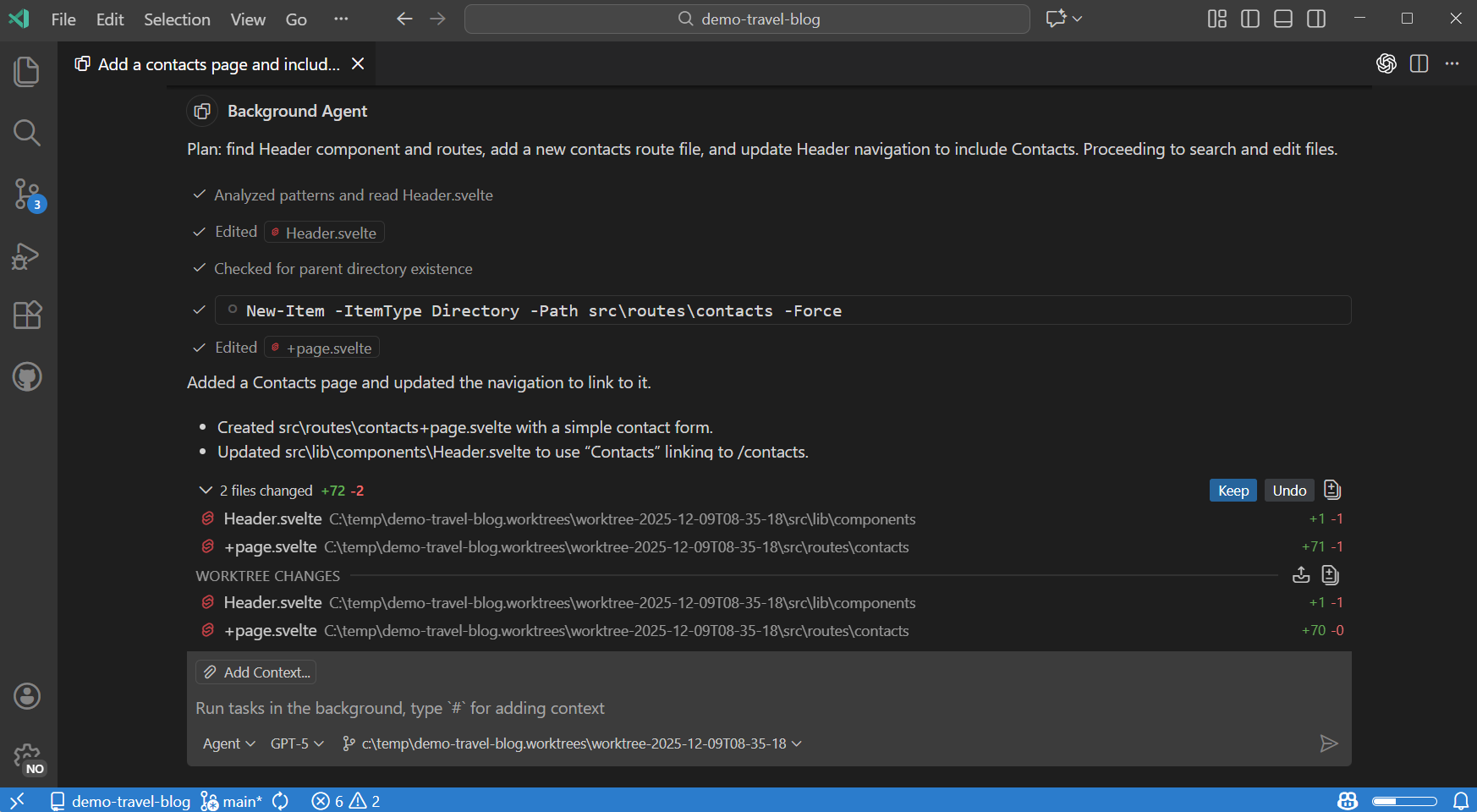
Was sind Hintergrund-Agents?
Im Gegensatz zu lokalen Agents, die im VS Code-Editor-Kontext arbeiten und diesen kennen, laufen Hintergrund-Agents unabhängig über Befehlszeilenschnittstellen (CLIs) auf Ihrem lokalen Computer. Sie können alle Ihre Hintergrund-Agent-Sitzungen in der einheitlichen Chat-Ansicht in VS Code anzeigen und verwalten. Diese Ansicht ermöglicht es Ihnen auch, neue Hintergrund-Agent-Sitzungen direkt von VS Code aus zu erstellen oder lokale Agent-Konversationen an Hintergrund-Agents zu übergeben.
Da Hintergrund-Agents im Hintergrund ohne Benutzerinteraktion laufen, eignen sie sich gut für Aufgaben mit einem klar definierten Umfang und allen notwendigen Kontexten. Beispiele hierfür sind die Implementierung einer Funktion aus einem Plan, die Erstellung mehrerer Varianten eines Proof of Concept oder die Implementierung klar definierter Korrekturen oder Funktionen.
Hintergrund-Agents wenden Änderungen autonom auf Ihren Code an. Um Störungen Ihrer aktiven Arbeit im Editor zu vermeiden, können Hintergrund-Agents Git Worktrees verwenden, um in einer isolierten Umgebung zu laufen, in der sie Änderungen vornehmen können, ohne Ihren Haupt-Workspace zu beeinträchtigen. Wenn Sie eine Hintergrund-Agent-Sitzung mit Worktree-Isolation starten, erstellt VS Code automatisch einen separaten Ordner für diese Sitzung. Sie können wählen, ob ein Hintergrund-Agent in Ihrem Haupt-Workspace laufen soll, dies kann jedoch zu Konflikten führen.
Hintergrund-Agents laufen über die CLI und können nicht direkt auf integrierte VS Code-Tools und Laufzeitkontexte (wie fehlgeschlagene Tests oder Textauswahlen) zugreifen. Sie haben auch keinen Zugriff auf MCP-Server oder von Erweiterungen bereitgestellte Tools. Sie sind auf die über das CLI-Tool verfügbaren Modelle beschränkt. Hintergrund-Agents können Terminalbefehle ausführen und Sie möglicherweise um Genehmigungen bitten, falls erforderlich.
Um einem Hintergrund-Agenten eine Aufgabe zuzuweisen, können Sie eine neue Hintergrundsitzung direkt aus der Chat-Ansicht erstellen, die dedizierte CLI des Agents verwenden oder eine lokale Chat-Konversation von VS Code als Hintergrund-Agent-Sitzung übergeben.
Copilot CLI
Der Copilot CLI ist der primäre Hintergrund-Agent in VS Code. Sie können den Copilot CLI direkt vom Terminal aus verwenden oder Sitzungen innerhalb von VS Code starten und verwalten.
Um zu beginnen, stellen Sie sicher, dass Sie Copilot CLI installieren und einrichten. VS Code sollte dies für Sie erledigen, aber Sie können die CLI auch manuell über den folgenden Befehl installieren
npm install -g @github/copilot
Erfahren Sie mehr über Copilot CLI in der GitHub-Dokumentation.
OpenAI Codex
Der Hintergrund-Agent OpenAI Codex verwendet die Codex-Technologie von OpenAI, um Codierungsaufgaben autonom auszuführen. Um den OpenAI Codex-Agenten zu verwenden, stellen Sie sicher, dass Sie die OpenAI Codex-Erweiterung aus dem Visual Studio Marketplace installieren.
OpenAI Codex in VS Code ermöglicht es Ihnen, Ihr Copilot Pro+-Abonnement zu verwenden, um sich zu authentifizieren und ohne zusätzliche Einrichtung auf Codex zuzugreifen. Erhalten Sie weitere Informationen zu GitHub Copilot-Abrechnung und Premium-Anfragen in der GitHub-Dokumentation.
Hintergrund-Agent-Sitzungen anzeigen und verwalten
Sie können alle Ihre Hintergrund-Agent-Sitzungen in der Chat-Ansicht in VS Code anzeigen und verwalten. Filtern Sie die Sitzungsliste, um nur Hintergrund-Agent-Sitzungen anzuzeigen, indem Sie Hintergrund-Agents aus den Filteroptionen auswählen.
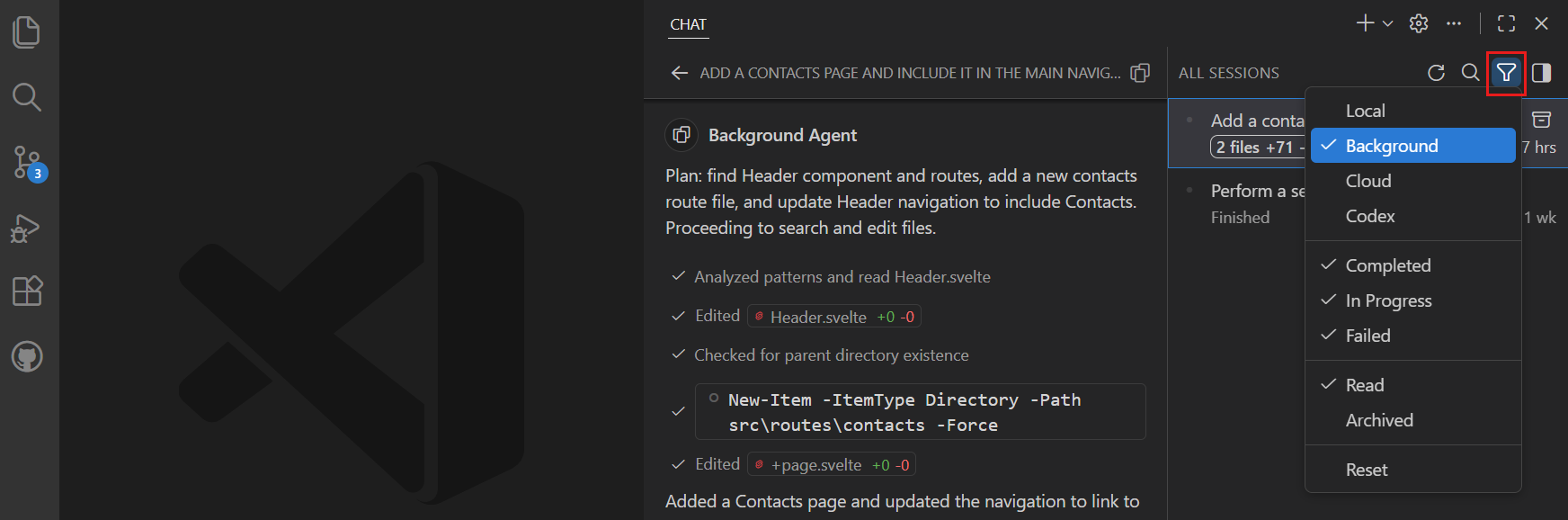
Wählen Sie eine Hintergrund-Agent-Sitzung aus der Liste aus, um die Sitzungsdetails in der Chat-Ansicht zu öffnen. Wenn Sie die Sitzung lieber in einem Editor-Tab (Chat-Editor) anzeigen möchten, klicken Sie mit der rechten Maustaste auf die Sitzung und wählen Sie Als Editor öffnen.
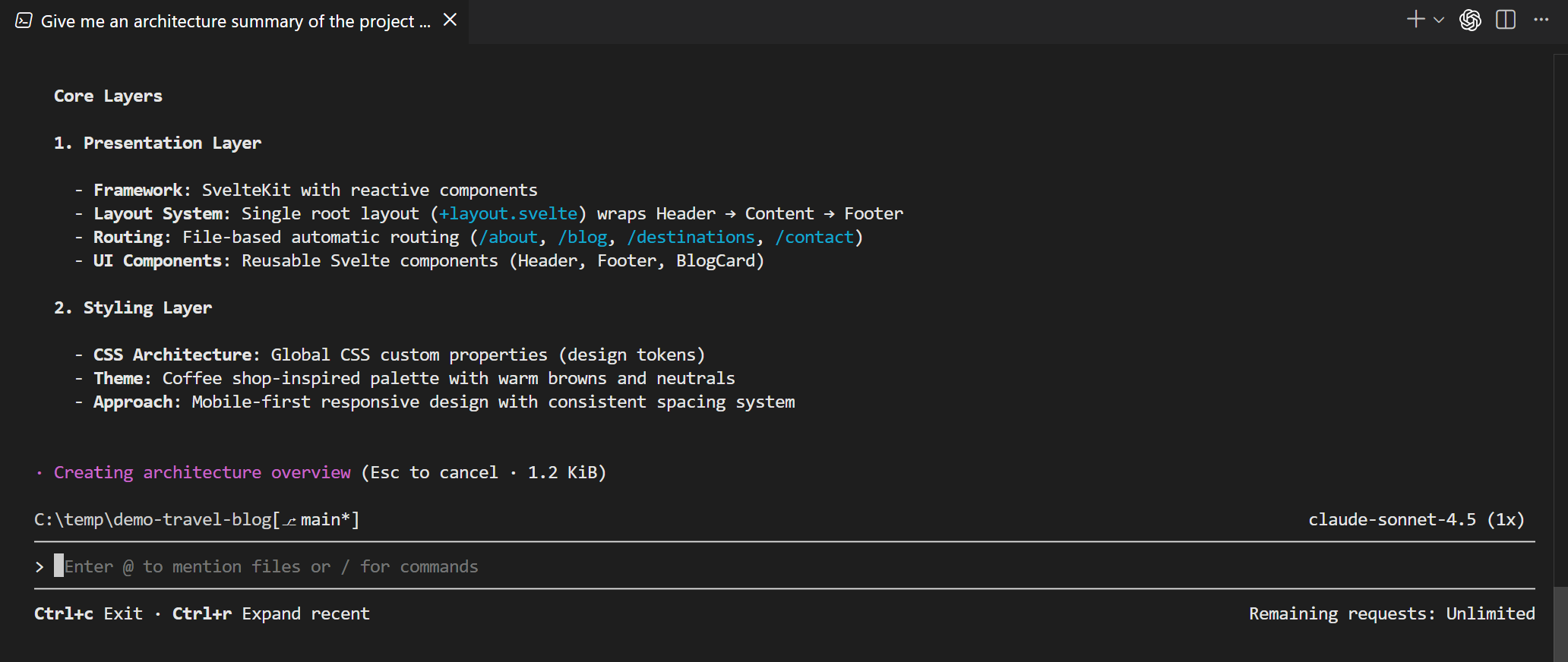
Wenn Sie eine Hintergrundsitzung lieber im Terminal anstatt in der Chat-Konversation in VS Code anzeigen möchten, klicken Sie mit der rechten Maustaste auf die Sitzung in der Chat-Ansicht und wählen Sie Sitzung im Terminal fortsetzen. Sie können direkt mit dem Copilot CLI in VS Code interagieren.
Eine Hintergrund-Agent-Sitzung starten
Je nach Ihrem Workflow können Sie Hintergrund-Agent-Sitzungen auf verschiedene Arten starten. Sie können eine neue Sitzung erstellen und die Aufgabendetails direkt mit der CLI angeben oder eine neue Sitzung aus der Chat-Ansicht in VS Code starten.
Ein anderer Ansatz – insbesondere für komplexe Aufgaben – besteht darin, zuerst mit einem lokalen Agenten im Chat in VS Code zu interagieren und, sobald der Umfang und die Details klar sind, die Aufgabe an einen Hintergrund-Agenten zu übergeben. Sie könnten beispielsweise den Planungs-Agenten verwenden, um eine mehrstufige Funktionsimplementierung zu skizzieren, und dann die eigentliche Codierung an einen Hintergrund-Agenten delegieren.
Eine Copilot CLI Hintergrund-Agent-Sitzung erstellen
Sie können auf verschiedene Arten eine neue Copilot CLI Hintergrund-Agent-Sitzung in VS Code erstellen
-
Aus der Chat-Ansicht
-
Öffnen Sie die Chat-Ansicht (⌃⌘I (Windows, Linux Ctrl+Alt+I)).
-
Wählen Sie das Dropdown-Menü Neuer Chat > Neuer Hintergrund-Agent
-
-
Während Sie sich in einer lokalen Chat-Sitzung befinden
-
Geben Sie
@cli <Aufgabenbeschreibung>in die Chat-Eingabe ein und senden Sie die Nachricht -
Geben Sie eine Eingabeaufforderung ein und wählen Sie dann Fortfahren in > Hintergrund-Agent
-
-
Führen Sie den Befehl Chat: Neuer Hintergrund-Agent aus der Befehlspalette (⇧⌘P (Windows, Linux Ctrl+Shift+P)) aus
Eine neue Hintergrund-Agent-Sitzung wird geöffnet, in der Sie zusätzliche Aufgabendetails angeben und den Fortschritt der Copilot CLI-Sitzung verfolgen können.
Wenn Sie den GitHub Copilot CLI im Terminal zum Starten einer Sitzung verwenden, erkennt die Chat-Ansicht in VS Code diese Hintergrundsitzung automatisch und zeigt sie an. Sie können mit dieser Hintergrundsitzung innerhalb von VS Code weiter interagieren.
Eine OpenAI Codex Hintergrund-Agent-Sitzung erstellen
Um eine neue OpenAI Codex Hintergrund-Agent-Sitzung aus der Chat-Ansicht zu erstellen
-
Aus der Chat-Ansicht
-
Öffnen Sie die Chat-Ansicht (⌃⌘I (Windows, Linux Ctrl+Alt+I)).
-
Wählen Sie das Dropdown-Menü Neuer Chat > Neuer Codex-Agent
-
-
Führen Sie den Befehl Codex: Neuer Codex-Agent aus der Befehlspalette (⇧⌘P (Windows, Linux Ctrl+Shift+P)) aus
Eine neue Codex Hintergrund-Agent-Sitzung wird geöffnet, in der Sie zusätzliche Aufgabendetails angeben und den Fortschritt der Codex-Sitzung verfolgen können.
Eine Agent-Sitzung an einen Hintergrund-Agenten übergeben
Bei komplexen Aufgaben kann es hilfreich sein, zuerst mit einem lokalen Agenten im VS Code-Chat zu interagieren, um Anforderungen zu klären, und dann die Aufgabe zur autonomen Ausführung an einen Hintergrund-Agenten zu übergeben. Wenn Sie eine lokale Agentenkonversation an eine Hintergrund-Agent-Sitzung übergeben, werden der vollständige Konversationsverlauf und der Kontext an den Hintergrund-Agenten weitergeleitet.
Um eine lokale Agent-Sitzung in einer Hintergrund-Agent-Sitzung fortzusetzen
-
Öffnen Sie die Chat-Ansicht (⌃⌘I (Windows, Linux Ctrl+Alt+I)).
-
Interagieren Sie mit einem lokalen Agenten, bis Sie bereit sind, die Aufgabe an einen Hintergrund-Agenten zu übergeben
-
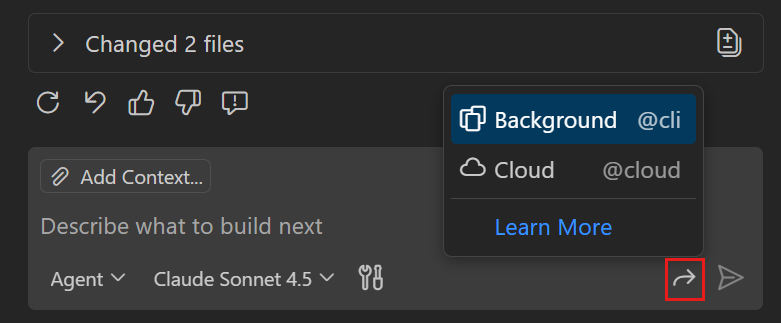
Um an einen Hintergrund-Agenten zu übergeben, haben Sie folgende Möglichkeiten
-
Wählen Sie Fortfahren in und dann Hintergrund aus
-
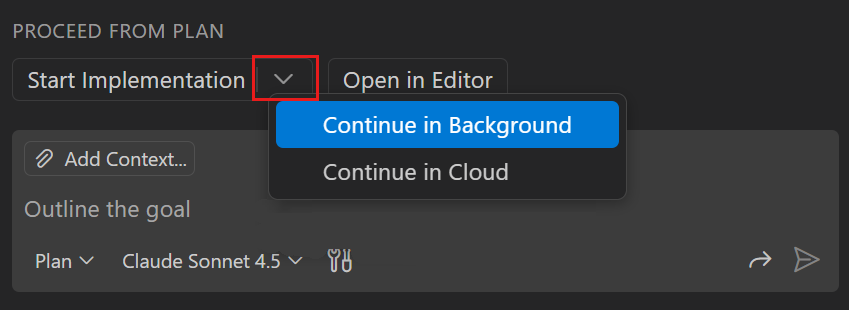
Wenn Sie den Planungs-Agenten verwenden, wählen Sie das Dropdown-Menü Implementierung starten und dann In Hintergrund fortsetzen, um die Implementierung in einer Hintergrund-Agent-Sitzung auszuführen
-
Geben Sie
@cliin die Chat-Eingabe ein, um die Aufgabe an einen Hintergrund-Agenten zu übergeben
-
Die Hintergrund-Agent-Sitzung startet automatisch und überträgt den vollständigen Konversationsverlauf und Kontext. Sie können den Fortschritt des Hintergrund-Agents in der Chat-Ansicht überwachen.
Eine isolierte Hintergrund-Agent-Sitzung erstellen (Experimentell)
Um Änderungen von Hintergrund-Agents von Ihrem Haupt-Workspace zu isolieren, können Sie eine Hintergrund-Agent-Sitzung erstellen, die ein Git Worktree verwendet. Wenn Sie ein Worktree erstellen, erstellt VS Code einen separaten Ordner für die Sitzung. Der Hintergrund-Agent arbeitet in diesem isolierten Ordner, um Konflikte mit Ihrer aktiven Arbeit zu vermeiden.
Um Git Worktrees in einer Hintergrund-Agent-Sitzung zu verwenden
-
Starten Sie eine neue Copilot CLI Hintergrund-Agent-Sitzung in VS Code.
-
Wählen Sie im Eingabefeld für den Chat Worktree für den Isolationsmodus.

Wenn Sie Workspace auswählen, wendet der Hintergrund-Agent Änderungen direkt auf Ihren Haupt-Workspace an.
-
Geben Sie eine Eingabeaufforderung ein, um die Agent-Sitzung zu starten. VS Code erstellt automatisch ein neues Git Worktree.
Alle Änderungen, die vom Hintergrund-Agenten vorgenommen werden, werden in den Worktree-Ordner angewendet und somit von Ihrem Haupt-Workspace isoliert.
-
In der Ansicht "Quellcodeverwaltung", im Bereich Repositories, können Sie das Git Worktree anzeigen
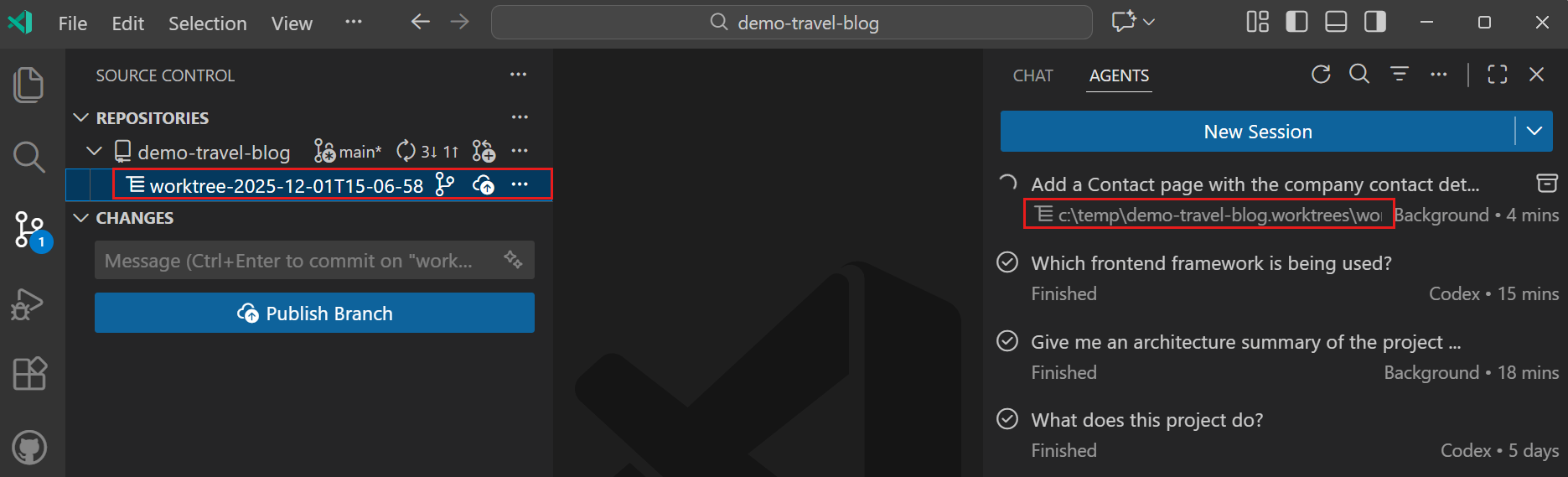
Die Agenten-Ansicht zeigt auch den Pfad zum Worktree für die Hintergrund-Agent-Sitzung an.
-
Überwachen Sie den Fortschritt des Hintergrund-Agents in der Agenten-Ansicht
-
Nachdem der Hintergrund-Agent die Aufgabe abgeschlossen hat, können Sie die Änderungen aus dem Worktree überprüfen und zurück in Ihren Haupt-Workspace mergen.
TippBevor Sie die Änderungen mergen, können Sie sie direkt aus dem Worktree auf Ihren Haupt-Branch anwenden, indem Sie die Schaltfläche Änderungen anwenden im Chat-Editor verwenden.
Erfahren Sie mehr über die Verwendung von Git Worktrees in der VS Code-Quellcodeverwaltung.
Benutzerdefinierte Agents mit Hintergrund-Agents verwenden (Experimentell)
Benutzerdefinierte Agents ermöglichen es Ihnen, benutzerdefinierte Personas und Rollen für Agents in VS Code zu definieren. Sie können beispielsweise einen benutzerdefinierten Agenten für die Durchführung von Code-Reviews erstellen. Benutzerdefinierte Agents können spezifische Anweisungen und Verhaltensweisen definieren.
Wenn Sie eine Hintergrund-Agent-Sitzung erstellen, können Sie einen benutzerdefinierten Agenten auswählen, um die Aufgabe zu bearbeiten. Der Hintergrund-Agent arbeitet gemäß dem definierten Verhalten des benutzerdefinierten Agenten.
Um benutzerdefinierte Agents mit Hintergrund-Agents zu aktivieren
-
Aktivieren Sie benutzerdefinierte Agents für Hintergrund-Agents mit der Einstellung github.copilot.chat.cli.customAgents.enabled
-
Erstellen Sie einen benutzerdefinierten Agenten in Ihrem Workspace mit dem Befehl Chat: Neuer benutzerdefinierter Agent aus der Befehlspalette (⇧⌘P (Windows, Linux Ctrl+Shift+P))
HinweisDerzeit sind nur im Workspace definierte benutzerdefinierte Agents für Hintergrund-Agent-Sitzungen verfügbar. Erfahren Sie mehr über das Erstellen eines benutzerdefinierten Agenten.
-
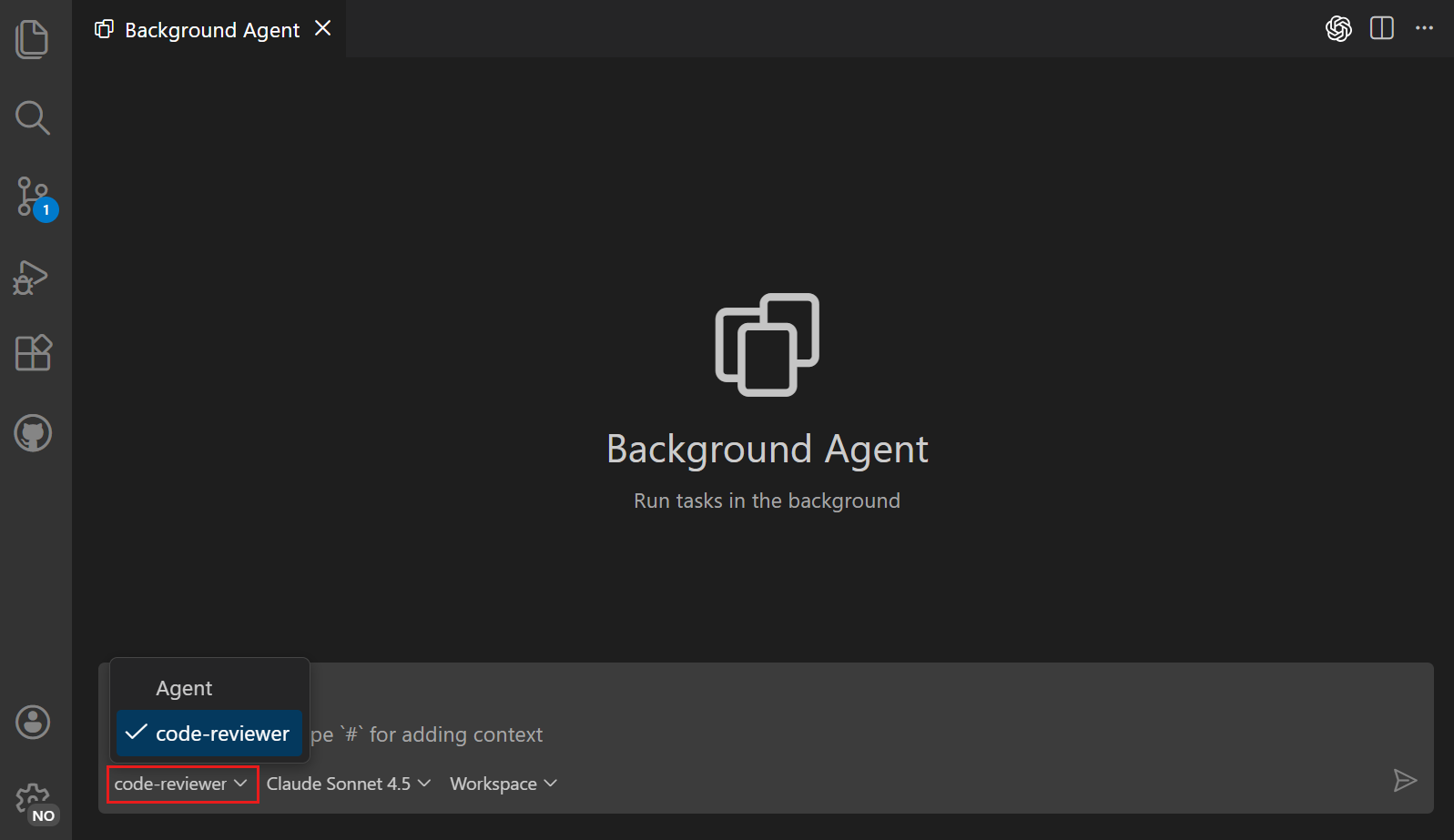
Erstellen Sie eine neue Hintergrund-Agent-Sitzung und wählen Sie den benutzerdefinierten Agenten aus dem Agents-Dropdown-Menü aus
-
Geben Sie eine Eingabeaufforderung ein und bemerken Sie, dass der benutzerdefinierte Agent verwendet wird, um die Aufgabe zu bearbeiten
Verwandte Ressourcen
- Agentenübersicht: Verstehen Sie verschiedene Agententypen und wie Aufgaben zwischen Agents übergeben werden
- Cloud-Agents: Erfahren Sie mehr über Cloud-Agents für Aufgaben, die GitHub-Integration erfordern
- Benutzerdefinierte Agents: Erstellen Sie benutzerdefinierte Agentenrollen und Personas
- GitHub Copilot CLI-Dokumentation