GitHub Copilot in VS Code einrichten
Diese Anleitung führt Sie durch die Einrichtung von GitHub Copilot in Visual Studio Code. Um Copilot in VS Code zu verwenden, benötigen Sie Zugriff auf GitHub Copilot mit Ihrem GitHub-Konto.
Befolgen Sie diese Schritte, um mit Copilot in VS Code zu beginnen
-
Fahren Sie mit der Maus über das Copilot-Symbol in der Statusleiste und wählen Sie KI-Funktionen verwenden.
-
Wählen Sie eine Anmeldemethode und folgen Sie den Anweisungen.
-
Wenn Sie bereits ein Copilot-Abonnement für Ihr Konto haben, verwendet VS Code dieses Abonnement.
-
Wenn Sie noch kein Copilot-Abonnement haben, werden Sie für den Copilot Free Plan angemeldet und erhalten ein monatliches Limit für Inline-Vorschläge und Chat-Interaktionen. Erfahren Sie mehr über die verschiedenen GitHub Copilot-Pläne.
-
-
Beginnen Sie mit der Verwendung von Copilot in VS Code!
Lernen Sie die Grundlagen mit dem Copilot Quickstart.
Telemetrie in Ihrer kostenlosen Version von GitHub Copilot ist derzeit aktiviert. Standardmäßig sind Codevorschläge, die mit öffentlichem Code übereinstimmen, einschließlich Codeverweisen in der VS Code- und github.com-Oberfläche, zulässig. Sie können die Sammlung von Telemetriedaten ablehnen, indem Sie Telemetrie in VS Code deaktivieren, indem Sie telemetry.telemetryLevel auf off setzen, oder Sie können sowohl Telemetrie- als auch Codevorschlagseinstellungen in den Copilot-Einstellungen anpassen.
Copilot mit einem GHE-Konto verwenden
Wenn Ihr Copilot-Abonnement mit einem GitHub Enterprise (GHE)-Konto verknüpft ist, können Sie sich mit Ihren GHE-Anmeldedaten bei Copilot in VS Code anmelden.
-
Wenn Sie dies noch nicht getan haben, fahren Sie mit der Maus über das Copilot-Symbol in der Statusleiste und wählen Sie KI-Funktionen verwenden.
-
Wählen Sie im Anmeldedialog Mit GHE.com fortfahren und geben Sie Ihre GHE-Instanz-URL und Ihre Anmeldedaten ein.
Wenn Sie zwischen einem GitHub.com-Konto und einem GHE-Konto wechseln müssen, finden Sie die Anweisungen unter Pro Arbeitsbereich oder Profil ein anderes GitHub-Konto verwenden.
Ein anderes GitHub-Konto mit Copilot verwenden
Wenn Ihr Copilot-Abonnement mit einem anderen GitHub-Konto verknüpft ist, befolgen Sie diese Schritte, um sich von Ihrem GitHub-Konto in VS Code abzumelden und sich mit einem anderen Konto anzumelden.
-
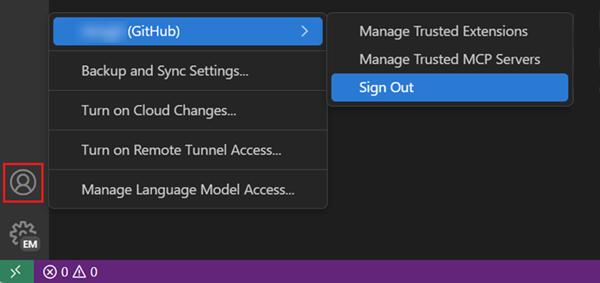
Wählen Sie im Menü Konten in der Aktivitätsleiste und dann Abmelden für das Konto, mit dem Sie gerade angemeldet sind.
-
Melden Sie sich mit einer der folgenden Methoden bei Ihrem GitHub-Konto an
-
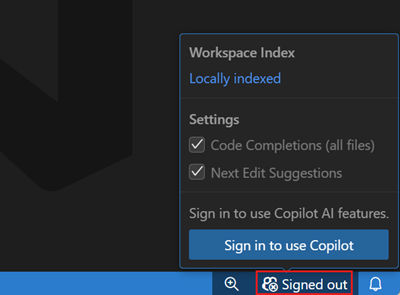
Wählen Sie im Copilot-Menü in der Statusleiste Zur Verwendung von Copilot anmelden.
-
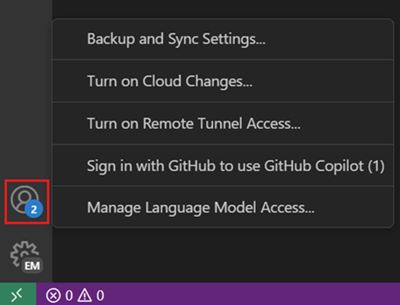
Wählen Sie im Menü Konten in der Aktivitätsleiste und dann Mit GitHub anmelden, um GitHub Copilot zu verwenden.
-
Führen Sie den Befehl GitHub Copilot: Anmelden in der Befehlspalette aus (⇧⌘P (Windows, Linux Ctrl+Shift+P)).
-
Pro Arbeitsbereich oder Profil ein anderes GitHub-Konto verwenden
Sie können unterschiedliche GitHub-Konten für Copilot pro VS Code-Arbeitsbereich oder -Profil verwenden. Dies ist nützlich, wenn Sie Copilot mit unterschiedlichen Konten für berufliche und persönliche Projekte verwenden oder wenn Sie unterschiedliche Konten für verschiedene Erweiterungen verwenden möchten, die die GitHub-Authentifizierung nutzen.
Befolgen Sie diese Schritte, um zu konfigurieren, welches GitHub-Konto für Copilot verwendet werden soll. Diese Konfiguration wird pro Arbeitsbereich und pro Profil gespeichert.
-
Für GitHub.com-Konten
- Wählen Sie im Menü Konten in der Aktivitätsleiste Erweiterungskonto-Einstellungen verwalten
- Wählen Sie GitHub Copilot Chat aus der Liste der Erweiterungen
- Wählen Sie das GitHub-Konto aus, das Sie für Copilot im aktuellen Arbeitsbereich und Profil verwenden möchten
-
Für GHE.com-Konten
TippWenn Sie nur ein GHE-Konto für Copilot verwenden möchten, befolgen Sie die Schritte unter Copilot mit einem GHE-Konto verwenden, um sich mit Ihrem GHE-Konto anzumelden.
-
Führen Sie Einstellungen: Benutzer-Einstellungen (JSON) öffnen oder Einstellungen: Arbeitsbereich-Einstellungen (JSON) öffnen aus der Befehlspalette aus (⇧⌘P (Windows, Linux Ctrl+Shift+P))
-
Fügen Sie die folgende Einstellung hinzu, um GitHub Enterprise als Authentifizierungsanbieter für Copilot festzulegen
"github.copilot.advanced": { "authProvider": "github-enterprise" } -
Melden Sie sich erneut bei Ihrem GitHub Enterprise-Konto an, wenn Sie noch nicht angemeldet sind
-
KI-Funktionen aus VS Code entfernen
Sie können die integrierten KI-Funktionen in VS Code mit der Einstellung chat.disableAIFeatures deaktivieren, ähnlich wie Sie andere Funktionen in VS Code konfigurieren. Dies deaktiviert und blendet Funktionen wie Chat oder Inline-Vorschläge in VS Code aus und deaktiviert die Copilot-Erweiterungen. Sie können die Einstellung auf Arbeitsbereichs- oder Benutzerebene konfigurieren.
Alternativ können Sie die Aktion Erfahren Sie, wie Sie KI-Funktionen ausblenden aus dem Chat-Menü in der Titelleiste verwenden, um auf die Einstellung zuzugreifen.
Wenn Sie zuvor die integrierten KI-Funktionen deaktiviert haben, wird Ihre Wahl bei der Aktualisierung auf eine neue Version von VS Code berücksichtigt.
KI-Funktionen für einen Arbeitsbereich deaktivieren
Um KI-Funktionen für einen bestimmten Arbeitsbereich zu deaktivieren, konfigurieren Sie die Einstellung chat.disableAIFeatures in den Arbeitsbereichseinstellungen. Diese Einstellung ist im Einstellungseditor verfügbar (⌘, (Windows, Linux Ctrl+,)), oder Sie können die Datei settings.json im Arbeitsbereich bearbeiten.
Nächste Schritte
- Fahren Sie mit dem Quickstart zur Verwendung von KI fort, um die wichtigsten Funktionen für KI-gestützte Entwicklung in VS Code zu entdecken.