Java-Build-Tools in VS Code
Dieses Dokument gibt einen Überblick darüber, wie Sie Ihre Java-Build-Tools in Visual Studio Code verwenden. Es behandelt die Erweiterungen Maven für Java und Gradle für Java sowie andere Tools.
Wenn bei der Verwendung der unten aufgeführten Funktionen Probleme auftreten, können Sie uns kontaktieren, indem Sie ein Problem melden.
Maven
Maven ist ein Softwaretool, das Sie bei der Verwaltung von Java-Projekten und der Automatisierung von Anwendungsbuilds unterstützt. Die Erweiterung Maven für Java für Visual Studio Code bietet vollständig integrierte Maven-Unterstützung, mit der Sie Maven-Projekte erkunden, Maven-Befehle ausführen und die Ziele von Build-Lebenszyklen und Plugins durchführen können. Wir empfehlen die Installation des Extension Pack for Java, das Maven-Unterstützung und andere wichtige Java-Entwicklungsfunktionen enthält.
Extension Pack for Java installieren
Maven-Projekt erkunden
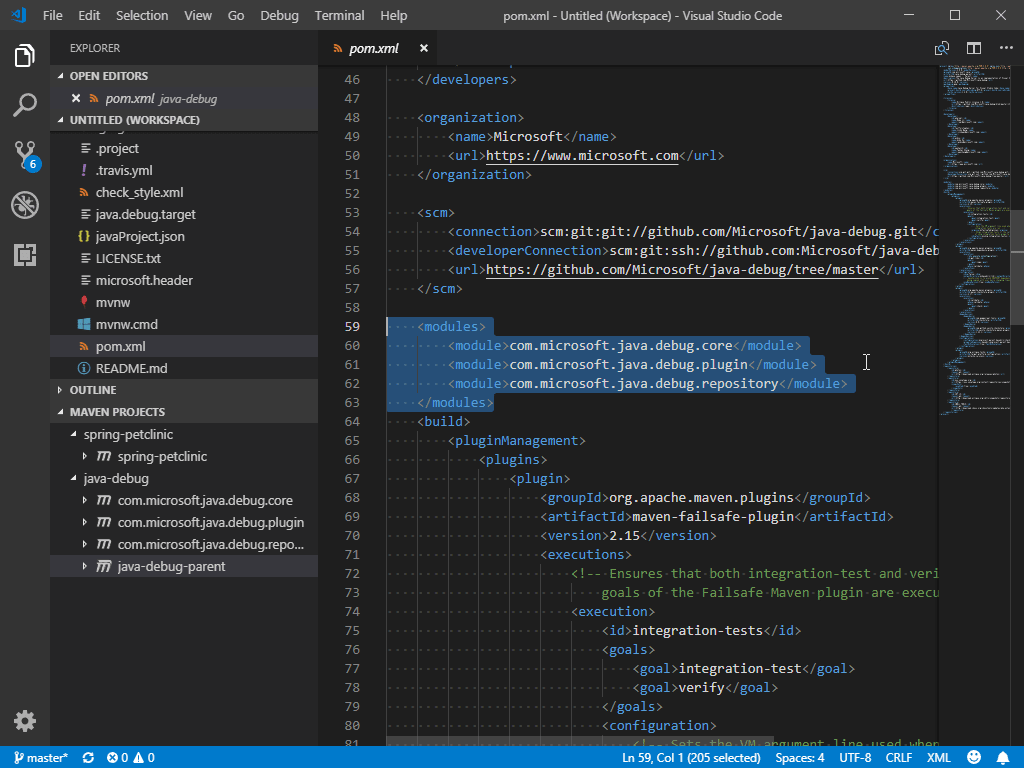
Sobald ein Maven-Projekt geladen ist, wird die Erweiterung aktiviert und scannt automatisch nach pom.xml-Dateien in Ihrem Arbeitsbereich und zeigt alle Maven-Projekte und ihre Module in der Seitenleiste an.
Unbekannten Typ auflösen
Die Maven-Erweiterung unterstützt auch die Suche im Maven Central, um unbekannte Typen in Ihrem Quellcode aufzulösen. Sie können dies tun, indem Sie beim Überfahren mit der Maus auf den Link Unbekannten Typ auflösen klicken.
Arbeiten mit POM.xml
Die Erweiterung bietet Code-Snippets und automatische Vervollständigung für das Hinzufügen von Maven-Abhängigkeiten basierend auf lokalen Maven-Repositories. Sehen Sie, wie einfach es ist, Ihrer pom.xml mit diesen praktischen Funktionen eine neue Abhängigkeit hinzuzufügen.
Die Erweiterung ermöglicht es Ihnen auch, die effektive POM zu generieren.
Sie können auch den Befehl Maven: Abhängigkeit hinzufügen (oder maven.project.addDependency) verwenden, um eine neue Abhängigkeit zu pom.xml hinzuzufügen. Der Prozess ist interaktiv.
Sie können Abhängigkeiten auch über die Projektansicht hinzufügen, die denselben Maven-Befehl aufruft.
Darüber hinaus unterstützt VS Code auch die Anzeige von Abhängigkeiten in einer Baumansicht, mit der Sie alle Abhängigkeiten in Ihrem Projekt an einem einzigen Ort einsehen und auf potenzielle Probleme prüfen können.
Maven-Befehle und Ziele ausführen
Durch Rechtsklick auf jedes Maven-Projekt im Explorer können Sie bequem Maven-Ziele ausführen.
Die Erweiterung speichert auch den Verlauf der Ziele für jedes Projekt, sodass Sie den vorherigen Befehl schnell erneut ausführen können, was nützlich ist, wenn Sie ein langes benutzerdefiniertes Ziel ausführen.
Es gibt zwei Möglichkeiten, ein Ziel erneut auszuführen
- Führen Sie in der Befehlspalette Maven: Verlauf aus, wählen Sie dann ein Projekt und einen Befehl aus dessen Verlauf.
- Klicken Sie mit der rechten Maustaste auf ein Projekt und wählen Sie Verlauf. Sie können dann einen früheren Befehl aus dem Verlauf auswählen.
Sie können Ihre bevorzugten Befehle auch in den Einstellungen für die zukünftige Ausführung festlegen.
Für jedes Plugin, das Sie mit Ihrem Projekt verwenden, bietet die Erweiterung auch eine einfache Möglichkeit, auf die Ziele innerhalb jedes Plugins zuzugreifen.
Um Maven-Ziele zu debuggen, klicken Sie mit der rechten Maustaste auf ein Ziel und starten Sie das Debugging. Die Maven-Erweiterung ruft den Java-Debugger mit den richtigen Parametern auf. Dies ist eine praktische, zeitsparende Funktion.
Projekt aus Maven Archetype generieren
Eine weitere praktische Funktion dieser Erweiterung ist die Generierung eines Maven-Projekts aus Archetype. Die Erweiterung lädt Archetypen, die in lokalen/entfernten Katalogen aufgeführt sind. Nach der Auswahl sendet die Erweiterung mvn archetype:generate -D... an das Terminal.
Es gibt mehrere Möglichkeiten, ein Maven-Projekt zu erstellen
-
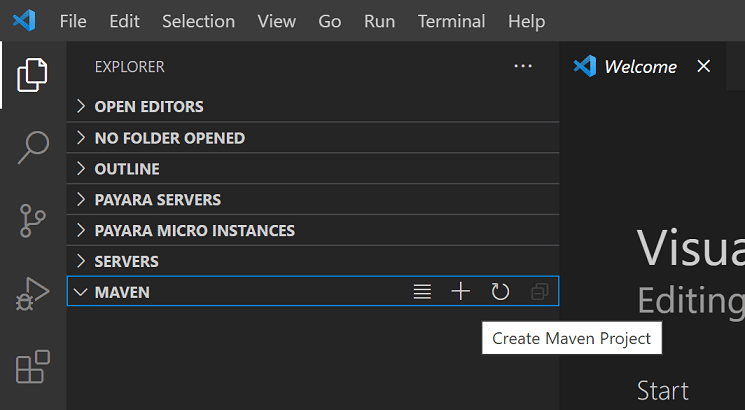
Wählen Sie im Maven-Explorer die Schaltfläche + Maven-Projekt erstellen aus.
-
Öffnen Sie die Befehlspalette (⇧⌘P (Windows, Linux Ctrl+Shift+P)), suchen Sie nach dem Befehl Java-Projekt erstellen.
-
Klicken Sie mit der rechten Maustaste auf einen Zielordner und wählen Sie Maven-Projekt erstellen aus.
Gradle
VS Code unterstützt Gradle Java-Projekte (außer Android) über die Erweiterung Gradle für Java. Diese Erweiterung bietet mehrere Komponenten zur Verbesserung Ihrer Gradle Java-Projekterfahrung.
- Gradle Build Server: Der Gradle Build Server wird verwendet, um Gradle-Projekte zu importieren und Build-Aufgaben an den Gradle-Daemon zu delegieren, um eine konsistente Projektausgabe zu gewährleisten, als ob Gradle-Aufgaben von der Befehlszeile ausgeführt würden.
- Visuelle Oberfläche: Ermöglicht Ihnen die Anzeige und Verwaltung von Gradle-Aufgaben und Projekt-Abhängigkeiten sowie die direkte Ausführung von Gradle-Aufgaben in VS Code.
- Gradle Language Server: Bietet eine verbesserte Authoring-Erfahrung für Gradle-Build-Dateien, einschließlich Syntax-Hervorhebung, Fehlerberichterstattung und automatischer Vervollständigung.
Gradle Build Server
Standardmäßig, wenn Sie die Erweiterung Gradle für Java installiert haben, wird der Gradle Build Server verwendet, um Gradle-Projekte zu importieren. Sie können den Gradle Build Server über die Einstellung java.gradle.buildServer.enabled aktivieren oder deaktivieren.
Sie können die Gradle-Build-Ausgabe im Ausgabekanal Build Server for Gradle (Build) anzeigen und die Interaktionen zwischen VS Code und dem Gradle Build Server im Ausgabekanal Build Server for Gradle (Log) nachverfolgen.
Tests an Gradle delegieren
Die Erweiterung unterstützt die Delegation der Testausführung an Gradle. Sie können das zu verwendende Testprofil im Testing Explorer konfigurieren.
Hinweis: Stellen Sie sicher, dass Sie die Erweiterung Test Runner for Java installiert haben, um diese Funktion nutzen zu können.
Arbeiten mit Gradle-Aufgaben
Wenn Sie ein Gradle-Projekt in VSCode öffnen, finden Sie einige nützliche Gradle-Ansichten, indem Sie auf das Element Gradle Sidebar klicken. Die Ansicht Gradle-Projekte listet alle im Arbeitsbereich gefundenen Gradle-Projekte auf. Hier können Sie Gradle-Aufgaben anzeigen, ausführen oder debuggen.
Wenn viele Gradle-Aufgaben im Arbeitsbereich vorhanden sind, kann es schwierig sein, eine bestimmte Aufgabe zu finden. Die Erweiterung bietet eine Ansicht Angepinnte Aufgaben, mit der Sie Ihre bevorzugten Aufgaben anpinnen können, damit Sie sie leicht in einer separaten Ansicht finden können. Sie können auch kürzlich ausgeführte Aufgaben in der Ansicht Zuletzt ausgeführte Aufgaben sehen.
Gradle-Abhängigkeiten anzeigen
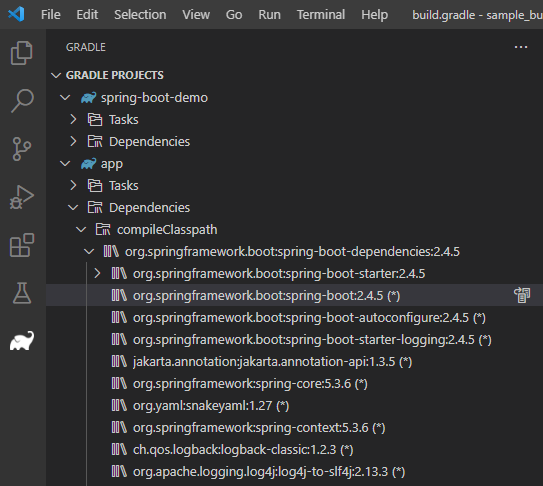
In der Ansicht Gradle-Projekte finden Sie unter jedem Gradle-Projekt-Element den Punkt Abhängigkeiten. Dies umfasst alle Abhängigkeiten in Ihrer angegebenen Konfiguration, sodass Sie den Abhängigkeitsstatus Ihres Projekts leicht überprüfen können.
Gradle Daemons verwalten
Die Ansicht Gradle Daemons zeigt den Daemon-Status des aktuellen Arbeitsbereichs an. Sie listet alle laufenden Gradle-Daemons mit derselben Version wie der Arbeitsbereich auf. Sie können in dieser Ansicht einen bestimmten Daemon oder alle Daemons stoppen.
Build-Dateien erstellen
Die Erweiterung bietet einige nützliche Authoring-Funktionen für Gradle-Build-Dateien.
Beim Öffnen einer Groovy-Gradle-Datei analysiert die Erweiterung die Gradle-Datei und liefert Informationen zu semantischen Token, was zu präziseren Hervorhebungsergebnissen führt.
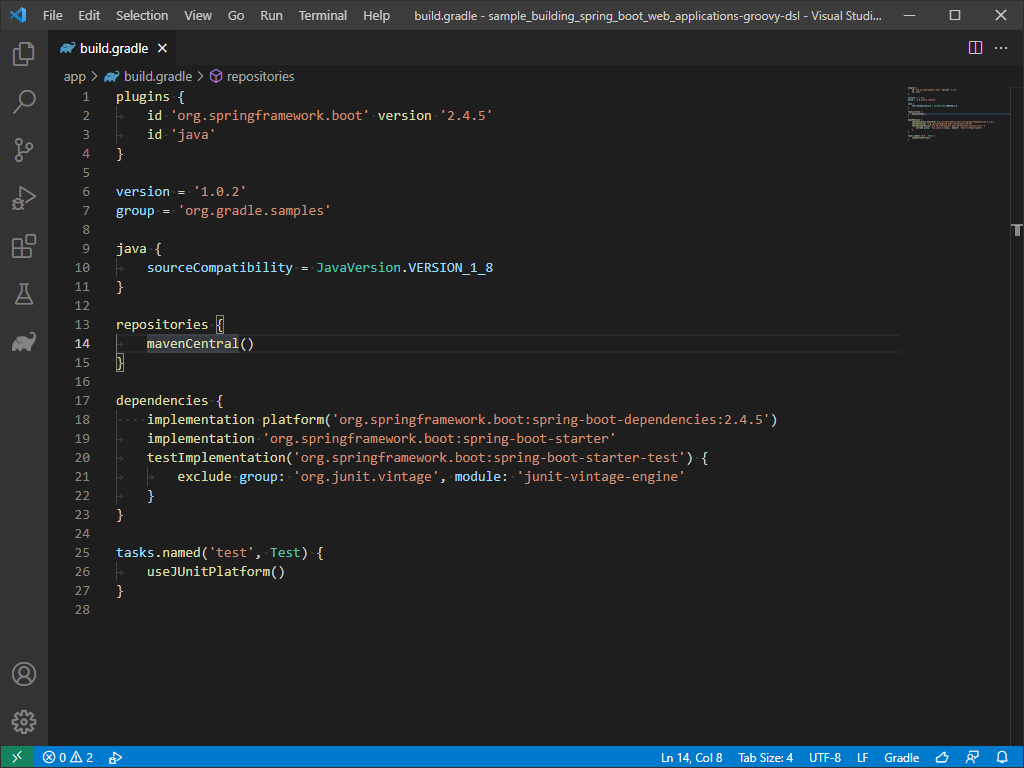
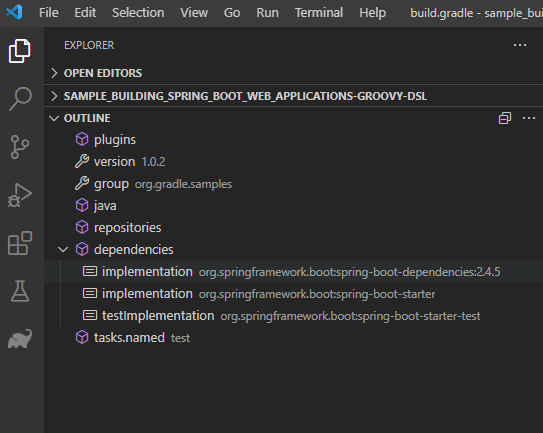
In der Ansicht Gliederung bietet die Erweiterung die Dokumentensymbole der geöffneten Gradle-Datei, die Ihnen helfen, leicht zu jedem Teil der Datei zu navigieren.
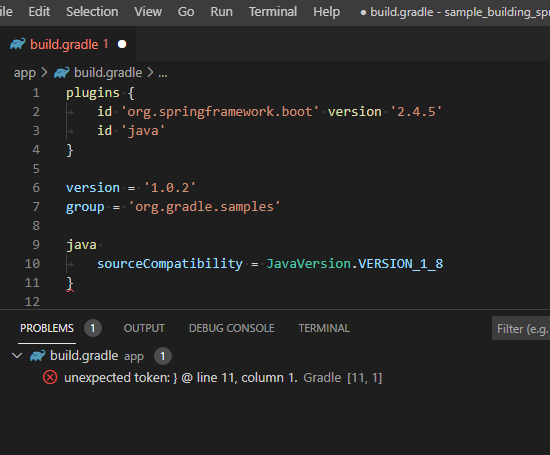
Wenn es Syntaxfehler (fehlende Zeichen, nicht gefundener Typ usw.) in der geöffneten Gradle-Datei gibt, finden Sie diese in der Ansicht Probleme.
Die Erweiterung unterstützt grundlegende automatische Vervollständigungen für eine Gradle-Datei. Wenn Sie versuchen, Gradle-Closures oder Eigenschaften in einem Gradle-Skript zu tippen, schlägt die Erweiterung Ihnen verfügbare Closures oder Eigenschaften vor.
Wenn Sie eine neue Abhängigkeit deklarieren möchten, stellt die Erweiterung eine Liste von Abhängigkeitskandidaten für Sie bereit.
Zusätzliche Ressourcen
Besuchen Sie das GitHub-Repository der Maven-Erweiterung für zusätzliche Konfigurationen und eine Fehlerbehebungsanleitung.
Zusätzlich zu Maven gibt es auch eine Bazel-Erweiterung, wenn Sie Bazel zum Erstellen und Testen Ihres Projekts verwenden.
Nächste Schritte
Lesen Sie weiter, um mehr zu erfahren über
- Java-Bearbeitung - Erkunden Sie die Bearbeitungsfunktionen für Java in VS Code.
- Java-Debugging - Finden Sie heraus, wie Sie Ihr Java-Projekt mit VS Code debuggen.
- Java-Tests - Verwenden Sie VS Code für Ihre JUnit- und TestNG-Fälle.
- Java-Erweiterungen - Erfahren Sie mehr über nützliche Java-Erweiterungen für VS Code.