Jupyter-Kernel in VS Code verwalten
Der Kernel-Auswahl-Dialog von Visual Studio Code-Notebooks hilft Ihnen, spezifische Kernel für Ihre Notebooks auszuwählen. Sie können den Kernel-Auswahl-Dialog öffnen, indem Sie oben rechts in Ihrem Notebook auf Kernel auswählen klicken oder über die Befehlspalette mit dem Befehl Notebook: Notebook-Kernel auswählen.
Sobald Sie den Kernel-Auswahl-Dialog öffnen, zeigt VS Code die zuletzt verwendeten Kernel an

Hinweis: In früheren Versionen von VS Code (Version <1.76) hat VS Code standardmäßig alle verfügbaren Kernel angezeigt.
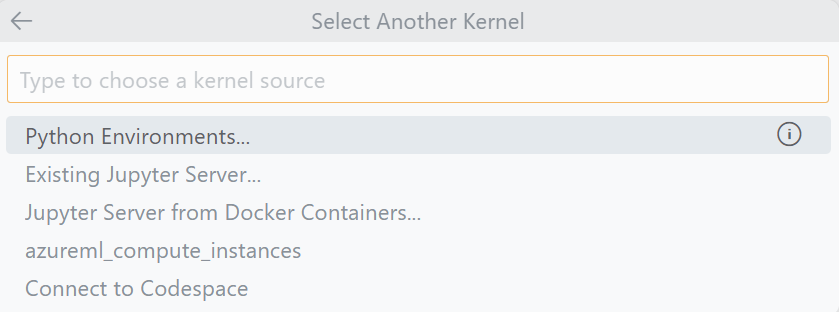
Um andere Kernel anzuzeigen, können Sie auf Anderen Kernel auswählen... klicken. Alle vorhandenen Kernel sind in Kernel-Quellenoptionen kategorisiert, wobei diese Quellen von der Jupyter-Erweiterung sofort unterstützt werden
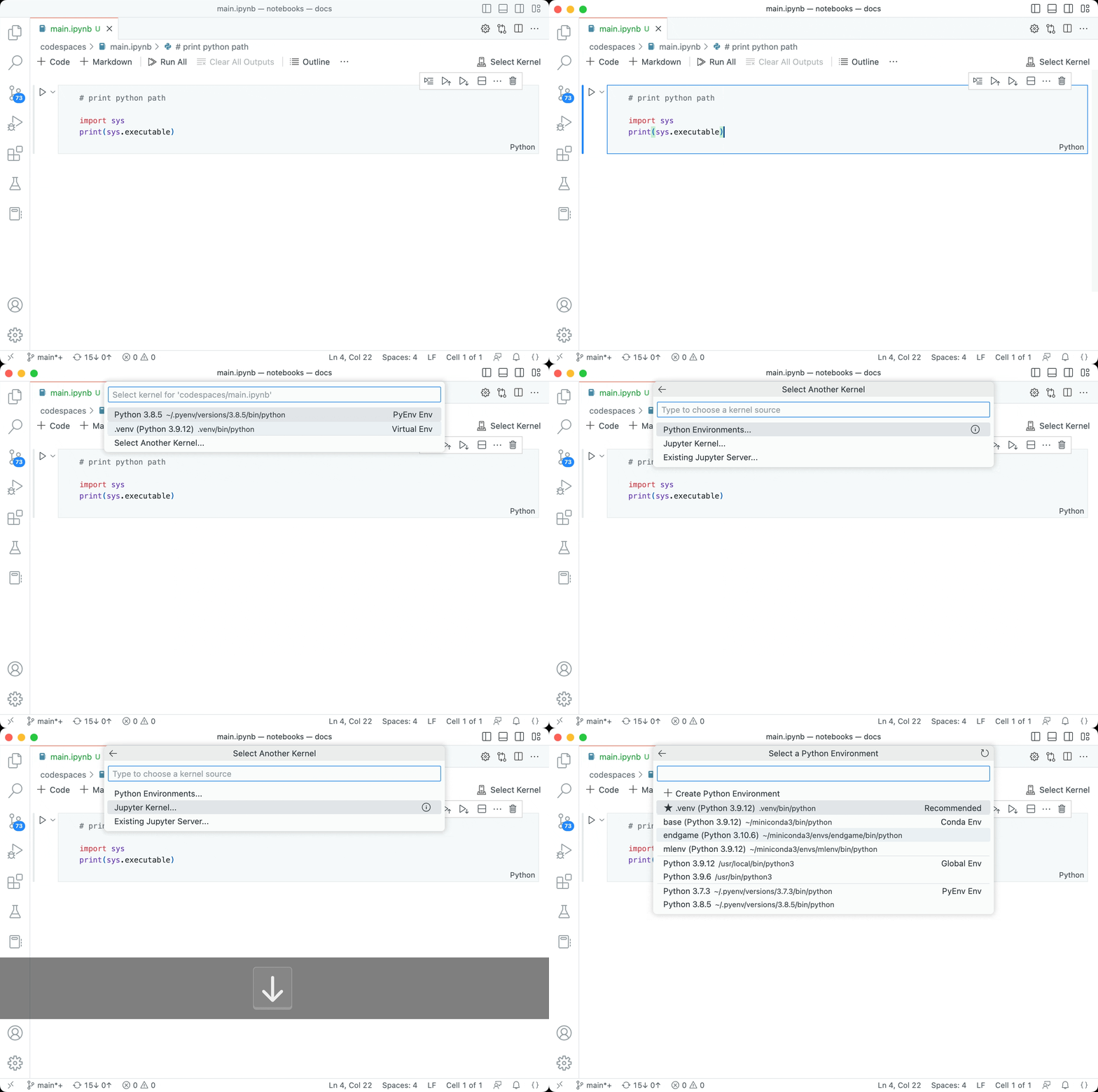
Standardmäßig empfiehlt VS Code den Kernel, den Sie zuvor mit Ihrem Notebook verwendet haben, aber Sie können sich mit jedem anderen Jupyter-Kernel verbinden, wie unten gezeigt. VS Code merkt sich auch den zuletzt ausgewählten Kernel für Ihre Notebooks und wählt ihn automatisch aus, wenn Sie Ihr Notebook das nächste Mal öffnen.
Jupyter-Kernel
Die Kategorie Jupyter-Kernel listet alle Jupyter-Kernel auf, die VS Code im Kontext des Systems erkennt, auf dem es ausgeführt wird (Ihr Desktop, GitHub Codespaces, Remote-Server usw.). Jeder Jupyter-Kernel verfügt über eine Jupyter-Kernel-Speicherung oder Jupyter-Kernel-Spezifikation, die eine JSON-Datei (kernel.json) mit Details zum Kernel enthält – Name, Beschreibung und CLI-Informationen, die zum Starten eines Prozesses als Kernel erforderlich sind.
Python-Umgebungen
Die Kategorie Python-Umgebungen listet die Python-Umgebungen auf, die VS Code aus dem System erkennt, auf dem es ausgeführt wird (Ihr Desktop, Codespaces, Remote-Server usw.). Sie zeigt alle Python-Umgebungen an, gruppiert nach Typ (z. B. conda, venv) – unabhängig davon, ob das IPyKernel installiert ist oder nicht.
Hinweis: Sie müssen jupyter nicht in der Python-Umgebung installieren, die Sie verwenden möchten. Nur das IPyKernel-Paket ist erforderlich, um einen Python-Prozess als Kernel zu starten und Code gegen Ihr Notebook auszuführen (
pip install ipykernel). Besuchen Sie das Jupyter-Erweiterungs-Wiki, um mehr zu erfahren.
Vorhandener Jupyter-Server
Die Kategorie Vorhandener Jupyter-Server listet zuvor verbundene Remote-Jupyter-Server auf. Sie können diese Option auch verwenden, um eine Verbindung zu einem vorhandenen Jupyter-Server herzustellen, der remote oder lokal ausgeführt wird. Suchen Sie die URL für Ihren Jupyter-Server, z. B. http://<ip-adresse>:<port>/?token=<token> und fügen Sie sie in die Option URL des laufenden Jupyter-Servers eingeben ein, um eine Verbindung zum Remote-Server herzustellen und Code gegen Ihr Notebook über diesen Server auszuführen.

Wenn Sie Ihren Remote-Server starten, stellen Sie sicher, dass Sie
- Alle Ursprünge zulassen (z. B.
--NotebookApp.allow_origin='*'), damit Ihre Server extern zugänglich sind. - Den Notebook so einstellen, dass er auf allen IPs lauscht (
--NotebookApp.ip='0.0.0.0').
Sobald Sie verbunden sind, werden alle aktiven Jupyter-Sitzungen in dieser Liste angezeigt.
Sie können eine neue Sitzung aus der Kernel-Spezifikation des Servers erstellen, indem Sie
- Den Befehl Notebook: Notebook-Kernel auswählen ausführen.
- Anderen Kernel auswählen wählen.
- Vorhandenen Jupyter-Server wählen.
- Wählen Sie Ihren Server aus.
Codespaces Jupyter-Server
Die Kategorie Mit Codespace verbinden enthält einen speziellen Typ von Jupyter-Server, bei dem Sie Remote-Jupyter-Server verwenden können, die von GitHub Codespaces, einer Cloud-Ressource, die Ihnen bis zu 60 Stunden kostenlos pro Monat zur Verfügung steht, angetrieben werden. Um den Codespaces Jupyter-Server zu verwenden
-
Installieren Sie die GitHub Codespaces-Erweiterung.
Hinweis: Wenn Sie VS Code für das Web verwenden (vscode.dev oder github.dev), ist diese Erweiterung bereits für Sie installiert. Stellen Sie außerdem sicher, dass die Jupyter-Erweiterung ebenfalls installiert ist.
-
Öffnen Sie die Befehlspalette (⇧⌘P (Windows, Linux Ctrl+Shift+P)), wählen Sie Codespaces: Anmelden und folgen Sie den Anweisungen, um sich bei Codespaces anzumelden.
-
Öffnen Sie den Kernel-Auswahl-Dialog, indem Sie oben rechts in Ihrem Notebook auf Kernel auswählen klicken und dann Mit Codespace verbinden auswählen.
Tipp: Wenn Sie die Option Mit Codespace verbinden nicht sehen, öffnen Sie die Befehlspalette (⇧⌘P (Windows, Linux Ctrl+Shift+P)), wählen Sie Entwickler: Fenster neu laden, um das Fenster neu zu laden, und versuchen Sie es erneut.
Es ist nicht erforderlich, aber Sie können auch alle Ihre Codespaces und Codespaces Jupyter-Server auf der GitHub Codespaces-Seite verwalten. Weitere Informationen finden Sie in der GitHub Codespaces-Dokumentation.
Optionen zum Hinzufügen von Kerneln
Wenn Sie keinen Jupyter-Kernel oder keine Python-Umgebung auf Ihrem Rechner haben, kann VS Code Ihnen bei der Einrichtung helfen: Öffnen Sie die Befehlspalette (⇧⌘P (Windows, Linux Ctrl+Shift+P)), wählen Sie Python: Umgebung erstellen und folgen Sie den Anweisungen. Sie können auch zusätzliche Möglichkeiten zur Kernel-Auswahl hinzufügen, indem Sie zusätzliche Erweiterungen wie Azure Machine Learning installieren.
Fragen oder Feedback
Sie können eine Funktionsanfrage stellen oder ein Problem melden, indem Sie ein Issue in unserem Repository erstellen, das aktiv von unserem Ingenieurteam überwacht und verwaltet wird.