Erste Schritte mit CMake Tools unter Linux
CMake ist ein quelloffenes, plattformunabhängiges Werkzeug, das Compiler- und plattformunabhängige Konfigurationsdateien verwendet, um native Build-Tool-Dateien zu generieren, die für Ihren Compiler und Ihre Plattform spezifisch sind.
Die CMake Tools-Erweiterung integriert Visual Studio Code und CMake, um die Konfiguration, den Build und das Debugging Ihres C++-Projekts zu vereinfachen.
In diesem Tutorial verwenden Sie die CMake Tools-Erweiterung für Visual Studio Code, um ein einfaches C++-CMake-Projekt unter Linux zu konfigurieren, zu kompilieren und zu debuggen. Abgesehen von der Installation von CMake, Ihrem Compiler, Debugger und Build-Tools gelten die Schritte in diesem Tutorial im Allgemeinen für die Verwendung von CMake auf anderen Plattformen wie Windows.
Wenn Sie Probleme haben, erstellen Sie bitte ein Issue für dieses Tutorial im VS Code-Dokumentationsrepository. Weitere Informationen zu CMake Tools im Allgemeinen finden Sie auch in der Dokumentation zu CMake Tools für Visual Studio Code.
Voraussetzungen
Um dieses Tutorial unter Ubuntu abzuschließen, installieren Sie Folgendes
-
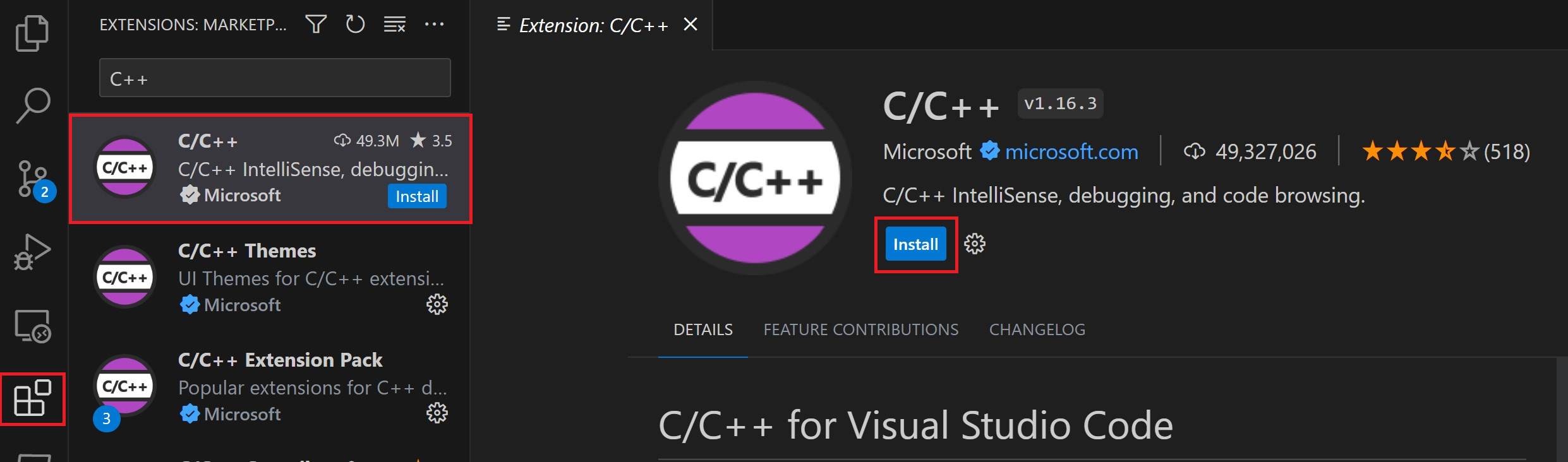
C++-Erweiterung für VS Code. Installieren Sie die C/C++-Erweiterung, indem Sie im Fenster **Erweiterungen** nach 'c++' suchen (⇧⌘X (Windows, Linux Ctrl+Shift+X)).
-
CMake Tools-Erweiterung für VS Code. Installieren Sie die CMake Tools-Erweiterung, indem Sie im Fenster **Erweiterungen** nach 'CMake tools' suchen (⇧⌘X (Windows, Linux Ctrl+Shift+X)).

-
Sie müssen außerdem CMake, einen Compiler, einen Debugger und Build-Tools installieren.
Video: Was ist ein Build-System? Wie fügt man CMake zu seinem Projekt hinzu?
Sehen Sie sich dieses Video an, um zu verstehen, wann ein Build-System Ihnen hilft und wie Sie CMake für Ihr Projekt einrichten, oder folgen Sie den Schritten in den folgenden Abschnitten.
Stellen Sie sicher, dass CMake installiert ist
Die VS Code CMake Tools-Erweiterung funktioniert, indem sie das auf Ihrem System installierte CMake verwendet. Für beste Ergebnisse verwenden Sie CMake Version 3.27 oder höher.
Prüfen Sie, ob CMake bereits auf Ihrem System installiert ist. Öffnen Sie ein Terminalfenster und geben Sie den folgenden Befehl ein
cmake --version
Um CMake zu installieren oder eine neuere Version zu erhalten, falls Sie mindestens Version 3.27 nicht haben, lesen Sie die Anweisungen für Ihre Plattform unter Kitware APT Repository. Installieren Sie Version 3.27 oder höher.
Stellen Sie sicher, dass Entwicklungstools installiert sind
Obwohl Sie VS Code zum Bearbeiten Ihres Quellcodes verwenden, werden Sie den Quellcode mit dem auf Ihrem System installierten Compiler, Debugger und Build-Tools (wie z.B. make) kompilieren und debuggen.
Für dieses Tutorial unter Ubuntu verwenden wir den GCC-Compiler, GDB zum Debuggen und make zum Erstellen des Projekts. Diese Tools sind unter Ubuntu nicht standardmäßig installiert, daher müssen Sie sie installieren. Glücklicherweise ist das einfach.
Prüfen Sie, ob GCC installiert ist
Um zu prüfen, ob GCC bereits auf Ihrem System installiert ist, öffnen Sie ein Terminalfenster und geben Sie den folgenden Befehl ein
gcc -v
Wenn GCC nicht installiert ist, führen Sie den folgenden Befehl im Terminalfenster aus, um die Ubuntu-Paketlisten zu aktualisieren. Eine veraltete Linux-Distribution kann die Installation der neuesten Pakete beeinträchtigen.
sudo apt-get update
Installieren Sie als Nächstes den GNU-Compiler, make und den GDB-Debugger mit diesem Befehl
sudo apt-get install build-essential gdb
Ein CMake-Projekt erstellen
Wenn Sie kein bestehendes CMake-Projekt haben, folgen Sie den Schritten unter Ein CMake-Projekt erstellen.
Wenn Sie bereits ein bestehendes CMake-Projekt mit einer Datei CMakeLists.txt im Stammverzeichnis haben, fahren Sie mit Hallo Welt konfigurieren fort, um Ihr Projekt zu konfigurieren.
Hallo Welt konfigurieren
Bevor Sie die CMake Tools-Erweiterung zum Erstellen eines Projekts verwenden können, müssen Sie es konfigurieren, damit es die Compiler auf Ihrem System kennt. Es gibt zwei Möglichkeiten, CMake in VS Code zu konfigurieren
- CMake Presets verwenden (empfohlen)
- CMake Kits/Varianten verwenden
Konfigurieren mit CMake Presets
Wir empfehlen die Verwendung von CMake Presets zur Verwaltung Ihrer CMake-Konfigurationen. CMake Presets ermöglichen es Ihnen, eine gemeinsame JSON-Datei anzugeben, in der Sie alle Konfigurationen für Ihr Projekt speichern. Sie können diese Datei dann mit anderen, über verschiedene IDEs und über verschiedene Betriebssysteme hinweg teilen.
Wenn Sie ein Projekt erstellt haben, indem Sie den Schritt in Ein CMake-Projekt erstellen befolgt haben, ist Ihr Projekt für die Verwendung von CMake Presets konfiguriert.
Wenn Ihr Projekt eine Datei CMakePresets.json hat, können Sie die Konfigurations- und Build-Presets verwenden, um anzugeben, wie Ihr Projekt auf Ihrem Computer erstellt werden soll.
Sie können die aktive Konfiguration von Presets im Projektstatus im CMake Tools-Fenster unter dem Knoten **Konfigurieren** und **Build** anzeigen. Sie können diese Knoten jederzeit auswählen, um Ihre Konfigurations- und Build-Presets festzulegen oder zu ändern.
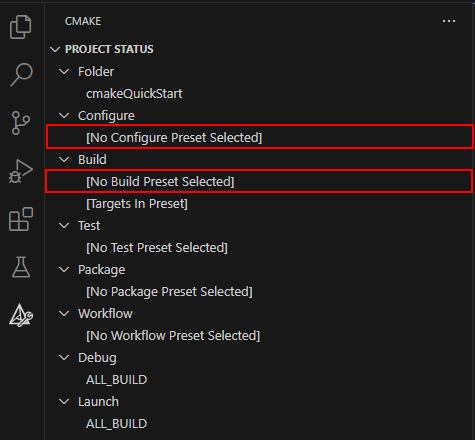
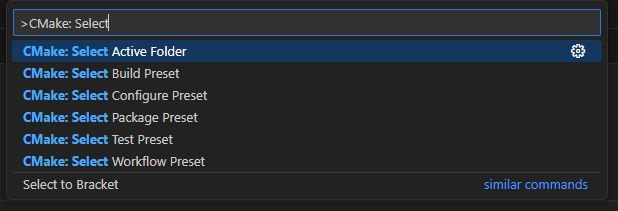
Sie können auch eines Ihrer Presets festlegen, indem Sie die Befehle CMake: Configure Preset auswählen oder CMake: Build Preset auswählen in der Befehlspalette (⇧⌘P (Windows, Linux Ctrl+Shift+P)) ausführen.
Konfigurieren mit CMake Kits
Wenn Ihr Projekt keine Datei CMakePresets.json hat, müssen Sie Kits verwenden. Ein Kit repräsentiert eine Toolchain, d.h. den Compiler, Linker und andere Tools, die zum Erstellen Ihres Projekts verwendet werden.
Um nach Kits zu suchen
-
Öffnen Sie die Befehlspalette (⇧⌘P (Windows, Linux Ctrl+Shift+P)) und führen Sie CMake: Ein Kit auswählen aus. Die Erweiterung sucht automatisch nach Kits auf Ihrem Computer und erstellt eine Liste der auf Ihrem System gefundenen Compiler.
-
Wählen Sie den Compiler aus, den Sie verwenden möchten. Abhängig von den installierten Compilern sehen Sie möglicherweise etwas wie
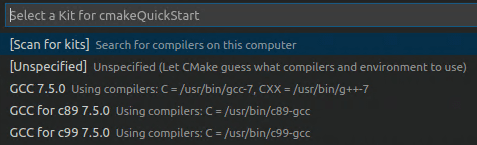
Das zuvor ausgewählte Kit wird nun im Abschnitt **Projektstatus** im CMake Tools-Fenster angezeigt.

Um das Kit zu ändern, können Sie das Kit im Abschnitt **Projektstatus** im CMake Tools-Fenster auswählen oder den Befehl CMake: Ein Kit auswählen erneut aus der Befehlspalette ausführen. Wenn Sie den gesuchten Compiler nicht sehen, können Sie die Datei cmake-tools-kits.json in Ihrem Projekt bearbeiten. Um die Datei zu bearbeiten, öffnen Sie die Befehlspalette (⇧⌘P (Windows, Linux Ctrl+Shift+P)) und führen Sie den Befehl CMake: Lokale CMake Kits bearbeiten aus.
Dann müssen Sie eine Variante auswählen.
Eine Variante enthält Anweisungen zum Erstellen Ihres Projekts. Standardmäßig bietet die CMake Tools-Erweiterung vier Varianten, die jeweils einem Standard-Build-Typ entsprechen: Debug, Release, MinRelSize und RelWithDebInfo. Diese Optionen bewirken Folgendes
Debug: deaktiviert Optimierungen und enthält Debug-Informationen. Release: Enthält Optimierungen, aber keine Debug-Informationen. MinRelSize: Optimiert für Größe. Keine Debug-Informationen. RelWithDebInfo: Optimiert für Geschwindigkeit und enthält Debug-Informationen.
Um eine Variante auszuwählen, öffnen Sie die Befehlspalette (⇧⌘P (Windows, Linux Ctrl+Shift+P)) und führen Sie den Befehl CMake: Variante auswählen aus.
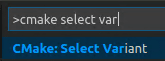
Wählen Sie Debug aus, um Debug-Informationen in Ihren Build aufzunehmen.
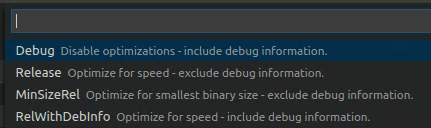
Die ausgewählte Variante wird in der Statusleiste neben dem aktiven Kit angezeigt.
CMake: Konfigurieren
Nachdem Sie Ihre Konfigurationseinstellungen über Presets oder Kits/Varianten ausgewählt haben, öffnen Sie die Befehlspalette (⇧⌘P (Windows, Linux Ctrl+Shift+P)) und führen Sie den Befehl CMake: Konfigurieren aus, um Ihr Projekt zu konfigurieren. Dadurch werden Build-Dateien im Build-Ordner des Projekts mithilfe der von Ihnen ausgewählten Konfigurationen generiert.
Hallo Welt kompilieren
Nach der Konfiguration Ihres Projekts sind Sie bereit zum Erstellen. Öffnen Sie die Befehlspalette (⇧⌘P (Windows, Linux Ctrl+Shift+P)) und führen Sie den Befehl CMake: Build aus, oder wählen Sie die Schaltfläche **Build** aus der Statusleiste.

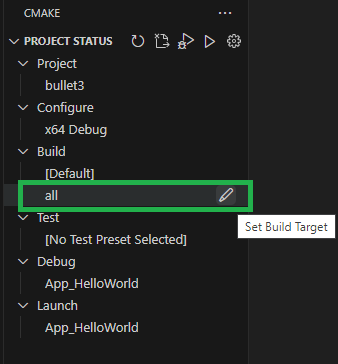
Sie können auswählen, welche Ziele Sie erstellen möchten, indem Sie CMake: Build-Ziel festlegen aus der Befehlspalette auswählen. Standardmäßig erstellt CMake Tools alle Ziele. Das ausgewählte Ziel wird in der Ansicht **Projektstatus** in der CMake Tools-Seitenleiste unter dem Knoten **Build** angezeigt und kann auch von dort aus festgelegt werden.
Hallo Welt debuggen
Um Ihr Projekt auszuführen und zu debuggen, öffnen Sie main.cpp und setzen Sie einen Haltepunkt auf die Zeile mit std::cout. Öffnen Sie dann die Befehlspalette (⇧⌘P (Windows, Linux Ctrl+Shift+P)) und führen Sie CMake: Debuggen aus. Der Debugger hält bei der Zeile mit std::cout an

Drücken Sie nun F5, um fortzufahren.
Sie haben nun die VS Code CMake Tools-Erweiterung verwendet, um CMake zum Erstellen und Debuggen einer C++-Anwendung unter Ubuntu zu nutzen. Die Schritte sind für andere Plattformen gleich; der Unterschied liegt darin, wie Sie CMake und den Compiler/Debugger für die von Ihnen gewählte Plattform installieren. Anweisungen zur Einrichtung von Compilern/Debuggern für andere Plattformen finden Sie unter den folgenden Links
Nächste Schritte
- Erkunden Sie die Dokumentation zu CMake Tools
- Überprüfen Sie die Übersicht über die C++-Erweiterung