C/C++ für Visual Studio Code
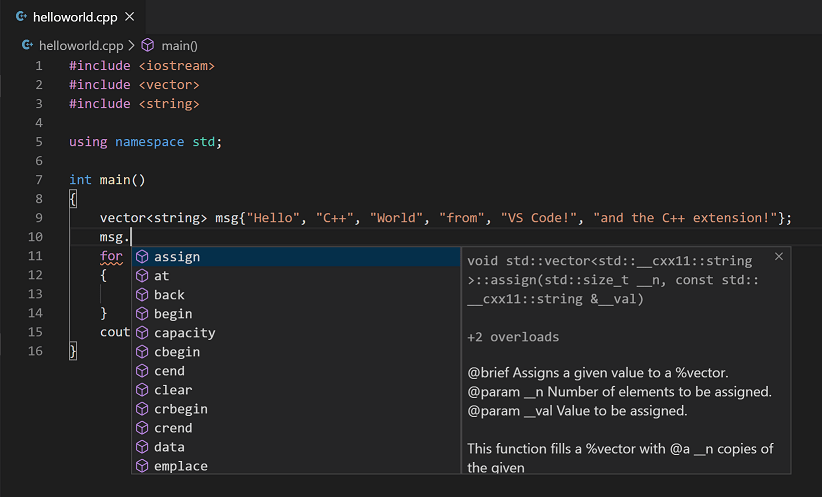
Die C/C++-Unterstützung für Visual Studio Code wird von einer Microsoft C/C++-Erweiterung bereitgestellt, um die plattformübergreifende C- und C++-Entwicklung unter Windows, Linux und macOS zu ermöglichen. Wenn Sie eine *.cpp-Datei erstellen, fügt die Erweiterung Features wie Syntaxhervorhebung (Kolorierung), intelligente Vervollständigungen und Hover (IntelliSense) sowie Fehlerprüfung hinzu.
Erweiterung installieren
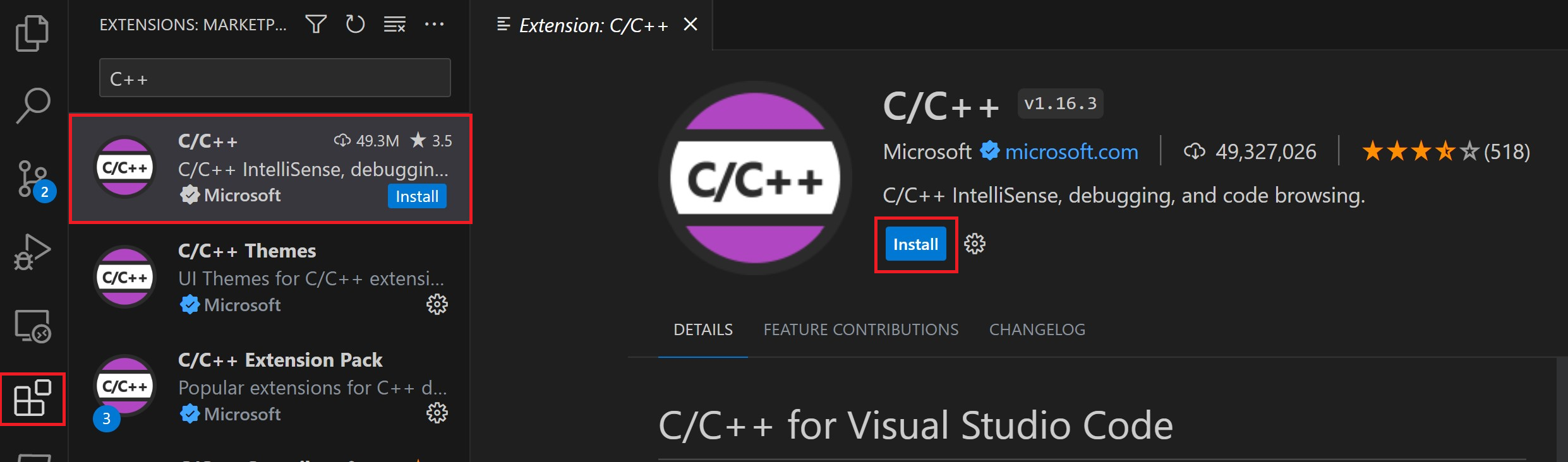
- Öffnen Sie VS Code.
- Wählen Sie das Symbol für die Ansicht "Erweiterungen" in der Aktivitätsleiste oder verwenden Sie die Tastenkombination (⇧⌘X (Windows, Linux Ctrl+Shift+X)).
- Suchen Sie nach
'C++'. - Wählen Sie Installieren.
Richten Sie Ihre C++-Umgebung ein
C++ ist eine kompilierte Sprache, was bedeutet, dass der Quellcode Ihres Programms übersetzt (kompiliert) werden muss, bevor er auf Ihrem Computer ausgeführt werden kann. Die C/C++-Erweiterung enthält keinen C++-Compiler oder Debugger, da VS Code als Editor auf Befehlszeilenwerkzeuge für den Entwicklungsworkflow angewiesen ist. Sie müssen diese Werkzeuge installieren oder die bereits auf Ihrem Computer installierten Werkzeuge verwenden.
Prüfen Sie, ob Sie einen Compiler installiert haben
Hinweis: Möglicherweise gibt es bereits einen C++-Compiler und Debugger, der von Ihrer akademischen oder beruflichen Entwicklungsumgebung bereitgestellt wird. Wenden Sie sich an Ihre Dozenten oder Kollegen, um Anweisungen zur Installation des empfohlenen C++-Toolset (Compiler, Debugger, Projektsystem, Linter) zu erhalten.
Gängige Compiler, die auf einigen Plattformen bereits vorinstalliert sind, sind die GNU Compiler Collection (GCC) unter Linux und die Clang-Tools mit Xcode unter macOS.
So prüfen Sie, ob Sie sie bereits installiert haben
-
Öffnen Sie ein neues VS Code-Terminalfenster mit (⌃⇧` (Windows, Linux Ctrl+Shift+`))
-
Verwenden Sie den folgenden Befehl, um nach dem GCC-Compiler
g++zu sucheng++ --versionOder diesen Befehl für den Clang-Compiler
clangclang --version
Die Ausgabe sollte Ihnen die Compilerversion und Details anzeigen. Wenn keine gefunden werden, stellen Sie sicher, dass Ihre Compiler-Executable im Pfad Ihrer Plattform liegt (%PATH unter Windows, $PATH unter Linux und macOS), damit die C/C++-Erweiterung sie finden kann. Andernfalls verwenden Sie die Anweisungen im folgenden Abschnitt, um einen Compiler zu installieren.
Installieren Sie einen Compiler
Wenn Sie keinen Compiler installiert haben, können Sie eines unserer Installations-Tutorials befolgen
Windows:
Linux:
macOS:
Hinweis: Wenn Sie eine vollständige integrierte Entwicklungsumgebung (IDE) mit integrierter Kompilierung, Debugging und Projektvorlagen (Datei > Neues Projekt) bevorzugen, gibt es viele Optionen, wie z. B. die Visual Studio Community-Edition.
Beispiel: MinGW-x64 unter Windows installieren
Um den Prozess zu verstehen, installieren wir Mingw-w64 über MSYS2. Mingw-w64 ist ein beliebtes, kostenloses Toolset unter Windows. Es bietet aktuelle native Builds von GCC, Mingw-w64 und anderen hilfreichen C++-Tools und Bibliotheken.
-
Laden Sie es über diesen direkten Link zum MinGW-Installer herunter.
-
Führen Sie den Installer aus und folgen Sie den Schritten des Installationsassistenten. Beachten Sie, dass MSYS2 64-Bit Windows 8.1 oder neuer erfordert.
-
Wählen Sie im Assistenten Ihren gewünschten Installationsordner aus. Notieren Sie sich dieses Verzeichnis für später. In den meisten Fällen ist das empfohlene Verzeichnis akzeptabel. Das Gleiche gilt, wenn Sie zum Festlegen der Startmenü-Verknüpfungen gelangen. Wenn Sie fertig sind, stellen Sie sicher, dass das Kontrollkästchen MSYS2 jetzt ausführen aktiviert ist, und wählen Sie Fertig stellen. Ein MSYS2-Terminalfenster wird dann automatisch geöffnet.
-
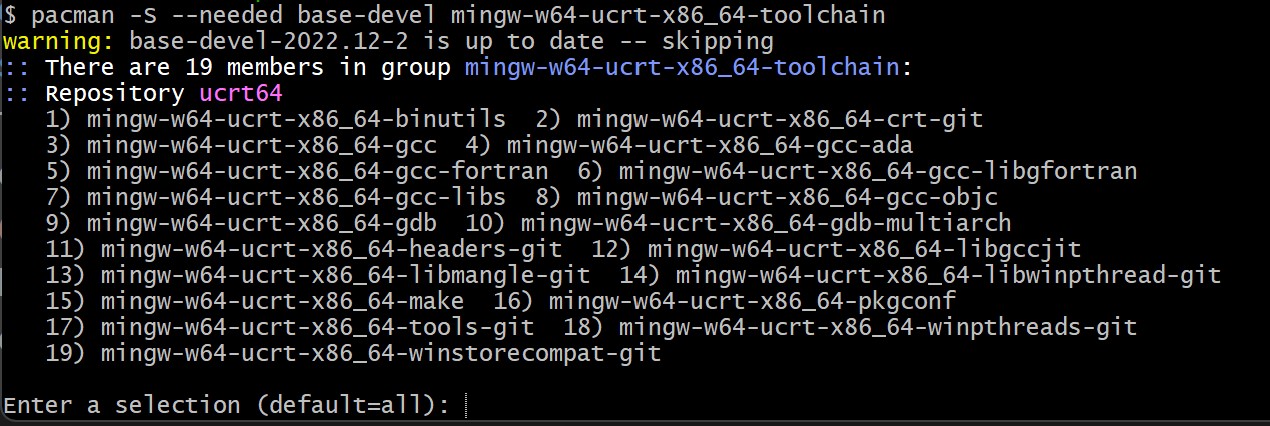
Installieren Sie in diesem Terminal die MinGW-w64-Toolchain, indem Sie den folgenden Befehl ausführen
pacman -S --needed base-devel mingw-w64-ucrt-x86_64-toolchain -
Eine Liste der verfügbaren Pakete wird angezeigt
-
Akzeptieren Sie die Standardanzahl der Pakete in der
toolchain-Gruppe, indem Sie auf Enter drücken. -
Geben Sie
Yein, wenn Sie zur Installation aufgefordert werden. -
Fügen Sie den Pfad Ihres MinGW-w64
bin-Ordners zur WindowsPATH-Umgebungsvariable hinzu, indem Sie die folgenden Schritte ausführen- Geben Sie in der Windows-Suchleiste Einstellungen ein, um Ihre Windows-Einstellungen zu öffnen.
- Suchen Sie nach Umgebungsvariablen für Ihr Konto bearbeiten.
- Wählen Sie unter Benutzervariablen die Variable
Pathaus und dann Bearbeiten. - Wählen Sie Neu und fügen Sie den MinGW-w64-Zielordner, den Sie während des Installationsvorgangs notiert haben, zur Liste hinzu. Wenn Sie die Standardinstallationsschritte gewählt haben, ist der Pfad:
C:\msys64\ucrt64\bin. - Wählen Sie OK und dann erneut OK im Fenster Umgebungsvariablen, um die
PATH-Umgebungsvariable zu aktualisieren. Sie müssen alle Konsolenfenster neu öffnen, damit die aktualisiertePATH-Umgebungsvariable verfügbar ist.
-
Prüfen Sie, ob Ihre MinGW-w64-Tools korrekt installiert und verfügbar sind. Öffnen Sie eine neue Eingabeaufforderung und geben Sie Folgendes ein:
gcc --version
g++ --version
gdb --version
Sie sollten eine Ausgabe sehen, die angibt, welche Versionen von GCC, g++ und GDB Sie installiert haben. Wenn dies nicht der Fall ist, stellen Sie sicher, dass Ihr PATH-Eintrag mit dem Speicherort des MinGW-w64-Binärprogramms übereinstimmt, wo sich die Compiler-Tools befinden, oder verweisen Sie auf den Abschnitt zur Fehlerbehebung.
Erstellen Sie eine Hallo-Welt-App
Um sicherzustellen, dass der Compiler korrekt installiert und konfiguriert ist, erstellen wir ein Hallo-Welt-C++-Programm.
Erstellen Sie eine C++-Datei
-
Unter Windows starten Sie eine Windows-Eingabeaufforderung (Geben Sie Windows-Eingabeaufforderung in die Windows-Suchleiste ein). Unter macOS und Linux können Sie diese Befehle im Terminal eingeben.
-
Führen Sie die folgenden Befehle aus. Sie erstellen einen leeren Ordner namens
projects, in dem Sie alle Ihre VS Code-Projekte ablegen können. Die nächsten Befehle erstellen und navigieren Sie in einen Unterordner namenshelloworld. Von dort aus öffnen wirhelloworlddirekt in VS Code mit dem Befehlcode.mkdir projects cd projects mkdir helloworld cd helloworld code .Der Befehl "code ." öffnet VS Code im aktuellen Arbeitsordner, der zu Ihrem "Arbeitsbereich" wird. Akzeptieren Sie den Dialog Workspace Trust, indem Sie Ja, ich vertraue den Autoren auswählen, da es sich um einen Ordner handelt, den Sie erstellt haben.
-
Erstellen Sie nun mit der Schaltfläche Neue Datei im Datei-Explorer oder dem Befehl Datei > Neue Datei eine neue Datei namens
helloworld.cpp.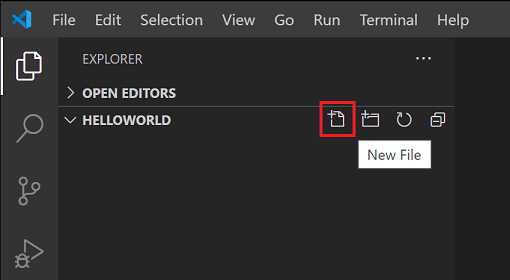
Fügen Sie den Hallo-Welt-Quellcode hinzu
Fügen Sie den folgenden Quellcode ein:
#include <iostream>

int main()
{
    std::cout << "Hello World" << std::endl;
}
Drücken Sie nun ⌘S (Windows, Linux Ctrl+S), um die Datei zu speichern. Sie können auch Auto-Save aktivieren, um Dateiänderungen automatisch zu speichern, indem Sie im Hauptmenü Datei die Option Auto Save aktivieren.
helloworld.cpp ausführen
-
Stellen Sie sicher, dass
helloworld.cppgeöffnet ist, sodass es die aktive Datei in Ihrem Editor ist. -
Drücken Sie die Wiedergabetaste oben rechts im Editor.
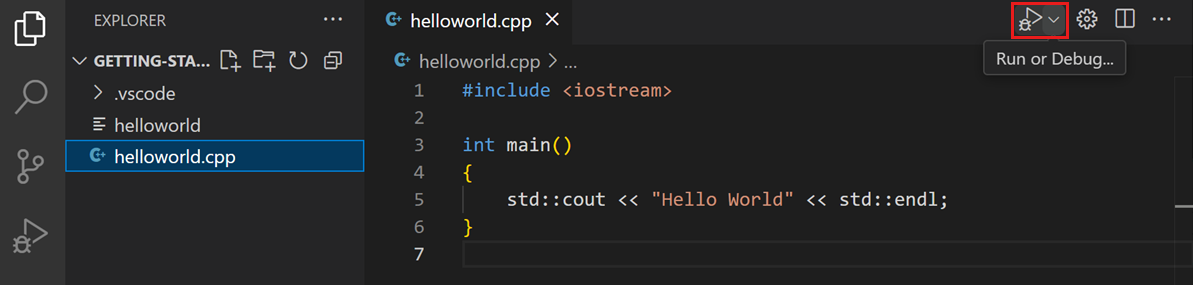
-
Wählen Sie C/C++: g++.exe build and debug active file aus der Liste der erkannten Compiler auf Ihrem System.
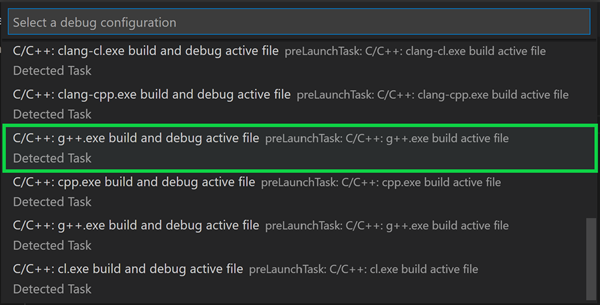
Sie werden nur beim ersten Ausführen von
helloworld.cppaufgefordert, einen Compiler auszuwählen. Dieser Compiler wird zum "Standard"-Compiler, der in Ihrertasks.json-Datei festgelegt wird. -
Nachdem der Build erfolgreich war, sollte "Hello World" im integrierten Terminal erscheinen.

Herzlichen Glückwunsch! Sie haben gerade Ihr erstes C++-Programm in VS Code ausgeführt! Der nächste Schritt ist, mehr über die Sprachfunktionen der Microsoft C/C++-Erweiterung wie IntelliSense, Code-Navigation, Build-Konfiguration und Debugging zu erfahren, indem Sie eines der Tutorials im nächsten Abschnitt verwenden.
Tutorials
Beginnen Sie mit C++ und VS Code mit Tutorials für Ihre Umgebung
- GCC unter Windows über MinGW
- Microsoft C++ unter Windows
- GCC unter Linux
- GCC unter Windows Subsystem für Linux
- Clang/LLVM unter macOS
- CMake-Tools unter Linux
Dokumentation
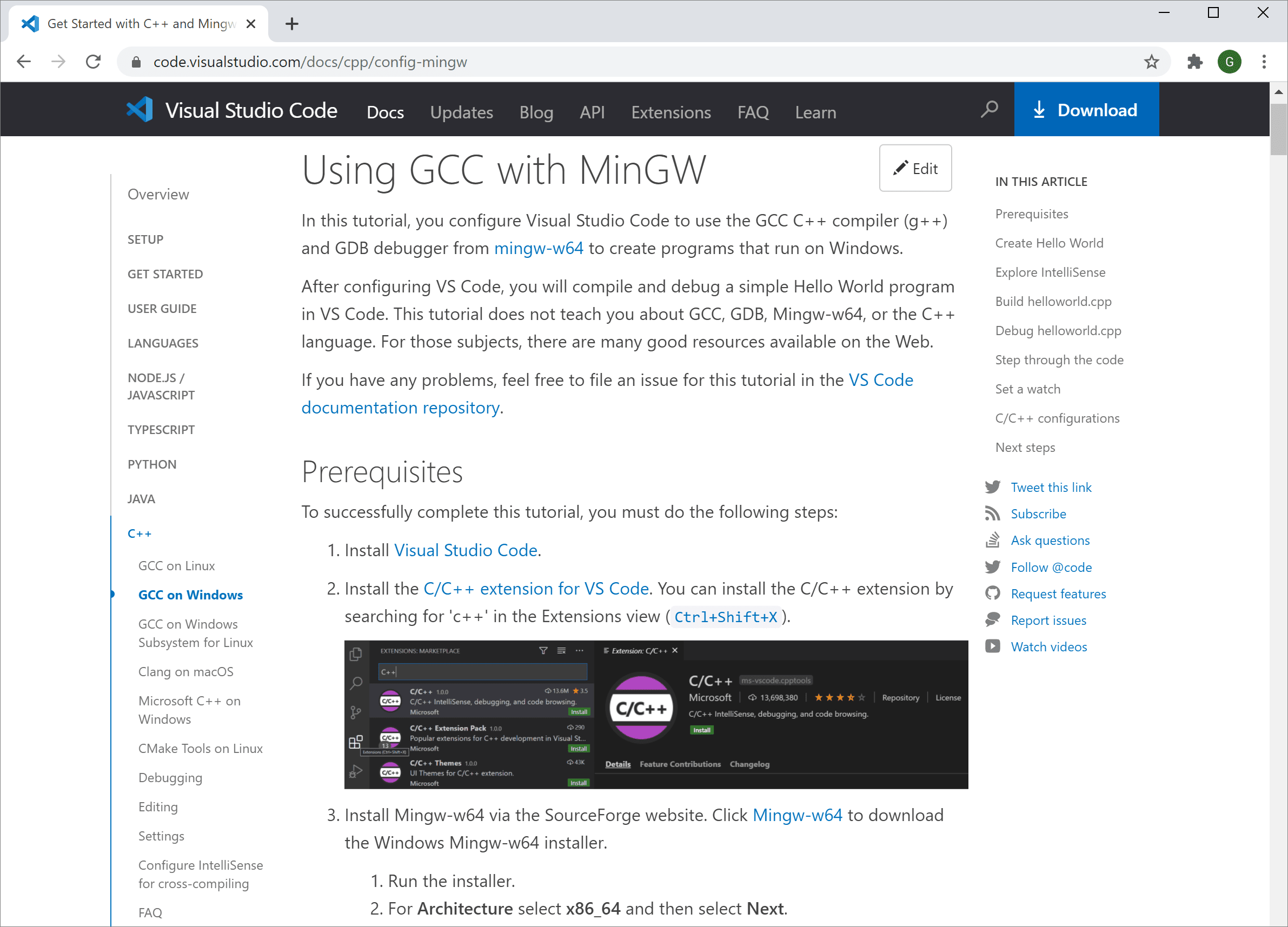
Weitere Dokumentation zur Verwendung der Microsoft C/C++-Erweiterung finden Sie im C++-Abschnitt der VS Code-Website, wo Sie Artikel finden zu
Remote-Entwicklung
VS Code und die C++-Erweiterung unterstützen Remote Development, wodurch Sie über SSH auf einem Remote-Computer oder einer VM, in einem Docker-Container oder im Windows-Subsystem für Linux (WSL) arbeiten können.
Zur Installation der Unterstützung für Remote Development
- Installieren Sie das Remote Development Extension Pack für VS Code.
- Wenn die Remote-Quelldateien in WSL gehostet werden, verwenden Sie die WSL-Erweiterung.
- Wenn Sie eine Verbindung zu einem Remote-Computer mit SSH herstellen, verwenden Sie die Remote - SSH-Erweiterung.
- Wenn die Remote-Quelldateien in einem Container (z. B. Docker) gehostet werden, verwenden Sie die Dev Containers-Erweiterung.
Vervollständigen von Code mit KI verbessern
GitHub Copilot ist ein KI-gestütztes Code-Vervollständigungstool, das Ihnen hilft, Code schneller und intelligenter zu schreiben. Sie können die GitHub Copilot-Erweiterung in VS Code verwenden, um Code zu generieren oder aus dem generierten Code zu lernen.

GitHub Copilot bietet Vorschläge für zahlreiche Sprachen und eine breite Palette von Frameworks und funktioniert besonders gut für Python, JavaScript, TypeScript, Ruby, Go, C# und C++.
Sie können mehr darüber erfahren, wie Sie mit Copilot beginnen können, in der Copilot-Dokumentation.
Feedback
Wenn Sie auf Probleme stoßen oder Vorschläge für die Microsoft C/C++-Erweiterung haben, reichen Sie bitte Issues und Vorschläge auf GitHub ein. Wenn Sie noch kein Feedback gegeben haben, können Sie an dieser kurzen Umfrage teilnehmen.