Julia in Visual Studio Code
Die Julia-Programmiersprache ist eine High-Level- und dynamische Sprache, die auf Geschwindigkeit und Einfachheit ausgelegt ist. Julia wird häufig in Bereichen wie Data Science, maschinelles Lernen und wissenschaftliches Rechnen eingesetzt, ist aber dennoch eine Allzwecksprache, die die meisten Programmierfälle abdecken kann.
Die Julia-Erweiterung für Visual Studio Code umfasst integrierte dynamische Autovervollständigung, Inline-Ergebnisse, eine Plot-Ansicht, eine integrierte REPL, eine Variablenansicht, Code-Navigation und viele weitere erweiterte Sprachfunktionen.
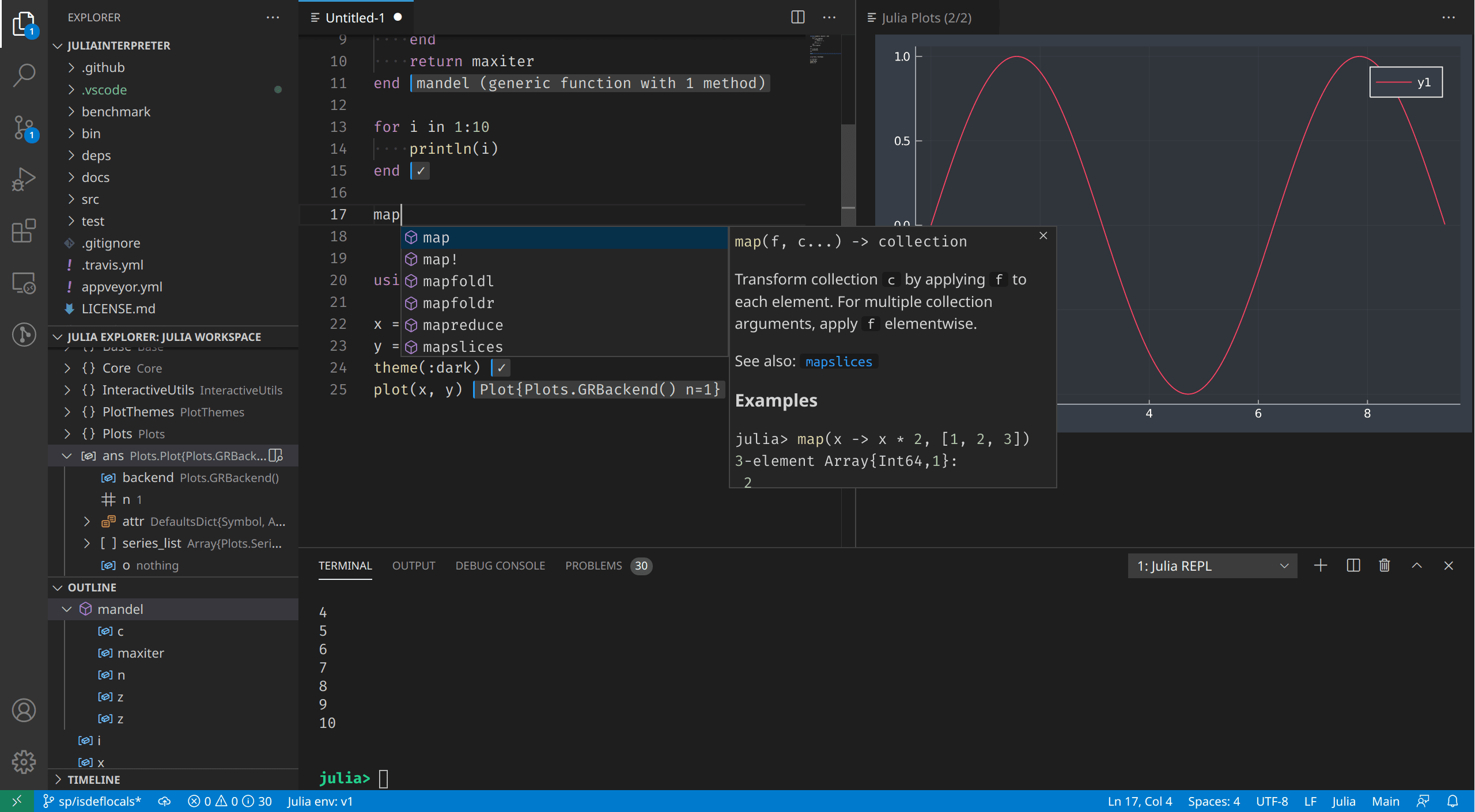
Die meisten dieser Funktionen funktionieren sofort, während für einige eine grundlegende Konfiguration erforderlich sein kann, um die beste Erfahrung zu erzielen. Diese Seite fasst die Julia-Funktionen zusammen, die in der Julia VS Code-Erweiterung enthalten sind. Eine ausführlichere Anleitung dazu, wie diese Funktionen funktionieren und konfiguriert werden können, finden Sie in der Julia in VS Code-Dokumentation.
Erste Schritte
- Installieren Sie Julia für Ihre Plattform: https://julialang.org/install.
- Installieren Sie VS Code für Ihre Plattform: https://visualstudiocode.de/download.
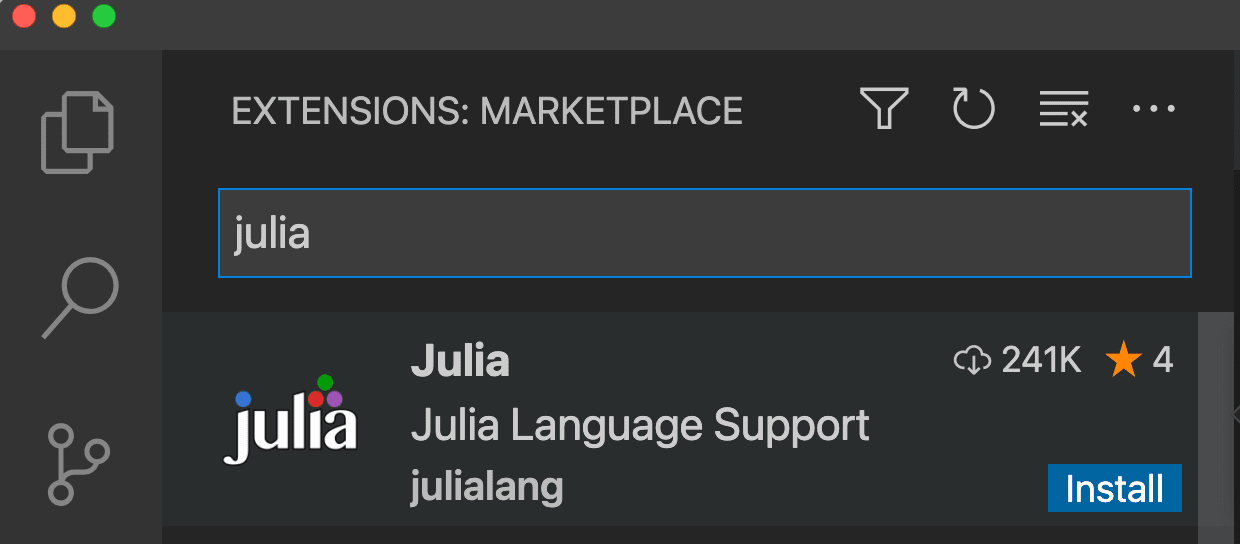
- Öffnen Sie die Julia-Erweiterung im VS Code Marketplace und klicken Sie auf Installieren. Oder installieren Sie manuell, indem Sie die folgenden Schritte ausführen:
- Starten Sie VS Code.
- Gehen Sie in VS Code zur Erweiterungsansicht, indem Sie oben in der Menüleiste auf Anzeigen klicken und dann Erweiterungen auswählen.
- Suchen Sie in der Erweiterungsansicht nach dem Begriff "julia" im Suchfeld des Marktplatzes, wählen Sie dann die Julia-Erweiterung (julialang.language-julia) aus und klicken Sie auf die Schaltfläche Installieren.
- Starten Sie VS Code neu.
Wenn Sie Probleme bei der Installation der Julia VS Code-Erweiterung haben, lesen Sie eine Erweiterung installieren, was Ihnen helfen sollte, eventuelle Probleme zu klären.
Code ausführen
Es gibt mehrere Möglichkeiten, Julia-Code innerhalb von VS Code auszuführen. Sie können eine Julia-Datei ausführen (über ⌃F5 (Windows, Linux Ctrl+F5), womit jede Julia-Datei ausgeführt wird, die Sie gerade geöffnet und aktiv haben), Julia-Befehle über die REPL ausführen oder sogar einen bestimmten Codeblock aus einer geöffneten Datei ausführen. Um mehr über diese Optionen zu erfahren, besuchen Sie Julia in VS Code - Code ausführen.
Debugging
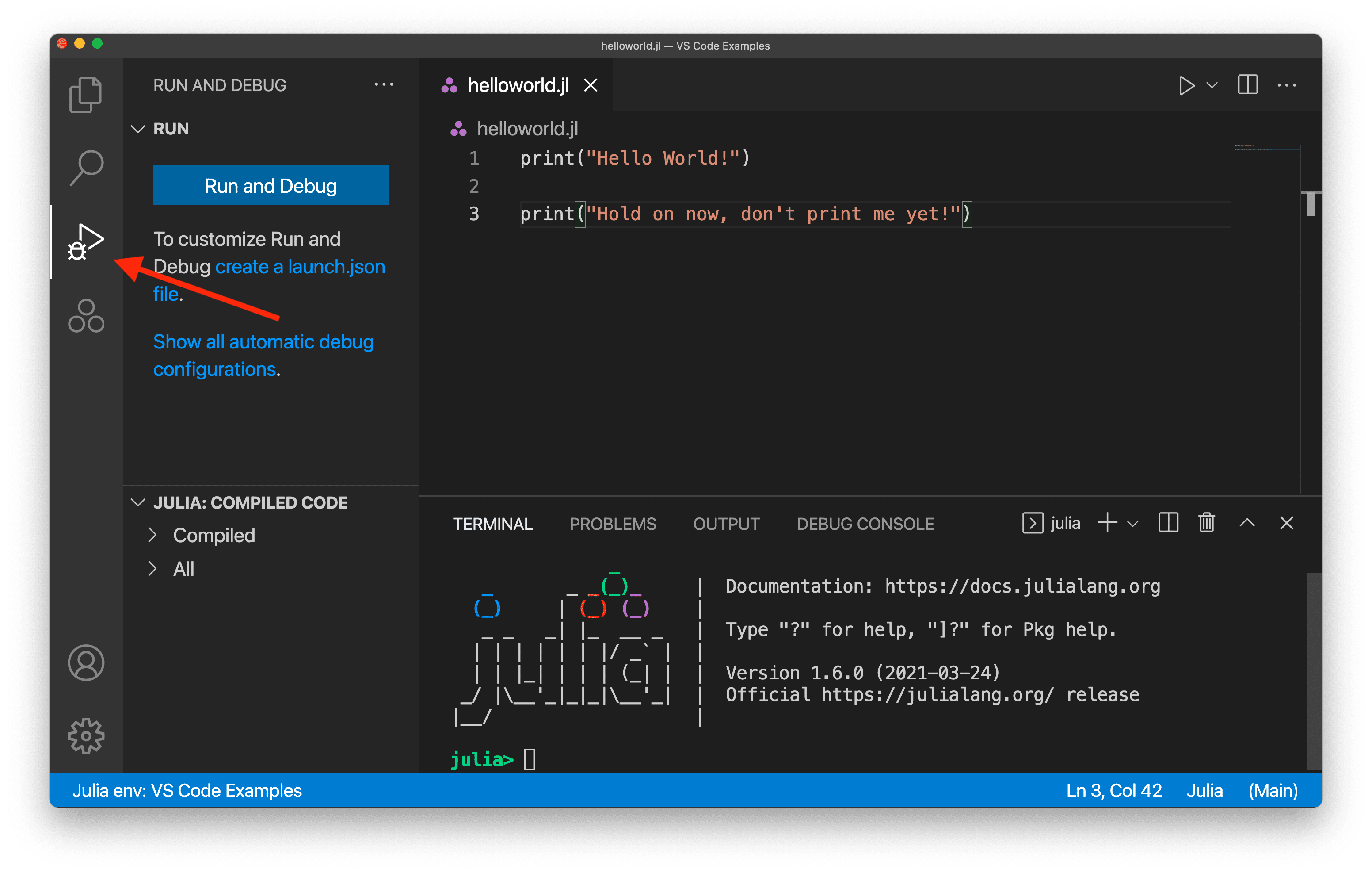
Sie können mit dem Debuggen beginnen, indem Sie die Julia-Datei öffnen, die Sie debuggen möchten. Wählen Sie dann die Ansicht Ausführen und Debuggen in der Aktivitätsleiste aus (wie unten gezeigt).
Als Nächstes können Sie einen Haltepunkt hinzufügen, indem Sie links neben die Zeilennummer klicken.
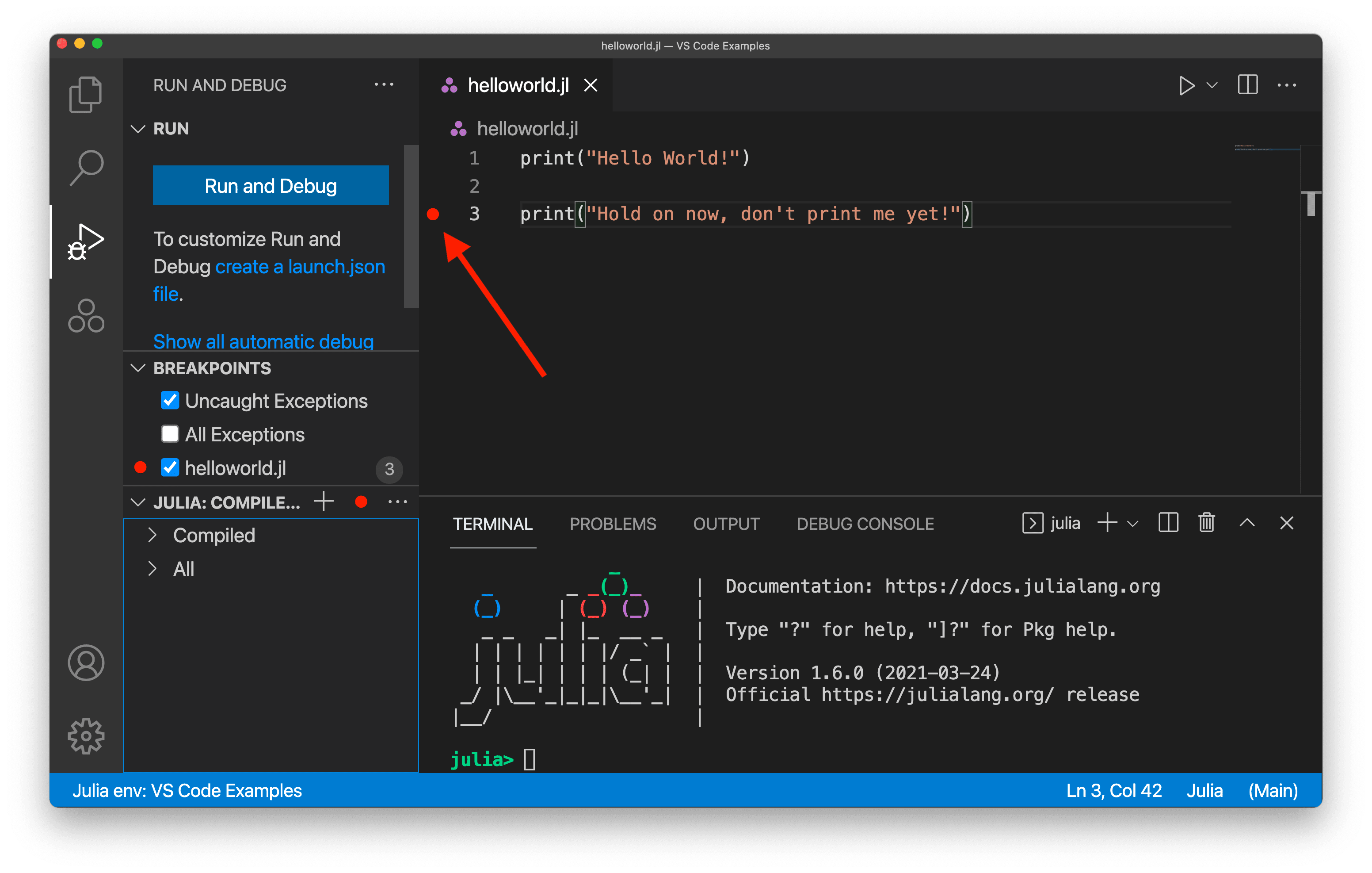
Der rote Punkt erscheint erst, nachdem Sie den Bereich neben einer Zeilennummer ausgewählt haben.
Nachdem Sie einen Haltepunkt (oder eine andere Art von Debug-Konfiguration) hinzugefügt haben, wählen Sie die Schaltfläche Ausführen und Debuggen auf der linken Seite aus. Es kann einige Sekunden dauern, bis der erste Lauf beginnt. Sie sollten dann die Ausgabe des Codes mit der Debug-Konfiguration sehen. In diesem Beispiel sehen Sie, da wir einen Haltepunkt hinzugefügt haben, Folgendes:
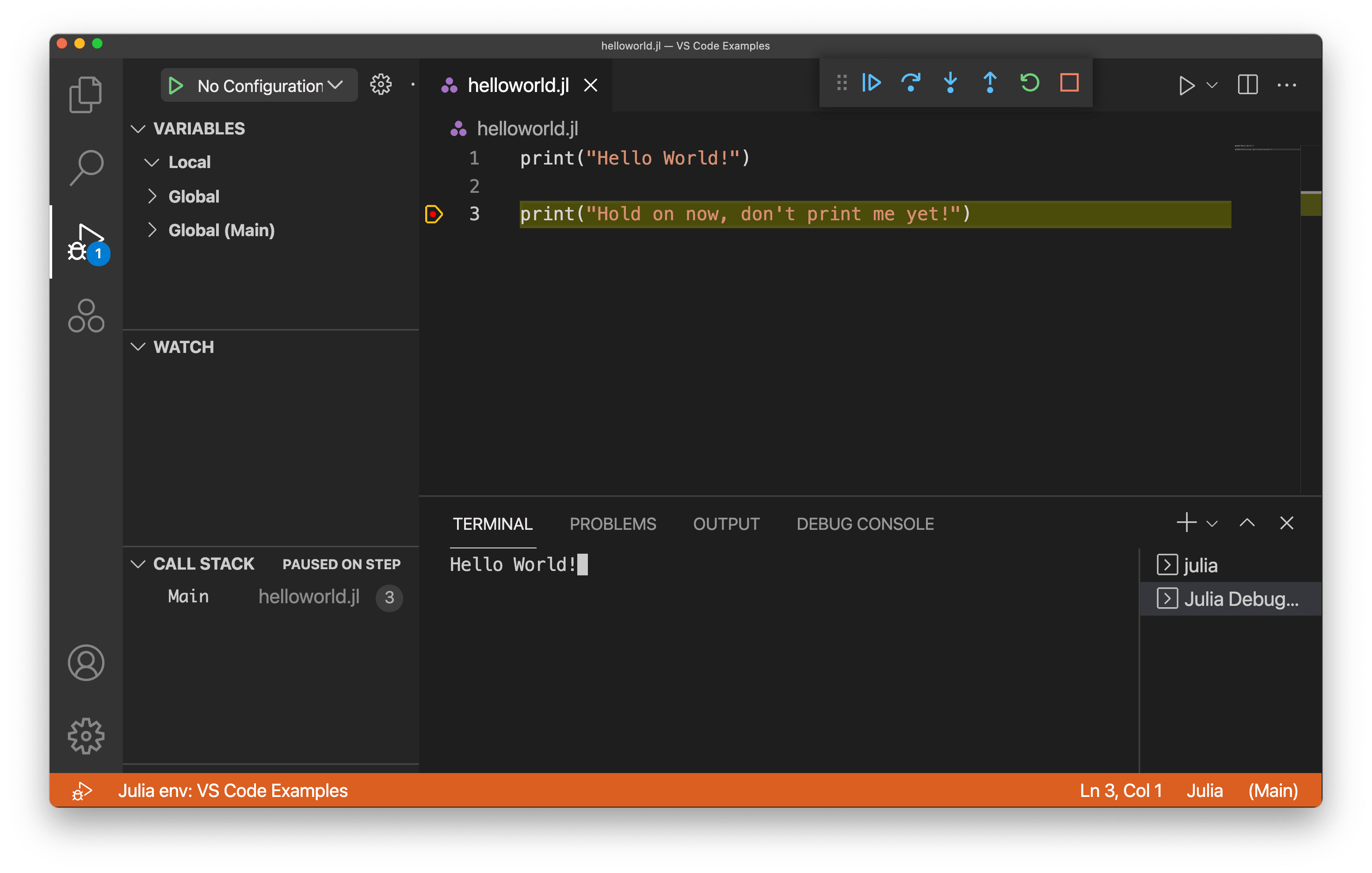
Beachten Sie, dass der zweite Print-Befehl noch nicht ausgeführt wurde und nur Text vom ersten Print-Befehl im Terminal angezeigt wird. Sie können die Ausführung des Programms abschließen, indem Sie auf die Schaltfläche Fortfahren klicken.
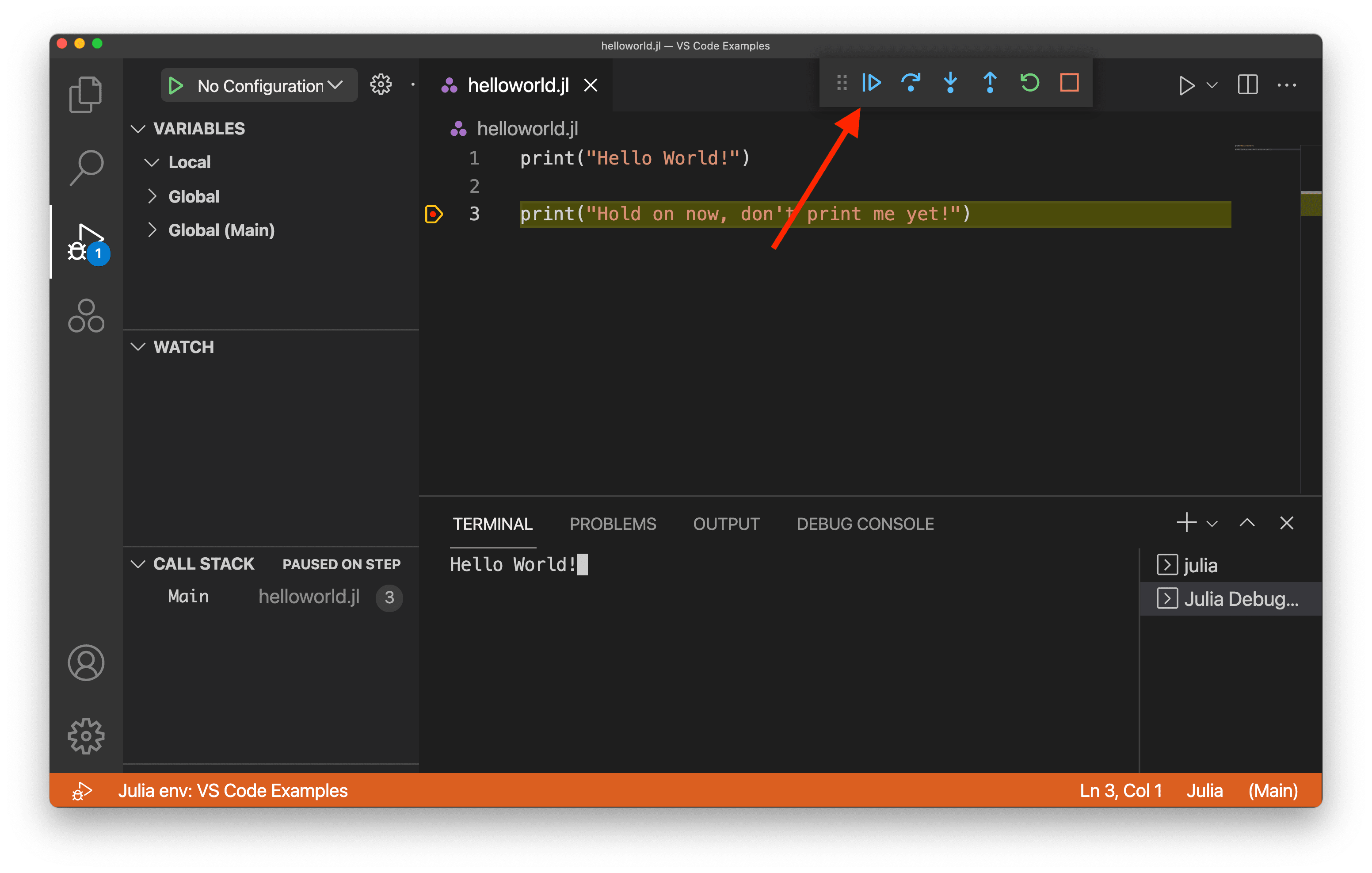
Um mehr über das Debuggen von Julia-Code mit VS Code zu erfahren, lesen Sie Julia in VS Code - Debugging.
Code-Vervollständigung (IntelliSense)
Die Julia VS Code-Erweiterung bietet Code-Vervollständigung dank IntelliSense. Diese Funktion funktioniert sofort und ist sowohl für erfahrene als auch für Anfänger unter den Julia-Entwicklern nützlich.

Mehr dazu erfahren Sie im Thema VS Code IntelliSense.
Julia-Ansicht
Standardmäßig sehen Sie auf der linken Seite des Fensters in der Aktivitätsleiste das Julia-Logo mit den drei Punkten, wie unten gezeigt.
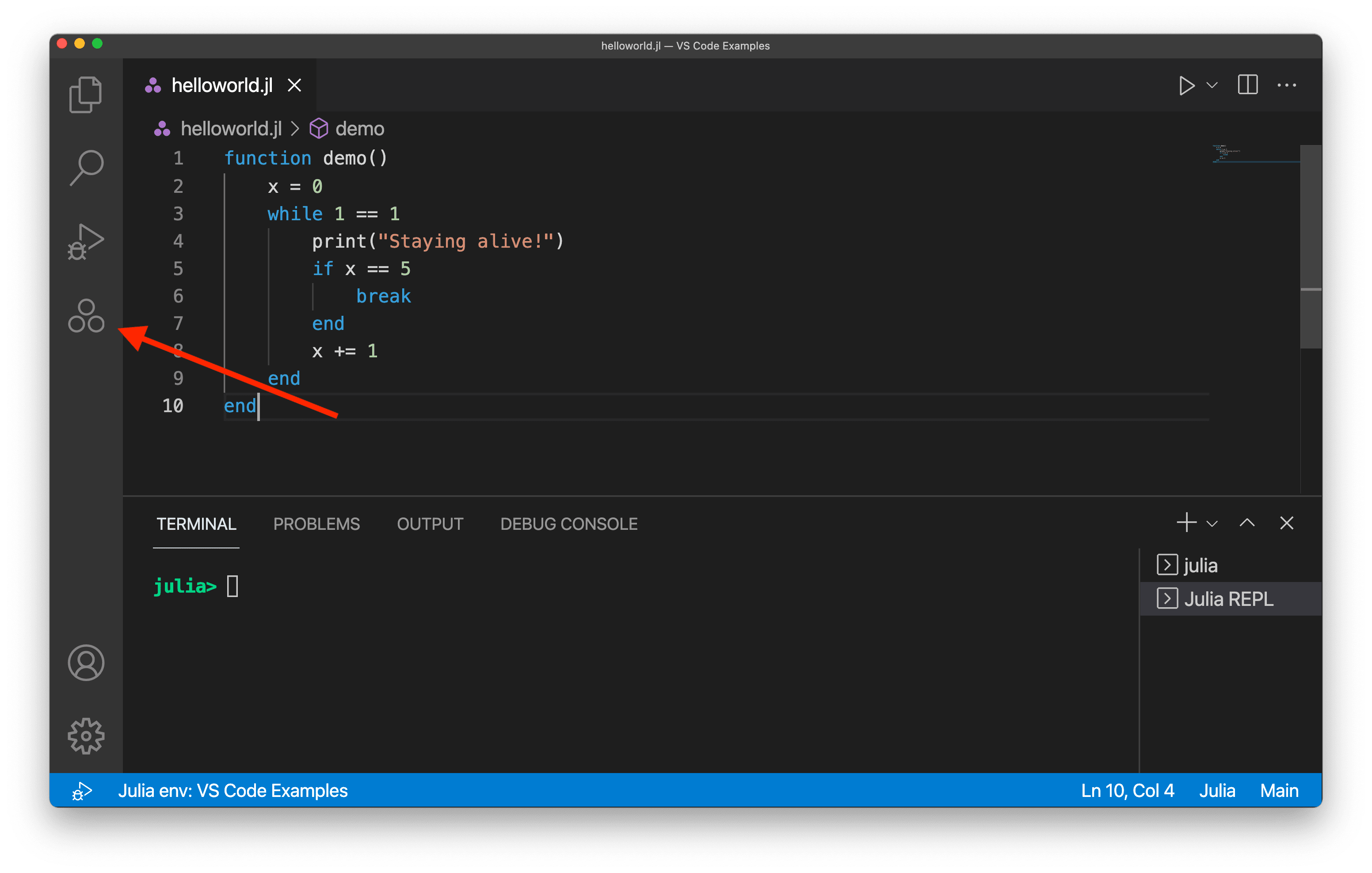
Wenn Sie auf das Julia-Symbol klicken, öffnet sich die Julia-Ansicht mit den Abschnitten Arbeitsbereich, Dokumentation und Plot-Navigator. Der Abschnitt Arbeitsbereich zeigt eine Sammlung von Quellcode, der in Ihre aktive Julia-Sitzung geladen wurde. Standardmäßig ist er leer, da Sie noch keinen Code ausgeführt haben. Nachdem Sie jedoch etwas ausgeführt haben, können Sie den Zustand des Arbeitsbereichs sehen.
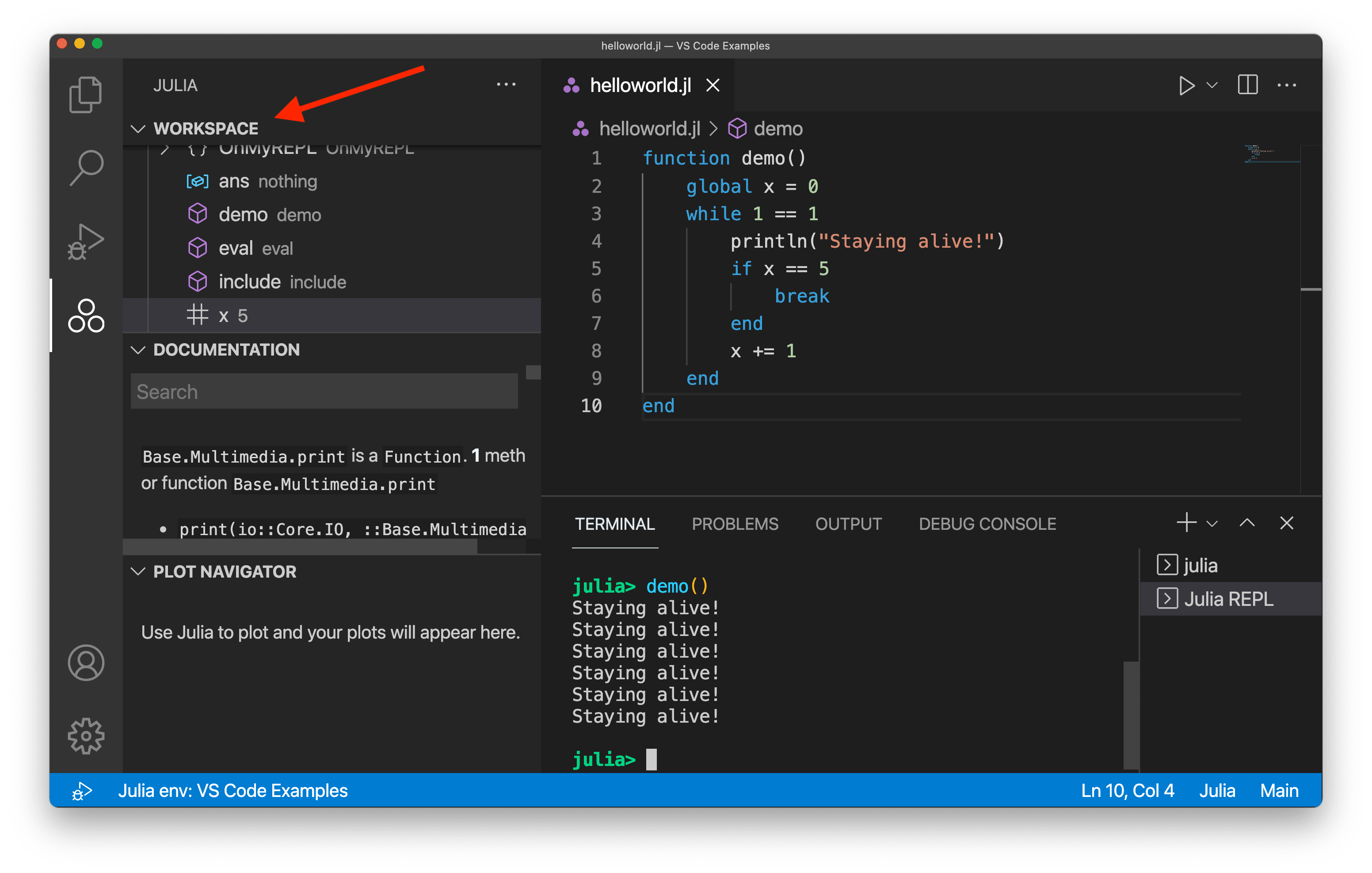
Der Abschnitt Dokumentation ermöglicht es Ihnen, Details zu bestimmten Julia-Funktionen zu überprüfen, ohne ein separates Browserfenster öffnen zu müssen. Sie können die Dokumentation jedes Julia-Pakets durchsuchen, das in Ihre aktive Sitzung geladen wurde (indem Sie using some_package eingeben), aber standardmäßig zeigt die Suchleiste nur Ergebnisse aus der Kern-Julia-Dokumentation an.
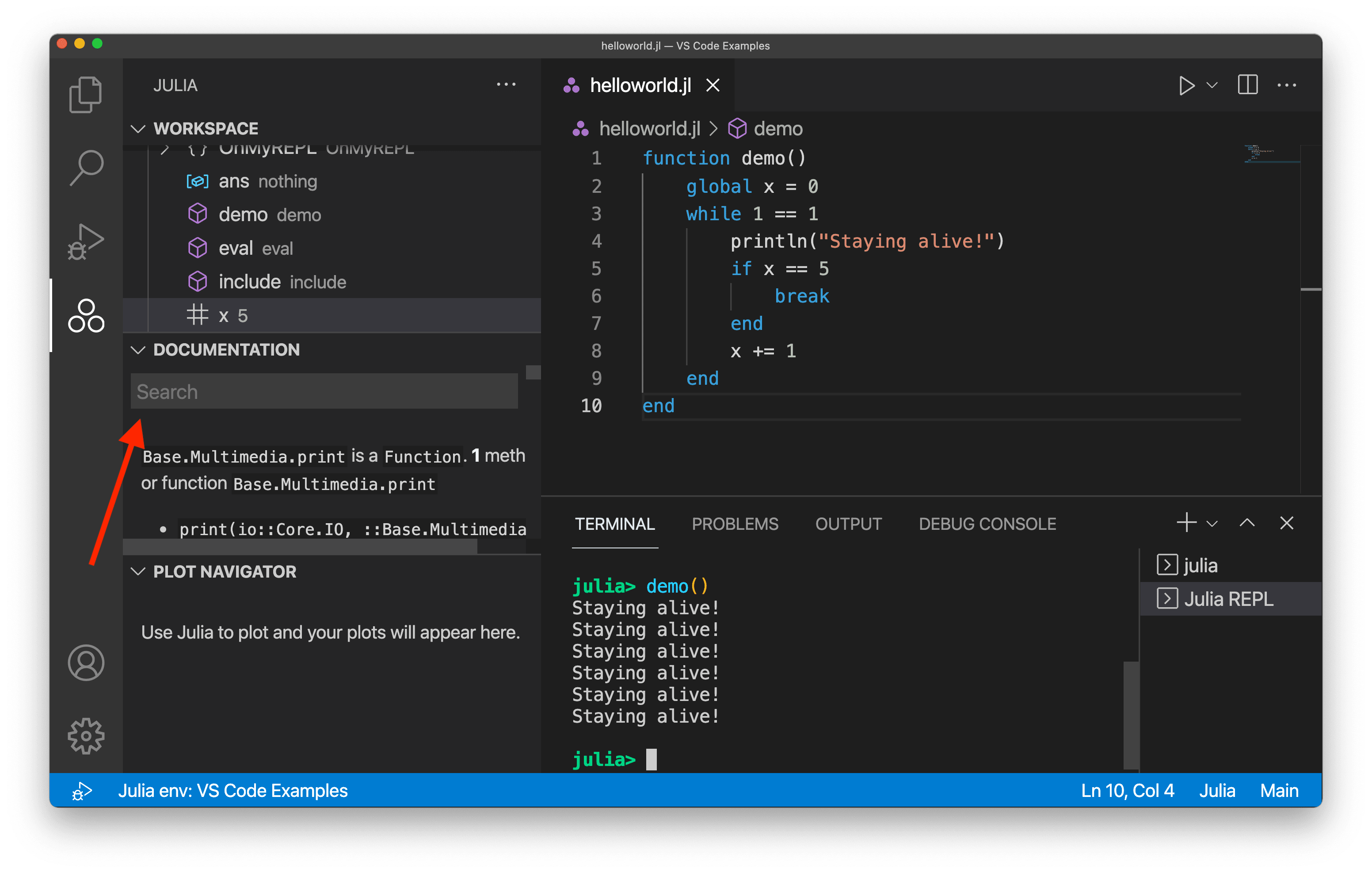
Es gibt auch einen integrierten Plot-Navigator, der sehr hilfreich sein kann, wenn Sie an Projekten mit Visualisierungskomponenten arbeiten. Sie können festlegen, dass Plots standardmäßig in VS Code gerendert werden, und dann bequem zwischen ihnen hin und her navigieren.
Nächste Schritte
Dies war ein kurzer Überblick über die Funktionen der Julia-Erweiterung in VS Code. Weitere Informationen finden Sie in den Details im README der Julia-Erweiterung.
Um über die neuesten Funktionen/Fehlerbehebungen für die Julia-Erweiterung auf dem Laufenden zu bleiben, lesen Sie das CHANGELOG.
Wenn Sie Probleme oder Feature-Wünsche haben, können Sie diese gerne im GitHub-Repository der Julia-Erweiterung melden.
Wenn Sie mehr über VS Code erfahren möchten, probieren Sie diese Themen aus:
- Grundlegende Bearbeitung – Eine kurze Einführung in die Grundlagen des VS Code-Editors.
- Erweiterung installieren – Erfahren Sie mehr über andere Erweiterungen, die im Marketplace verfügbar sind.
- Code-Navigation – Schnelles Bewegen durch Ihren Quellcode.