Python in Visual Studio Code
Die Arbeit mit Python in Visual Studio Code unter Verwendung der Microsoft Python-Erweiterung ist einfach, macht Spaß und ist produktiv. Die Erweiterung macht VS Code zu einem ausgezeichneten Python-Editor und funktioniert auf jedem Betriebssystem mit einer Vielzahl von Python-Interpretern. Sie nutzt die gesamte Leistung von VS Code, um Autovervollständigung und IntelliSense, Linting, Debugging und Unit-Tests bereitzustellen, zusammen mit der Möglichkeit, einfach zwischen Python-Umgebungen zu wechseln, einschließlich virtueller Umgebungen und Conda-Umgebungen.
Dieser Artikel bietet nur einen Überblick über die verschiedenen Funktionen der Python-Erweiterung für VS Code. Für eine Schritt-für-Schritt-Anleitung zum Bearbeiten, Ausführen und Debuggen von Code verwenden Sie die Schaltfläche unten.
Python und die Python-Erweiterung installieren
Das Tutorial führt Sie durch die Installation von Python und die Verwendung der Erweiterung. Sie müssen einen Python-Interpreter selbst separat von der Erweiterung installieren. Für eine schnelle Installation verwenden Sie Python von python.org und installieren Sie die Erweiterung aus dem VS Code Marketplace.
Hinweis: Um Ihnen den Einstieg in die Python-Entwicklung zu erleichtern, können Sie die Python-Profilvorlage verwenden, die nützliche Erweiterungen, Einstellungen und Python-Code-Snippets enthält.
Sobald Sie eine Version von Python installiert haben, wählen Sie diese über den Befehl Python: Interpreter auswählen aus. Wenn VS Code den gesuchten Interpreter nicht automatisch findet, lesen Sie Umgebungen – Interpreter manuell angeben.
Sie können die Python-Erweiterung über Einstellungen konfigurieren. Erfahren Sie mehr im Referenzhandbuch für Python-Einstellungen.
Windows Subsystem für Linux: Wenn Sie Windows verwenden, ist WSL eine großartige Möglichkeit für die Python-Entwicklung. Sie können Linux-Distributionen unter Windows ausführen, und Python ist oft bereits installiert. In Verbindung mit der WSL-Erweiterung erhalten Sie vollständige VS Code-Bearbeitungs- und Debugging-Unterstützung, während Sie im Kontext von WSL arbeiten. Weitere Informationen finden Sie unter Entwicklung in WSL oder probieren Sie das Tutorial Arbeiten in WSL aus.
Python-Code ausführen
Um Python zu erleben, erstellen Sie eine Datei (mithilfe des Datei-Explorers) namens hello.py und fügen Sie den folgenden Code ein
print("Hello World")
Die Python-Erweiterung bietet dann Verknüpfungen zum Ausführen von Python-Code mit dem aktuell ausgewählten Interpreter (Python: Interpreter auswählen in der Befehlspalette). Um die aktive Python-Datei auszuführen, klicken Sie auf die Wiedergabetaste Python-Datei ausführen oben rechts im Editor.
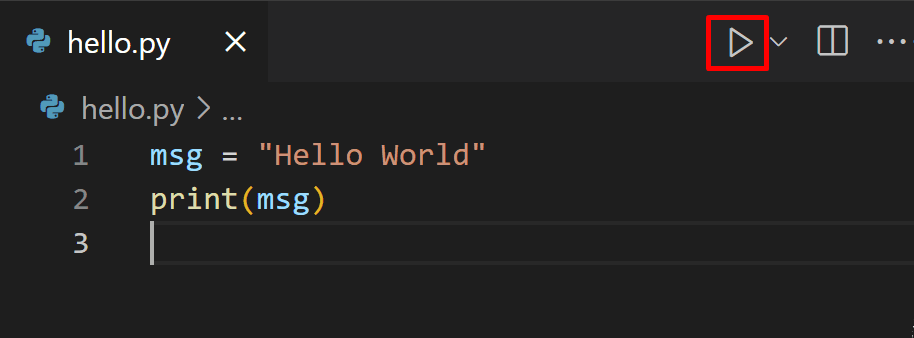
Sie können auch einzelne Zeilen oder eine Codeauswahl mit dem Befehl Python: Auswahl/Zeile im Python-Terminal ausführen (Umschalt+Eingabe) ausführen. Wenn keine Auswahl vorhanden ist, sendet Smart Send den kleinsten ausführbaren Codeblock um die Zeile, in der sich Ihr Cursor befindet, an das Python-Terminal (Umschalt+Eingabe). Ein identischer Befehl Python ausführen > Auswahl/Zeile im Python-Terminal ausführen ist im Kontextmenü für eine Auswahl im Editor verfügbar. Dasselbe Terminal wird jedes Mal verwendet, wenn Sie eine Auswahl oder eine Zeile im Terminal/REPL ausführen, bis dieses Terminal geschlossen wird. Dasselbe Terminal wird auch für Python-Datei im Terminal ausführen verwendet. Wenn dieses Terminal noch die REPL ausführt, sollten Sie die REPL beenden (exit()) oder zu einem anderen Terminal wechseln, bevor Sie eine Python-Datei ausführen.
Die Python-Erweiterung entfernt automatisch Einzüge basierend auf der ersten nicht leeren Zeile der Auswahl und verschiebt alle anderen Zeilen bei Bedarf nach links.
Der Befehl öffnet bei Bedarf das Python-Terminal; Sie können die interaktive REPL-Umgebung auch direkt über den Befehl Python: Terminal-REPL starten öffnen, der ein Terminal mit dem aktuell ausgewählten Interpreter aktiviert und dann die Python-REPL ausführt.
Weitere spezifische Anleitungen und andere Möglichkeiten zum Ausführen von Code finden Sie im Tutorial zum Ausführen von Code.
Autovervollständigung und IntelliSense
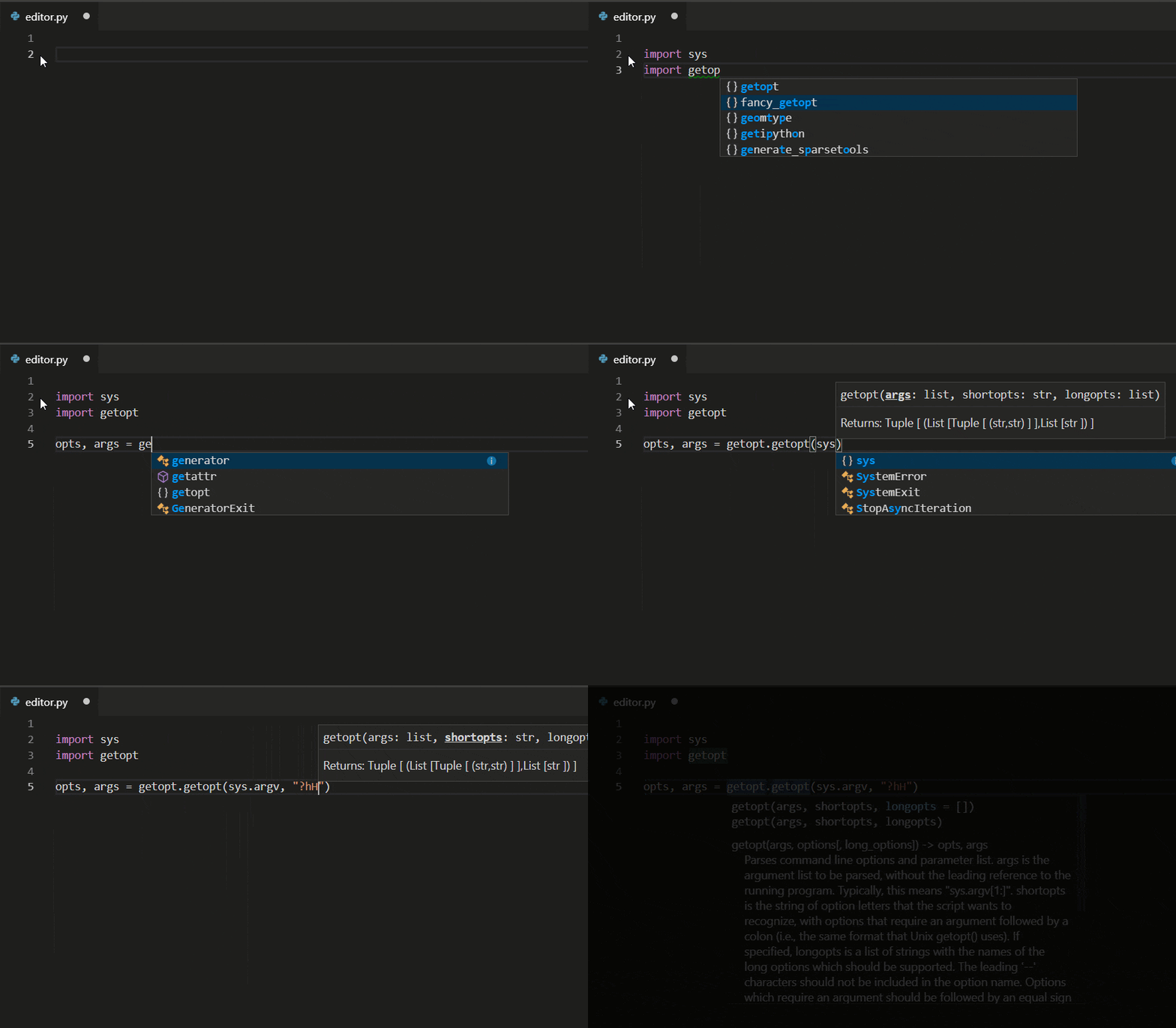
Die Python-Erweiterung unterstützt Codevervollständigung und IntelliSense mit dem aktuell ausgewählten Interpreter. IntelliSense ist ein allgemeiner Begriff für eine Reihe von Funktionen, einschließlich intelligenter Codevervollständigung (kontextbezogene Methoden- und Variablensuggestionen) über alle Ihre Dateien hinweg und für integrierte und Drittanbieter-Module.
IntelliSense zeigt schnell Methoden, Klassenmember und Dokumentationen an, während Sie tippen. Sie können Vervollständigungen auch jederzeit mit ⌃Leertaste (Windows, Linux Strg+Leertaste) auslösen. Wenn Sie mit der Maus über Bezeichner fahren, werden weitere Informationen dazu angezeigt.
Vervollständigen von Code mit KI verbessern
GitHub Copilot ist ein KI-gestütztes Code-Vervollständigungstool, das Ihnen hilft, Code schneller und intelligenter zu schreiben. Sie können die GitHub Copilot-Erweiterung in VS Code verwenden, um Code zu generieren oder aus dem generierten Code zu lernen.
GitHub Copilot bietet Vorschläge für Sprachen jenseits von Python und eine breite Palette von Frameworks, darunter JavaScript, TypeScript, Ruby, Go, C# und C++.
Sie können mehr darüber erfahren, wie Sie mit Copilot beginnen können, in der Copilot-Dokumentation.
Linting
Linting analysiert Ihren Python-Code auf potenzielle Fehler, sodass Sie verschiedene Probleme leicht finden und beheben können.
Die Python-Erweiterung kann eine Reihe verschiedener Linter anwenden, darunter Pylint, pycodestyle, Flake8, mypy, pydocstyle, prospector und pylama. Siehe Linting.
Debugging
Keine `print`-Statement-Debuggings mehr! VS Code bietet großartige Debugging-Unterstützung für Python über die Python Debugger-Erweiterung, mit der Sie Haltepunkte setzen, Variablen inspizieren und die Debug-Konsole für einen detaillierten Einblick in die schrittweise Ausführung Ihres Programms verwenden können. Debuggen Sie eine Reihe verschiedener Arten von Python-Anwendungen, einschließlich Multithread-, Web- und Remote-Anwendungen.
Weitere spezifische Informationen zum Debugging in Python, wie z. B. die Konfiguration Ihrer `launch.json`-Einstellungen und die Implementierung von Remote-Debugging, finden Sie unter Debugging. Allgemeine Informationen zum VS Code-Debugging finden Sie im Debugging-Dokument.
Darüber hinaus bieten die Django- und Flask-Tutorials Beispiele für die Implementierung des Debuggings im Kontext von Webanwendungen, einschließlich des Debuggings von Django-Templates.
Umgebungen
Die Python-Erweiterung erkennt automatisch Python-Interpreter, die an Standardorten installiert sind. Sie erkennt auch Conda-Umgebungen sowie virtuelle Umgebungen im Arbeitsordner. Siehe Konfigurieren von Python-Umgebungen.
Die aktuelle Umgebung wird auf der rechten Seite der VS Code-Statusleiste angezeigt

Die Statusleiste zeigt auch an, wenn kein Interpreter ausgewählt ist

Die ausgewählte Umgebung wird für IntelliSense, Autovervollständigungen, Linting, Formatierung und alle anderen sprachbezogenen Funktionen verwendet. Sie wird auch aktiviert, wenn Sie Python in einem Terminal ausführen oder debuggen oder wenn Sie ein neues Terminal mit dem Befehl Terminal: Neues Terminal erstellen erstellen.
Um den aktuellen Interpreter zu ändern, einschließlich des Wechsels zu Conda- oder virtuellen Umgebungen, wählen Sie den Interpreternamen auf der Statusleiste aus oder verwenden Sie den Befehl Python: Interpreter auswählen.
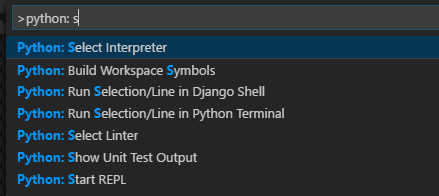
VS Code fordert Sie mit einer Liste erkannter Umgebungen sowie aller manuell zu Ihren Benutzereinstellungen hinzugefügten Umgebungen auf (siehe Konfigurieren von Python-Umgebungen).
Jupyter Notebooks
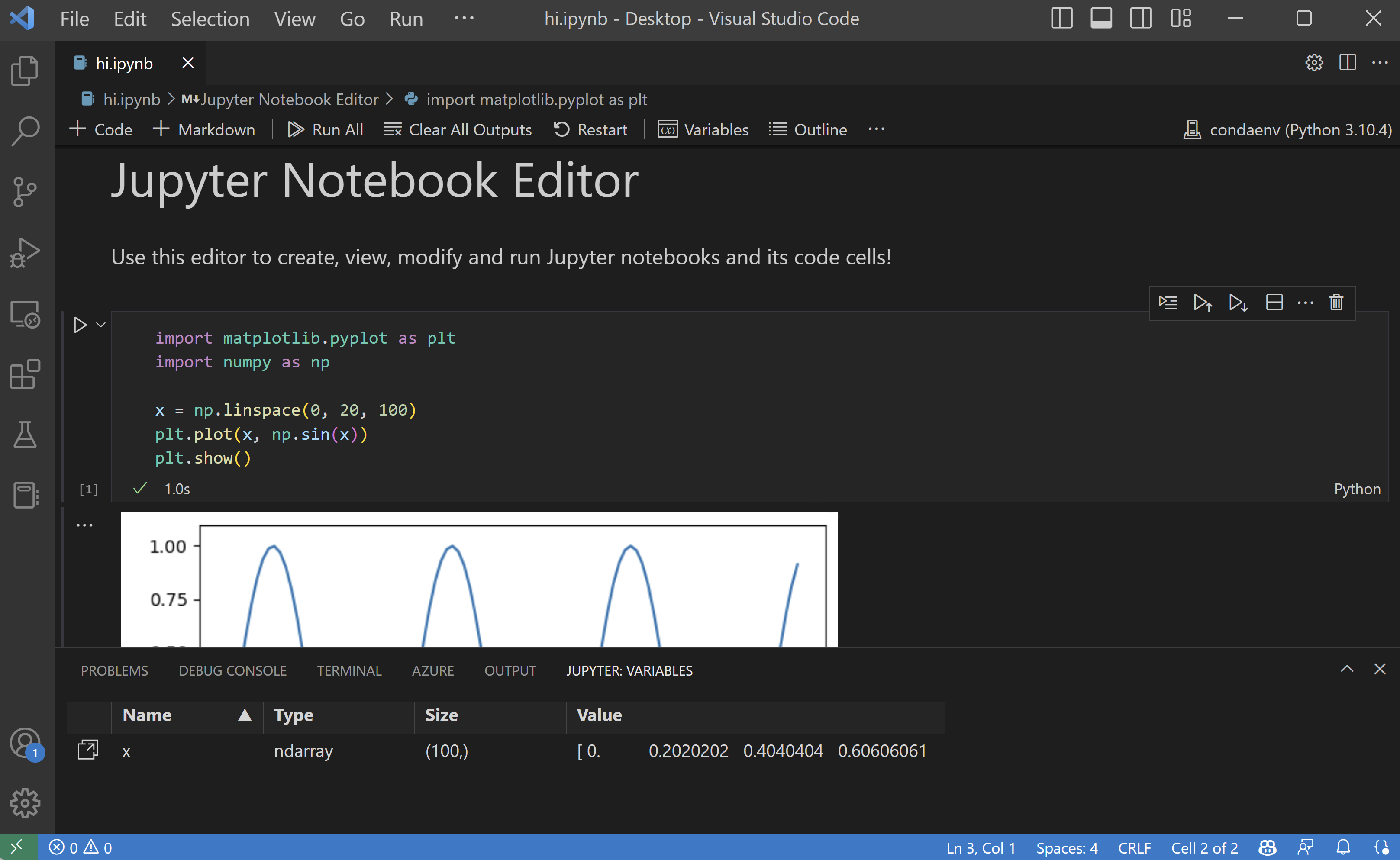
Um die Python-Unterstützung für Jupyter Notebook-Dateien (.ipynb) in VS Code zu aktivieren, können Sie die Jupyter-Erweiterung installieren. Die Python- und Jupyter-Erweiterungen arbeiten zusammen, um Ihnen ein hervorragendes Notebook-Erlebnis in VS Code zu bieten. Sie können Codezellen mit IntelliSense-Unterstützung direkt anzeigen und bearbeiten sowie diese ausführen und debuggen.
Sie können das Notebook auch über den Befehl Jupyter: In Python-Skript exportieren in eine Python-Code-Datei konvertieren und öffnen. Die Zellen des Notebooks sind in der Python-Datei mit #%%-Kommentaren abgegrenzt, und die Jupyter-Erweiterung zeigt CodeLens Zelle ausführen oder Darunter ausführen an. Wenn Sie eine dieser CodeLens auswählen, wird der Jupyter-Server gestartet und die Zelle(n) im interaktiven Python-Fenster ausgeführt.
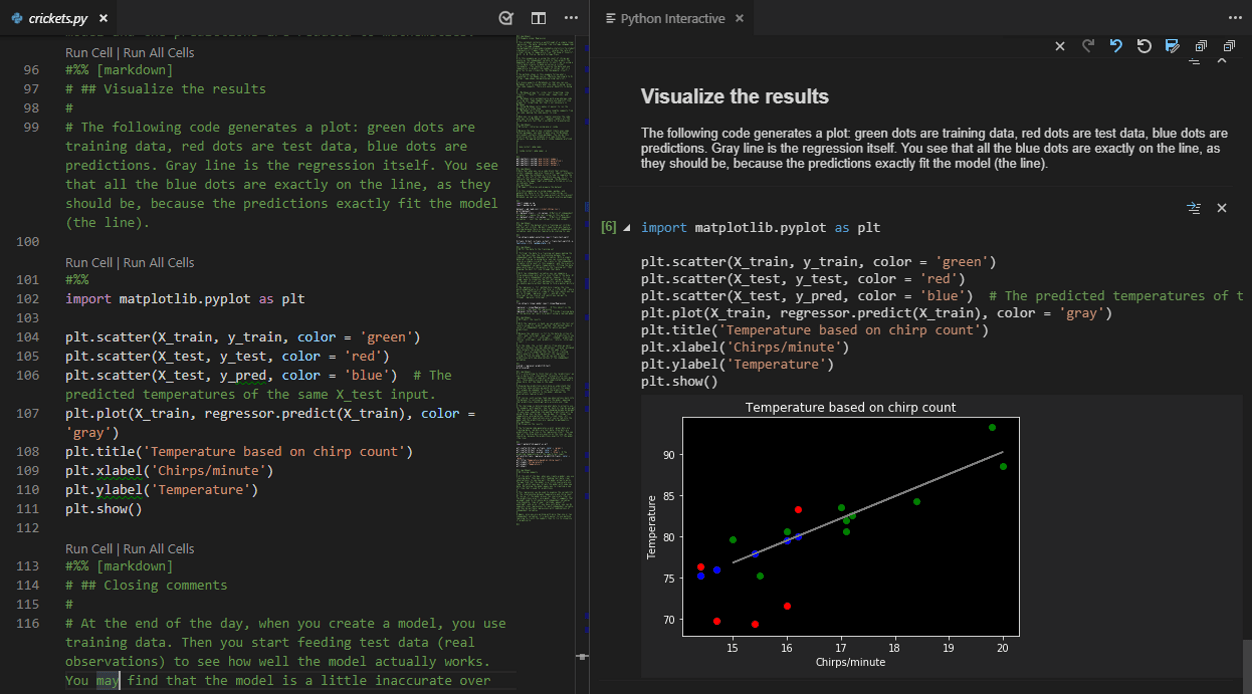
Sie können sich auch mit einem Remote-Jupyter-Server verbinden, um Ihre Notebooks auszuführen. Weitere Informationen finden Sie unter Jupyter-Unterstützung.
Testen
Die Python-Erweiterung unterstützt Tests mit dem integrierten unittest-Framework von Python und pytest.
Um Tests auszuführen, müssen Sie eines der unterstützten Test-Frameworks in den Einstellungen Ihres Projekts aktivieren. Jedes Framework hat seine eigenen spezifischen Einstellungen, wie z. B. Argumente zur Identifizierung der Pfade und Muster für die Testerkennung.
Nachdem die Tests erkannt wurden, bietet VS Code eine Vielzahl von Befehlen (in der Statusleiste, der Befehlspalette und anderswo) zum Ausführen und Debuggen von Tests. Diese Befehle ermöglichen es Ihnen auch, einzelne Testdateien und Methoden auszuführen.
Konfiguration
Die Python-Erweiterung bietet eine Vielzahl von Einstellungen für ihre verschiedenen Funktionen. Diese werden in den jeweiligen Themen beschrieben, wie z. B. Code bearbeiten, Linting, Debugging und Tests. Die vollständige Liste finden Sie im Referenzhandbuch für Einstellungen.
Python-Profilvorlage
Profile ermöglichen es Ihnen, Ihre Erweiterungen, Einstellungen und UI-Layouts schnell zu wechseln, je nach aktuellem Projekt oder Aufgabe. Um Ihnen den Einstieg in die Python-Entwicklung zu erleichtern, können Sie die Python-Profilvorlage verwenden, ein kuratiertes Profil mit nützlichen Erweiterungen, Einstellungen und Snippets. Sie können die Profilvorlage so verwenden, wie sie ist, oder als Ausgangspunkt für weitere Anpassungen Ihrer eigenen Workflows.
Sie wählen eine Profilvorlage über das Dropdown-Menü Profile > Profil erstellen... aus.
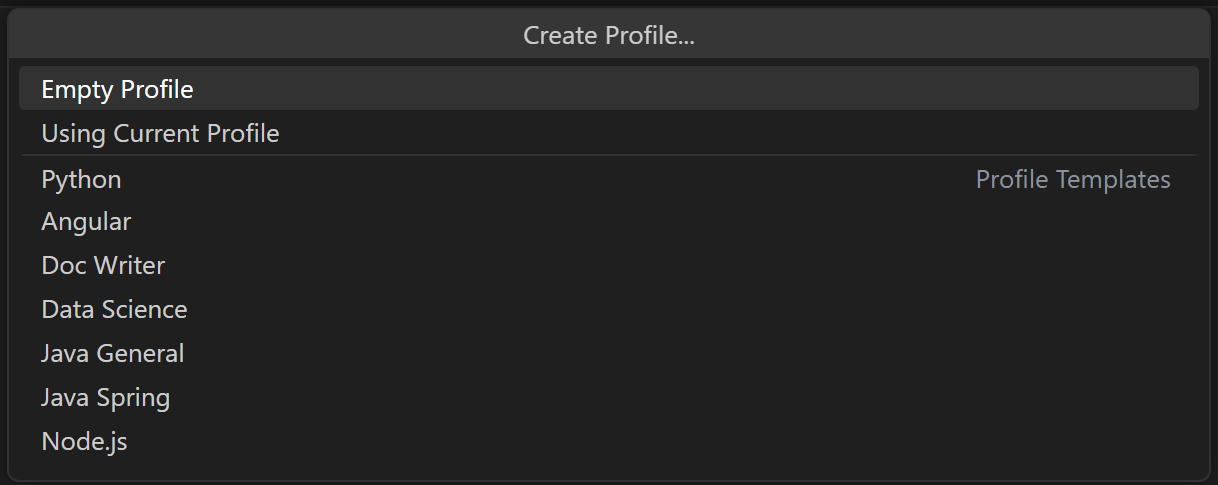
Sobald Sie eine Profilvorlage ausgewählt haben, können Sie die Einstellungen und Erweiterungen überprüfen und einzelne Elemente entfernen, wenn Sie sie nicht in Ihr neues Profil aufnehmen möchten. Nach der Erstellung des neuen Profils basierend auf der Vorlage werden Änderungen an Einstellungen, Erweiterungen oder der Benutzeroberfläche in Ihrem Profil gespeichert.
Weitere beliebte Python-Erweiterungen
Die Microsoft Python-Erweiterung bietet alle zuvor in diesem Artikel beschriebenen Funktionen. Zusätzliche Python-Sprachunterstützung kann durch die Installation anderer beliebter Python-Erweiterungen zu VS Code hinzugefügt werden.
- Öffnen Sie die Ansicht Erweiterungen (⇧⌘X (Windows, Linux Strg+Umschalt+X)).
- Filtern Sie die Erweiterungsliste, indem Sie „python“ eingeben.
Die oben gezeigten Erweiterungen werden dynamisch abgefragt. Klicken Sie auf eine Erweiterungsfliese oben, um die Beschreibung und Bewertungen zu lesen und zu entscheiden, welche Erweiterung für Sie am besten geeignet ist. Mehr erfahren Sie im Marketplace.
Nächste Schritte
- Python Hello World-Tutorial - Erste Schritte mit Python in VS Code.
- Python bearbeiten - Erfahren Sie mehr über Autovervollständigung, Formatierung und Refactoring für Python.
- Grundlegende Bearbeitung – Erfahren Sie mehr über den leistungsstarken VS Code-Editor.
- Code-Navigation – Schnelles Bewegen durch Ihren Quellcode.
- Django-Tutorial
- Flask-Tutorial