Benutzerdefinierte Anweisungen in VS Code verwenden
Benutzerdefinierte Anweisungen ermöglichen es Ihnen, allgemeine Richtlinien und Regeln zu definieren, die automatisch beeinflussen, wie KI Code generiert und andere Entwicklungsaufgaben ausführt. Anstatt bei jeder Chat-Eingabeaufforderung manuell Kontext einzugeben, legen Sie benutzerdefinierte Anweisungen in einer Markdown-Datei fest, um konsistente KI-Antworten zu gewährleisten, die mit Ihren Codierungspraktiken und Projektanforderungen übereinstimmen.
Sie können benutzerdefinierte Anweisungen so konfigurieren, dass sie automatisch für alle Chat-Anfragen oder nur für bestimmte Dateien gelten. Alternativ können Sie benutzerdefinierte Anweisungen manuell an eine bestimmte Chat-Eingabeaufforderung anhängen.
Benutzerdefinierte Anweisungen werden nicht für Inline-Vorschläge berücksichtigt, während Sie im Editor tippen.
Typen von Anweisungsdateien
VS Code unterstützt mehrere Arten von Markdown-basierten Anweisungsdateien. Wenn Sie mehrere Arten von Anweisungsdateien in Ihrem Projekt haben, kombiniert VS Code diese und fügt sie dem Chat-Kontext hinzu, es wird keine bestimmte Reihenfolge garantiert.
-
Eine einzelne
.github/copilot-instructions.md-Datei- Gilt automatisch für alle Chat-Anfragen im Arbeitsbereich
- Gespeichert im Arbeitsbereich
-
Eine oder mehrere `.instructions.md`-Dateien
- Anweisungen werden bedingt basierend auf Dateityp oder Speicherort unter Verwendung von Glob-Mustern angewendet
- Gespeichert im Arbeitsbereich oder im Benutzerprofil
-
Eine oder mehrere `AGENTS.md`-Dateien
- Nützlich, wenn Sie mit mehreren KI-Agenten in Ihrem Arbeitsbereich arbeiten
- Gilt automatisch für alle Chat-Anfragen im Arbeitsbereich oder für bestimmte Unterordner (experimentell)
- Gespeichert im Stammverzeichnis des Arbeitsbereichs oder in Unterordnern (experimentell)
Leerzeichen zwischen Anweisungen werden ignoriert, sodass die Anweisungen als einzelner Absatz, jeweils in einer neuen Zeile oder durch Leerzeilen zur besseren Lesbarkeit getrennt geschrieben werden können.
Um in Ihren Anweisungen auf spezifischen Kontext wie Dateien oder URLs zu verweisen, können Sie Markdown-Links verwenden.
Beispiele für benutzerdefinierte Anweisungen
Die folgenden Beispiele zeigen, wie benutzerdefinierte Anweisungen verwendet werden. Weitere von der Community beigesteuerte Beispiele finden Sie im Awesome Copilot-Repository.
Beispiel: Allgemeine Codierungsrichtlinien
---
applyTo: "**"
---
# Project general coding standards

## Naming Conventions
- Use PascalCase for component names, interfaces, and type aliases
- Use camelCase for variables, functions, and methods
- Prefix private class members with underscore (_)
- Use ALL_CAPS for constants

## Error Handling
- Use try/catch blocks for async operations
- Implement proper error boundaries in React components
- Always log errors with contextual information
Beispiel: Sprachspezifische Codierungsrichtlinien
Beachten Sie, wie diese Anweisungen auf die allgemeine Datei mit Codierungsrichtlinien verweisen. Sie können die Anweisungen in mehrere Dateien aufteilen, um sie organisiert und auf bestimmte Themen fokussiert zu halten.
---
applyTo: "**/*.ts,**/*.tsx"
---
# Project coding standards for TypeScript and React

Apply the [general coding guidelines](./general-coding.instructions.md) to all code.

## TypeScript Guidelines
- Use TypeScript for all new code
- Follow functional programming principles where possible
- Use interfaces for data structures and type definitions
- Prefer immutable data (const, readonly)
- Use optional chaining (?.) and nullish coalescing (??) operators

## React Guidelines
- Use functional components with hooks
- Follow the React hooks rules (no conditional hooks)
- Use React.FC type for components with children
- Keep components small and focused
- Use CSS modules for component styling
Beispiel: Richtlinien für die Dokumentationserstellung
Sie können Anweisungsdateien für verschiedene Aufgabentypen erstellen, einschließlich nicht-entwicklungsbezogener Aktivitäten wie der Erstellung von Dokumentationen.
---
applyTo: "docs/**/*.md"
---
# Project documentation writing guidelines

## General Guidelines
- Write clear and concise documentation.
- Use consistent terminology and style.
- Include code examples where applicable.

## Grammar
* Use present tense verbs (is, open) instead of past tense (was, opened).
* Write factual statements and direct commands. Avoid hypotheticals like "could" or "would".
* Use active voice where the subject performs the action.
* Write in second person (you) to speak directly to readers.

## Markdown Guidelines
- Use headings to organize content.
- Use bullet points for lists.
- Include links to related resources.
- Use code blocks for code snippets.
Verwenden Sie eine `.github/copilot-instructions.md`-Datei
Definieren Sie Ihre benutzerdefinierten Anweisungen in einer einzelnen `.github/copilot-instructions.md`-Markdown-Datei im Stammverzeichnis Ihres Arbeitsbereichs. VS Code wendet die Anweisungen in dieser Datei automatisch auf alle Chat-Anfragen innerhalb dieses Arbeitsbereichs an.
Um eine `.github/copilot-instructions.md`-Datei zu verwenden
-
Aktivieren Sie die Einstellung github.copilot.chat.codeGeneration.useInstructionFiles.
-
Erstellen Sie eine `.github/copilot-instructions.md`-Datei im Stammverzeichnis Ihres Arbeitsbereichs. Erstellen Sie bei Bedarf zuerst ein `.github`-Verzeichnis.
-
Beschreiben Sie Ihre Anweisungen in natürlicher Sprache und im Markdown-Format.
GitHub Copilot in Visual Studio und GitHub.com erkennen auch die `.github/copilot-instructions.md`-Datei. Wenn Sie einen Arbeitsbereich haben, den Sie sowohl in VS Code als auch in Visual Studio verwenden, können Sie dieselbe Datei verwenden, um benutzerdefinierte Anweisungen für beide Editoren zu definieren.
Verwenden Sie `.instructions.md`-Dateien
Anstatt einer einzigen Anweisungsdatei, die für alle Chat-Anfragen gilt, können Sie mehrere `.instructions.md`-Dateien erstellen, die für bestimmte Dateitypen oder Aufgaben gelten. Sie können beispielsweise Anweisungsdateien für verschiedene Programmiersprachen, Frameworks oder Projekttypen erstellen.
Durch die Verwendung der `applyTo`-Frontmatter-Eigenschaft im Header der Anweisungsdatei können Sie ein Glob-Muster angeben, um zu definieren, für welche Dateien die Anweisungen automatisch angewendet werden sollen. Anweisungsdateien werden beim Erstellen oder Ändern von Dateien verwendet und in der Regel nicht für Leseoperationen angewendet.
Alternativ können Sie eine Anweisungsdatei manuell an eine bestimmte Chat-Eingabeaufforderung anhängen, indem Sie im Chat-Fenster die Option **Kontext hinzufügen** > **Anweisungen** verwenden.
- Anweisungsdateien für den Arbeitsbereich: Sind nur innerhalb des Arbeitsbereichs verfügbar und werden im Ordner `.github/instructions` des Arbeitsbereichs gespeichert.
- Benutzeranweisungsdateien: Sind über mehrere Arbeitsbereiche hinweg verfügbar und werden im aktuellen VS Code-Profil gespeichert.
Anweisungsdateiformat
Anweisungsdateien sind Markdown-Dateien und verwenden die `.instructions.md`-Erweiterung und haben diese Struktur
Kopfzeile (optional)
Die Kopfzeile ist im YAML-Frontmatter-Format mit den folgenden Feldern formatiert
| Feld | Beschreibung |
|---|---|
Beschreibung |
Eine kurze Beschreibung der Anweisungsdatei. |
name |
Der Name der Anweisungsdatei, der in der Benutzeroberfläche verwendet wird. Wenn nicht angegeben, wird der Dateiname verwendet. |
applyTo |
Optionales Glob-Muster, das definiert, für welche Dateien die Anweisungen automatisch angewendet werden sollen, relativ zum Stammverzeichnis des Arbeitsbereichs. Verwenden Sie `**`, um auf alle Dateien anzuwenden. Wenn kein Wert angegeben ist, werden die Anweisungen nicht automatisch angewendet – Sie können sie immer noch manuell zu einer Chat-Anfrage hinzufügen. |
Hauptteil
Der Hauptteil der Anweisungsdatei enthält die benutzerdefinierten Anweisungen, die an die LLM gesendet werden, wenn die Anweisungen angewendet werden. Geben Sie spezifische Richtlinien, Regeln oder andere relevante Informationen an, die die KI befolgen soll.
Um Agent-Tools im Haupttext zu referenzieren, verwenden Sie die Syntax #tool:<tool-name>. Um beispielsweise das Tool githubRepo zu referenzieren, verwenden Sie #tool:githubRepo.
Beispiel
---
applyTo: "**/*.py"
---
# Project coding standards for Python
- Follow the PEP 8 style guide for Python.
- Always prioritize readability and clarity.
- Write clear and concise comments for each function.
- Ensure functions have descriptive names and include type hints.
- Maintain proper indentation (use 4 spaces for each level of indentation).
Erstellen Sie eine Anweisungsdatei
Wenn Sie eine Anweisungsdatei erstellen, wählen Sie, ob Sie sie in Ihrem Arbeitsbereich oder im Benutzerprofil speichern möchten. Anweisungsdateien für den Arbeitsbereich gelten nur für diesen Arbeitsbereich, während Benutzeranweisungsdateien über mehrere Arbeitsbereiche hinweg verfügbar sind.
So erstellen Sie eine Anweisungsdatei
-
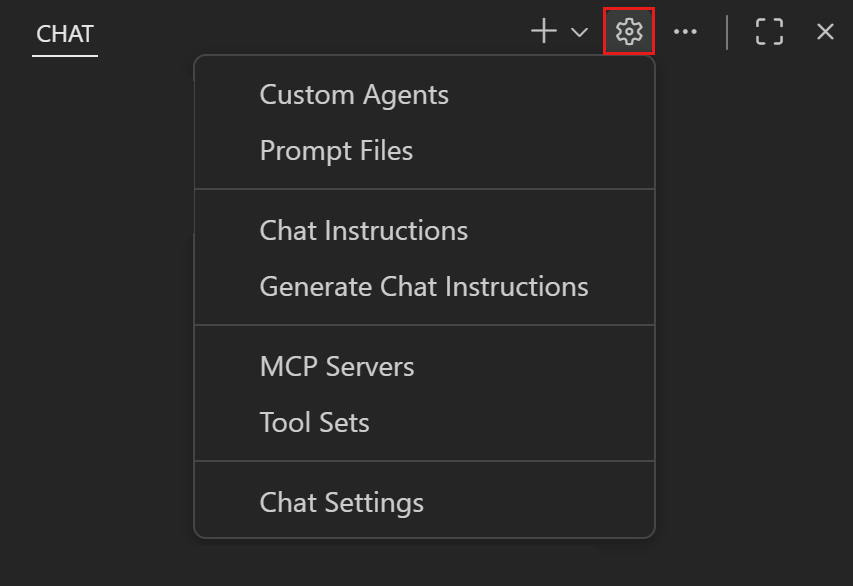
Wählen Sie im Chat-Fenster **Chat konfigurieren** (Zahnradsymbol) > **Chat-Anweisungen** und dann **Neue Anweisungsdatei**.
Alternativ können Sie den Befehl **Chat: Neue Anweisungsdatei** über die Befehlspalette aufrufen (⇧⌘P (Windows, Linux Ctrl+Shift+P)).
-
Wählen Sie den Speicherort für die Erstellung der Anweisungsdatei aus.
-
Arbeitsbereich: Erstellen Sie die Anweisungsdatei im Ordner `.github/instructions` Ihres Arbeitsbereichs, um sie nur innerhalb dieses Arbeitsbereichs zu verwenden. Fügen Sie weitere Anweisungsordner für Ihren Arbeitsbereich mit der Einstellung chat.instructionsFilesLocations hinzu.
-
Benutzerprofil: Erstellen Sie die Anweisungsdateien im aktuellen Profilordner, um sie in allen Ihren Arbeitsbereichen zu verwenden.
-
-
Geben Sie einen Dateinamen für Ihre Anweisungsdatei ein. Dies ist der Standardname, der in der Benutzeroberfläche verwendet wird.
-
Verfassen Sie die benutzerdefinierten Anweisungen im Markdown-Format.
- Füllen Sie die YAML-Frontmatter am Anfang der Datei aus, um die Beschreibung, den Namen und die Anwendungsbedingungen der Anweisungen zu konfigurieren.
- Fügen Sie Anweisungen in den Hauptteil der Datei ein.
Um eine vorhandene Anweisungsdatei zu ändern, wählen Sie im Chat-Fenster **Chat konfigurieren** (Zahnradsymbol) > **Chat-Anweisungen** und wählen Sie dann eine Anweisungsdatei aus der Liste aus. Alternativ können Sie den Befehl **Chat: Anweisungen konfigurieren** über die Befehlspalette aufrufen (⇧⌘P (Windows, Linux Ctrl+Shift+P)) und wählen Sie die Anweisungsdatei aus der Schnellansicht aus.
Verwenden Sie eine `AGENTS.md`-Datei
Wenn Sie mit mehreren KI-Agenten in Ihrem Arbeitsbereich arbeiten, können Sie benutzerdefinierte Anweisungen für alle Agenten in einer `AGENTS.md`-Markdown-Datei im Stammverzeichnis (oder den Stammverzeichnissen) des Arbeitsbereichs definieren. VS Code wendet die Anweisungen in dieser Datei automatisch auf alle Chat-Anfragen innerhalb dieses Arbeitsbereichs an.
Um die Unterstützung für `AGENTS.md`-Dateien zu aktivieren oder zu deaktivieren, konfigurieren Sie die Einstellung chat.useAgentsMdFile.
Verwenden Sie mehrere `AGENTS.md`-Dateien (experimentell)
Die Verwendung mehrerer `AGENTS.md`-Dateien in Unterordnern ist nützlich, wenn Sie unterschiedliche Anweisungen auf verschiedene Teile Ihres Projekts anwenden möchten. Sie können beispielsweise eine `AGENTS.md`-Datei für den Frontend-Code und eine weitere für den Backend-Code haben.
Verwenden Sie die experimentelle Einstellung chat.useNestedAgentsMdFiles, um die Unterstützung für verschachtelte `AGENTS.md`-Dateien in Ihrem Arbeitsbereich zu aktivieren oder zu deaktivieren.
Wenn aktiviert, durchsucht VS Code rekursiv alle Unterordner Ihres Arbeitsbereichs nach `AGENTS.md`-Dateien und fügt deren relativen Pfad zum Chat-Kontext hinzu. Der Agent kann dann entscheiden, welche Anweisungen basierend auf den bearbeiteten Dateien verwendet werden sollen.
Für ordnerspezifische Anweisungen können Sie auch mehrere .instructions.md-Dateien mit unterschiedlichen applyTo-Mustern verwenden, die der Ordnerstruktur entsprechen.
Benutzerdefinierte Anweisungen in Einstellungen festlegen
Sie können benutzerdefinierte Anweisungen für spezialisierte Szenarien mithilfe von VS Code-Benutzer- oder Arbeitsbereichseinstellungen konfigurieren.
| Art der Anweisung | Einstellungsname |
|---|---|
| Code-Review | github.copilot.chat.reviewSelection.instructions |
| Generierung von Commit-Nachrichten | github.copilot.chat.commitMessageGeneration.instructions |
| Generierung von Pull-Request-Titeln und -Beschreibungen | github.copilot.chat.pullRequestDescriptionGeneration.instructions |
| Code-Generierung (veraltet)* | github.copilot.chat.codeGeneration.instructions |
| Testgenerierung (veraltet)* | github.copilot.chat.testGeneration.instructions |
* Die Einstellungen `codeGeneration` und `testGeneration` sind ab VS Code 1.102 veraltet. Wir empfehlen stattdessen die Verwendung von Anweisungsdateien (`.github/copilot-instructions.md` oder `*.instructions.md`).
Sie können die benutzerdefinierten Anweisungen als Text im Einstellungswert (Eigenschaft `text`) definieren oder auf eine externe Datei verweisen (Eigenschaft `file`) in Ihrem Arbeitsbereich.
Der folgende Codeausschnitt zeigt, wie ein Satz von Anweisungen in der Datei `settings.json` definiert wird.
{
  "github.copilot.chat.pullRequestDescriptionGeneration.instructions": [
    { "text": "Always include a list of key changes." }
  ],
  "github.copilot.chat.reviewSelection.instructions": [
    { "file": "guidance/backend-review-guidelines.md" },
    { "file": "guidance/frontend-review-guidelines.md" }
  ]
}
Generieren Sie eine Anweisungsdatei für Ihren Arbeitsbereich
VS Code kann Ihren Arbeitsbereich analysieren und eine passende `.github/copilot-instructions.md`-Datei mit benutzerdefinierten Anweisungen generieren, die Ihren Codierungspraktiken und Ihrer Projektstruktur entsprechen.
So generieren Sie eine Anweisungsdatei für Ihren Arbeitsbereich
-
Wählen Sie im Chat-Fenster **Chat konfigurieren** (Zahnradsymbol) > **Chat-Anweisungen generieren**.
-
Überprüfen Sie die generierte Anweisungsdatei und nehmen Sie bei Bedarf Änderungen vor.
Synchronisieren Sie Benutzeranweisungsdateien über Geräte hinweg
VS Code kann Ihre Benutzeranweisungsdateien mithilfe von Einstellungen-Synchronisierung über mehrere Geräte hinweg synchronisieren.
Um Ihre Benutzeranweisungsdateien zu synchronisieren, aktivieren Sie die Einstellungen-Synchronisierung für Eingabeaufforderungs- und Anweisungsdateien
-
Stellen Sie sicher, dass die Einstellungen-Synchronisierung aktiviert ist.
-
Führen Sie **Einstellungen-Synchronisierung: Konfigurieren** über die Befehlspalette aus (⇧⌘P (Windows, Linux Ctrl+Shift+P)).
-
Wählen Sie **Eingabeaufforderungen und Anweisungen** aus der Liste der zu synchronisierenden Einstellungen aus.
Tipps zur Definition benutzerdefinierter Anweisungen
-
Halten Sie Ihre Anweisungen kurz und eigenständig. Jede Anweisung sollte eine einzelne, einfache Aussage sein. Wenn Sie mehrere Informationen angeben müssen, verwenden Sie mehrere Anweisungen.
-
Verwenden Sie für aufgaben- oder sprachspezifische Anweisungen mehrere `*.instructions.md`-Dateien pro Thema und wenden Sie sie selektiv mit der `applyTo`-Eigenschaft an.
-
Speichern Sie projektspezifische Anweisungen in Ihrem Arbeitsbereich, um sie mit anderen Teammitgliedern zu teilen und sie in Ihre Versionskontrolle einzuschließen.
-
Wiederverwenden und verweisen Sie auf Anweisungsdateien in Ihren Eingabeaufforderungsdateien und benutzerdefinierten Agenten, um diese übersichtlich und fokussiert zu halten und die Duplizierung von Anweisungen zu vermeiden.