Containerisierte App in Azure bereitstellen
In dieser Anleitung lernen Sie, wie Sie
- Erstellen Sie ein Container-Image für Ihre Anwendung.
- Pushen Sie das Image in eine Container-Registry.
- Stellen Sie das Image in Azure App Service oder Azure Container Apps bereit.
Voraussetzungen
- Ein Azure-Abonnement.
- Die Erweiterungen Container Tools und Azure App Service müssen installiert sein.
- Eine Webanwendung, die ein Container-Image erzeugt. Sie können auch Erstellen einer Beispiel-ASP.NET Core-Anwendung folgen, um eine solche Anwendung zu erstellen.
- Sie benötigen ein Docker Hub-Konto oder eine Instanz von Azure Container Registry (ACR).
Anwendungsimage erstellen
Wenn Sie bereits ein Image haben, überspringen Sie diesen Schritt und fahren Sie mit dem Schritt Image in Container-Registry pushen fort.
-
Öffnen Sie den Anwendungsordner in VS Code.
-
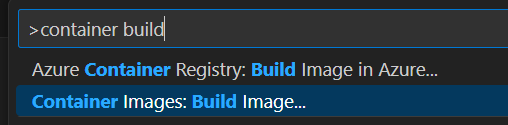
Öffnen Sie die Befehlspalette (⇧⌘P (Windows, Linux Ctrl+Shift+P)) und verwenden Sie den Befehl Container Images: Build Image..., um das Image zu erstellen.
Sie finden den Image-Namen in der Ausgabe des Befehls Build Image, derselbe kann im Bereich Images des Container Explorers gefunden werden.
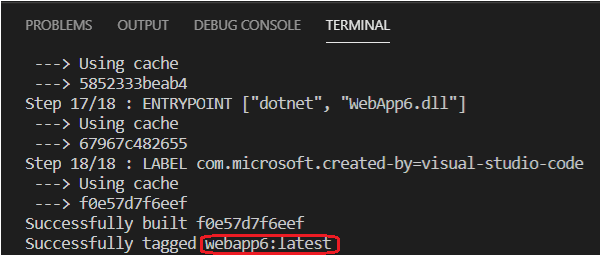
Image in Container-Registry pushen
Bevor das Image in einen App Service oder eine Container App bereitgestellt wird, muss das Image in eine Container-Registry hochgeladen werden. Das Image kann entweder in Azure Container Registry (ACR) oder Docker Hub hochgeladen werden.
-
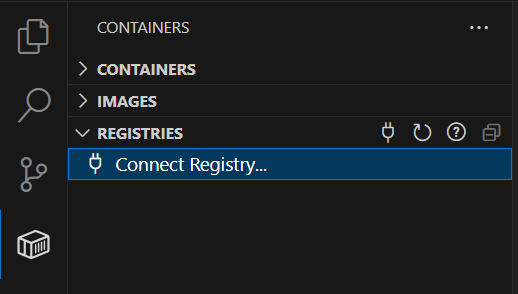
Öffnen Sie den Container Explorer und wählen Sie das Symbol Registry verbinden... unter der Gruppe Registries und folgen Sie der Aufforderung. Wählen Sie den Anbieter (Azure oder Docker Hub) und geben Sie die Anmeldeinformationen an, um sich mit der Registry zu verbinden.
-
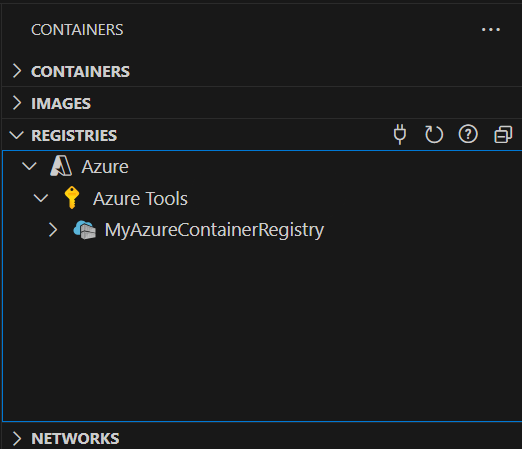
Nun wird die Registry unter Registries sichtbar sein.
-
Optional das Image taggen. Um ein Image in eine Registry hochzuladen, muss das Image mit dem Namen der Registry getaggt werden, damit der Befehl
docker pushes in die richtige Registry hochlädt.-
Um eine Registry in Azure ACR zu erstellen, öffnen Sie den Abschnitt Registries des Container Explorers, melden Sie sich bei Azure an, falls noch nicht geschehen, und klicken Sie dann mit der rechten Maustaste auf das Abonnement, das Sie verwenden möchten, und wählen Sie Registry erstellen.
-
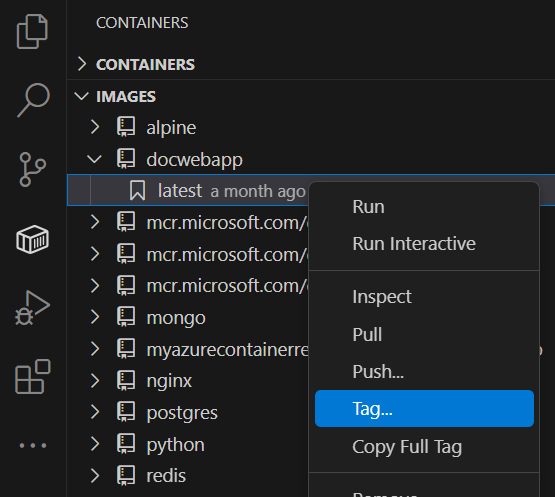
Das im vorherigen Abschnitt erstellte Image wird im Container Explorer im Abschnitt Images angezeigt. Klicken Sie mit der rechten Maustaste und wählen Sie Tag....
-
Geben Sie den neuen Namen
<Ihre Registry oder Benutzername>/<Image-Name>:<Tag>an und schließen Sie die Tag-Aktion ab. Zum Beispiel wäre der neue Image-Name für ACR namens WebApp6 'webapp6.azurecr.io/webapp6:latest' und für Docker Hub 'myusername/webapp6:latest'.
-
-
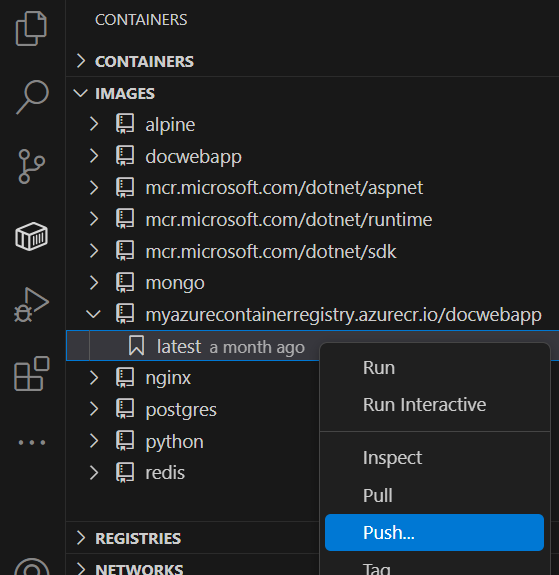
Das Image wird im Container Explorer unter der Registry angezeigt, auf die das Image-Tag verweist. Wählen Sie dieses Image aus und wählen Sie Push. Wenn das Image noch nicht getaggt wurde, werden Sie aufgefordert, eine Registry zum Pushen auszuwählen, und das Image wird basierend auf der Auswahl getaggt.
-
Sobald der Push-Befehl abgeschlossen ist. Aktualisieren Sie den Registry-Knoten, auf den das Image gepusht wurde, und das hochgeladene Image wird angezeigt.
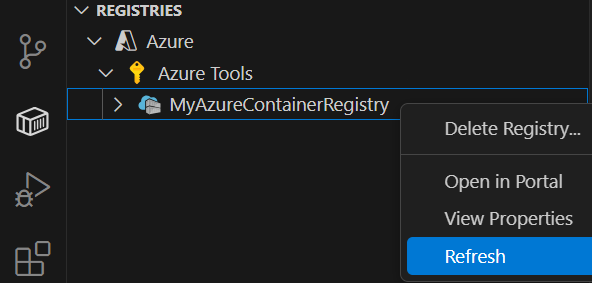
Image in Azure bereitstellen
Im vorherigen Abschnitt wurde das Image in eine Remote-Container-Registry gepusht. Stellen Sie dieses Image nun in Azure App Service oder Azure Container Apps bereit.
-
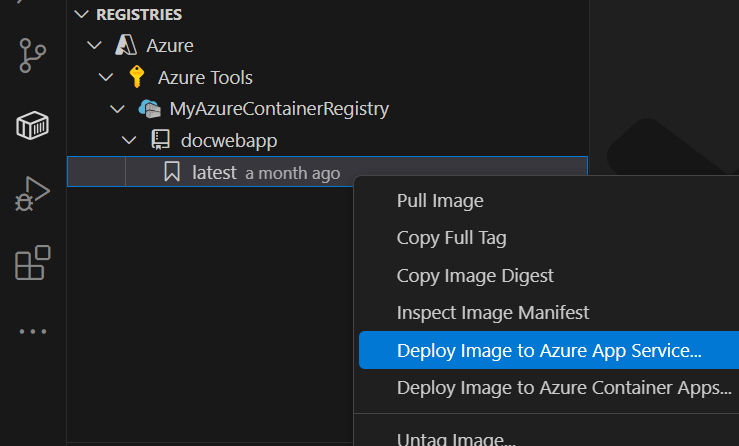
Navigieren Sie im Container Explorer zu Ihrem Image unter Registries, klicken Sie mit der rechten Maustaste auf das Tag und wählen Sie Image in Azure App Service bereitstellen... oder Image in Azure Container Apps bereitstellen....
-
Geben Sie bei Aufforderung die Werte für den App Service oder die Container App an.
- Neuer Web-App-Name: Der Name muss in Azure eindeutig sein.
- Ressourcengruppe: Wählen Sie eine vorhandene Ressourcengruppe aus oder erstellen Sie eine neue.
- App Service-Plan: Wählen Sie einen vorhandenen App Service-Plan aus oder erstellen Sie einen neuen. (Ein App Service-Plan definiert die physischen Ressourcen, die die Website hosten; Sie können für dieses Tutorial eine Basis- oder kostenlose Tarifstufe verwenden).
-
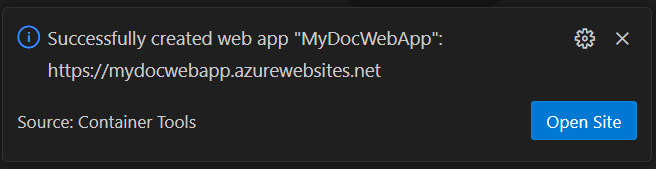
Nach Abschluss der Bereitstellung zeigt Visual Studio Code eine Benachrichtigung mit der Website-URL an.
-
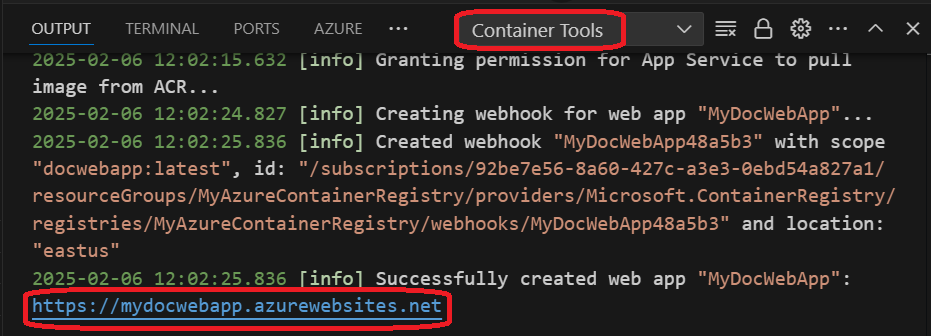
Sie können die Ergebnisse auch im Ausgabefenster von Visual Studio Code im Abschnitt Container Tools sehen.
-
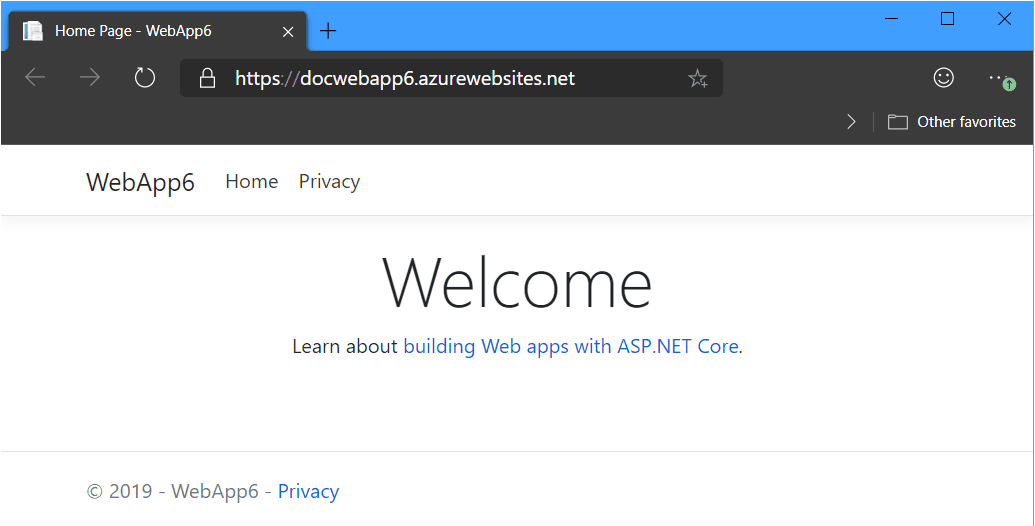
Um die bereitgestellte Website zu durchsuchen, können Sie Ctrl+Klick verwenden, um die URL im Ausgabefenster zu öffnen. Möglicherweise müssen Sie etwas warten, bis die App in Azure live ist. Der neue App Service oder die neue Container App wird auch in der Azure-Ansicht in Visual Studio Code angezeigt, wo Sie mit der rechten Maustaste auf die Website klicken und Website durchsuchen auswählen können.
Nächste Schritte
Lesen Sie weiter, um mehr über Folgendes zu erfahren:
- Azure Extensions – Der VS Code Marketplace bietet Hunderte von Erweiterungen für Azure und die Cloud.
- Bereitstellung in Azure – Erfahren Sie Schritt für Schritt, wie Sie Ihre Anwendung in Azure bereitstellen.
- Mit MongoDB arbeiten - MongoDB-Datenbanken von VS Code aus erstellen, verwalten und abfragen.