NuGet in Visual Studio Code
NuGet ist der Paketmanager für .NET. Er definiert, wie Pakete für .NET erstellt, gehostet und genutzt werden, und stellt die Werkzeuge für jede dieser Funktionen bereit. NuGet verwaltet auch den Abhängigkeitsbaum für ein Projekt, sodass Sie sich nur auf die Pakete konzentrieren müssen, die Sie direkt in einem Projekt verwenden.
In Visual Studio Code können Sie Ihre NuGet-Pakete entweder direkt über den C# Dev Kit-Projektmappen-Explorer oder über die Befehlspalette verwalten.
Weitere Informationen zu NuGet finden Sie in der NuGet-Dokumentation.
NuGet-Befehle in C# Dev Kit
In C# Dev Kit können Sie NuGet-Paketvorgänge auf eine von zwei Arten ausführen:
-
Über die Befehlspalette (⇧⌘P (Windows, Linux Ctrl+Shift+P))
-
Durch Rechtsklick im C# Dev Kit-Projektmappen-Explorer
Die folgenden Abschnitte beschreiben, wie Sie jeden NuGet-Befehl mit beiden Methoden verwenden.
Paket hinzufügen
-
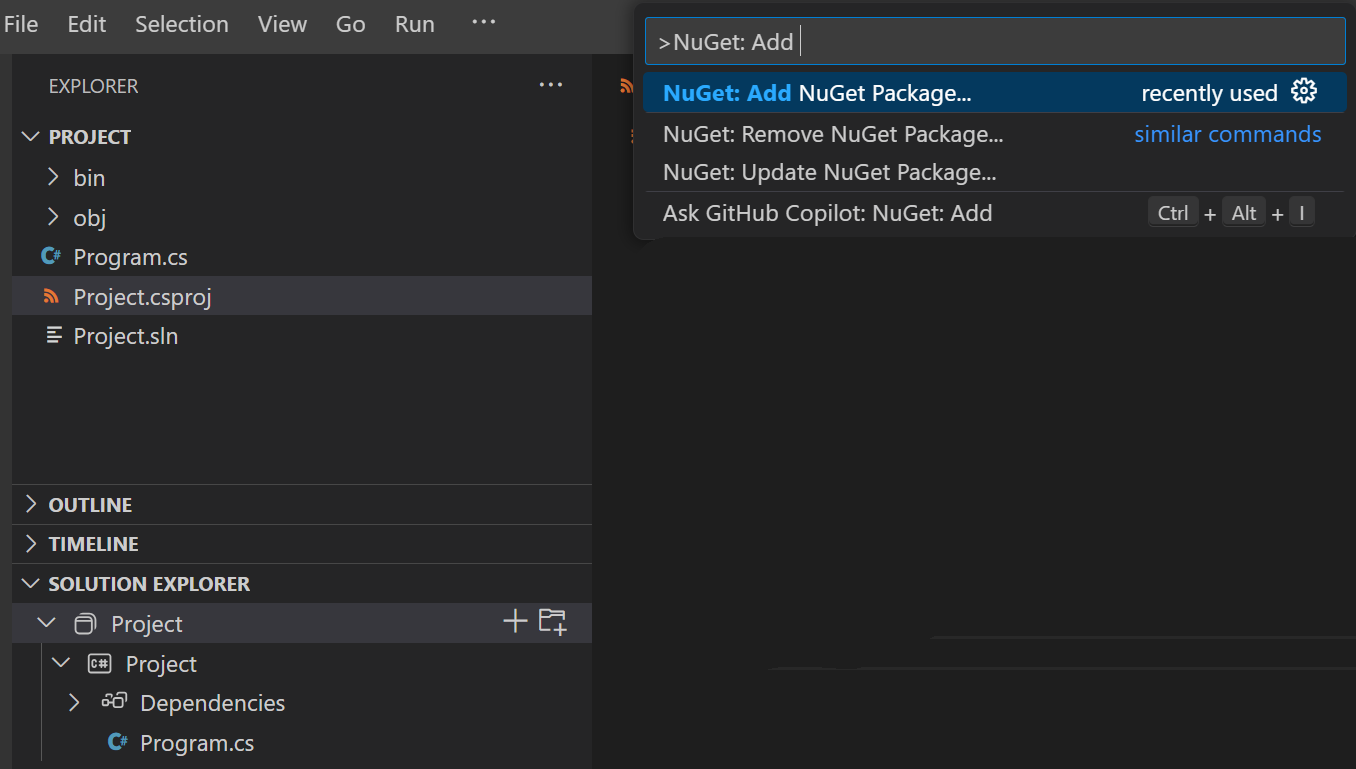
Um ein NuGet-Paket zu Ihrem Projekt hinzuzufügen, verwenden Sie den Befehl NuGet: NuGet-Paket hinzufügen in der Befehlspalette (⇧⌘P (Windows, Linux Ctrl+Shift+P)).
-
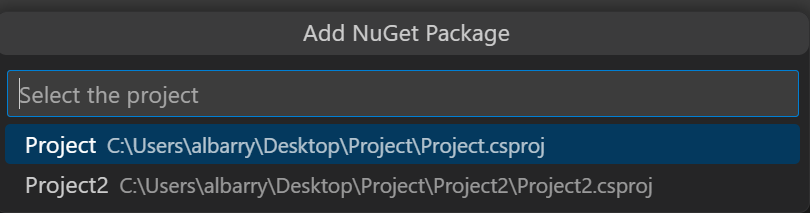
Wenn Sie mehr als ein Projekt in Ihrer Projektmappe haben, werden Sie aufgefordert, auszuwählen, zu welchem Projekt Sie das Paket hinzufügen möchten.
-
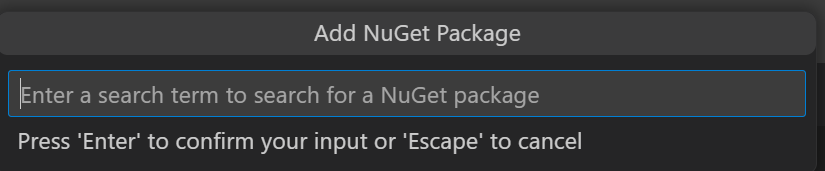
Geben Sie als Nächstes einen Suchbegriff ein, um NuGet-Pakete nach Namen zu suchen.
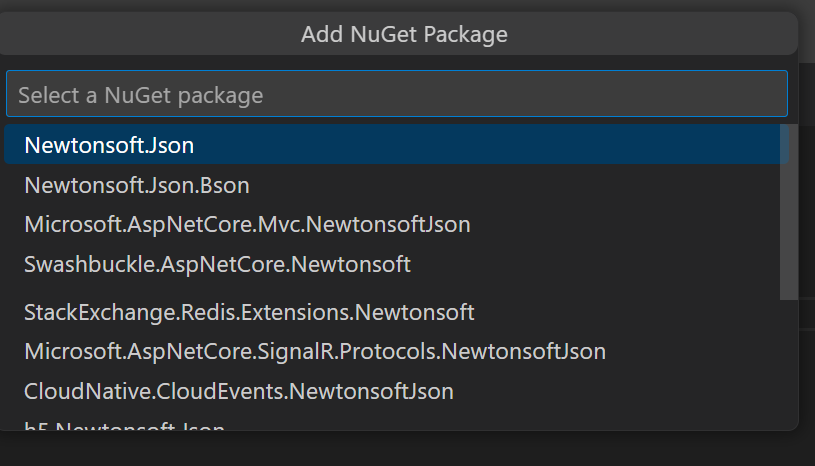
Die Schnellauswahl zeigt eine Liste von Beispiel-NuGet-Paketen zur Auswahl an.
-
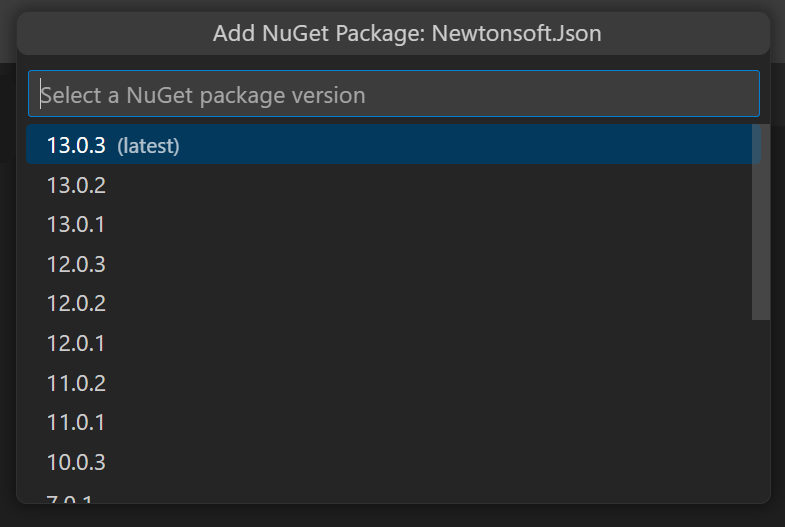
Wählen Sie als Nächstes die Version aus, die Sie anwenden möchten.
-
Nachdem Sie ein Paket und eine Versionsnummer ausgewählt haben, fügt C# Dev Kit es Ihrem Projekt hinzu und aktualisiert Ihre Projektdatei und Verweise.
Paket aktualisieren
-
Um ein NuGet-Paket in Ihrem Projekt zu aktualisieren, verwenden Sie den Befehl NuGet: NuGet-Paket aktualisieren in der Befehlspalette (⇧⌘P (Windows, Linux Ctrl+Shift+P)).
-
Wenn Sie mehr als ein Projekt in Ihrer Projektmappe haben, werden Sie aufgefordert, auszuwählen, welches Projekt das Paket enthält, das Sie aktualisieren möchten.
-
Wählen Sie als Nächstes aus, welches Paket Sie aus der Liste der Pakete, die derzeit in Ihrem Projekt installiert sind und für die ein Update verfügbar ist, aktualisieren möchten. Wenn für keine Pakete in Ihrer Projektmappe ein Update verfügbar ist, erhalten Sie eine entsprechende Benachrichtigung.
-
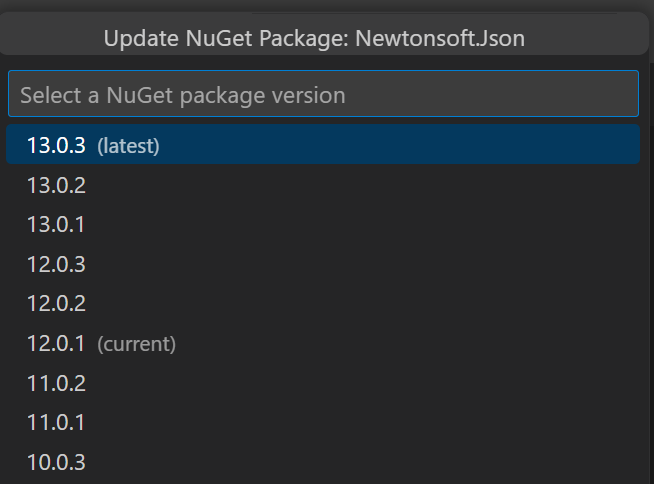
Schließlich können Sie auswählen, auf welche Version Sie das Paket aktualisieren möchten, aus einer Dropdown-Liste verfügbarer Versionen.
-
C# Dev Kit nimmt dann die erforderlichen Änderungen vor und aktualisiert Ihre Projektdatei und Verweise.
Paket entfernen
-
Um ein NuGet-Paket aus Ihrem Projekt zu entfernen, verwenden Sie den Befehl NuGet: NuGet-Paket entfernen in der Befehlspalette (⇧⌘P (Windows, Linux Ctrl+Shift+P)).
-
Wenn Sie mehr als ein Projekt in Ihrer Projektmappe haben, werden Sie aufgefordert, auszuwählen, aus welchem Projekt Sie ein Paket entfernen möchten.
-
Wählen Sie als Nächstes aus der Liste der Pakete, die derzeit in Ihrem Projekt installiert sind, das Paket aus, das Sie entfernen möchten.
-
C# Dev Kit nimmt dann die erforderlichen Änderungen vor und aktualisiert Ihre Projektdatei und Verweise.
Vorschauversionen von NuGet-Paketen einschließen
Wenn Sie eine Vorschauversion eines NuGet-Pakets aktualisieren oder hinzufügen möchten, müssen Sie zunächst Vorschauversionen von NuGet-Paketen einschließen auf true setzen.
Sie finden diese Option unter Datei > Einstellungen > Einstellungen (⌘, (Windows, Linux Ctrl+,)) und suchen nach nuget.includePrereleasePackageVersions auf true.
Abhängigkeitsverwaltung
Automatischer NuGet-Wiederherstellung
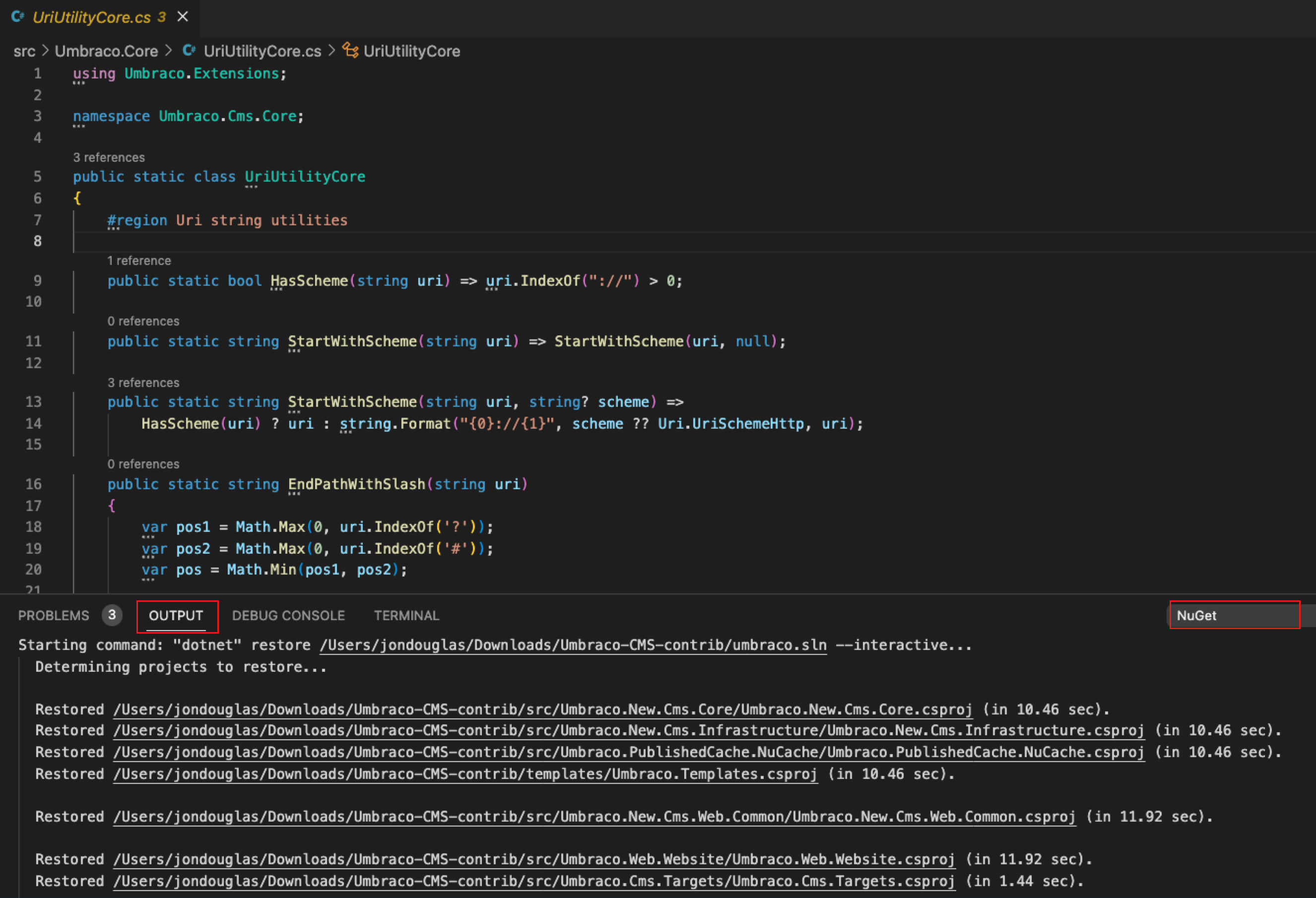
Für ein .NET-Projekt erfolgt eine Paketwiederherstellung automatisch, wenn Sie ein Projekt aus einer Vorlage erstellen, einen SDK-Stil-Projekt erstellen, laden oder ändern. Sie können den Fortschritt und die Protokolle im Ausgabebereich anzeigen.
Für Projekte, die <PackageReference> verwenden, können Sie die Paketverweise im Abschnitt Projektmappen-Explorer von Visual Studio Code sehen.
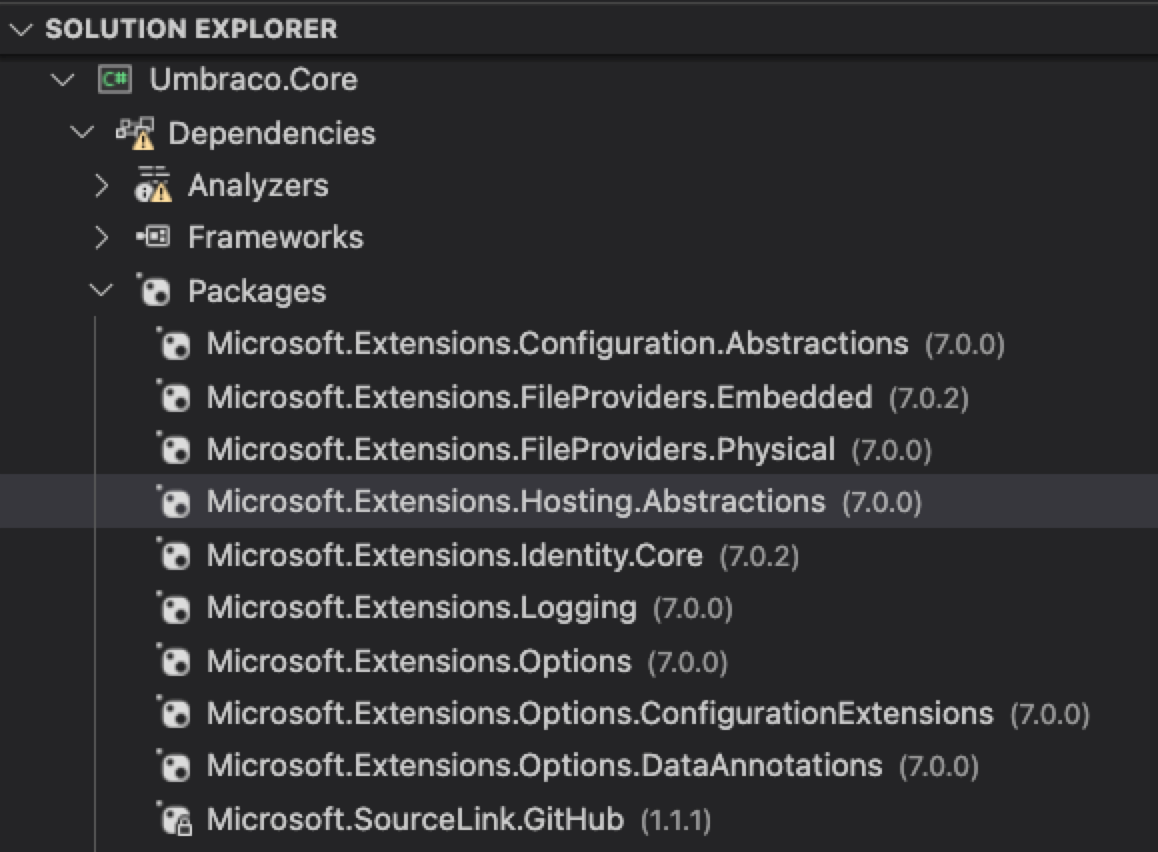
Pakete, die bei einer Wiederherstellung oder beim Ausführen eines Builds nicht ordnungsgemäß installiert werden, zeigen Fehler-Symbole im Projektmappen-Explorer an.
Hinweis: Derzeit können Sie nicht mit der rechten Maustaste auf Projekte klicken, um Ihre NuGet-Pakete zu verwalten, und es gibt keine Benutzeroberfläche für den NuGet-Paketmanager in Visual Studio Code.
Weitere Informationen zur Paketverwaltung finden Sie unter NuGet-Pakete mit der dotnet-CLI installieren und verwalten.