Java-Formatierung und Linting
Language Support for Java™ by Red Hat bietet auch Formatierungseinstellungen. Sie können eine Eclipse-Formatter-Datei exportieren und diese dann für Ihr Projekt in VS Code verwenden.
Darüber hinaus gibt es auch die Erweiterungen Checkstyle for Java und SonarLint, die Funktionen für Live-Linting und Code-Analyse bieten.
Formatierer
Sie können den Befehl Format Document verwenden, um eine Java-Datei zu formatieren. Wenn Sie zuvor kein Formatter-Profil angegeben haben, wird die Java-Datei mit den Standardeinstellungen formatiert.
Anwenden von Formatter-Einstellungen
Sie können Formatter-Einstellungen ganz einfach aus einem vorhandenen Formatter-Profil im Eclipse-Schema anwenden. Wenn Sie beispielsweise Google Style für Ihr Java-Projekt anwenden möchten, können Sie die folgende Eigenschaft in settings.json festlegen:
"java.format.settings.url": "https://raw.githubusercontent.com/google/styleguide/gh-pages/eclipse-java-google-style.xml",
Die Eigenschaft kann auf eine URL oder einen lokalen Dateipfad gesetzt werden. Wenn die Formatter-XML-Datei mehr als ein Profil enthält, können Sie den Profilnamen angeben.
"java.format.settings.profile": "GoogleStyle",
Nachdem Sie das Formatter-Profil festgelegt haben, wird der Befehl Format Document das spezifische Profil zum Formatieren Ihrer Java-Dateien verwenden.
Bearbeiten von Formatter-Einstellungen
Das Extension Pack for Java bietet einen Editor, der Benutzern beim Bearbeiten eines vorhandenen Formatter-Profils hilft. Sie können den Editor mit dem Befehl Java: Open Java Formatter Settings with Preview öffnen. Im Editor können Sie die Formatter-Einstellungen ändern und die Auswirkungen in der Vorschau anzeigen. Nach dem Speichern des aktuellen Editors werden die Änderungen im Formatter-Profil gespeichert.
Hinweis: Der Formatter-Einstellungseditor unterstützt nur lokale Formatter-Profile. Wenn Ihr Arbeitsbereich ein Remote-Formatter-Profil enthält, werden Sie aufgefordert, es in den Ordner
.vscodeherunterzuladen.
Beim Bearbeiten von Einstellungen im Editor können Sie die Auswirkungen der Änderungen im rechten Bereich Preview (Vorschau) anzeigen.
Sie können Änderungen auch rückgängig machen und wiederherstellen.
SonarLint
SonarLint ist eine einfach zu bedienende Erweiterung, die Ihnen hilft, Fehler und Sicherheitsprobleme während des Codierens zu finden und zu beheben. Die Erweiterung läuft im Hintergrund und hebt, ähnlich wie eine Rechtschreibprüfung, Probleme im Quellcode hervor, die Qualitäts- oder Sicherheitsbedenken aufwerfen. Die Erweiterung informiert Sie nicht nur darüber, was das Problem ist, sondern liefert auch kontextbezogene Anleitungen, warum es schädlich ist und wie es behoben werden kann, einschließlich Beispielen. Die Erweiterung unterstützt über 500+ Java-Regeln und enthält mehrere Quick Fixes, um bestimmte Qualitätsprobleme automatisch zu beheben.
Code-Analyse im laufenden Betrieb
Probleme werden direkt im Editor hervorgehoben, wobei Tooltips detaillierte Erklärungen liefern.
Probleme, die in der geöffneten Datei gefunden wurden, können auch über das Problems-Panel von VS Code überprüft werden. Wenn zutreffend, werden sekundäre Code-Positionen erwähnt, damit Sie verstehen können, woher das Problem stammt (z. B. der Code-Pfad, der zu einem Fehler geführt hat).
Regeldokumentation und Korrekturhinweise
Für alle erkannten Probleme liefert SonarLint eine vollständige Dokumentation über die verletzte Regel und die zugehörige Best Practice für die Codierung. Dies ermöglicht es Ihnen zu verstehen, warum ein Problem gemeldet wird und wie es behoben werden kann.
Aktivieren weiterer Qualitäts- und Sicherheitsregeln
Standardmäßig bietet SonarLint eine breite Palette von Regeln zur Erkennung von Fehlern und Schwachstellen. Weitere Prüfungen können über die Ansicht SonarLint Rules aktiviert werden.
Weitere Details zur SonarLint for VS Code-Erweiterung finden Sie auf der SonarLint-Website.
Checkstyle
Mit der Erweiterung Checkstyle for Java können Sie entweder bestehende checkstyle-Konfigurationen (Google's oder Sun's Check) oder Ihre eigenen angepassten Dateien für Ihr Projekt verwenden. Beim Bearbeiten einer Java-Datei prüft die Erweiterung das Dateiformat und bietet bei Möglichkeit Quick Fixes im laufenden Betrieb an.
Festlegen der Checkstyle-Konfigurationsdatei mit dem Befehl Checkstyle: Set the Checkstyle Configuration File und Auswahl der Checkstyle-Datei aus der Dropdown-Liste.
Die Erweiterung Checkstyle for Java unterstützt Live-Linting.
Und Stapelprüfung.
Das Problems-Panel öffnet sich, wenn Sie auf das Checkstyle-Status-Symbol in der Statusleiste klicken.
Festlegen der Checkstyle-Konfigurationsdatei
Um die Konfigurationsdatei festzulegen, klicken Sie mit der rechten Maustaste auf die .xml-Datei und wählen Sie Set the Checkstyle Configuration File.
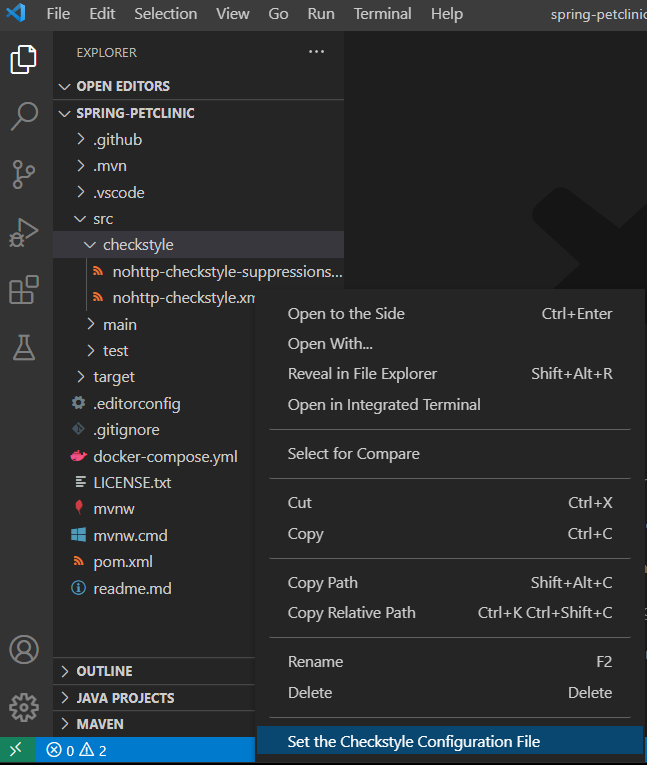
Sie können auch den Befehl Checkstyle: Set Checkstyle Configuration File ausführen, um die Konfigurationsdatei im Datei-Explorer auszuwählen. Die Erweiterung sucht nach einer Datei namens checkstyle.xml in Ihrem Arbeitsbereich, um die Checkstyle-Konfiguration zu vereinfachen. Sie sehen auch die beiden integrierten Konfigurationen:
- Google's Check
- Sun's Check
Der Befehl Checkstyle: Set the Checkstyle Configuration erkennt potenzielle Checkstyle-Konfigurationsdateien und listet sie auf. Sie können auch eine Konfigurationsdatei angeben, indem Sie direkt eine URL in das Eingabefeld eingeben.
Sie können auch die Checkstyle-Version festlegen, indem Sie den Befehl Checkstyle: Set the Checkstyle Version verwenden.
Der Befehl wird
- Die neueste Checkstyle-Version aus dem Hauptrepository auflisten.
- Alle heruntergeladenen Versionen auflisten.
- Alle unterstützten Versionen auflisten.
- Die aktuell verwendete Version mit einem Häkchen markieren.
Darüber hinaus können Sie auch beliebige Drittanbieter-Module für Checkstyle einbinden, indem Sie deren Pfad konfigurieren. Zum Beispiel können Sie nach der folgenden Konfiguration <module name="SingleBreakOrContinueCheck"/> oder <module name="com.github.sevntu.checkstyle.checks.naming.SingleBreakOrContinueCheck"/> zu checkstyle.xml hinzufügen, um diese Prüfungen zu verwenden.
"java.checkstyle.modules": [ "${workspaceFolder}/src/main/resources/sevntu-checks-1.35.0.jar" ]
Stil prüfen und Verstöße beheben
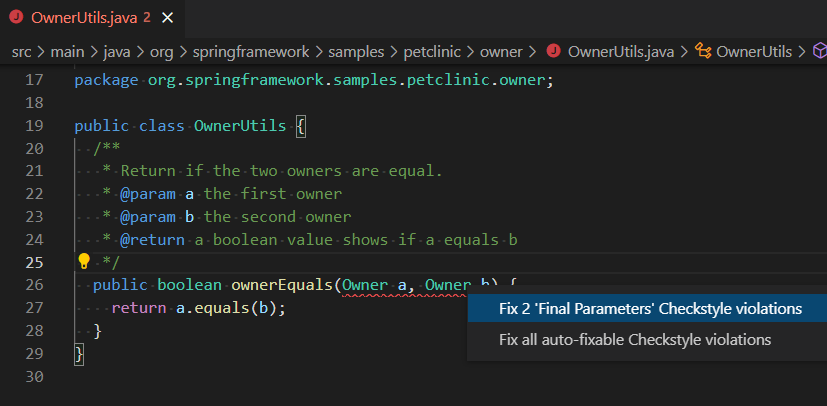
Beim Bearbeiten einer Java-Datei prüft die Erweiterung das Dateiformat und bietet bei Möglichkeit Quick Fixes an. Sie können auf die Glühbirnen-Schaltfläche im Editor klicken, um die verfügbaren Quick Fixes anzuzeigen.
Weitere Details zu Checkstyle for Java finden Sie im GitHub Repository.