VS Code personalisieren
VS Code ist hochgradig anpassbar. Sie können das Erscheinungsbild des Editors mit Farb- und Symbol-Designs ändern und die Tastenkombinationen zuweisen, mit denen Sie am vertrautesten sind. Einstellungen ermöglichen es Ihnen, fast jeden Teil des Editors, der Benutzeroberfläche und des funktionalen Verhaltens von VS Code zu konfigurieren.
Dieser Artikel behandelt die folgenden Themen
- Einstellungen konfigurieren
- Standard-Tastenkombinationen ändern
- Das Aussehen von VS Code mit Designs ändern
- Die Anzeigesprache ändern
Einstellungen konfigurieren
Fast jeder Aspekt von VS Code kann über Einstellungen angepasst werden. Einstellungen ermöglichen es Ihnen, Editor-Optionen zu konfigurieren, wie z. B. das Aktivieren von Zeilenumbrüchen oder das Anzeigen der Minimap, das Einrichten sprachspezifischer Debugger-Einstellungen, das Aktivieren von Workspace Trust und mehr. Wenn Sie Erweiterungen aus dem Visual Studio Marketplace installieren, können diese ihre eigenen Erweiterungseinstellungen hinzufügen.
Der Einstellungen-Editor (⌘, (Windows, Linux Ctrl+,)) bietet eine grafische Oberfläche zur Änderung von Einstellungen. Wenn Sie Einstellungen ändern, speichert VS Code diese in der Datei settings.json. Optional können Sie die Datei settings.json direkt bearbeiten.
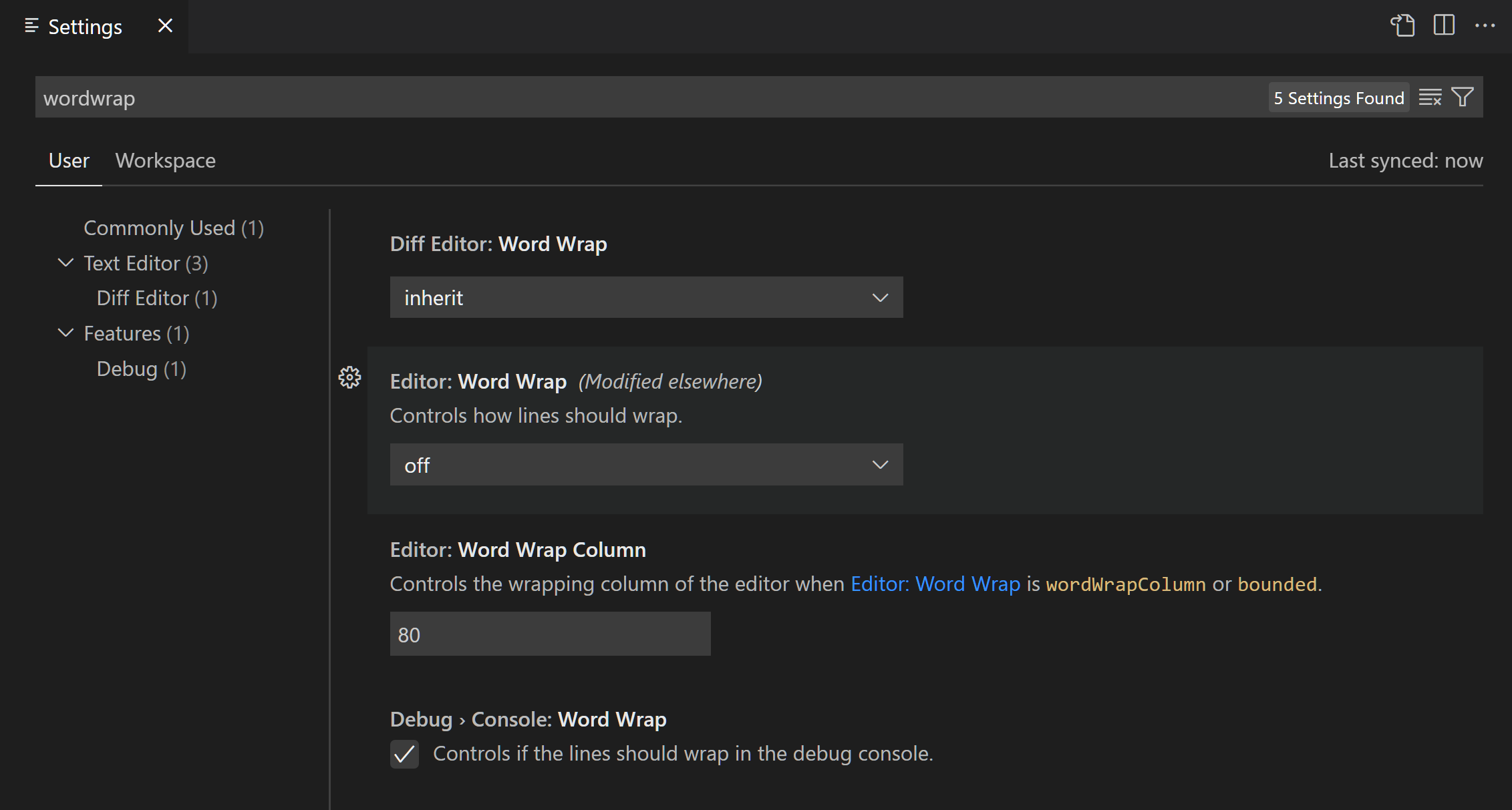
VS Code bietet zwei Arten von Einstellungen. Benutzereinstellungen gelten global für jede VS Code-Instanz, während Arbeitsbereichseinstellungen mit Ihrem Projekt gespeichert werden und nur für dieses Projekt gelten. Im Einstellungen-Editor können Sie zwischen Benutzer- und Arbeitsbereichseinstellungen wechseln, indem Sie die entsprechenden Registerkarten verwenden.
So ändern Sie eine Einstellung in VS Code mit dem Einstellungen-Editor
-
Öffnen Sie den Einstellungen-Editor über das Menü Datei > Einstellungen > Einstellungen oder drücken Sie ⌘, (Windows, Linux Ctrl+,).
-
Suchen Sie die Einstellung, die Sie ändern möchten, mithilfe der Baumansicht oder durch Eingabe in der Suchleiste.
-
Ändern Sie die Einstellung im Einstellungen-Editor.
TippUm die von Ihnen geänderten Einstellungen anzuzeigen, wählen Sie den Filterwert modified in der Suchleiste des Einstellungen-Editors aus.
Erfahren Sie mehr über das Konfigurieren von Einstellungen in VS Code, z. B. das Konfigurieren sprachspezifischer Einstellungen oder das Synchronisieren von Einstellungen über verschiedene Computer hinweg.
Standard-Tastenkombinationen ändern
VS Code ermöglicht es Ihnen, die meisten Aufgaben direkt von der Tastatur aus auszuführen. Wenn Sie VS Code installieren, wird es mit einer Reihe von Standard-Tastenkombinationen geliefert. Fahren Sie mit der Maus über ein UI-Element in der VS Code-Oberfläche, um dessen Tastenkombination anzuzeigen, falls eine vorhanden ist. Die Befehlspalette zeigt auch die Tastenkombination für Befehle an, die eine Verknüpfung haben.
Sie können diese Standardkombinationen anpassen oder neue für Ihre bevorzugten Befehle und Aktionen hinzufügen, indem Sie den Editor für Tastenkombinationen verwenden (⌘K ⌘S (Windows, Linux Ctrl+K Ctrl+S)).

So ändern Sie eine Tastenkombination in VS Code mit dem Editor für Tastenkombinationen
- Wählen Sie Datei > Einstellungen > Tastenkombinationen oder verwenden Sie die ⌘K ⌘S (Windows, Linux Ctrl+K Ctrl+S)-Tastenkombination, um den Editor für Tastenkombinationen zu öffnen.
- Wählen Sie das Bleistiftsymbol neben dem Befehl aus, den Sie ändern möchten.
- Drücken Sie die Tasten, die Sie als Tastenkombination für den Befehl zuweisen möchten.
Eine Tastenzuordnungs-Erweiterung ermöglicht es Ihnen, die VS Code-Tastenkombinationen so anzupassen, dass sie denen Ihres bevorzugten Editors entsprechen. Wählen Sie den Befehl Preferences: Keymaps aus der Befehlspalette, um eine Liste der Tastenzuordnungs-Erweiterungen anzuzeigen.
Erfahren Sie mehr über das Konfigurieren von Tastenkombinationen in VS Code, z. B. das Festlegen von Tastaturregeln oder das Ausführen mehrerer Befehle.
Das Aussehen von VS Code mit Designs ändern
Designs ermöglichen es Ihnen, das Erscheinungsbild von VS Code an Ihre Vorlieben anzupassen. VS Code wird mit mehreren integrierten Designs geliefert. Sie können weitere Designs aus dem Visual Studio Marketplace installieren.
Farbdesigns ermöglichen es Ihnen, die Farben der Benutzeroberfläche von Visual Studio Code an Ihre Vorlieben und Ihre Arbeitsumgebung anzupassen. Ein Design wirkt sich sowohl auf die Elemente der Benutzeroberfläche von VS Code als auch auf die Hervorhebungsfarben des Editors aus. VS Code unterstützt sowohl helle als auch dunkle Farbdesigns, um unterschiedlichen Lichtverhältnissen und persönlichen Vorlieben gerecht zu werden.
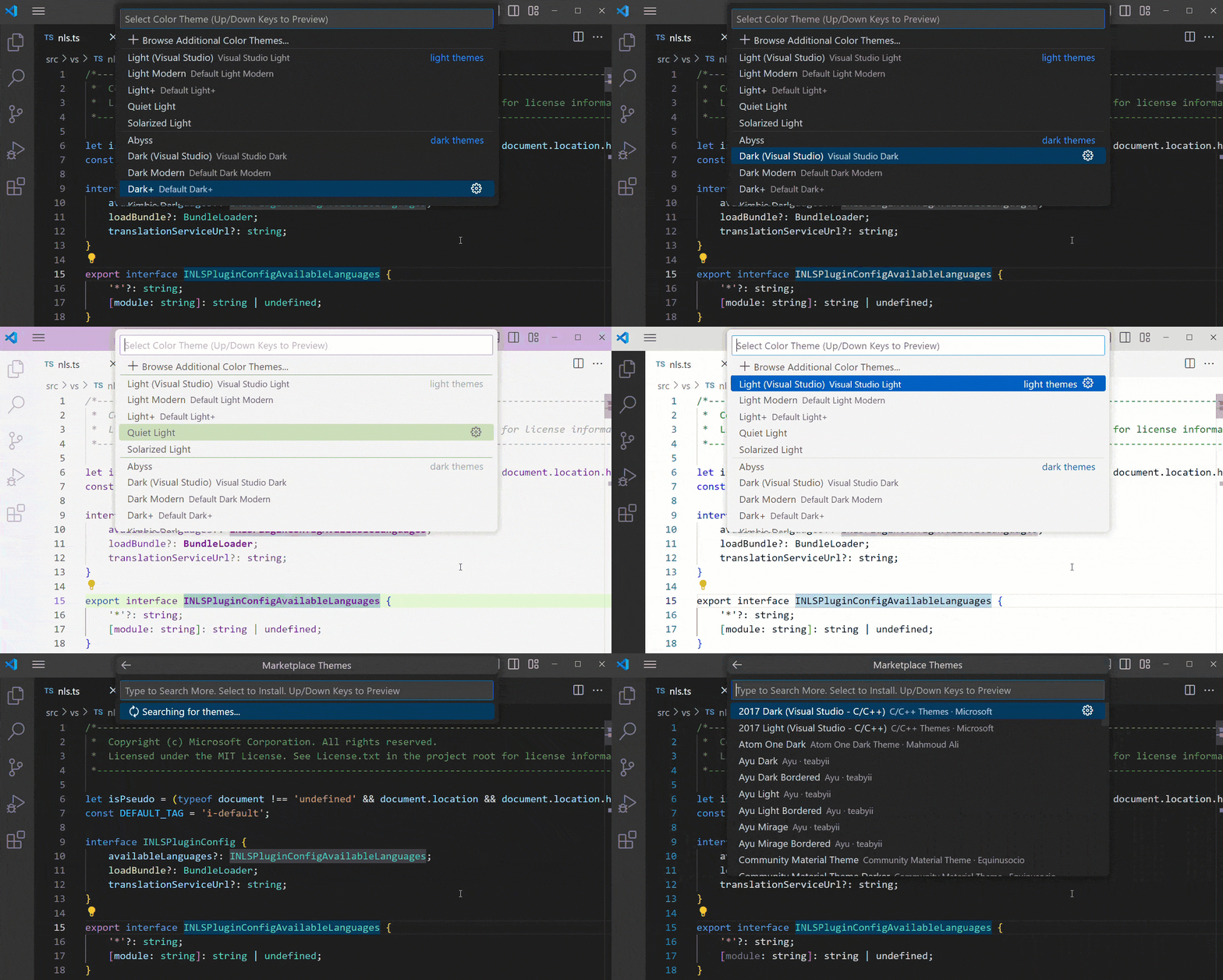
So ändern Sie das Farbdesign in VS Code
- Öffnen Sie die Befehlspalette (⇧⌘P (Windows, Linux Ctrl+Shift+P)).
- Geben Sie color ein und wählen Sie dann Preferences: Color Theme.
- Verwenden Sie die Tasten Pfeil nach oben und Pfeil nach unten, um Farbdesigns in der Vorschau anzuzeigen, und drücken Sie Enter, um eines auszuwählen.
- Wählen Sie optional Weitere Farbdesigns durchsuchen aus, um den Visual Studio Marketplace nach weiteren Farbdesigns zu durchsuchen.
Es gibt weitere Theming-Optionen in VS Code, z. B. Dateisymbol-Designs oder das Erstellen eigener Designs. Erfahren Sie mehr über Designs in VS Code.
Die Anzeigesprache ändern
Visual Studio Code wird standardmäßig mit Englisch als Anzeigesprache ausgeliefert. Sie können die Anzeigesprache ändern, indem Sie eine Sprachpaket-Erweiterung aus dem Visual Studio Marketplace installieren.
VS Code erkennt die UI-Sprache des Betriebssystems und fordert Sie auf, das entsprechende Sprachpaket zu installieren, falls es im Marketplace verfügbar ist.
So ändern Sie die aktuelle Anzeigesprache
- Öffnen Sie die Befehlspalette (⇧⌘P (Windows, Linux Ctrl+Shift+P)).
- Wählen Sie den Befehl Anzeigesprache konfigurieren.
- Wählen Sie Ihre bevorzugte Sprache aus der Liste aus.
- Starten Sie VS Code neu, wenn Sie dazu aufgefordert werden.
Erfahren Sie mehr über das Ändern der Anzeigesprache in VS Code.
Nächste Schritte
Nach der Personalisierung von VS Code können Sie