Arbeiten mit C#
Die C#-Unterstützung in Visual Studio Code ist für die plattformübergreifende .NET-Entwicklung optimiert (siehe Arbeiten mit .NET und VS Code für einen weiteren relevanten Artikel). Unser Fokus mit VS Code liegt darauf, ein großartiger Editor für die plattformübergreifende C#-Entwicklung zu sein, indem wir eine reichhaltige C#-Bearbeitungserfahrung, KI-gestützte Entwicklung, Lösungsverwaltung und integrierte Testerfahrungen bieten.
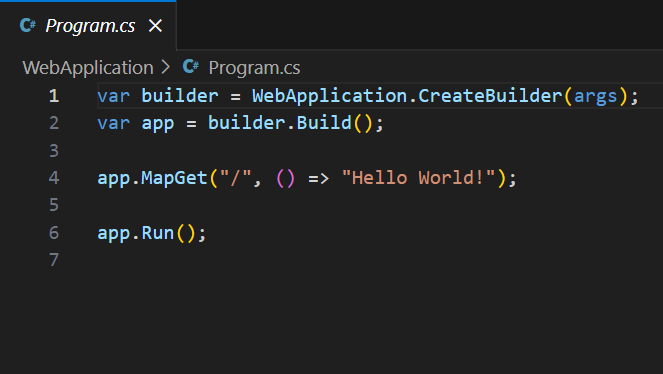
VS Code unterstützt das Debugging von C#-Anwendungen, die entweder unter .NET oder Mono laufen.
Für detaillierte Anleitungen zum
- .NET-Debugging - siehe die C# Dev Kit Debugging-Dokumentation.
- Mono-Debugging - siehe die README der Mono Debug-Erweiterung.
Installation der C#-Unterstützung
Die C#-Sprachunterstützung wird mit der C# Dev Kit-Erweiterung bereitgestellt. Sie können sie in VS Code installieren, indem Sie im **Erweiterungen-Fenster** nach "C# Dev Kit" suchen (⇧⌘X (Windows, Linux Ctrl+Shift+X)) oder wenn Sie bereits ein Projekt mit C#-Dateien haben, wird VS Code Sie auffordern, die Erweiterung zu installieren, sobald Sie eine C#-Datei öffnen.
Weitere Informationen zur C# Dev Kit-Erweiterung finden Sie in der C#-Dokumentation.
C# Dev Kit
Visual Studio Code nutzt die Leistung von Roslyn und C# Dev Kit, um ein verbessertes C#-Erlebnis zu bieten. Wir bieten Unterstützung für
- .NET-Projekte
- MSBuild-Projekte
- C#-Skripte (CSX)
Unterstützte .NET-Projekttypen umfassen
- ASP.NET Core App
- ASP.NET Core Web API
- ASP.NET Core MVC Web App
- Blazor Web App
- Blazor Server App
- Blazor WebAssembly App
- Konsolen-App
Und mehr.
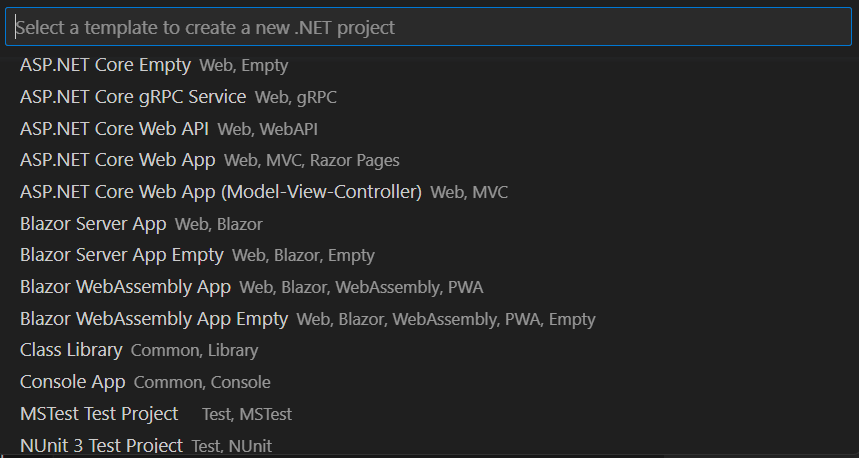
Um eine vollständige Liste der unterstützten Projekttypen in VS Code zu finden, öffnen Sie die **Befehlspalette** und suchen Sie nach **.NET: New Project..**. Dies zeigt eine vollständige Liste der unterstützten Projekttypen an.
Wenn Sie einen Arbeitsbereich öffnen, der .NET-Lösungsdateien oder Projektdateien enthält, erscheint automatisch der Lösungs-Explorer. Wenn Sie eine einzelne Lösungsdatei (.sln-Datei) im Arbeitsbereich haben, erkennt der Lösungs-Explorer diese Datei und lädt sie nach dem Laden des Arbeitsbereichs automatisch. Weitere Informationen zur Verwaltung Ihrer C#-Projekte in VS Code finden Sie in der Dokumentation zu Projektverwaltung.
Bearbeitung weiterentwickelt
Es gibt viel mit C# und dem Editor zu entdecken, wie z. B. Formatierung beim Tippen, IntelliSense, die Umbenennungsrefaktorierung usw.
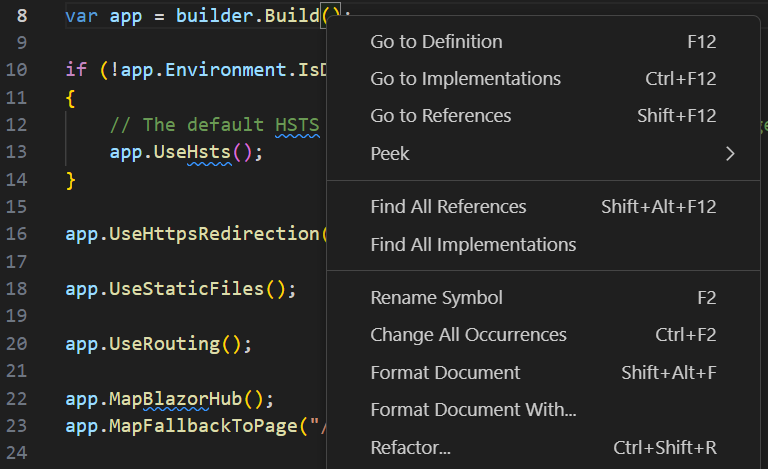
Weitere Informationen zu den Bearbeitungsfunktionen des C# Dev Kit finden Sie in der Dokumentation zu Navigation und Bearbeitung. Eine vollständige Beschreibung der Bearbeitungsfunktionen von VS Code finden Sie in der Dokumentation zu Grundlegende Bearbeitung und Code-Navigation.
Hier sind einige Highlights...
IntelliSense
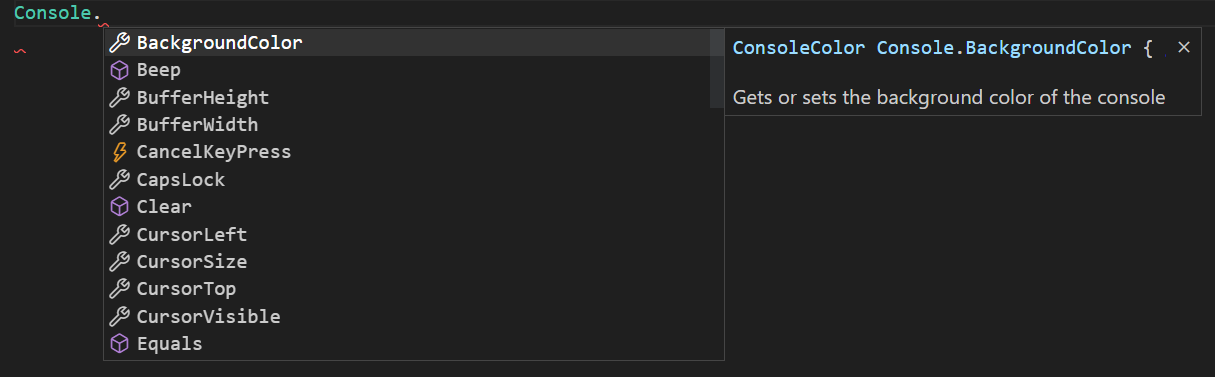
IntelliSense funktioniert einfach: Drücken Sie jederzeit ⌃Space (Windows, Linux Ctrl+Space), um kontextspezifische Vorschläge zu erhalten.
Vervollständigen von Code mit KI verbessern
GitHub Copilot ist ein KI-gestütztes Code-Vervollständigungstool, das Ihnen hilft, Code schneller und intelligenter zu schreiben. Sie können die GitHub Copilot-Erweiterung in VS Code verwenden, um Code zu generieren oder aus dem generierten Code zu lernen.
GitHub Copilot bietet Vorschläge für zahlreiche Sprachen und eine breite Palette von Frameworks und funktioniert besonders gut für Python, JavaScript, TypeScript, Ruby, Go, C# und C++.
Sie können mehr darüber erfahren, wie Sie mit Copilot beginnen können, in der Copilot-Dokumentation.
Codeausschnitte für C#
Informationen zu Codeausschnitten im C# Dev Kit finden Sie in der Dokumentation zu Navigation und Bearbeitung. Es gibt auch mehrere integrierte Codeausschnitte in VS Code, die beim Tippen erscheinen, oder Sie können ⌃Space (Windows, Linux Ctrl+Space) (Vorschlag auslösen) drücken und wir geben Ihnen eine kontextspezifische Liste von Vorschlägen.
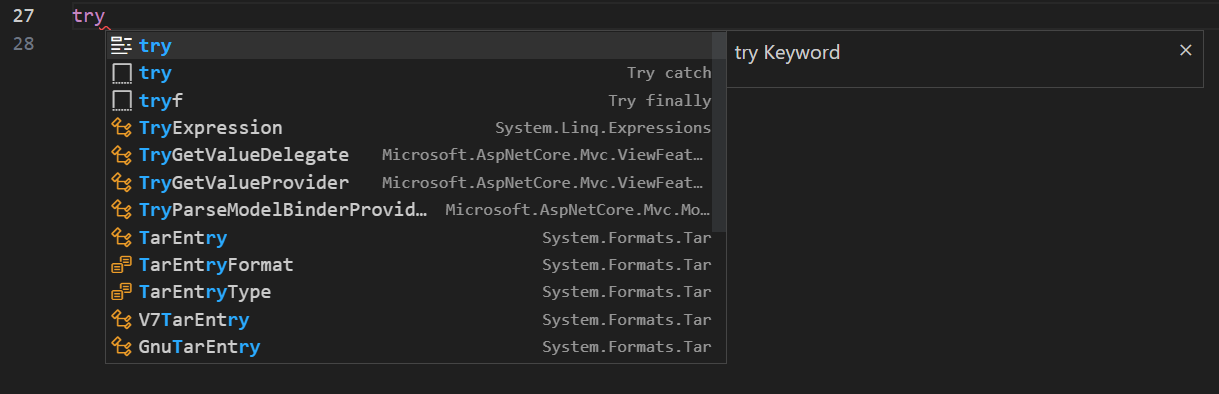
Tipp: Sie können eigene Benutzercodetausschnitte für C# hinzufügen. Schauen Sie unter Benutzercodetausschnitte nach, um zu erfahren, wie.
Symbole suchen
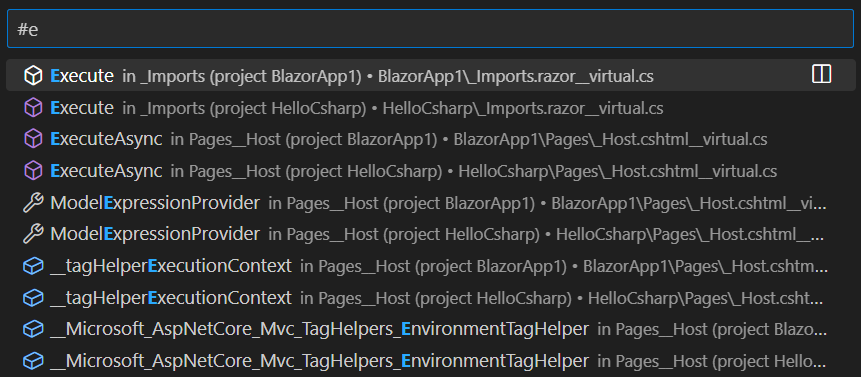
Es gibt auch Funktionen außerhalb des Editors. Eine davon ist die Möglichkeit, Symbole von überall zu suchen. Drücken Sie ⌘T (Windows, Linux Ctrl+T), beginnen Sie zu tippen, und sehen Sie eine Liste übereinstimmender C#-Symbole. Wählen Sie eines aus und Sie werden direkt zu seiner Code-Position gebracht.
CodeLens
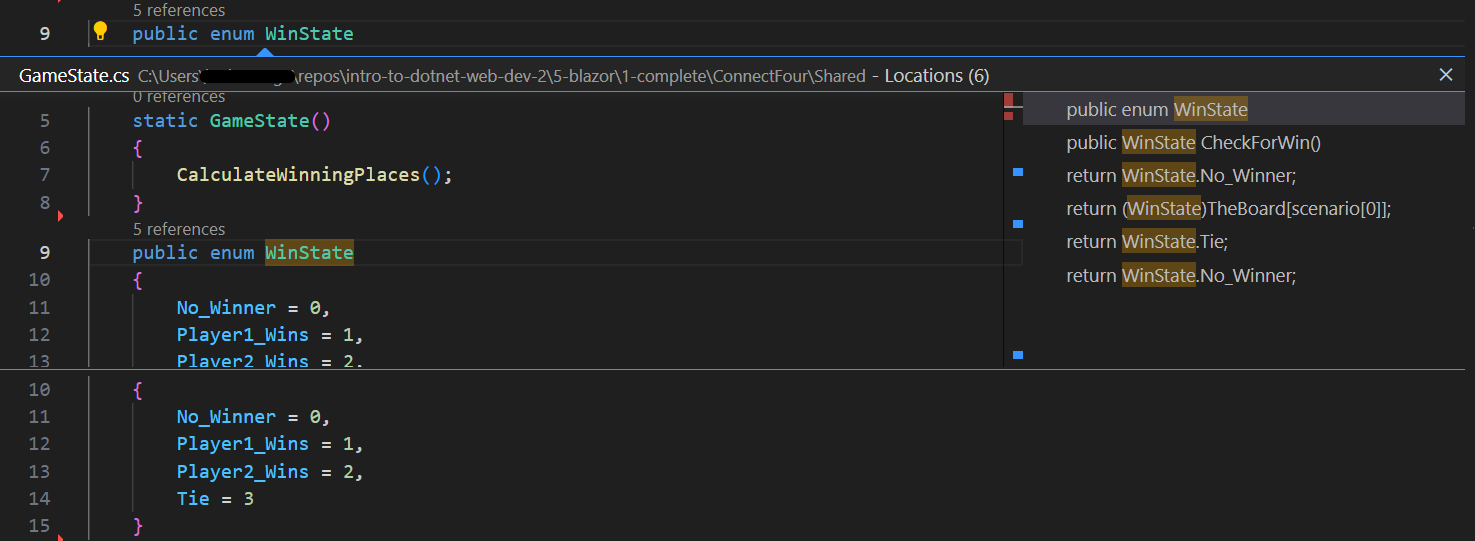
Eine weitere coole Funktion ist die Möglichkeit, die Anzahl der Referenzen zu einer Methode direkt über der Methode anzuzeigen. Klicken Sie auf die Referenzinformationen, um die Referenzen in der Peek-Ansicht anzuzeigen. Diese Referenzinformationen werden beim Tippen aktualisiert.
Hinweis: Methoden, die in
objectdefiniert sind, wie z. B.equalsundhashCode, erhalten aus Leistungsgründen keine Referenzinformationen.
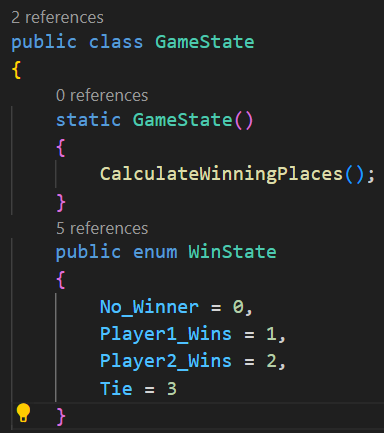
Tipp: Sie können die in CodeLens angezeigten Referenzinformationen mit der Einstellung editor.codeLens deaktivieren.
Referenzen finden/Definition anzeigen
Sie können auf die Referenzen eines Objekts klicken, um die Fundstellen seiner Verwendung an Ort und Stelle zu finden, ohne den Kontext zu verlieren. Das gleiche Erlebnis funktioniert umgekehrt, wo Sie die Definition eines Objekts anzeigen und inline sehen können, ohne Ihren Standort zu verlassen. Informationen zur Anzeige der Definition in C# Dev Kit finden Sie in der Dokumentation zu Navigation und Bearbeitung.
Schnelle Korrekturen / Vorschläge
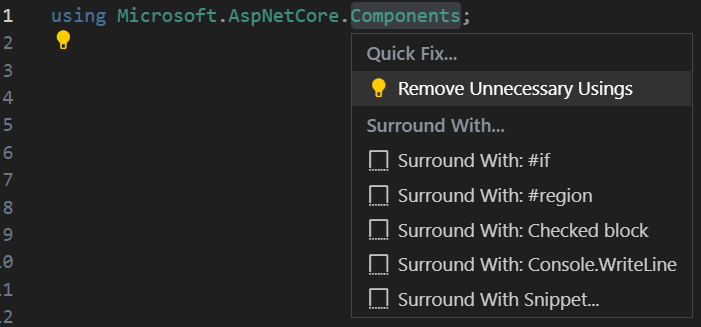
Es gibt einige grundlegende schnelle Korrekturen, die in VS Code unterstützt werden. Sie sehen eine Glühbirne und wenn Sie darauf klicken oder ⌘. (Windows, Linux Ctrl+.) drücken, erhalten Sie eine einfache Liste von Korrekturen/Vorschlägen.
Testen
Die Erweiterung unterstützt die folgenden Test-Frameworks
Die C# Dev Kit-Erweiterung bietet die folgenden Funktionen:
- Testfälle ausführen/debuggen
- Testbericht anzeigen
- Tests im Testing Explorer anzeigen
Weitere Informationen finden Sie in unserer Testing-Dokumentation für C# Dev Kit.
Nächste Schritte
Lesen Sie weiter, um mehr über Folgendes zu erfahren:
- C# Dev Kit Dokumentation
- .NET-Entwicklung - plattformübergreifende .NET-Entwicklung starten
- Grundlegende Bearbeitung – Erfahren Sie mehr über den leistungsstarken VS Code-Editor.
- Aufgaben - Verwenden Sie Aufgaben zum Erstellen Ihres Projekts und mehr.
- Debugging - Erfahren Sie, wie Sie den Debugger mit Ihrem Projekt verwenden.
- Unity-Entwicklung - Erfahren Sie, wie Sie VS Code mit Ihren Unity-Projekten verwenden.