Unity-Entwicklung mit VS Code
Visual Studio Code macht das Schreiben und Debuggen Ihrer C#-Skripte für Unity ganz einfach.
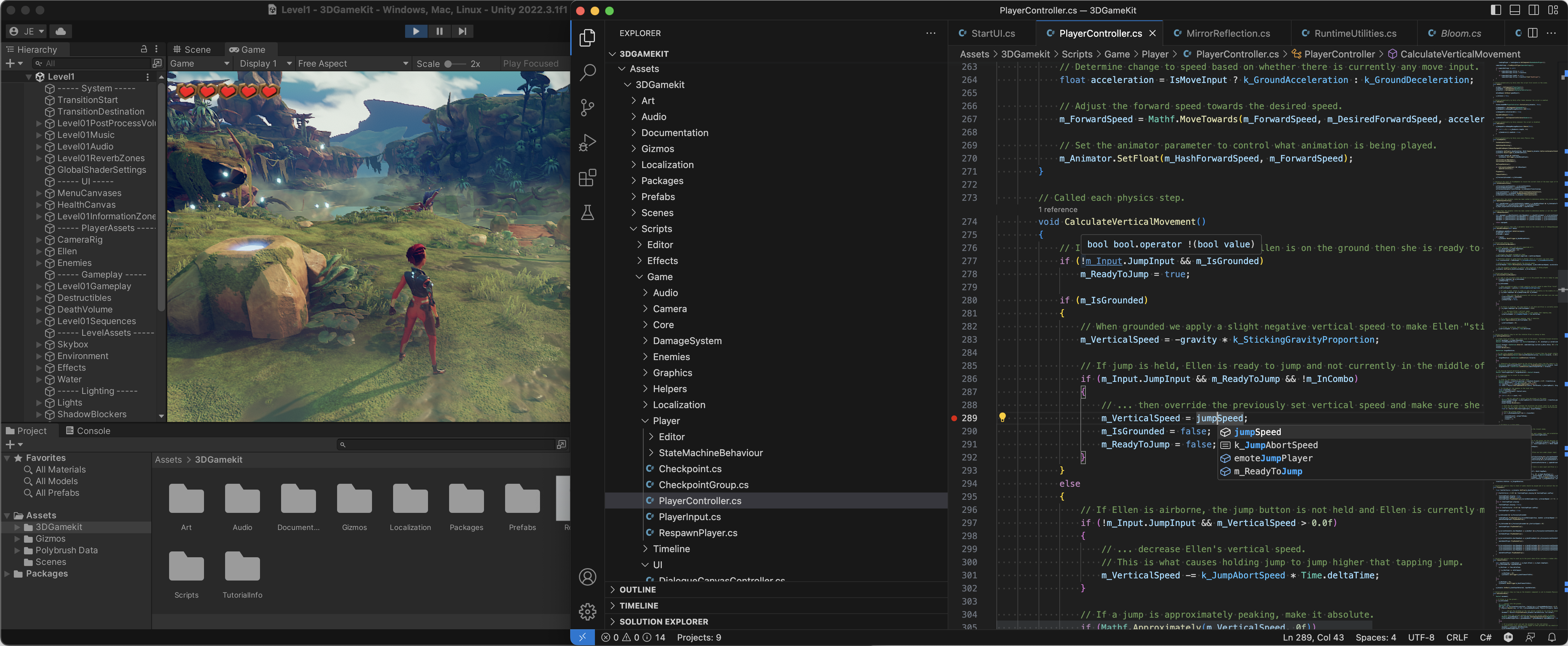
Diese Anleitung hilft Ihnen dabei, Unity und Visual Studio Code zusammenarbeiten zu lassen. Wenn Sie nach Ressourcen suchen, um C# zu lernen, besuchen Sie unseren C#-Lehrplan.
Wenn Sie nach Ressourcen suchen, um Unity zu lernen, besuchen Sie den Lernbereich der Unity-Website.
Lesen Sie weiter, um zu erfahren, wie Sie Unity und Ihr Projekt konfigurieren, um die bestmögliche Erfahrung zu erzielen.
Installation
-
Sie benötigen mindestens Unity 2021 installiert.
-
Wenn Sie dies noch nicht getan haben, installieren Sie Visual Studio Code.
-
Installieren Sie als Nächstes die Erweiterung Unity for Visual Studio Code aus dem Visual Studio Marketplace. Weitere Details zur Installation von Erweiterungen finden Sie unter Extension Marketplace. Die Unity-Erweiterung wird von Microsoft veröffentlicht.
Die Installation der Unity-Erweiterung installiert alle erforderlichen Abhängigkeiten, um C# mit Visual Studio Code zu schreiben, einschließlich des C# Dev Kit.
Unity einrichten
Aktualisieren Sie das Visual Studio-Paket
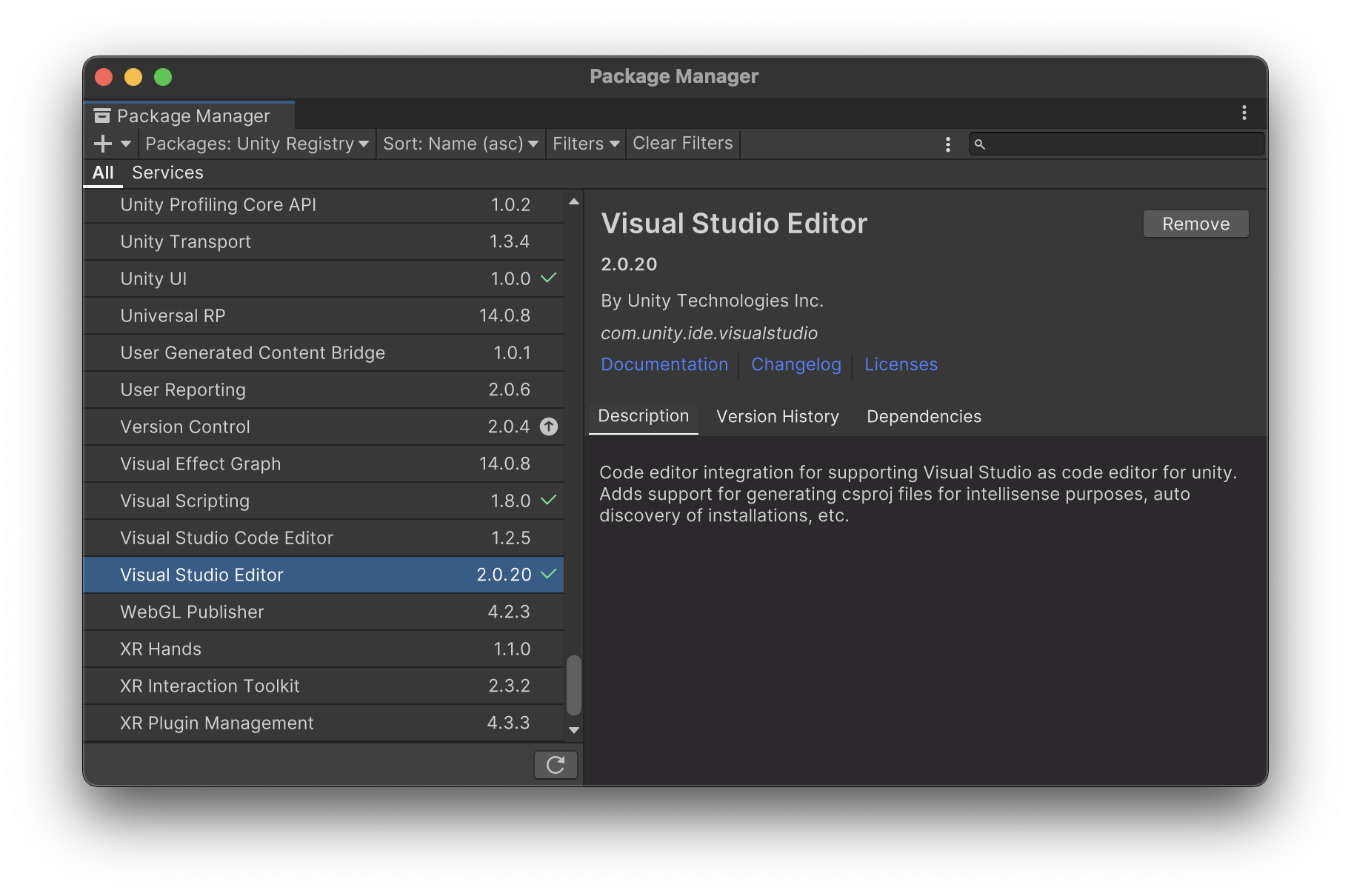
Die Unity-Erweiterung für Visual Studio Code ist vom Unity-Paket Visual Studio Editor abhängig. Öffnen Sie in Unity Windows, Packages. Stellen Sie sicher, dass das Paket Visual Studio Editor auf 2.0.20 oder höher aktualisiert ist.
Hinweis: Das von Unity veröffentlichte Paket
Visual Studio Code Editorist ein Legacy-Paket von Unity, das nicht mehr gepflegt wird.
VS Code als externen Editor von Unity festlegen
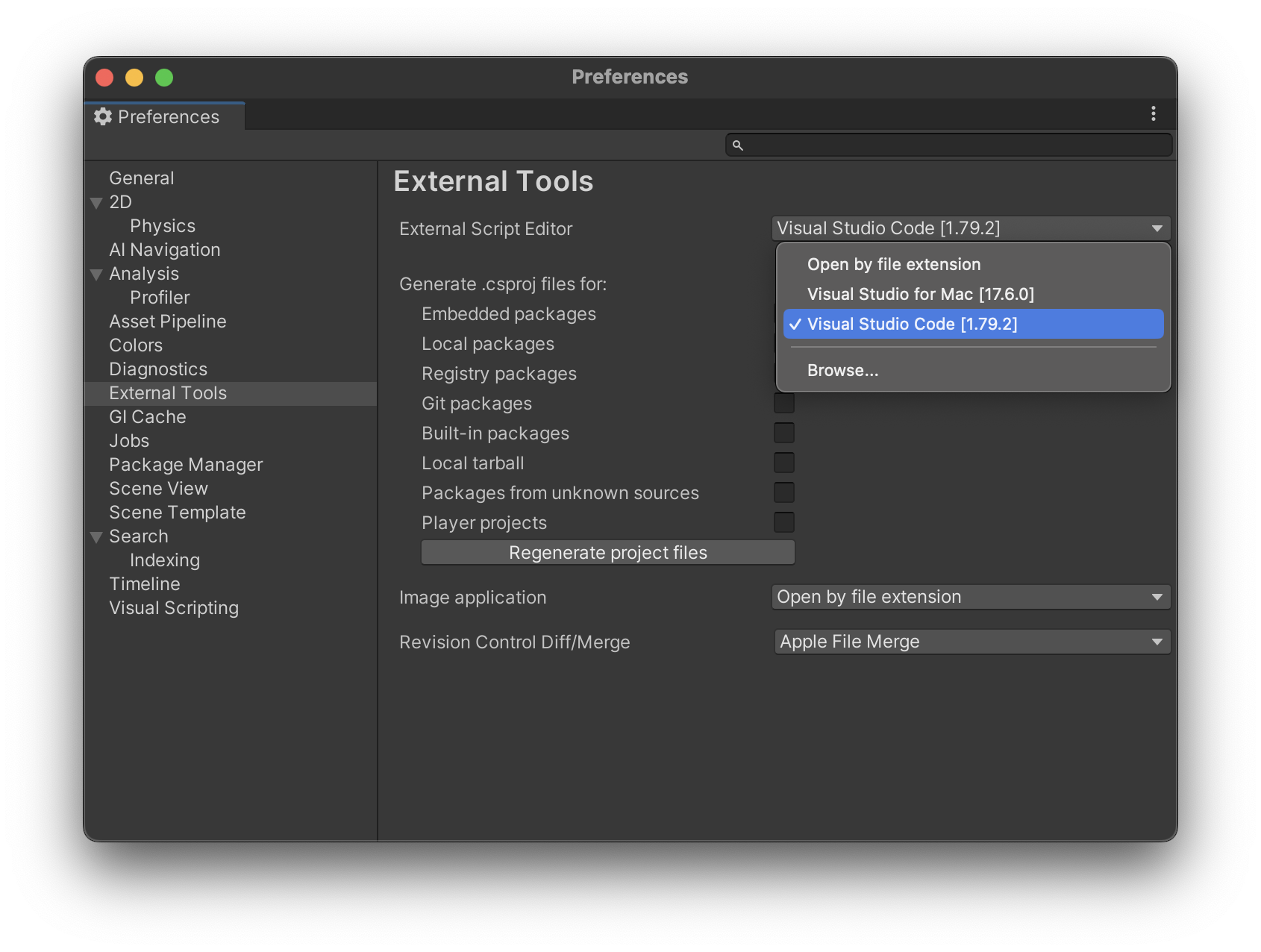
Öffnen Sie Unity Preferences, External Tools und wählen Sie Visual Studio Code als External Script Editor aus.
Bearbeitung weiterentwickelt
Sie sind nun bereit, mit Visual Studio Code zu bearbeiten. Ein Doppelklick auf ein C#-Skript in Unity öffnet Visual Studio Code. Hier ist eine Liste einiger Dinge, die Sie erwarten können:
- Syntaxhervorhebung
- Klammerabgleich
- IntelliSense
- Snippets
- CodeLens
- Einblenden
- Definition aufrufen
- Code-Aktionen/Glühbirnen
- Zu Symbol gehen
- Hover
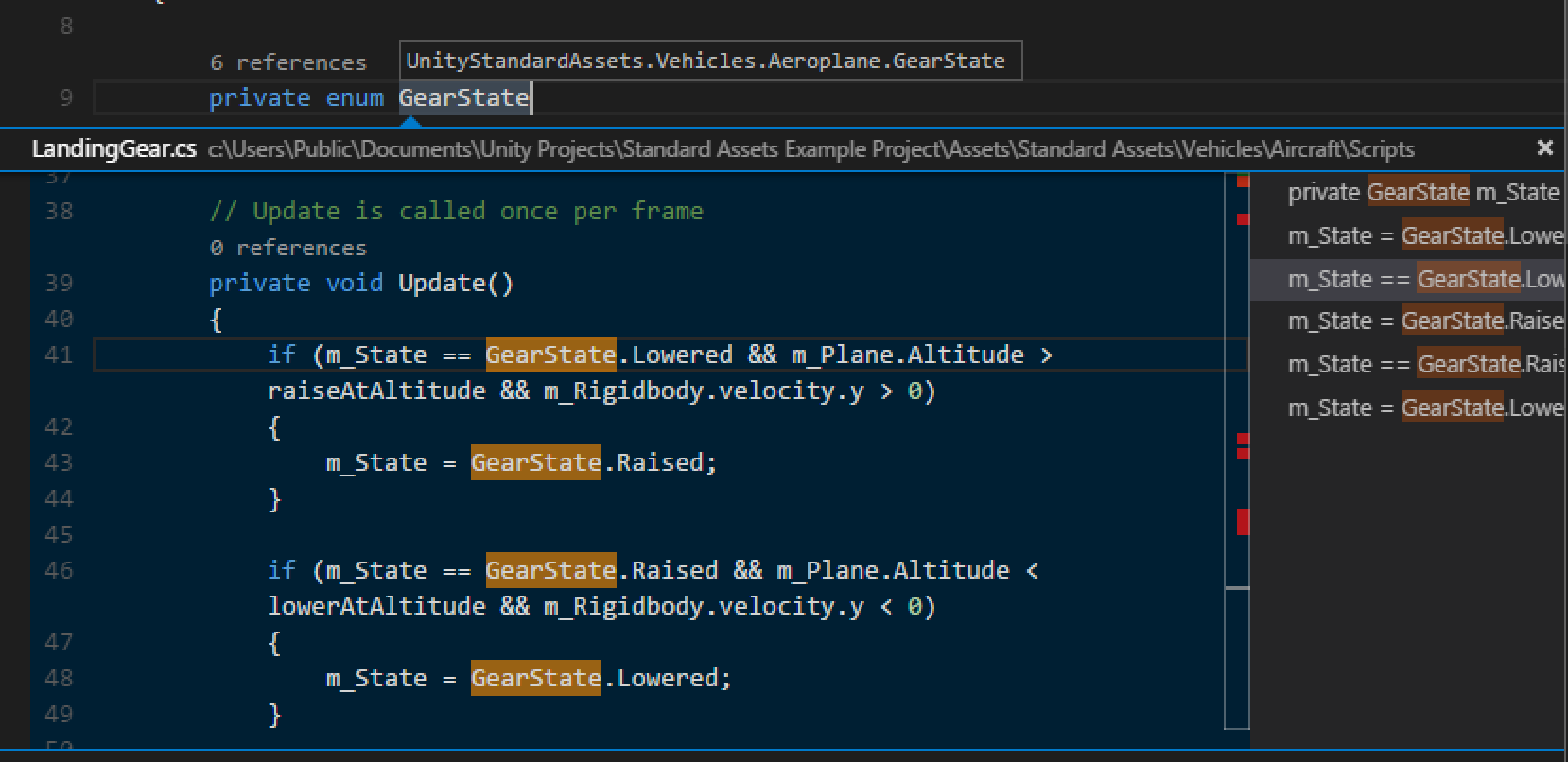
Zwei hilfreiche Themen sind Grundlagen der Bearbeitung und C#. Im folgenden Bild sehen Sie VS Code, das Hover-Kontext, Referenzsuchen und mehr anzeigt.
Debugging
Standardmäßig ist Ihr Unity-Projekt mit einer Debugger-Konfiguration eingerichtet, um den Unity-Debugger an die im Projekt geöffnete Unity Editor-Instanz anzuhängen. Drücken Sie F5, um eine Debugging-Sitzung zu starten.
Wenn Sie einen eigenständigen Unity-Player debuggen möchten, ist der einfachste Weg, den Befehl Attach Unity Debugger zu verwenden.
Alternativ können Sie die Datei .vscode/launch.json in Ihrem Projekt ändern und eine neue Debugger-Konfiguration für einen von Ihnen kontrollierten IP-Endpunkt hinzufügen.
{
  "name": "Attach to Xbox",
  "type": "vstuc",
  "request": "attach",
  "endPoint": "127.0.0.1:56321"
}
Nächste Schritte
Lesen Sie weiter, um mehr über Folgendes zu erfahren:
- Grundlagen der Bearbeitung – Erfahren Sie mehr über den leistungsstarken Editor von Visual Studio Code.
- Code-Navigation – Schnelles Bewegen durch Ihren Quellcode.
- C# – Erfahren Sie mehr über die C#-Unterstützung in Visual Studio Code.