Benutzer- und Workspace-Einstellungen
Sie können Visual Studio Code über seine verschiedenen Einstellungen nach Ihren Wünschen konfigurieren. Fast jeder Teil des Editors, der Benutzeroberfläche und des Verhaltens von VS Code verfügt über Optionen, die Sie ändern können.
VS Code bietet unterschiedliche Bereiche für Einstellungen
- Benutzereinstellungen – Einstellungen, die global für jede Instanz von VS Code gelten, die Sie öffnen.
- Workspace-Einstellungen – Einstellungen, die in Ihrem Workspace gespeichert sind und nur gelten, wenn der Workspace geöffnet ist.
VS Code speichert Einstellungswerte in einer `settings.json`-Datei. Sie können Einstellungswerte entweder durch Bearbeiten der `settings.json`-Datei oder durch Verwenden des Einstellungen-Editors ändern, der eine grafische Benutzeroberfläche zur Verwaltung von Einstellungen bietet.
Benutzereinstellungen
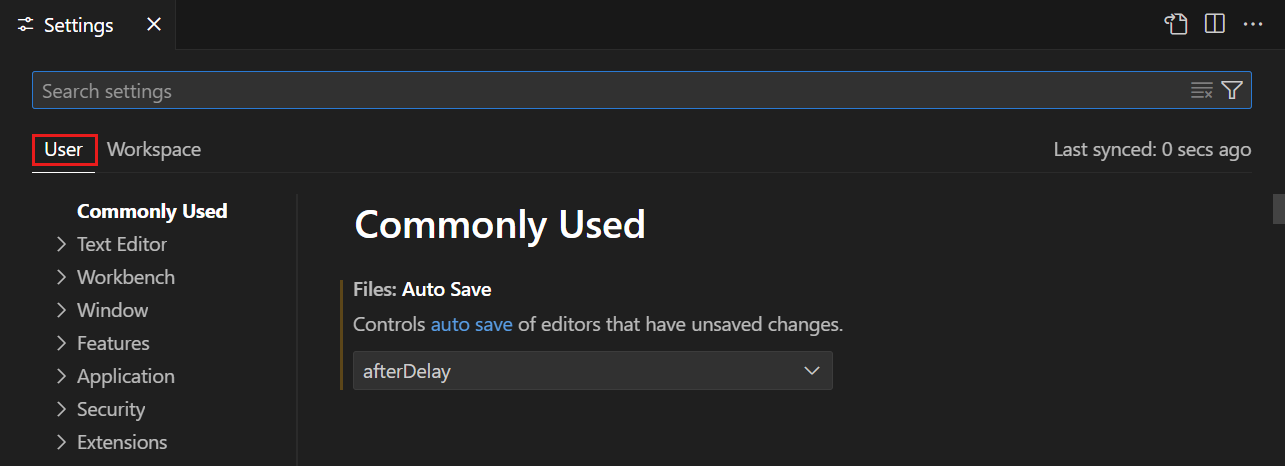
Benutzereinstellungen sind Ihre persönlichen Einstellungen zur Anpassung von VS Code. Diese Einstellungen gelten global für jede Instanz von VS Code, die Sie öffnen. Wenn Sie beispielsweise die Schriftgröße des Editors in Ihren Benutzereinstellungen auf 14 festlegen, wird sie in allen Instanzen von VS Code auf Ihrem Computer auf 14 gesetzt.
Sie können auf Ihre Benutzereinstellungen auf verschiedene Arten zugreifen
- Wählen Sie den Befehl Preferences: Open User Settings im Befehlsmenü (⇧⌘P (Windows, Linux Ctrl+Shift+P))
- Wählen Sie die Registerkarte Benutzer im Einstellungen-Editor (⌘, (Windows, Linux Ctrl+,))
- Wählen Sie den Befehl Preferences: Open User Settings (JSON) im Befehlsmenü (⇧⌘P (Windows, Linux Ctrl+Shift+P))
Arbeitsbereichseinstellungen
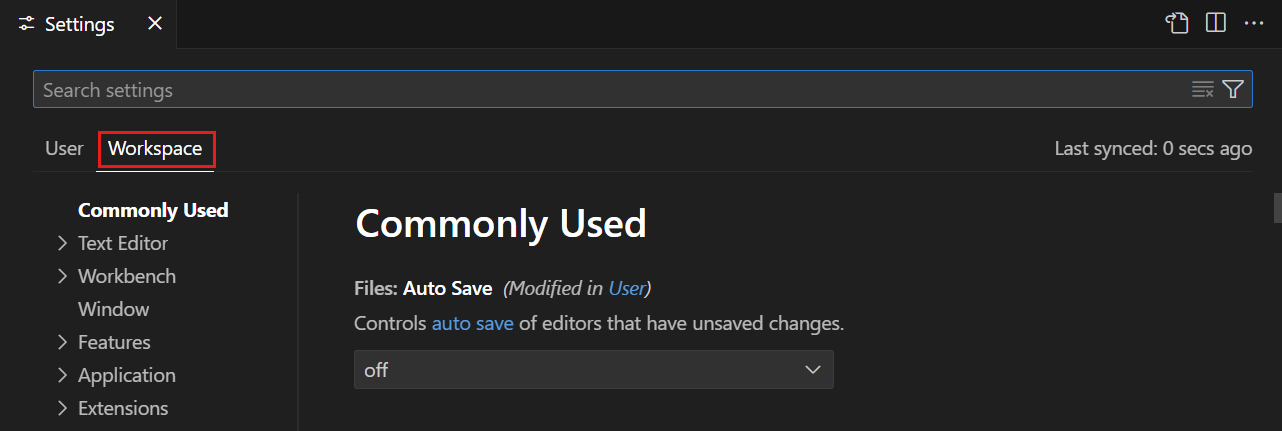
Workspace-Einstellungen sind spezifisch für ein Projekt und überschreiben Benutzereinstellungen. Wenn Sie bestimmte Einstellungen haben, die Sie auf ein bestimmtes Projekt anwenden möchten, können Sie Workspace-Einstellungen verwenden. Für ein Backend-Serverprojekt möchten Sie beispielsweise möglicherweise die Einstellung `files.exclude` festlegen, um den Ordner `node_modules` aus dem Datei-Explorer auszuschließen.
Ein VS Code "Workspace" ist normalerweise nur Ihr Projekt-Stammordner. Sie können auch mehr als einen Stammordner in einem VS Code-Workspace über ein Feature namens Multi-Root-Workspaces haben. Erhalten Sie weitere Informationen zu VS Code-Workspaces.
VS Code speichert Workspace-Einstellungen im Stammverzeichnis des Projekts in einem Ordner namens `.vscode`. Dies erleichtert die gemeinsame Nutzung von Einstellungen mit anderen in einem versionskontrollierten Projekt (z. B. Git).
Sie können auf die Workspace-Einstellungen auf verschiedene Arten zugreifen
- Wählen Sie den Befehl Preferences: Open Workspace Settings im Befehlsmenü (⇧⌘P (Windows, Linux Ctrl+Shift+P))
- Wählen Sie die Registerkarte Workspace im Einstellungen-Editor (⌘, (Windows, Linux Ctrl+,))
- Wählen Sie den Befehl Preferences: Open Workspace Settings (JSON) im Befehlsmenü (⇧⌘P (Windows, Linux Ctrl+Shift+P))
Nicht alle Benutzereinstellungen sind als Workspace-Einstellungen verfügbar. Beispielsweise können anwendungsweite Einstellungen für Updates und Sicherheit nicht durch Workspace-Einstellungen überschrieben werden.
Einstellungen-Editor
Der Einstellungen-Editor bietet eine grafische Benutzeroberfläche zur Verwaltung von Benutzer- und Workspace-Einstellungen. Um den Einstellungen-Editor zu öffnen, navigieren Sie zu Datei > Einstellungen > Einstellungen. Alternativ können Sie den Einstellungen-Editor über das Befehlsmenü (⇧⌘P (Windows, Linux Ctrl+Shift+P)) mit Preferences: Open Settings öffnen oder die Tastenkombination (⌘, (Windows, Linux Ctrl+,)) verwenden.
Wenn Sie den Einstellungen-Editor öffnen, können Sie nach den gewünschten Einstellungen suchen und diese entdecken. Wenn Sie die Suchleiste verwenden, filtert der Einstellungen-Editor die Einstellungen, um nur diejenigen anzuzeigen, die Ihren Kriterien entsprechen. Dies macht das Finden von Einstellungen schnell und einfach.
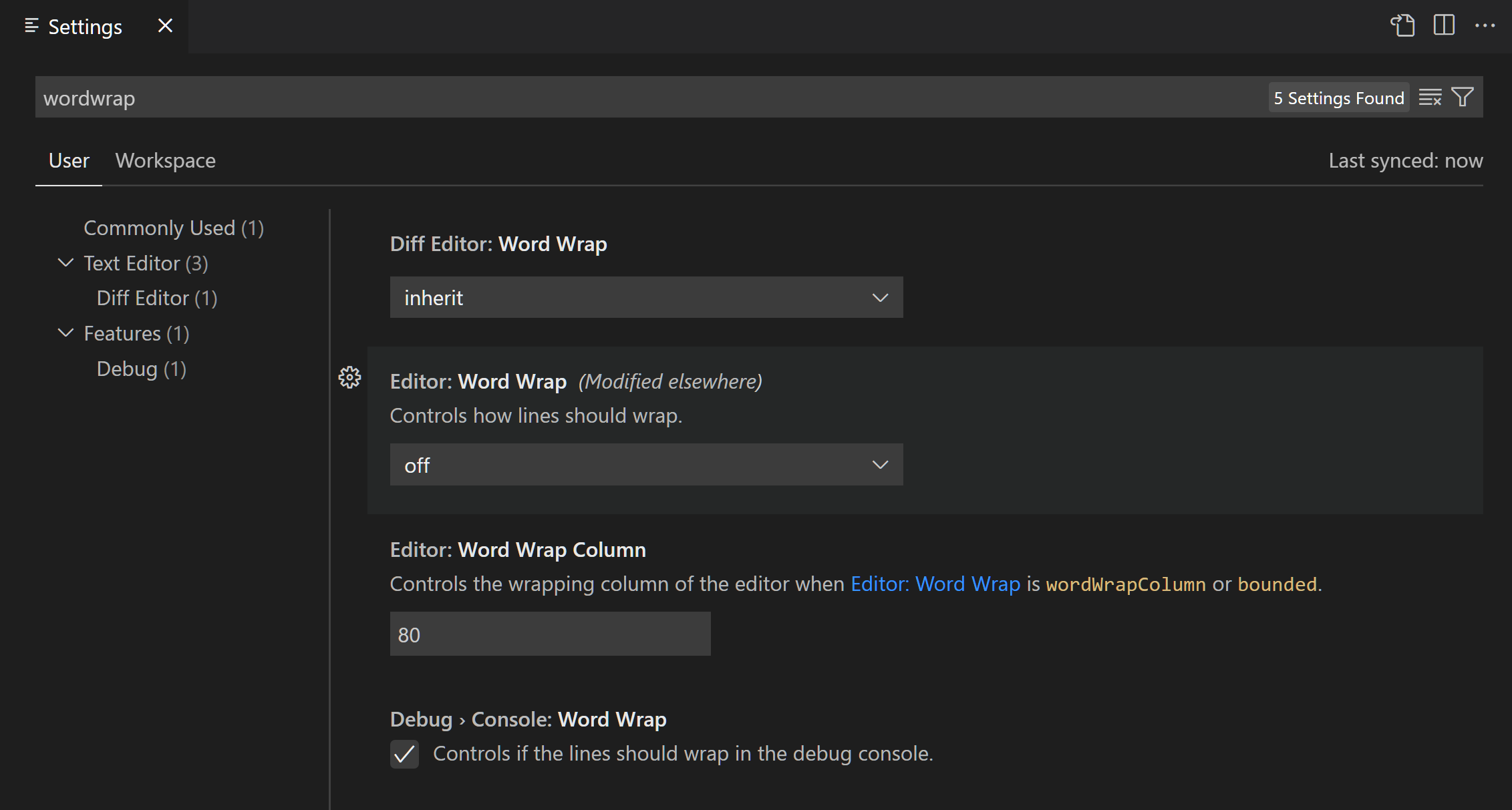
VS Code wendet Änderungen an Einstellungen direkt an, während Sie sie ändern. Sie können geänderte Einstellungen am farbigen Balken links von der Einstellung erkennen, ähnlich wie bei geänderten Zeilen im Editor.
Im folgenden Beispiel wurden die Position der Seitenleiste und das Dateisymbolthema geändert.
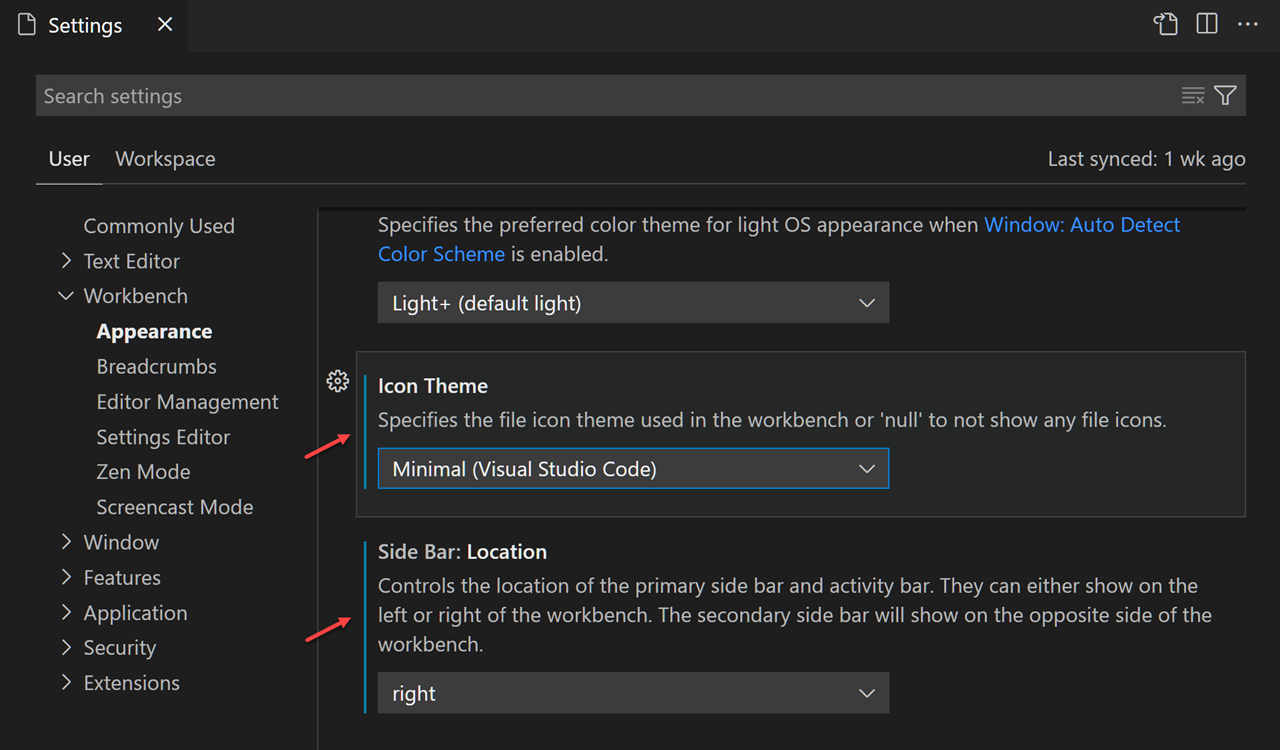
Das Zahnradsymbol neben der Einstellung (⇧F9 (Windows, Linux Shift+F9)) öffnet ein Kontextmenü mit Optionen zum Zurücksetzen einer Einstellung auf ihren Standardwert sowie zum Kopieren der Einstellung-ID, des JSON-Namens-Wert-Paares oder der Einstellung-URL.
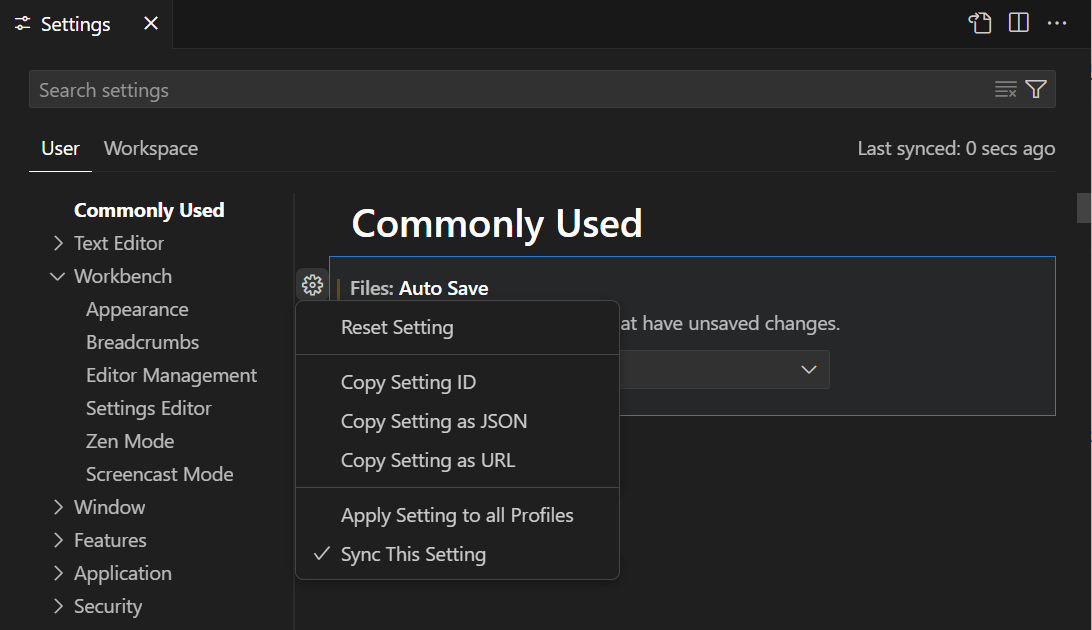
Eine Einstellung-URL ermöglicht es Ihnen, direkt zu einer bestimmten Einstellung im Einstellungen-Editor vom Browser aus zu navigieren. Die URL hat das Format `vscode://settings/
Einstellungsgruppen
Einstellungen sind in Gruppen dargestellt, sodass Sie schnell zu verwandten Einstellungen navigieren können. Oben befindet sich eine Gruppe Häufig verwendet, die beliebte Anpassungseinstellungen anzeigt.
Im folgenden Beispiel werden die Einstellungen für die Quellcodeverwaltung durch Auswahl von Source Control in der Baumansicht fokussiert.
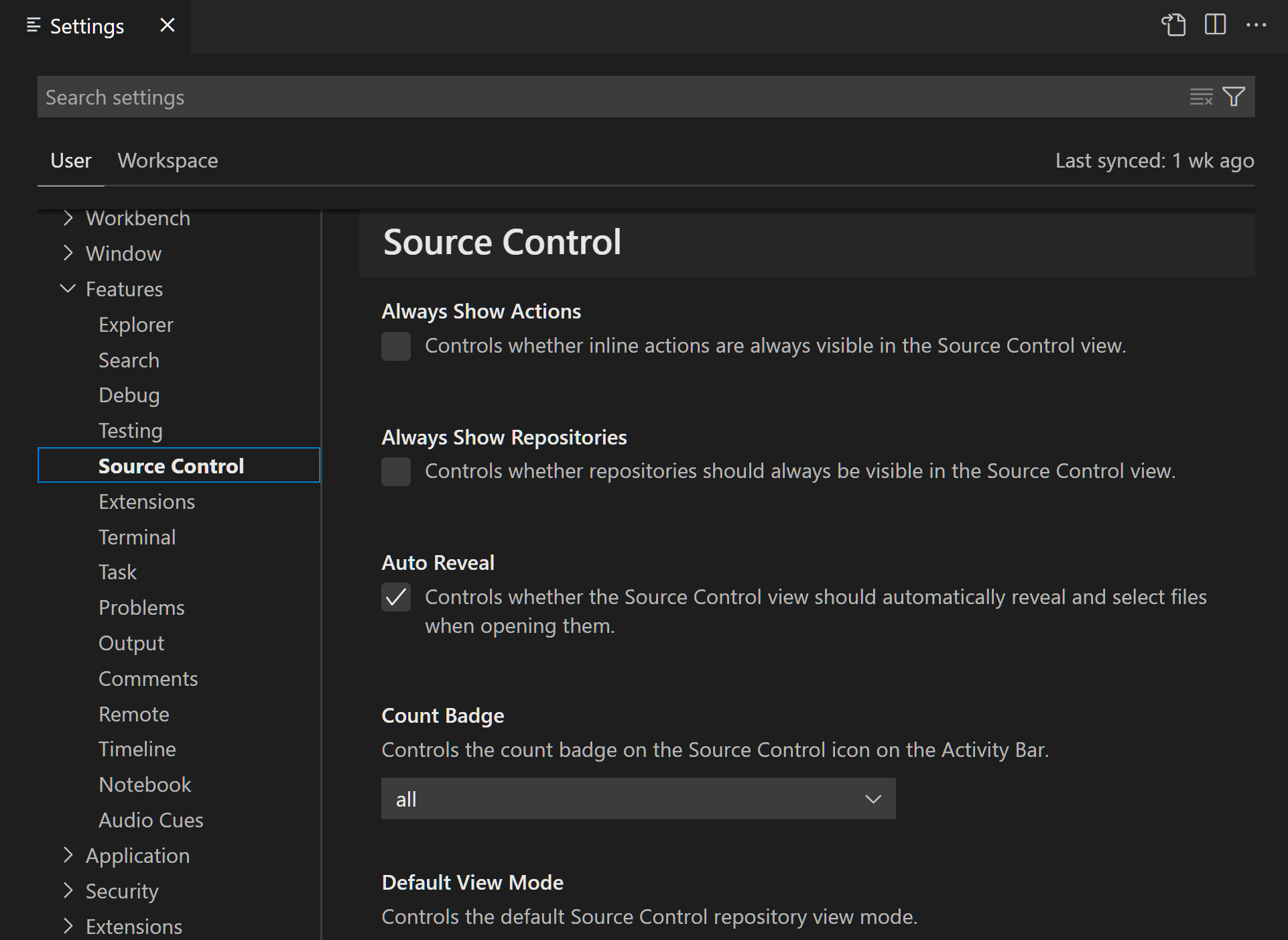
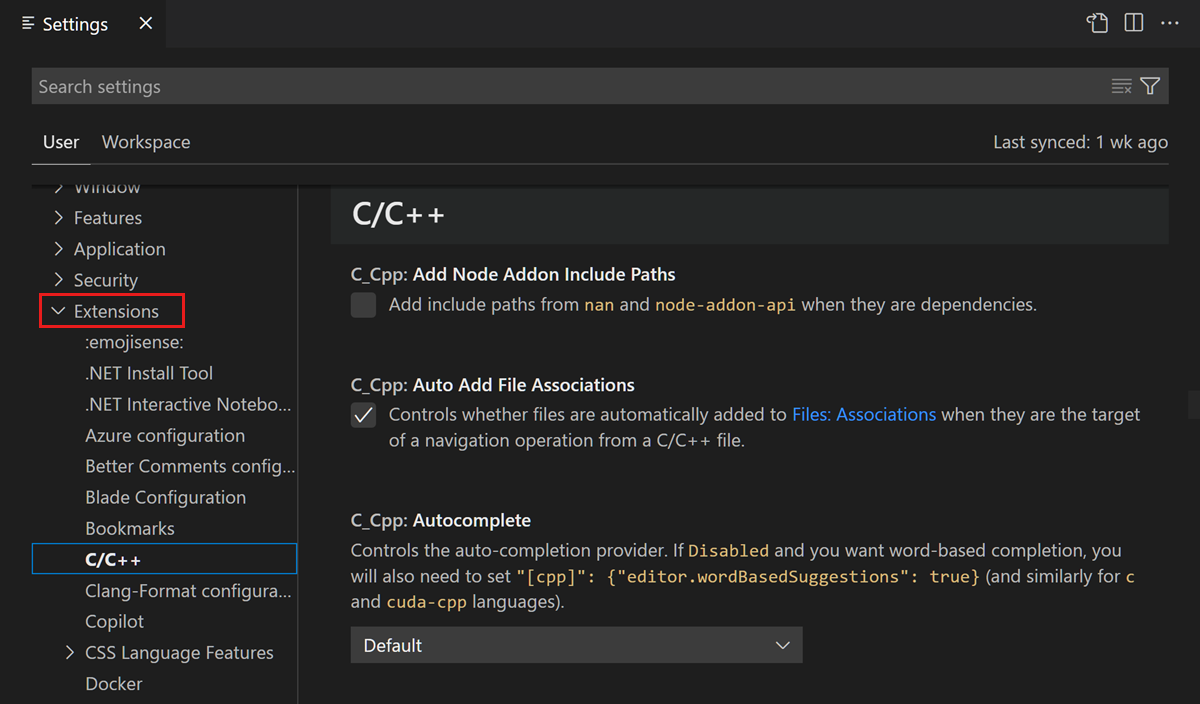
VS Code-Erweiterungen können auch eigene benutzerdefinierte Einstellungen hinzufügen, und diese Einstellungen sind unter einem Abschnitt Extensions sichtbar.
Einstellungen-Editor-Filter
Die Suchleiste des Einstellungen-Editors verfügt über mehrere Filter, um die Verwaltung Ihrer Einstellungen zu erleichtern. Rechts neben der Suchleiste befindet sich eine Filter-Schaltfläche mit einem Trichter-Symbol, die Optionen zum einfachen Hinzufügen eines Filters zur Suchleiste bietet.
Geänderte Einstellungen
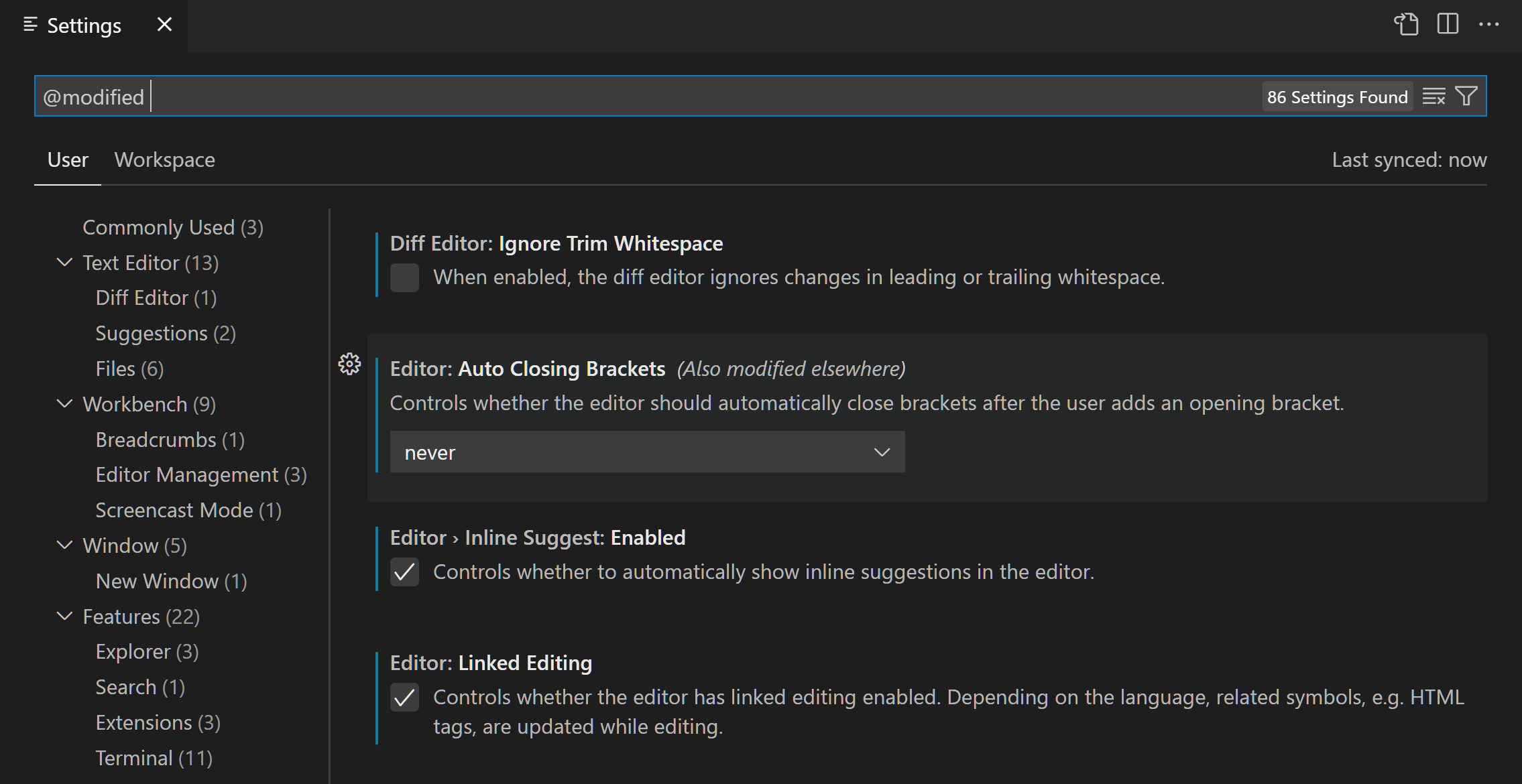
Um zu überprüfen, welche Einstellungen Sie konfiguriert haben, gibt es einen Filter `@modified` in der Suchleiste. Eine Einstellung wird unter diesem Filter angezeigt, wenn ihr Wert vom Standardwert abweicht oder wenn ihr Wert explizit in der jeweiligen `settings.json`-Datei festgelegt ist.
Dieser Filter kann nützlich sein, wenn Sie vergessen haben, ob Sie eine Einstellung konfiguriert haben, oder wenn der Editor nicht wie erwartet funktioniert, weil Sie versehentlich eine Einstellung konfiguriert haben.
Andere Filter
Es gibt mehrere andere nützliche Filter, die beim Suchen nach Einstellungen helfen. Geben Sie das `@`-Symbol in die Suchleiste ein, um die verschiedenen Filter zu entdecken.
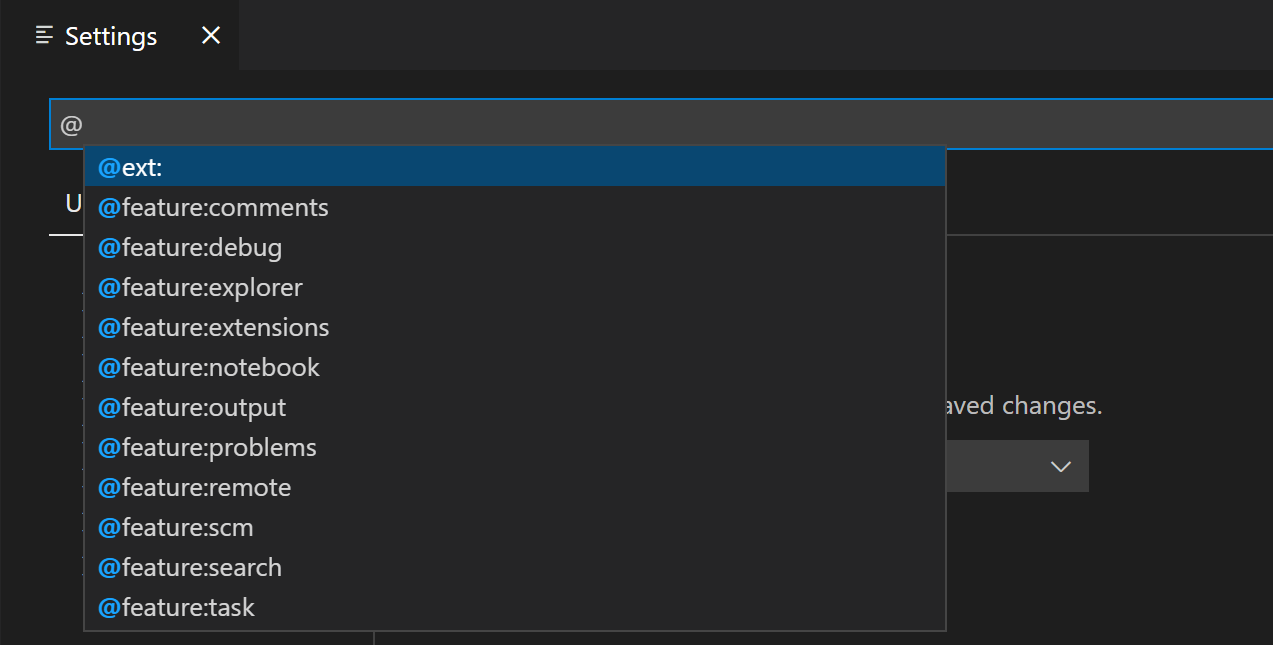
Hier sind einige der verfügbaren Filter
@ext: Einstellungen, die für eine Erweiterung spezifisch sind. Sie geben die Erweiterungs-ID an, z. B. `@ext:ms-python.python`.@feature: Einstellungen, die für eine Untergruppe von Features spezifisch sind. Zum Beispiel zeigt `@feature:explorer` Einstellungen des Datei-Explorers an.@haspolicy: Einstellungen, die von Ihrer Organisation gesteuert werden.@id: Finden Sie eine Einstellung anhand der Einstellung-ID. Zum Beispiel `@id:workbench.activityBar.visible`.@lang: Wenden Sie einen Sprachfilter basierend auf einer Sprach-ID an. Zum Beispiel `@lang:typescript`. Weitere Informationen finden Sie unter Sprachspezifische Editor-Einstellungen.@tag: Einstellungen, die für ein VS Code-System spezifisch sind. Zum Beispiel `@tag:workspaceTrust` für Einstellungen im Zusammenhang mit Workspace Trust, `@tag:accessibility` für Einstellungen im Zusammenhang mit Barrierefreiheit oder `@tag:advanced` für erweiterte VS Code-Einstellungen.
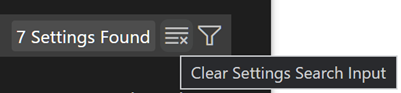
Die Suchleiste merkt sich Ihre Sucheinstellungen und unterstützt Rückgängig/Wiederherstellen (⌘Z (Windows, Linux Ctrl+Z)/⇧⌘Z (Windows, Linux Ctrl+Y)). Sie können einen Suchbegriff oder Filter schnell mit der Schaltfläche Sucheingabe für Einstellungen löschen rechts von der Suchleiste löschen.
Erweiterungseinstellungen
Installierte VS Code-Erweiterungen können auch ihre eigenen Einstellungen beitragen, die Sie im Abschnitt Erweiterungen des Einstellungen-Editors überprüfen können.
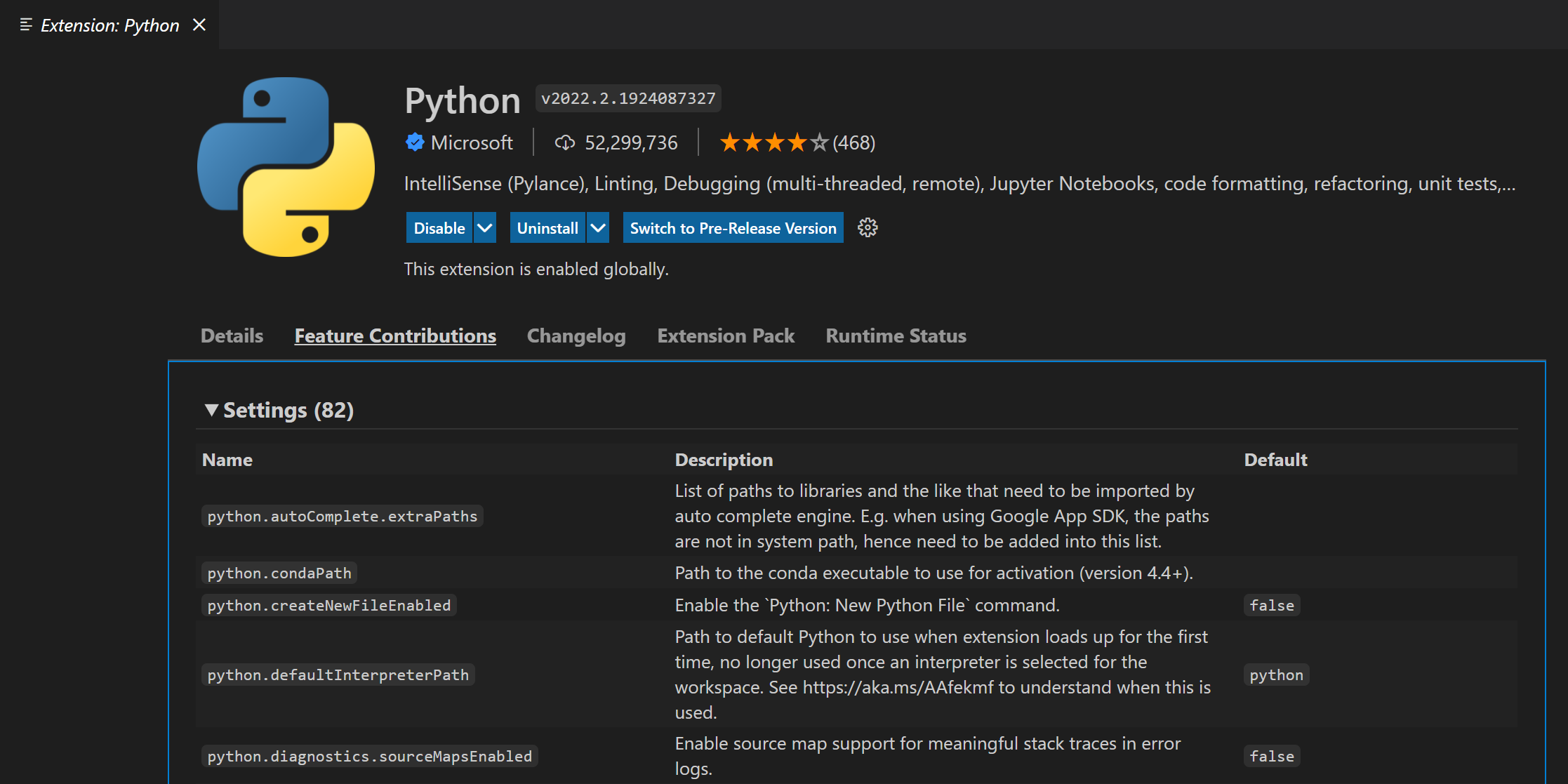
Sie können auch die Einstellungen einer Erweiterung in der Erweiterungsansicht (⇧⌘X (Windows, Linux Ctrl+Shift+X)) überprüfen, indem Sie die Erweiterung auswählen und die Registerkarte Feature Contributions überprüfen.
Erweiterungsautoren können mehr über das Hinzufügen benutzerdefinierter Einstellungen in der Dokumentation zum Konfigurationsbeitragspunkt erfahren.
Einstellungen JSON-Datei
VS Code speichert Einstellungswerte in einer `settings.json`-Datei. Der Einstellungen-Editor ist die Benutzeroberfläche, die es Ihnen ermöglicht, Einstellungswerte zu überprüfen und zu ändern, die in einer `settings.json`-Datei gespeichert sind.
Sie können die `settings.json`-Datei auch direkt überprüfen und bearbeiten, indem Sie sie im Editor mit dem Befehl Preferences: Open User Settings (JSON) oder Preferences: Open Workspace Settings (JSON) im Befehlsmenü (⇧⌘P (Windows, Linux Ctrl+Shift+P)) öffnen.
Einstellungen werden als JSON geschrieben, indem die Einstellung-ID und der Wert angegeben werden. Sie können das entsprechende JSON-Namens-Wert-Paar für eine Einstellung schnell kopieren, indem Sie das Zahnradsymbol der Einstellung im Einstellungen-Editor auswählen und dann die Aktion Einstellung als JSON kopieren auswählen.
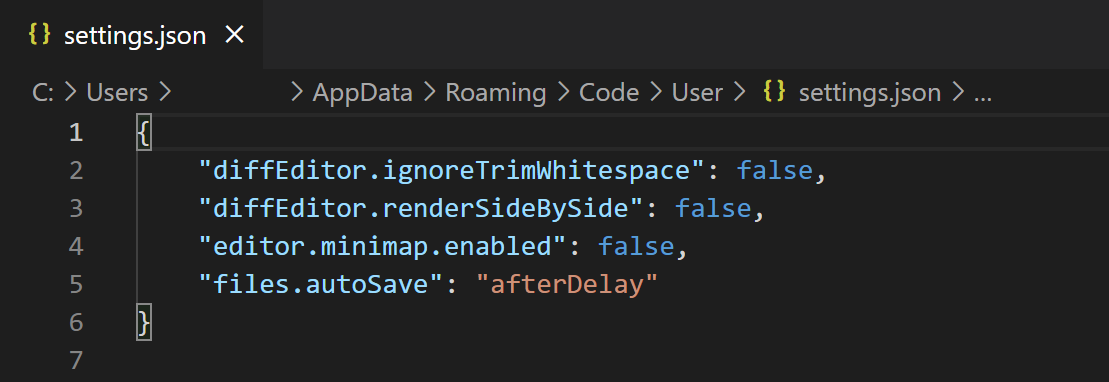
Die Datei `settings.json` verfügt über vollständige IntelliSense mit intelligenten Vervollständigungen für Einstellungen und Werte sowie Beschriftungshinweisen. Fehler aufgrund falscher Einstellungsnamen oder falscher JSON-Formatierung werden ebenfalls hervorgehoben.
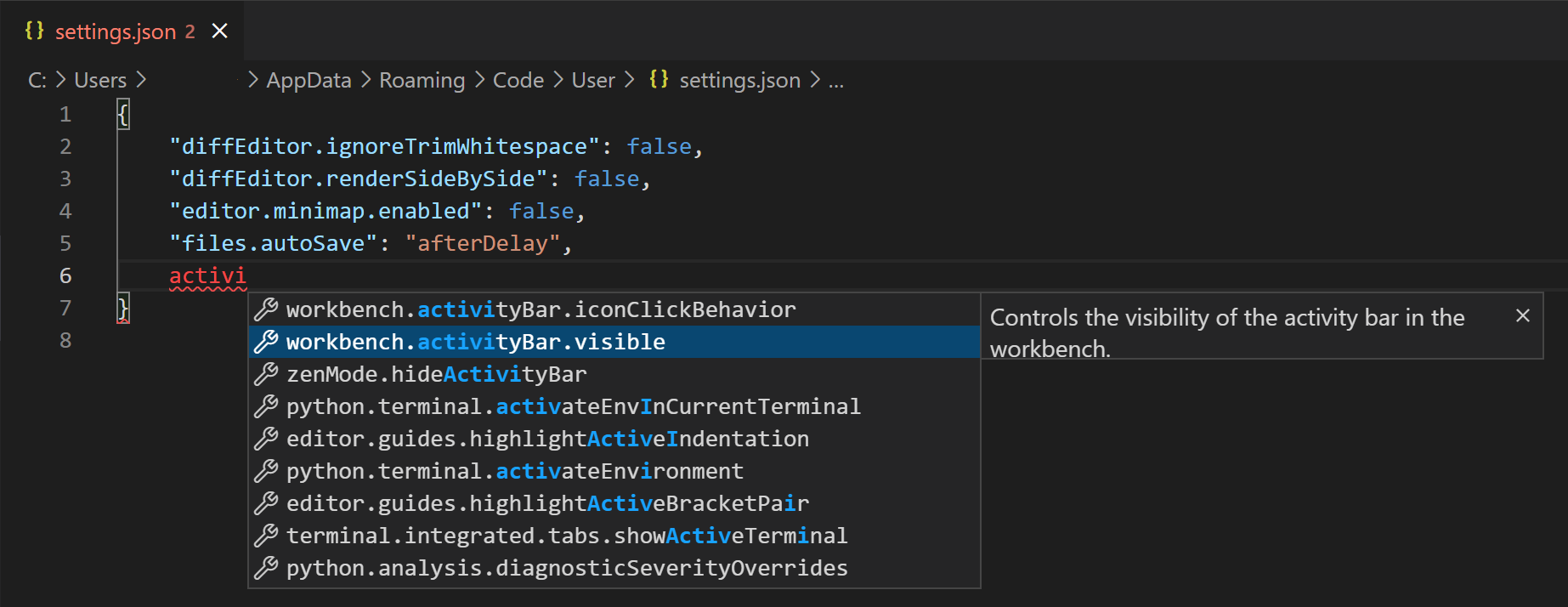
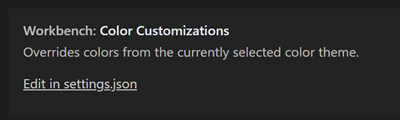
Einige Einstellungen können nur in `settings.json` bearbeitet werden, wie z. B. Workbench: Color Customizations, und zeigen im Einstellungen-Editor einen Link Edit in settings.json an.
Wenn Sie es vorziehen, immer direkt mit `settings.json` zu arbeiten, können Sie `workbench.settings.editor` auf `json` setzen. Dann öffnen Datei > Einstellungen > Einstellungen und die Tastenkombination (⌘, (Windows, Linux Ctrl+,)) immer die Datei `settings.json` und nicht die Benutzeroberfläche des Einstellungen-Editors.
Speicherorte von Einstellungsdateien
Speicherort der `settings.json`-Datei für Benutzereinstellungen
Abhängig von Ihrer Plattform befindet sich die Benutzereinstellungsdatei hier
- Windows `%APPDATA%\Code\User\settings.json`
- macOS `$HOME/Library/Application\ Support/Code/User/settings.json`
- Linux `$HOME/.config/Code/User/settings.json`
Speicherort der `settings.json`-Datei für Workspace-Einstellungen
Die Einstellungsdatei des Workspaces befindet sich im Ordner `.vscode` in Ihrem Stammordner. Wenn Sie eine `settings.json`-Datei für Workspace-Einstellungen zu Ihrem Projekt oder Ihrer Quellcodeverwaltung hinzufügen, werden die Einstellungen für das Projekt von allen Benutzern dieses Projekts gemeinsam genutzt.
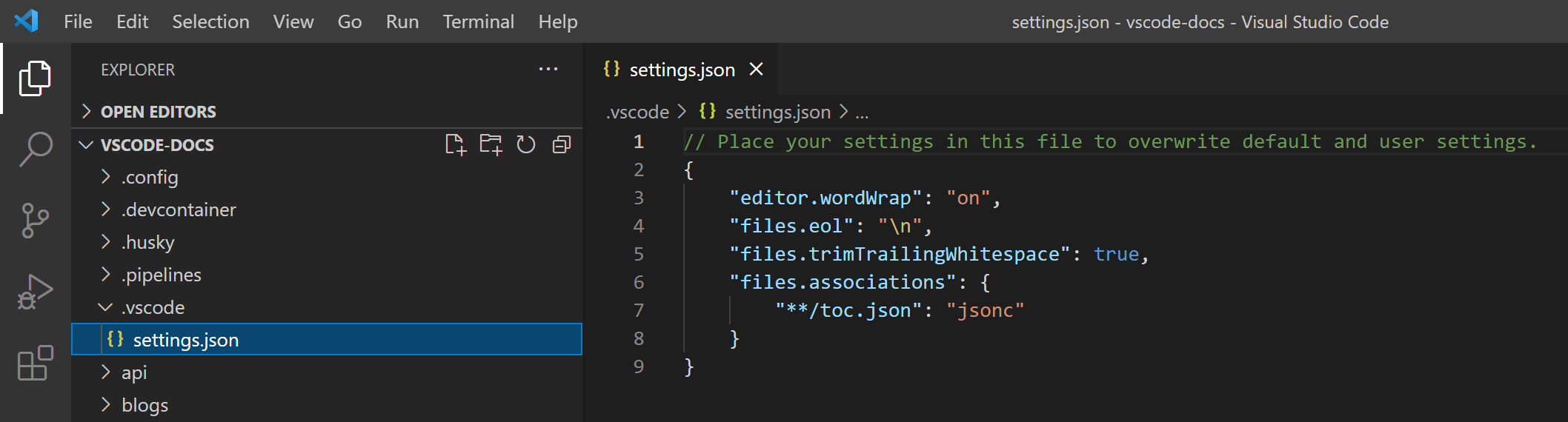
Für einen Multi-Root-Workspace befinden sich Workspace-Einstellungen in der Konfigurationsdatei des Workspaces.
Einstellungen zurücksetzen
Sie können eine Einstellung jederzeit auf den Standardwert zurücksetzen, indem Sie über eine Einstellung fahren, um das Zahnradsymbol anzuzeigen, auf das Zahnradsymbol klicken und dann die Aktion Einstellung zurücksetzen auswählen.
Während Sie Einstellungen einzeln über den Einstellungen-Editor zurücksetzen können, können Sie alle geänderten Einstellungen zurücksetzen, indem Sie `settings.json` öffnen und die Einträge zwischen den geschweiften Klammern `{}` löschen. Seien Sie vorsichtig, da es keine Möglichkeit gibt, Ihre vorherigen Einstellungswerte wiederherzustellen.
Sprachspezifische Editor-Einstellungen
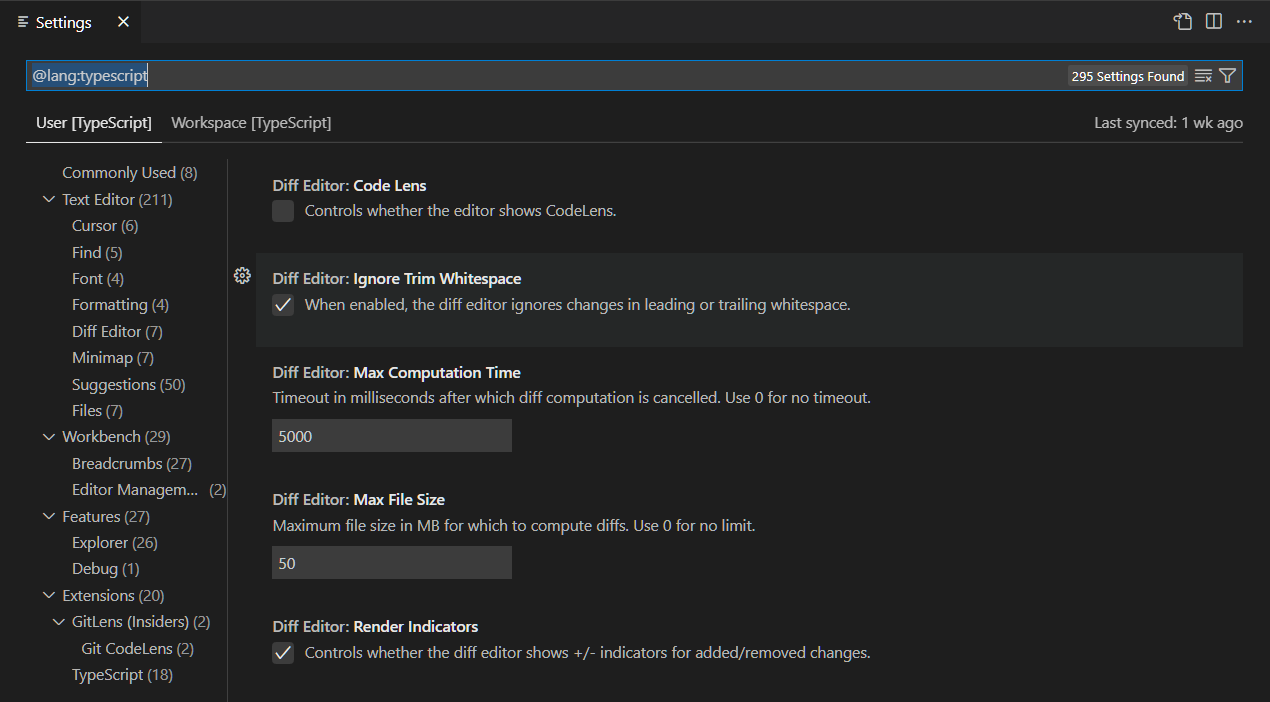
Eine Möglichkeit, sprachspezifische Einstellungen anzupassen, ist das Öffnen des Einstellungen-Editors, das Klicken auf die Filter-Schaltfläche und die Auswahl der Sprachoption zum Hinzufügen eines Sprachfilters. Alternativ kann man direkt einen Sprachfilter der Form `@lang:SprachID` in das Suchfeld eingeben. Die angezeigten Einstellungen sind für diese spezielle Sprache konfigurierbar und zeigen den spezifischen Einstellungswert für diese Sprache an, falls zutreffend.
Wenn Sie eine Einstellung ändern, während ein Sprachfilter aktiv ist, wird die Einstellung im angegebenen Bereich für diese Sprache konfiguriert. Wenn Sie beispielsweise die Benutzerebeneinstellung diffEditor.codeLens ändern, während ein `@lang:css`-Filter im Suchfeld vorhanden ist, speichert der Einstellungen-Editor den neuen Wert im CSS-spezifischen Abschnitt der Benutzereinstellungsdatei.
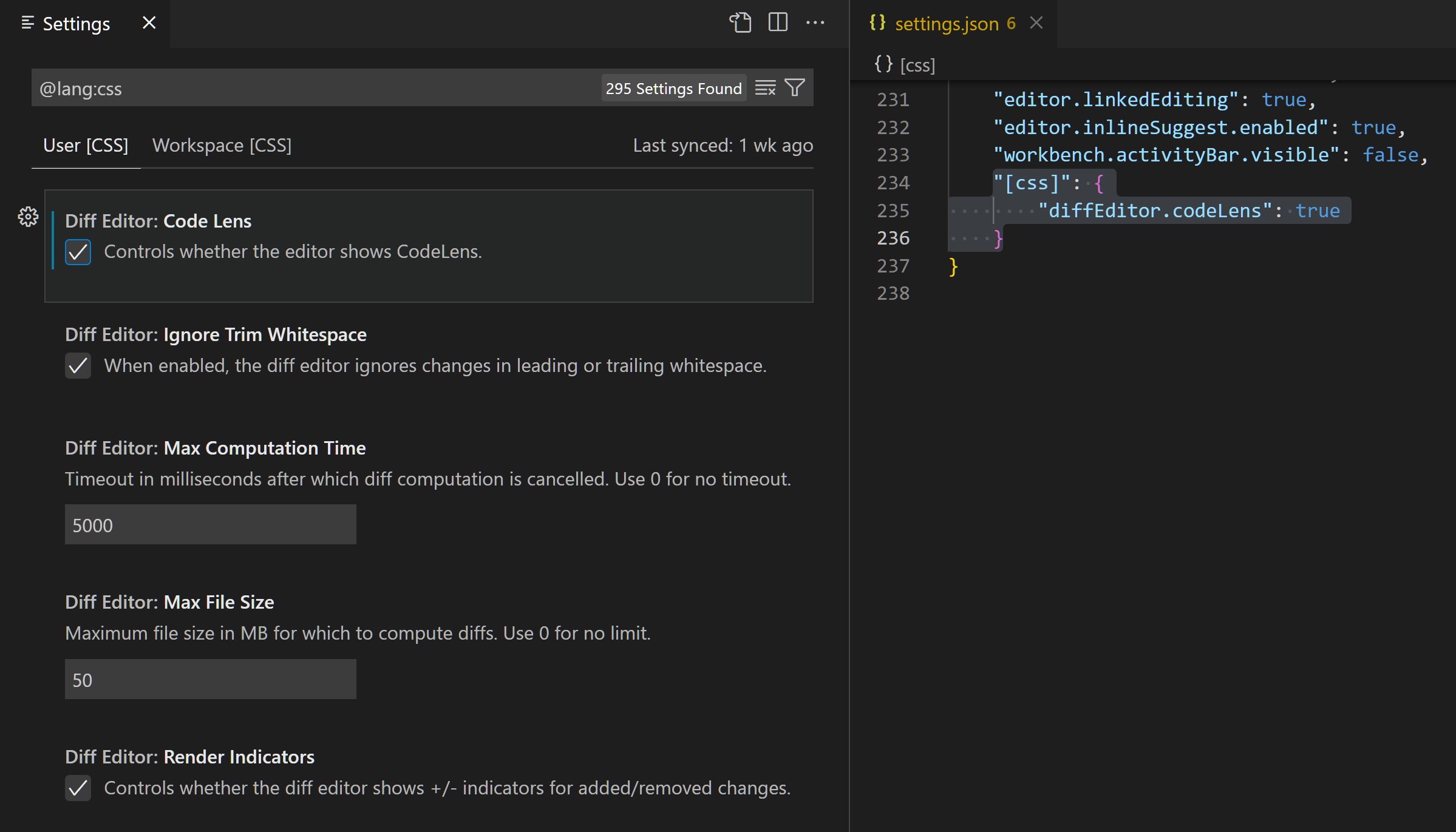
Wenn Sie mehr als einen Sprachfilter in das Suchfeld eingeben, wird derzeit nur der erste Sprachfilter verwendet.
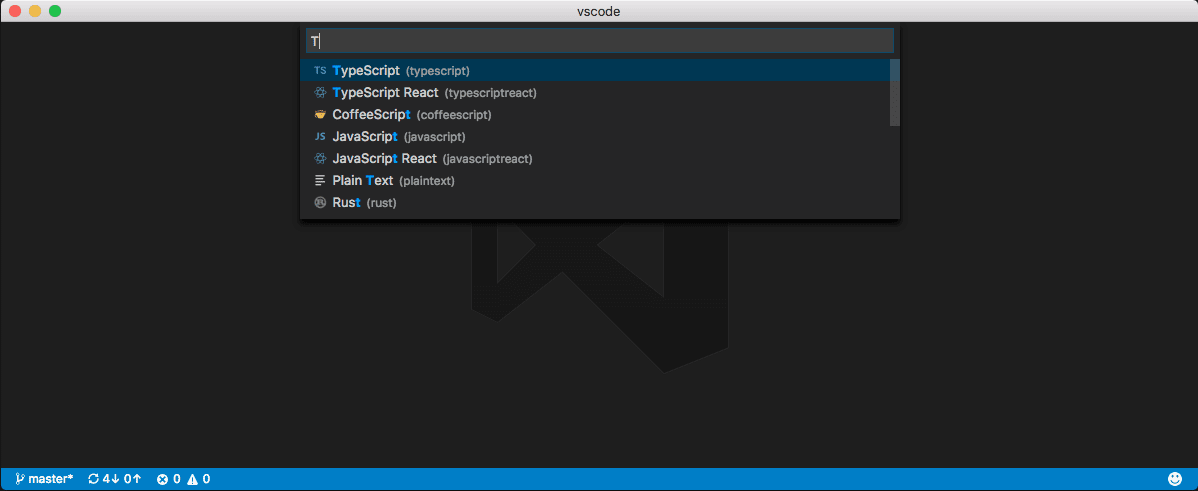
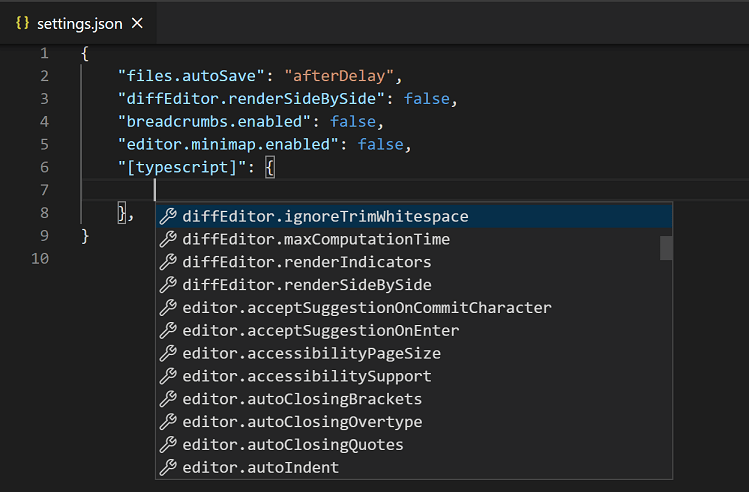
Eine weitere Möglichkeit, Ihren Editor nach Sprache anzupassen, besteht darin, den globalen Befehl Preferences: Configure Language Specific Settings (Befehls-ID: `workbench.action.configureLanguageBasedSettings`) aus dem Befehlsmenü (⇧⌘P (Windows, Linux Ctrl+Shift+P)) auszuführen, der den Sprachselektor öffnet. Wählen Sie die gewünschte Sprache aus. Anschließend öffnet sich der Einstellungen-Editor mit einem Sprachfilter für die ausgewählte Sprache, mit dem Sie sprachspezifische Einstellungen für diese Sprache ändern können. Wenn die Einstellung workbench.settings.editor jedoch auf `json` gesetzt ist, wird die Datei `settings.json` mit einem neuen Spracheintrag geöffnet, in dem Sie anwendbare Einstellungen hinzufügen können.
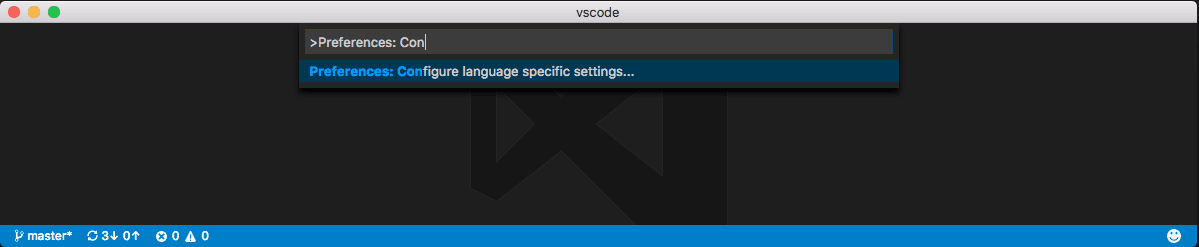
Wählen Sie die Sprache über das Dropdown-Menü aus
Jetzt können Sie Einstellungen speziell für diese Sprache bearbeiten
Oder, wenn workbench.settings.editor auf `json` gesetzt ist, können Sie jetzt sprachspezifische Einstellungen zu Ihren Benutzereinstellungen hinzufügen
Wenn Sie eine Datei geöffnet haben und den Editor für diesen Dateityp anpassen möchten, wählen Sie den Sprachmodus in der Statusleiste unten rechts im VS Code-Fenster aus. Dies öffnet den Sprachmodus-Selektor mit der Option Configure 'Sprachname' language based settings. Wenn Sie diese auswählen, wird Ihre Benutzereinstellungsdatei `settings.json` mit dem Spracheintrag geöffnet, in den Sie anwendbare Einstellungen hinzufügen können.
Sprachspezifische Editor-Einstellungen überschreiben immer nicht-sprachspezifische Editor-Einstellungen, auch wenn die nicht-sprachspezifische Einstellung einen engeren Geltungsbereich hat. Beispielsweise überschreiben sprachspezifische Benutzereinstellungen nicht-sprachspezifische Workspace-Einstellungen.
Sie können sprachspezifische Einstellungen auf den Workspace beschränken, indem Sie sie wie andere Einstellungen in den Workspace-Einstellungen platzieren. Wenn Sie Einstellungen für dieselbe Sprache sowohl im Benutzer- als auch im Workspace-Geltungsbereich definiert haben, werden diese zusammengeführt, wobei den im Workspace definierten Einstellungen Vorrang eingeräumt wird.
Das folgende Beispiel kann in eine `settings.json`-Datei eingefügt werden, um Editor-Einstellungen für die Sprachmodi `typescript` und `markdown` anzupassen.
{
  "[typescript]": {
    "editor.formatOnSave": true,
    "editor.formatOnPaste": true
  },
  "[markdown]": {
    "editor.formatOnSave": true,
    "editor.wordWrap": "on",
    "editor.renderWhitespace": "all",
    "editor.acceptSuggestionOnEnter": "off"
  }
}
Sie können IntelliSense in `settings.json` verwenden, um sprachspezifische Einstellungen zu finden. Alle Editor-Einstellungen und einige Nicht-Editor-Einstellungen werden unterstützt. Einige Sprachen haben bereits Standard-Sprachspezifikationen, die Sie in `defaultSettings.json` überprüfen können, indem Sie den Befehl Preferences: Open Default Settings ausführen.
Mehrere sprachspezifische Editor-Einstellungen
Sie können sprachspezifische Editor-Einstellungen für mehrere Sprachen gleichzeitig konfigurieren. Das folgende Beispiel zeigt, wie Sie Einstellungen für die Sprachen `javascript` und `typescript` gemeinsam in Ihrer `settings.json`-Datei anpassen können.
"[javascript][typescript]": {
  "editor.maxTokenizationLineLength": 2500
}
Profil-Einstellungen
Sie können Profile in VS Code verwenden, um Anpassungssätze zu erstellen und schnell zwischen ihnen zu wechseln. Sie eignen sich beispielsweise hervorragend zum Anpassen von VS Code für eine bestimmte Programmiersprache.
Wenn Sie zu einem Profil wechseln, sind die Benutzereinstellungen auf dieses Profil beschränkt. Wenn Sie zu einem anderen Profil wechseln, werden die Benutzereinstellungen dieses anderen Profils angewendet. Auf diese Weise können Sie unterschiedliche Einstellungen für verschiedene Profile haben.
Die `settings.json`-Datei des Benutzers für ein Profil befindet sich im folgenden Verzeichnis
- Windows `%APPDATA%\Code\User\profiles\
\settings.json` - macOS `$HOME/Library/Application\ Support/Code/User/profiles/
/settings.json` - Linux `$HOME/.config/Code/User/profiles/
/settings.json`
Die `
Die `settings.json`-Datei für ein Profil wird nur erstellt, wenn Sie eine Einstellung für dieses Profil ändern.
Wenn Sie ein Nicht-Standard-Profil verwenden, können Sie mit dem Befehl Preferences: Open Application Settings (JSON) im Befehlsmenü (⇧⌘P (Windows, Linux Ctrl+Shift+P)) auf die `settings.json`-Datei zugreifen, die mit dem Standardprofil verknüpft ist.
Einstellungspriorität
Konfigurationen können auf mehreren Ebenen durch die verschiedenen Einstellungsumfänge überschrieben werden. In der folgenden Liste spätere Umfänge überschreiben frühere Umfänge
- Standardeinstellungen – Dieser Bereich stellt die standardmäßigen, unkonfigurierten Einstellungswerte dar.
- Benutzereinstellungen – Gelten global für alle VS Code-Instanzen.
- Remote-Einstellungen – Gelten für eine Remote-Maschine, die von einem Benutzer geöffnet wurde.
- Workspace-Einstellungen – Gelten für den geöffneten Ordner oder Workspace.
- Workspace-Ordner-Einstellungen – Gelten für einen bestimmten Ordner eines Multi-Root-Workspaces.
- Sprachspezifische Standardeinstellungen – Dies sind sprachspezifische Standardwerte, die von Erweiterungen beigesteuert werden können.
- Sprachspezifische Benutzereinstellungen – Wie Benutzereinstellungen, aber spezifisch für eine Sprache.
- Sprachspezifische Remote-Einstellungen – Wie Remote-Einstellungen, aber spezifisch für eine Sprache.
- Sprachspezifische Workspace-Einstellungen – Wie Workspace-Einstellungen, aber spezifisch für eine Sprache.
- Sprachspezifische Workspace-Ordner-Einstellungen – Wie Workspace-Ordner-Einstellungen, aber spezifisch für eine Sprache.
- Richtlinieneinstellungen – Vom Systemadministrator festgelegt, überschreiben diese Werte immer andere Einstellungswerte.
Einstellungswerte können von verschiedenen Typen sein
- String – ` "files.autoSave": "afterDelay" `
- Boolean – ` "editor.minimap.enabled": true `
- Number – ` "files.autoSaveDelay": 1000 `
- Array – ` "editor.rulers": [] `
- Object – ` "search.exclude": { "**/node_modules": true, "**/bower_components": true } `
Werte mit primitiven Typen und Array-Typen werden überschrieben, was bedeutet, dass ein konfigurierter Wert in einem Geltungsbereich, der einem anderen Geltungsbereich Vorrang hat, anstelle des Werts im anderen Geltungsbereich verwendet wird. Werte mit Objekttypen werden jedoch zusammengeführt.
Zum Beispiel nimmt workbench.colorCustomizations ein Objekt, das eine Gruppe von UI-Elementen und ihre gewünschten Farben angibt. Wenn Ihre Benutzereinstellungen die Editorhintergründe auf Blau und Grün setzen
  "workbench.colorCustomizations": {
    "editor.background": "#000088",
    "editor.selectionBackground": "#008800"
  }
Und Ihre offenen Workspace-Einstellungen setzen den Editor-Vordergrund auf Rot
  "workbench.colorCustomizations": {
    "editor.foreground": "#880000",
    "editor.selectionBackground": "#00FF00"
  }
Das Ergebnis ist, wenn dieser Workspace geöffnet ist, die Kombination dieser beiden Farbanpassungen, als hätten Sie angegeben
  "workbench.colorCustomizations": {
    "editor.background": "#000088",
    "editor.selectionBackground": "#00FF00",
    "editor.foreground": "#880000"
  }
Bei widersprüchlichen Werten, wie z. B. `editor.selectionBackground` im obigen Beispiel, tritt das übliche Überschreibungsverhalten auf, wobei Workspace-Werte Vorrang vor Benutzerwerten haben und sprachspezifische Werte Vorrang vor nicht-sprachspezifischen Werten haben.
Hinweis zu mehreren sprachspezifischen Einstellungen
Wenn Sie mehrere sprachspezifische Einstellungen verwenden, beachten Sie, dass sprachspezifische Einstellungen zusammengeführt werden und die Priorität auf der Grundlage der vollständigen Sprachzeichenfolge (z. B. `"[typescript][javascript]"`) und nicht der einzelnen Sprach-IDs (`typescript` und `javascript`) festgelegt wird. Das bedeutet, dass zum Beispiel eine Workspace-Einstellung `"[typescript][javascript]"` keine Benutzereinstellung `"[javascript]"` überschreiben wird.
Einstellungen und Sicherheit
Einige Einstellungen erlauben es Ihnen, eine ausführbare Datei anzugeben, die VS Code ausführt, um bestimmte Operationen durchzuführen. Sie können beispielsweise auswählen, welche Shell das integrierte Terminal verwenden soll. Aus Sicherheitsgründen können solche Einstellungen nur in Benutzereinstellungen und nicht im Workspace-Geltungsbereich definiert werden.
Hier ist die Liste der Einstellungen, die in Workspace-Einstellungen nicht unterstützt werden
Beim ersten Öffnen eines Workspaces, der eine dieser Einstellungen definiert, wird VS Code Sie warnen und die Werte danach immer ignorieren.
Einstellungen-Synchronisierung
Sie können Ihre Benutzereinstellungen über Ihre VS Code-Instanzen hinweg mit der Funktion Settings Sync teilen. Diese Funktion ermöglicht es Ihnen, Einstellungen, Tastenkombinationen und installierte Erweiterungen über Ihre VS Code-Installationen auf verschiedenen Rechnern hinweg zu teilen. Sie können Settings Sync über den Befehl Backup and Sync Settings rechts im Einstellungen-Editor oder im Kontextmenü der Accounts-Aktivitätsleiste aktivieren.
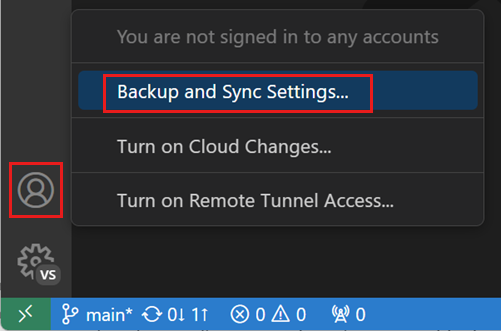
Sie können im Benutzerhandbuch zu Settings Sync mehr darüber erfahren, wie Sie Settings Sync aktivieren und konfigurieren.
VS Code synchronisiert Ihre Erweiterungen nicht mit oder von einem Remote-Fenster, z. B. wenn Sie mit SSH, einem Entwicklungscontainer (Devcontainer) oder WSL verbunden sind.
Feature-Lebenszyklus
Features und ihre entsprechenden Einstellungen können sich in einem der folgenden Zustände befinden. Abhängig vom Zustand sollten Sie möglicherweise vorsichtig sein, das Feature oder die Einstellung in Ihrem Workflow zu verwenden.
-
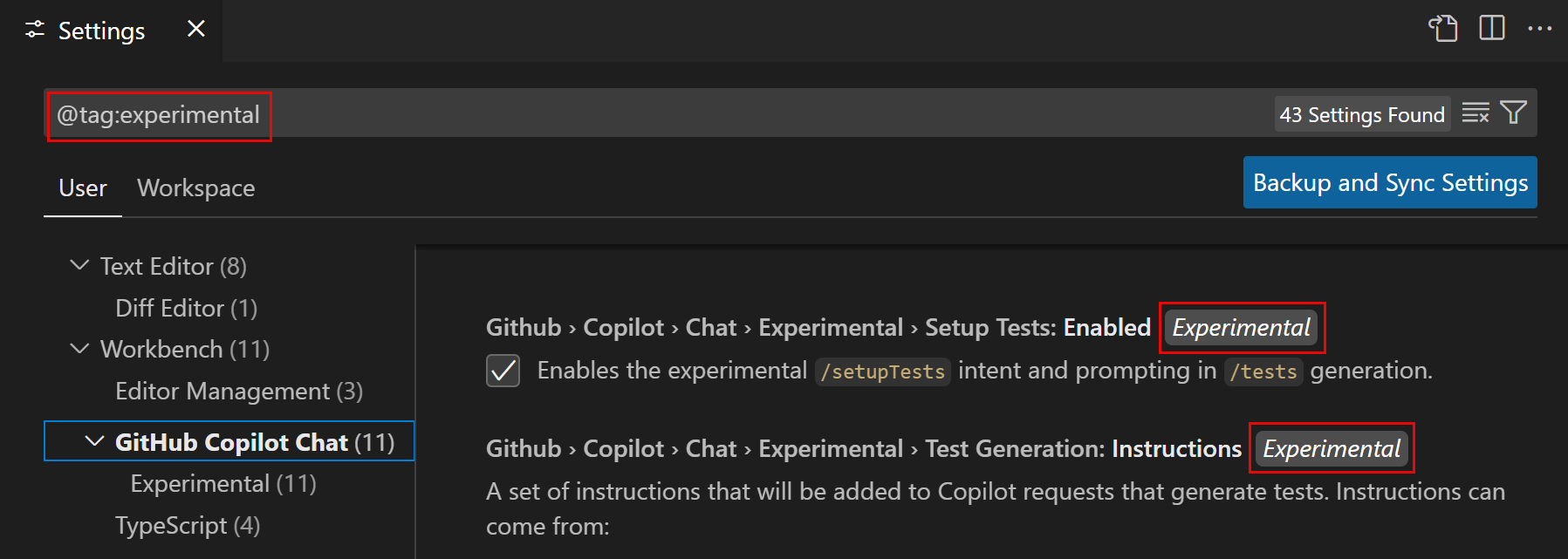
Experimentell – Explorative Features für Early Adopters. Diese Features können sich ändern oder in Zukunft entfernt werden. Im Einstellungen-Editor haben diese Einstellungen die Bezeichnung `Experimental`. Sie können auch experimentelle Einstellungen suchen, indem Sie `@tag:experimental` in das Suchfeld eingeben.
-
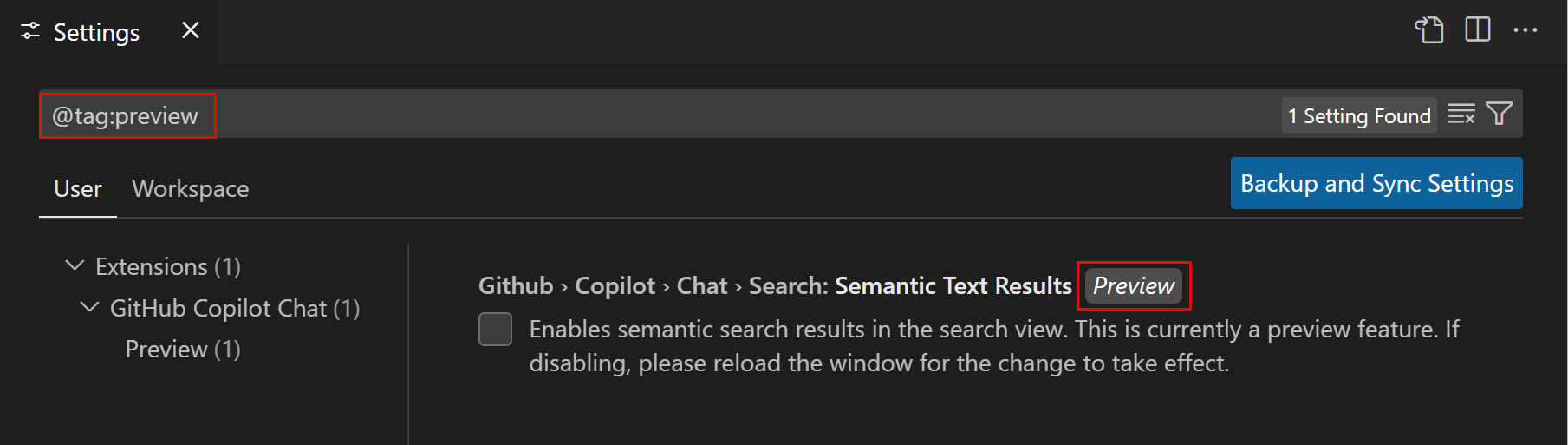
Vorschau – Vorschau-Features und -Einstellungen haben die endgültige Funktionalität, können aber noch auf Stabilität und Feinschliff überarbeitet werden. Normalerweise sind Vorschau-Features standardmäßig deaktiviert. Im Einstellungen-Editor haben diese Einstellungen die Bezeichnung `Preview`. Sie können auch Vorschau-Einstellungen suchen, indem Sie `@tag:preview` in das Suchfeld eingeben.
-
Stabil – Das Feature ist stabil und wird in VS Code vollständig unterstützt.
Experimentelle und Vorschau-Features ermöglichen es Ihnen, neue Funktionen auszuprobieren und Feedback zu geben. Teilen Sie Ihr Feedback in unseren VS Code-Issues.
Verwandte Ressourcen
- Referenz der VS Code-Standardeinstellungen
- Einstellungen über mehrere Maschinen hinweg synchronisieren
Häufig gestellte Fragen
VS Code meldet "Einstellungen konnten nicht geschrieben werden."
Wenn Sie versuchen, eine Einstellung zu ändern (z. B. Auto-Save zu aktivieren oder ein neues Farbschema auszuwählen) und die Meldung "Unable to write into user settings. Please open user settings to correct errors/warnings in it and try again." angezeigt wird, bedeutet dies, dass Ihre `settings.json`-Datei fehlerhaft ist. Der Fehler kann so einfach sein wie ein fehlendes Komma oder ein falscher Einstellungswert. Öffnen Sie die `settings.json`-Datei mit dem Befehl Preferences: Open User Settings (JSON) im Befehlsmenü (⇧⌘P (Windows, Linux Ctrl+Shift+P)) und Sie sollten den Fehler mit roten Wellenlinien hervorgehoben sehen.
Wie kann ich meine Benutzereinstellungen zurücksetzen?
Der einfachste Weg, VS Code auf die Standardeinstellungen zurückzusetzen, ist das Löschen Ihrer `settings.json`-Datei. Sie können die `settings.json`-Datei mit dem Befehl Preferences: Open User Settings (JSON) im Befehlsmenü (⇧⌘P (Windows, Linux Ctrl+Shift+P)) öffnen. Sobald die Datei im Editor geöffnet ist, löschen Sie alles zwischen den beiden geschweiften Klammern `{}` und speichern Sie die Datei. VS Code verwendet dann wieder die Standardwerte.
Wann ist es sinnvoll, Workspace-Einstellungen zu verwenden?
Wenn Sie einen Workspace verwenden, der benutzerdefinierte Einstellungen benötigt, Sie diese aber nicht auf Ihre anderen VS Code-Projekte anwenden möchten. Ein gutes Beispiel sind sprachspezifische Linting-Regeln.
Wo finde ich Erweiterungseinstellungen?
Im Allgemeinen speichern VS Code-Erweiterungen ihre Einstellungen in Ihren Benutzer- oder Workspace-Einstellungsdateien und sind über die Benutzeroberfläche des Einstellungen-Editors (Befehl Preferences: Open Settings (UI)) oder über IntelliSense in Ihrer `settings.json`-Datei (Befehl Preferences: Open User Settings (JSON)) verfügbar. Die Suche nach dem Erweiterungsnamen (z. B. `gitlens` oder `python`) kann helfen, die Einstellungen auf diejenigen zu filtern, die von einer Erweiterung beigesteuert werden.