Inline-Chat
Mit dem Inline-Chat in Visual Studio Code können Sie Code generieren oder Bearbeitungen direkt im Editor vornehmen oder Hilfe bei Shell-Befehlen im integrierten Terminal erhalten. Der Inline-Chat ermöglicht es Ihnen, im Arbeitsfluss zu bleiben, ohne zu einer separaten Chat-Ansicht wechseln zu müssen.
Voraussetzungen
- Installieren Sie die neueste Version von Visual Studio Code
- Zugriff auf GitHub Copilot
Inline-Chat im Editor verwenden
Wenn Sie den Inline-Chat im Editor verwenden, wird Ihre Eingabeaufforderung auf den Code im aktiven Editor beschränkt. Der Inline-Chat kann den Inhalt anderer Dateien in Ihrem Arbeitsbereich als Kontext für Ihre Eingabeaufforderung verwenden.
Verwendung des Inline-Chats im Editor
-
Öffnen Sie eine Datei im Editor.
-
Öffnen Sie den Inline-Chat im Editor mit der Tastenkombination ⌘I (Windows, Linux Ctrl+I) oder indem Sie im Menü "Chat" in der Titelleiste **Inline-Chat öffnen** auswählen.
-
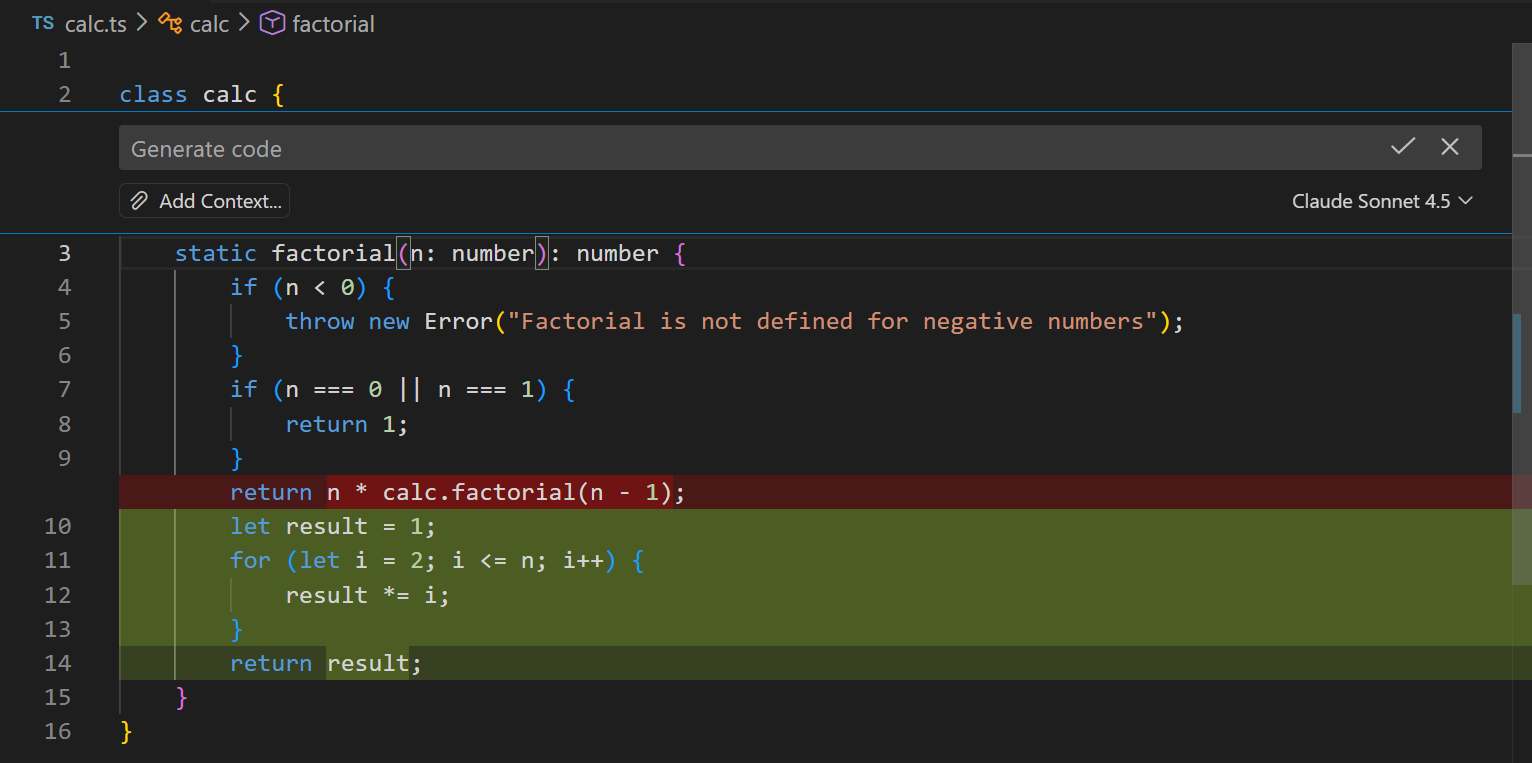
Geben Sie Ihre Eingabeaufforderung in das Chat-Eingabefeld ein und drücken Sie Enter.
TippWählen Sie einen Codeblock im Editor aus, um die Eingabeaufforderung auf diesen Code zu beschränken.
-
VS Code zeigt eine Diff-Ansicht mit dem Codevorschlag inline im Editor an. Akzeptieren oder lehnen Sie die Änderungen ab.
-
Fragen Sie optional nach einer Folgefrage, um andere Vorschläge zu erhalten oder die Ergebnisse zu verfeinern.
Fügen Sie Ihrem Inline-Chat-Prompt Kontext hinzu, um relevante Dateien, Codesymbole oder anderen Kontext einzuschließen. Erfahren Sie mehr über das Hinzufügen von Kontext zu Ihrem Chat-Prompt.
Inline-Chat im Terminal verwenden
Sie können den Inline-Chat im integrierten Terminal aufrufen, um Hilfe bei Shell-Befehlen zu erhalten oder terminalbezogene Fragen zu stellen.
Verwendung des Inline-Chats im Terminal
-
Öffnen Sie das Terminal in VS Code, indem Sie den Menüeintrag **Ansicht** > **Terminal** auswählen oder die Tastenkombination ⌃` (Windows, Linux Ctrl+`) verwenden.
-
Starten Sie den Inline-Chat im Terminal mit der Tastenkombination ⌘I (Windows, Linux Ctrl+I) oder indem Sie den Befehl **Terminal Inline Chat** in der Befehlspalette ausführen.
-
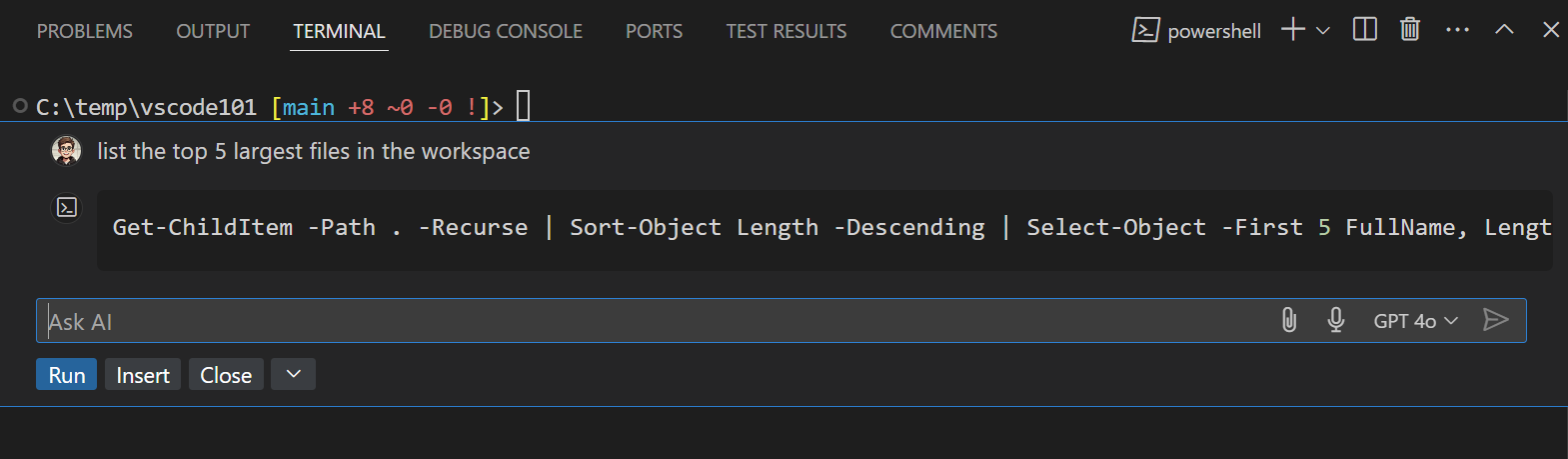
Geben Sie Ihre Eingabeaufforderung in das Chat-Eingabefeld ein und drücken Sie Enter.
-
Überprüfen Sie die Antwort und wählen Sie **Ausführen** (⌘Enter (Windows, Linux Ctrl+Enter)) aus, um den Befehl im Terminal auszuführen
Wählen Sie alternativ **Einfügen** (⌥Enter (Windows, Linux Alt+Enter)) aus, um den Befehl in das Terminal einzufügen und ihn vor dem Ausführen zu ändern.