Erste Schritte mit Java in VS Code
Dieses Tutorial zeigt Ihnen, wie Sie ein "Hello World"-Programm in Java mit Visual Studio Code schreiben und ausführen. Es werden auch einige erweiterte Funktionen behandelt, die Sie durch das Lesen anderer Dokumente in diesem Abschnitt erkunden können.
Eine Übersicht über die für Java in VS Code verfügbaren Funktionen finden Sie unter Java Language Overview.
Wenn Sie Probleme beim Befolgen dieses Tutorials haben, können Sie uns kontaktieren, indem Sie ein Issue melden.
Einrichtung von VS Code für die Java-Entwicklung
Coding Pack for Java
Um Ihnen eine schnelle Einrichtung zu ermöglichen, können Sie das Coding Pack for Java installieren, das VS Code, das Java Development Kit (JDK) und wichtige Java-Erweiterungen enthält. Das Coding Pack kann als Neuinstallation oder zur Aktualisierung oder Reparatur einer bestehenden Entwicklungsumgebung verwendet werden.
Installieren des Coding Pack for Java – Windows
Installieren des Coding Pack for Java – macOS
Hinweis: Das Coding Pack for Java ist nur für Windows und macOS verfügbar. Für andere Betriebssysteme müssen Sie manuell ein JDK, VS Code und Java-Erweiterungen installieren.
Installieren von Erweiterungen
Wenn Sie bereits VS Code verwenden, können Sie auch Java-Unterstützung hinzufügen, indem Sie das Extension Pack for Java installieren, das diese Erweiterungen enthält.
- Sprachunterstützung für Java™ von Red Hat
- Debugger for Java
- Test Runner für Java
- Maven für Java
- Projektmanager für Java
- Visual Studio IntelliCode
Extension Pack for Java installieren
Das Extension Pack for Java bietet eine Schnellstartanleitung und Tipps zur Codebearbeitung und -debuggung. Es enthält auch eine FAQ, die einige häufig gestellte Fragen beantwortet. Verwenden Sie den Befehl Java: Tips for Beginners aus der Befehlspalette (⇧⌘P (Windows, Linux Ctrl+Shift+P)), um die Anleitung zu starten.
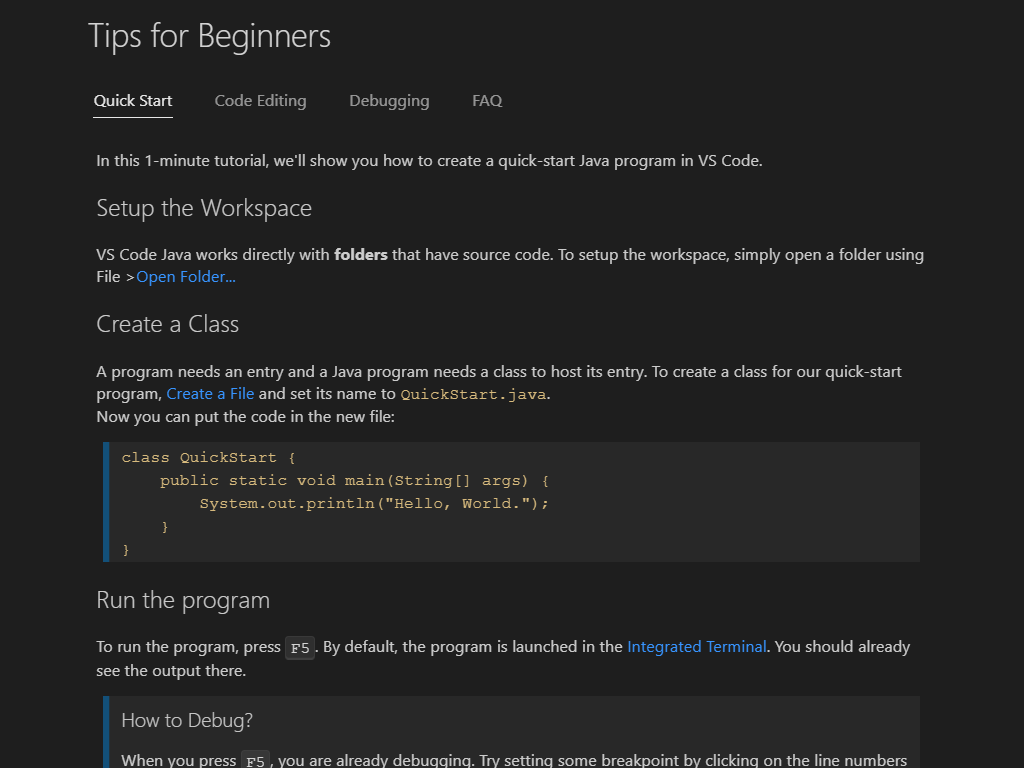
Sie können Erweiterungen auch separat installieren. Die Extensions Guide (Erweiterungsanleitung) wird zu Ihrer Hilfe bereitgestellt. Sie können die Anleitung mit dem Befehl Java: Extensions Guide starten.
Für dieses Tutorial sind die einzigen erforderlichen Erweiterungen
Installation und Einrichtung eines Java Development Kit (JDK)
Um Java innerhalb von Visual Studio Code zu verwenden, müssen Sie ein Java Development Kit (JDK) in Ihrer lokalen Umgebung installieren. Das JDK ist eine Softwareentwicklungsumgebung, die zur Entwicklung von Java-Anwendungen verwendet wird.
Unterstützte Java-Versionen
Das Extension Pack for Java unterstützt Java-Version 1.8 oder höher.
Hinweis: Informationen zur Konfiguration von JDKs für Ihre Projekte finden Sie unter Configure Runtime for Projects. Um Java-Vorschaufunktionen zu aktivieren, lesen Sie How can I use VS Code with new Java versions.
Installation eines Java Development Kit (JDK)
Wenn Sie noch nie ein JDK installiert haben und eines installieren müssen, empfehlen wir Ihnen, eine der folgenden Quellen zu wählen:
- Amazon Corretto
- Azul Zulu
- Eclipse Adoptium's Temurin
- IBM Semeru Runtimes
- Microsoft Build of OpenJDK
- Oracle Java SE
- Red Hat build of OpenJDK
- SapMachine
Erstellen einer Quellcodedatei
Erstellen Sie einen Ordner für Ihr Java-Programm und öffnen Sie den Ordner mit VS Code. Erstellen Sie dann in VS Code eine neue Datei und speichern Sie sie unter dem Namen Hello.java. Wenn Sie diese Datei öffnen, wird der Java Language Server automatisch geladen, und Sie sollten auf der rechten Seite der Statusleiste ein Sprachstatus-Element mit einem Ladesymbol sehen, das anzeigt, dass der Sprachstatus ausgelastet ist. Nachdem das Laden abgeschlossen ist, können Sie mit der Maus über das Sprachstatus-Element fahren und feststellen, dass der Ladevorgang erfolgreich abgeschlossen wurde. Sie können das Status-Element auch in der Statusleiste anheften.
Hinweis: Wenn Sie eine Java-Datei in VS Code öffnen, ohne ihren Ordner zu öffnen, funktioniert der Java Language Server möglicherweise nicht richtig.
VS Code wird auch versuchen, das richtige Paket für den neuen Typ zu ermitteln und die neue Datei aus einer Vorlage zu füllen. Weitere Informationen finden Sie unter Create new file.
Sie können auch ein Java-Projekt mit dem Befehl Java: Create Java Project erstellen. Öffnen Sie die Command Palette (Befehlspalette) (⇧⌘P (Windows, Linux Ctrl+Shift+P)) und geben Sie dann java ein, um nach diesem Befehl zu suchen. Nach der Auswahl des Befehls werden Sie nach dem Speicherort und Namen des Projekts gefragt. Sie können mit diesem Befehl auch Ihr Build-Tool auswählen.
Visual Studio Code unterstützt auch komplexere Java-Projekte – siehe Project Management.
Bearbeiten von Quellcode
Sie können Code-Snippets verwenden, um Ihre Klassen und Methoden zu erstellen. VS Code bietet auch IntelliSense für die Codevervollständigung sowie verschiedene Refactoring-Methoden.
Um mehr über die Bearbeitung von Java zu erfahren, lesen Sie Java Editing.
Ausführen und Debuggen Ihres Programms
Um Java-Code auszuführen und zu debuggen, setzen Sie einen Haltepunkt und drücken Sie dann entweder F5 auf Ihrer Tastatur oder verwenden Sie den Menüpunkt Run > Start Debugging. Sie können auch die CodeLens-Option Run|Debug im Editor verwenden. Nachdem der Code kompiliert wurde, können Sie alle Ihre Variablen und Threads in der Ansicht Run and Debug sehen.
Der Debugger unterstützt auch erweiterte Funktionen wie Hot Code Replace und bedingte Haltepunkte.
Weitere Informationen finden Sie unter Java Debugging.
Weitere Funktionen
Der Editor verfügt über viele weitere Funktionen zur Unterstützung Ihrer Java-Workloads.
- Editing Java erklärt im Detail, wie Java navigiert und bearbeitet wird
- Debugging illustriert alle wichtigen Funktionen des Java Debuggers
- Testing bietet umfassende Unterstützung für die Frameworks JUnit und TestNG
- Java Project Management zeigt Ihnen, wie Sie eine Projektansicht verwenden und mit Maven arbeiten
- Spring Boot und Tomcat and Jetty demonstrieren eine großartige Framework-Unterstützung
- Java Web Apps zeigt, wie Sie mit Java-Web-Apps in VS Code arbeiten