Chat-Sitzungen verwalten
Chat in Visual Studio Code bietet eine chatbasierte Interaktion mit KI. Wenn Sie verschiedene Themen oder Aufgaben erkunden, erstellen Sie mehrere Chat-Sitzungen und grenzen Sie jede auf einen bestimmten Kontext ein. VS Code bietet mehrere Möglichkeiten, Chat-Sitzungen zu erstellen und zu verwalten: in der Chat-Ansicht, als Editor-Tabs oder in separaten Fenstern.
Dieser Artikel beschreibt, wie Sie Chat-Sitzungen erstellen und verwalten und wie Sie den Chat-Sitzungsverlauf verwenden, um eine frühere Konversation fortzusetzen.
Neue Chat-Sitzung erstellen
Eine Chat-Sitzung ist der Verlauf Ihrer Interaktionen mit der KI in einer einzelnen Konversation und umfasst alle während dieser Konversation verwendeten Prompts, Antworten und den Kontext. Dieser Verlauf liefert Kontext für Ihre nachfolgenden Prompts, sodass Sie Folgefragen stellen oder Ihre Anfragen verfeinern können.
Wählen Sie, ob Sie eine neue Chat-Sitzung in der Chat-Ansicht, in einem Editor-Tab oder in einem separaten Fenster erstellen möchten, je nach Ihrem Workflow.
Wenn Sie eine neue Chat-Sitzung erstellen, werden der Konversationsverlauf und der Kontext gelöscht. Starten Sie eine neue Chat-Sitzung, wenn Sie Themen wechseln oder den Kontext aus früheren Anfragen nicht übernehmen möchten. Starten Sie beispielsweise eine neue Sitzung, wenn Sie vom Debuggen eines bestimmten Problems zum Stellen allgemeiner Fragen zu einem Technologiekonzept wechseln.
Sie können jederzeit zu einer früheren Chat-Sitzung zurückkehren, indem Sie den Chat-Sitzungsverlauf verwenden.
Chat-Sitzung in der Chat-Ansicht öffnen
Standardmäßig befindet sich die Chat-Ansicht in der sekundären Seitenleiste in VS Code. Dies ist nützlich, wenn Sie die Chat-Oberfläche geöffnet haben möchten und die primäre Seitenleiste für andere Ansichten wie Explorer oder Quellcodeverwaltung verfügbar bleibt.
Neue Chat-Sitzung starten und Konversationsverlauf löschen
-
Öffnen Sie die Chat-Ansicht und wählen Sie Neue Chat (
+) oder drücken Sie ⌘N (Windows, Linux Ctrl+N) -
Verwenden Sie den Befehl Chat: Neuer Chat aus der Befehlspalette
Chat in einem Editor-Tab öffnen
Sie können eine Chat-Sitzung als Editor-Tab öffnen, um die Chat-Oberfläche neben Ihren Code-Dateien zu haben. Dies ist nützlich, wenn Sie mehrere Chat-Sitzungen gleichzeitig geöffnet haben möchten oder wenn Sie Chat-Sitzungen nebeneinander mit Code-Dateien anordnen möchten.
Neue Chat-Sitzung direkt in einem Editor-Tab öffnen
-
Öffnen Sie die Chat-Ansicht und wählen Sie Neue Chat (
+) > Neuer Chat-Editor -
Verwenden Sie den Befehl Chat: Neuer Chat-Editor aus der Befehlspalette
Vorhandene Chat-Sitzung in einem Editor-Tab öffnen
-
Wählen Sie das Symbol
...in der oberen rechten Ecke der Chat-Ansicht und dann Chat in Editor öffnen -
Verwenden Sie den Befehl Chat: Chat in Editor öffnen aus der Befehlspalette
Chat in einem separaten Fenster öffnen
Sie können eine Chat-Sitzung in einem separaten, schwebenden Fenster öffnen. Dies ist nützlich für Multi-Monitor-Setups oder wenn Sie eine Chat-Sitzung sichtbar halten möchten, während Sie an Code im Hauptfenster arbeiten. Um die Chat-Ansicht über anderen Fenstern zu halten, aktivieren Sie den Modus "Immer im Vordergrund".
Sie können eine vorhandene Chat-Sitzung aus der Chat-Ansicht in einem separaten Fenster öffnen oder eine neue Chat-Sitzung direkt in einem neuen Fenster erstellen.
Neue Chat-Sitzung direkt in einem neuen Fenster öffnen
-
Öffnen Sie die Chat-Ansicht und wählen Sie Neue Chat (
+) > Neues Chat-Fenster -
Verwenden Sie den Befehl Chat: Neues Chat-Fenster aus der Befehlspalette
Vorhandene Chat-Sitzung in einem separaten Fenster öffnen
-
Wählen Sie das Symbol
...in der oberen rechten Ecke der Chat-Ansicht und dann Chat in neuem Fenster öffnen -
Verwenden Sie den Befehl Chat: Chat in neuem Fenster öffnen aus der Befehlspalette
Chat-Sitzungsverlauf
Wenn Sie eine neue Chat-Sitzung erstellen, wird der vorherige Konversationsverlauf gelöscht. Alle Ihre Chat-Sitzungen werden jedoch im Sitzungsverlauf gespeichert, sodass Sie zu früheren Konversationen zurückkehren und dort weitermachen können, wo Sie aufgehört haben. Dies ist nützlich, wenn Sie vergangene Interaktionen überprüfen, auf frühere Antworten verweisen oder eine Konversation aus einer früheren Sitzung fortsetzen möchten.
Standardmäßig zeigt die Chat-Ansicht Ihre neuesten Sitzungen an, wenn Sie eine neue Chat-Sitzung starten, unabhängig davon, ob sie lokal, im Hintergrund oder in der Cloud ausgeführt werden. Wählen Sie Alle Sitzungen anzeigen, um den vollständigen Verlauf der Sitzungen anzuzeigen, sodass Sie die Liste durchsuchen und filtern können. Die Liste ist auf Ihren aktuellen Arbeitsbereich beschränkt. Wenn kein Arbeitsbereich geöffnet ist, zeigt die Liste alle Sitzungen über Ihre Arbeitsbereiche hinweg an.
Vergrößern Sie die Chat-Ansicht, um automatisch in den Side-by-Side-Modus zu wechseln, oder verwenden Sie die Umschaltfläche in der oberen rechten Ecke der Chat-Ansicht.
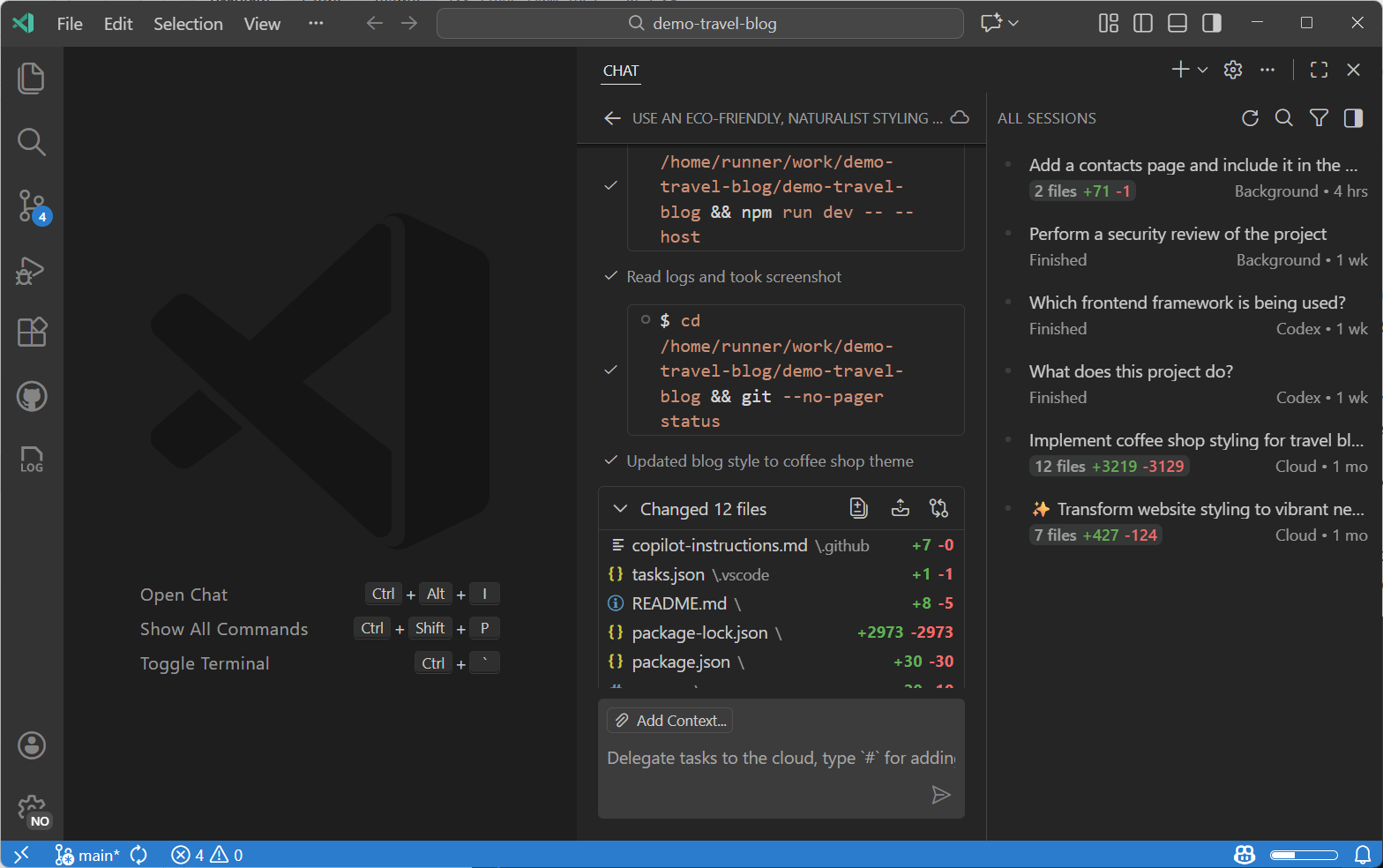
Wenn Sie eine Sitzung aus der Liste auswählen, um eine frühere Chat-Sitzung zu öffnen, werden alle Prompts, Antworten und der Kontext aus dieser Sitzung in der Chat-Ansicht wiederhergestellt.
Erfahren Sie mehr über Agenten und das Anzeigen und Verwalten von Agent-Sitzungen.
Chat-Sitzungen speichern und exportieren
Sie können Chat-Sitzungen speichern, um wichtige Konversationen zu erhalten oder sie später für ähnliche Aufgaben wiederzuverwenden.
Chat-Sitzung als JSON-Datei exportieren
Sie können eine Chat-Sitzung exportieren, um sie für spätere Referenzzwecke zu speichern oder sie mit anderen zu teilen. Der Export einer Chat-Sitzung erstellt eine JSON-Datei, die alle Prompts und Antworten der Sitzung enthält.
Chat-Sitzung exportieren
-
Öffnen Sie die zu exportierende Chat-Sitzung in der Chat-Ansicht.
-
Führen Sie den Befehl Chat: Chat exportieren... aus der Befehlspalette (⇧⌘P (Windows, Linux Ctrl+Shift+P)) aus.
-
Wählen Sie einen Speicherort für die JSON-Datei aus.
Alternativ können Sie einzelne Prompts oder Antworten in die Zwischenablage kopieren, indem Sie mit der rechten Maustaste auf die Nachricht klicken und Kopieren auswählen. Um die gesamte Chat-Sitzung im Markdown-Format zu kopieren, klicken Sie mit der rechten Maustaste auf die Chat-Ansicht und wählen Sie Alles kopieren.
Chat-Sitzung als wiederverwendbaren Prompt speichern
Sie können eine Chat-Sitzung als wiederverwendbaren Prompt speichern, um sie für ähnliche Aufgaben wiederzuverwenden.
Chat-Sitzung als wiederverwendbaren Prompt speichern
-
Öffnen Sie die zu speichernde Chat-Sitzung in der Chat-Ansicht.
-
Geben Sie
/savePromptin das Chat-Eingabefeld ein und drücken SieEnter.Der Befehl erstellt eine Datei vom Typ
.prompt.md, die Ihre aktuelle Chat-Konversation in einen wiederverwendbaren Prompt verallgemeinert. Die Prompt-Datei enthält Platzhalter, wo dies angemessen ist. -
Überprüfen und bearbeiten Sie die generierte Prompt-Datei nach Bedarf und speichern Sie sie dann in Ihrem Arbeitsbereich.
Kontextisolierte Unteragenten
Ein Unteragent ermöglicht es Ihnen, Aufgaben an einen isolierten, autonomen Agenten innerhalb Ihrer Chat-Sitzung zu delegieren. Unteragenten arbeiten unabhängig von der Haupt-Chat-Sitzung und verfügen über ein eigenes Kontextfenster. Dies ist nützlich, um die Kontextverwaltung für komplexe mehrstufige Aufgaben wie Recherche oder Analyse zu optimieren.
Unteragenten laufen nicht asynchron oder im Hintergrund, aber sie arbeiten autonom, ohne auf Benutzerfeedback zu warten. Wenn ein Unteragent seine Aufgabe abgeschlossen hat, gibt er nur das Endergebnis an die Haupt-Chat-Sitzung zurück und hält das Hauptkontextfenster auf die primäre Konversation fokussiert.
Unteragenten verwenden denselben Agenten und haben Zugriff auf dieselben Werkzeuge wie die Haupt-Chat-Sitzung, mit Ausnahme der Erstellung anderer Unteragenten. Sie verwenden auch dasselbe KI-Modell wie die Haupt-Chat-Sitzung.
Unteragenten aufrufen
Einen Unteragenten in einem Prompt aufrufen
-
Aktivieren Sie das Tool
runSubagentim Tool-PickerWenn Sie eine benutzerdefinierte Prompt-Datei oder einen benutzerdefinierten Agenten verwenden, stellen Sie sicher, dass Sie
runSubagentin der Frontmatter-Eigenschafttoolsangeben. -
Bitten Sie im Chat-Prompt darum, einen Unteragenten zur Ausführung einer Aufgabe zu verwenden.
Die folgenden Beispiele veranschaulichen, wie ein Unteragent aufgerufen wird
Verwenden Sie einen Unteragenten, um die besten Authentifizierungsmethoden für Webanwendungen zu recherchieren. Fassen Sie die Ergebnisse zusammen.Führen Sie #runSubagent aus, um die Aufgabe des Benutzers umfassend mit Lese-/Schreibtools zu recherchieren. Beenden Sie die Recherche, wenn Sie zu 80 % sicher sind, genügend Kontext zu haben, um einen Plan zu erstellen. Geben Sie diesen Kontext zurück.
Benutzerdefinierten Agenten mit Unteragenten verwenden (experimentell)
Standardmäßig erbt ein Unteragent den Agenten von der Haupt-Chat-Sitzung. Sie können einen Unteragenten so konfigurieren, dass er einen anderen integrierten oder benutzerdefinierten Agenten verwendet. Wenn Sie beispielsweise eine Forschungsaufgabe als Teil einer Entwicklungsaufgabe ausführen möchten, können Sie die Forschungsaufgabe in einem Unteragenten starten, der einen Forschungsagenten verwendet.
Einen Unteragenten mit einem bestimmten Agenten ausführen
-
Aktivieren Sie die Unterstützung für benutzerdefinierte Agenten in Unteragenten mit der Einstellung chat.customAgentInSubagent.enabled
-
Stellen Sie sicher, dass der benutzerdefinierte Agent nicht die Eigenschaft
inferauffalsegesetzt hat, da dies die Verwendung des Agenten in Unteragenten verhindert. -
Fragen Sie die KI, welche Agenten als Unteragenten zur Verfügung stehen. Ihr benutzerdefinierter Agent sollte aufgelistet sein.
Which subagents can you use? -
Fordern Sie die KI auf, einen benutzerdefinierten oder integrierten Agenten für den Unteragenten zu verwenden. Zum Beispiel:
Führen Sie den Forschungsagenten als Unteragenten aus, um die besten Authentifizierungsmethoden für dieses Projekt zu recherchieren.Verwenden Sie den Planungsagenten in einem Unteragenten, um einen Implementierungsplan für myfeature zu erstellen. Speichern Sie dann den Plan in plans/myfeature.plan.md
Um zu verhindern, dass ein benutzerdefinierter Agent als Unteragent verwendet wird, setzen Sie die Metadateneigenschaft infer in der Datei *.agent.md auf false.
Agent-Sitzungen
Die Ansicht "Agent-Sitzungen" befindet sich derzeit in der Vorschau.
Agenten ermöglichen es Ihnen, KI-Codierungsaufgaben asynchron im Hintergrund auszuführen. Dies ermöglicht es Ihnen, während der Verarbeitung Ihrer Anfragen durch den Agenten weiter in VS Code zu arbeiten. Diese Agenten unterscheiden sich von Chat-Sitzungen in VS Code, da Agenten im Hintergrund arbeiten, während Chat-Sitzungen interaktiv sind und Ihre Echtzeit-Eingaben erfordern. Agenten können auch in verschiedenen Umgebungen ausgeführt werden, z. B. lokal auf Ihrem Computer oder remote in der Cloud.
Der OpenAI Codex Agent ermöglicht es Ihnen, Ihr Copilot Pro+ Abonnement zu verwenden, um Codex zu authentifizieren und darauf zuzugreifen, ohne zusätzliche Einrichtung. Weitere Informationen zu GitHub Copilot-Abrechnung und Premium-Anfragen finden Sie in der GitHub-Dokumentation.
Agent-Sitzungen-Ansicht
Die Agent-Sitzungen-Ansicht bietet einen zentralen Ort für die Verwaltung Ihrer aktiven Chat-Sitzungen, sowohl lokal in VS Code als auch Sitzungen, die von Hintergrundagenten in anderen Umgebungen erstellt wurden, wie z. B. Copilot Coding Agent, GitHub Copilot CLI oder OpenAI Codex. Aktivieren Sie die Agent-Sitzungen-Ansicht mit der Einstellung chat.agentSessionsViewLocation.
Die Agent-Sitzungen-Ansicht unterstützt derzeit die folgenden Codierungsagenten-Integrationen: GitHub Copilot Coding Agent, GitHub Copilot CLI und OpenAI Codex. Wir arbeiten daran, die Unterstützung für weitere Codierungsagenten in Zukunft zu erweitern.
Die Agent-Sitzungen-Ansicht listet alle Ihre aktiven Chat-Sitzungen auf, organisiert nach ihrer Quelle. Die Ansicht ist in Abschnitte für lokale Chat-Sitzungen in VS Code und für Codierungsagenten-Sitzungen unterteilt.
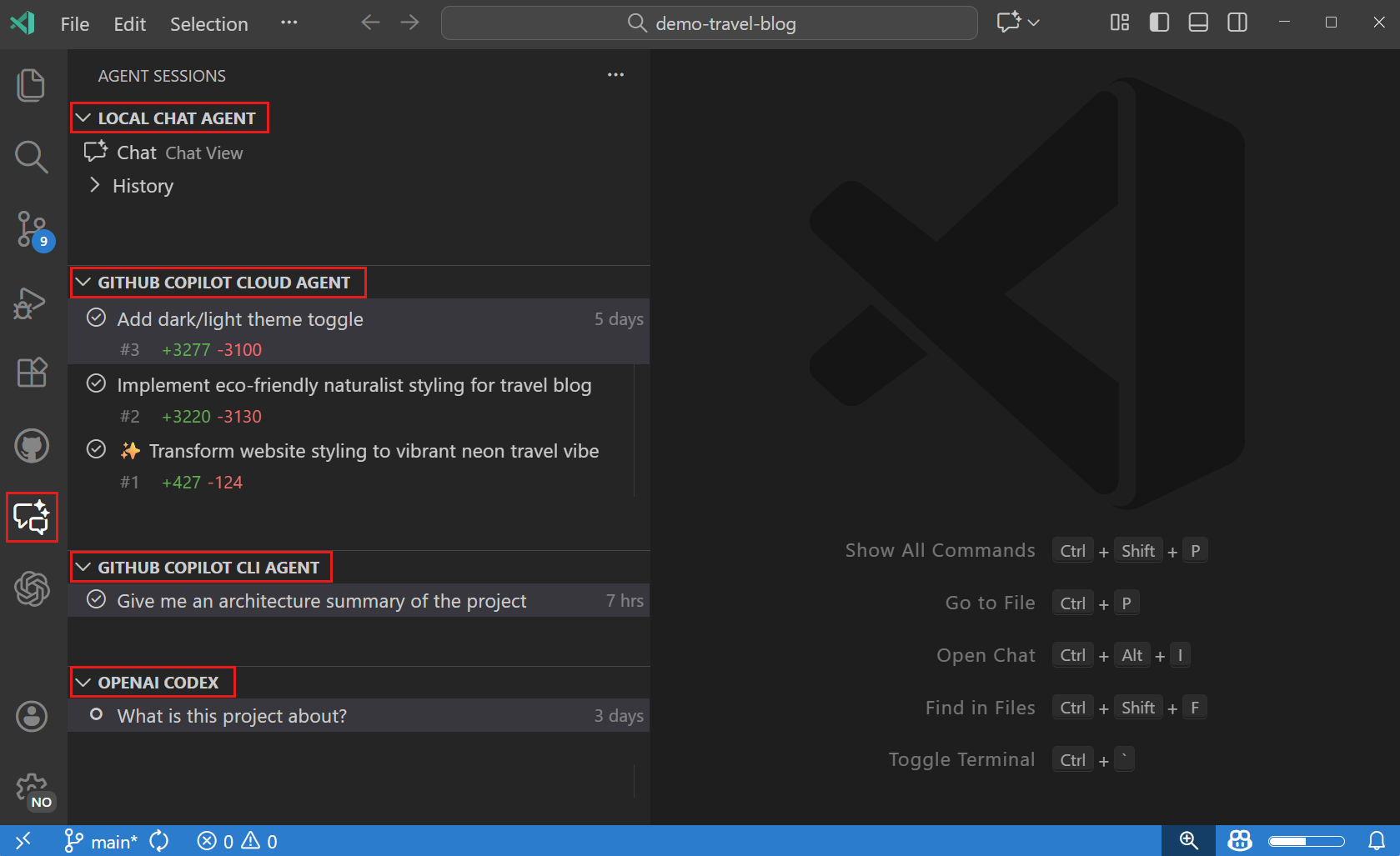
Sie können eine neue Chat-Sitzung für einen bestimmten Agenten direkt aus der Agent-Sitzungen-Ansicht starten, indem Sie das +-Steuerelement im entsprechenden Abschnitt auswählen.
Wählen Sie eine Chat-Sitzung aus, um sie als Chat-Editor-Tab zu öffnen und ihren Fortschritt zu überwachen. Klicken Sie mit der rechten Maustaste auf eine Sitzung, um Optionen zum Öffnen in einem neuen Fenster oder in der Chat-Ansicht anzuzeigen.
Agenten bieten möglicherweise zusätzliche Funktionalität über Standard-Chat-Sitzungen hinaus, wie z. B. das Abbrechen laufender Aufgaben, das Auschecken oder Schließen des zugehörigen Pull-Requests oder das direkte Anwenden ihrer Dateänderungen auf Ihren Arbeitsbereich. Klicken Sie mit der rechten Maustaste auf eine Agenten-Sitzung in der Agent-Sitzungen-Ansicht, um die verfügbaren Optionen anzuzeigen.
Erweiterungsentwickler können mit der vorgeschlagenen API chatSessionsProvider erfahren, wie sie mit der Agent-Sitzungen-Ansicht integrieren können. Die API befindet sich derzeit im Vorschlagstadium und kann sich ändern.
Aufgaben an Agenten delegieren
Um eine Aufgabe an einen Agenten zu delegieren, können Sie eine Sitzung direkt aus der Agent-Sitzungen-Ansicht starten. Wenn Sie bereits eine lokale Chat-Sitzung gestartet haben, können Sie auch Aufgaben von dieser Sitzung aus an einen Copilot Coding Agenten delegieren. Die Delegation an einen Agenten ermöglicht es Ihnen, komplexe oder zeitaufwändige Aufgaben an den Agenten auszulagern, während Sie weiterarbeiten.
Um eine Aufgabe von einer lokalen Chat-Sitzung an einen Copilot Coding Agenten zu delegieren
-
Öffnen Sie die Chat-Ansicht oder einen Chat-Editor-Tab.
-
Geben Sie einen Prompt in das Chat-Eingabefeld ein oder öffnen Sie eine vorhandene Chat-Sitzung.
-
Wählen Sie An Agenten delegieren, um den Prompt an einen Codierungsagenten zu senden. Wenn mehrere Agenten aktiviert sind, wählen Sie den Agenten aus der Liste aus.
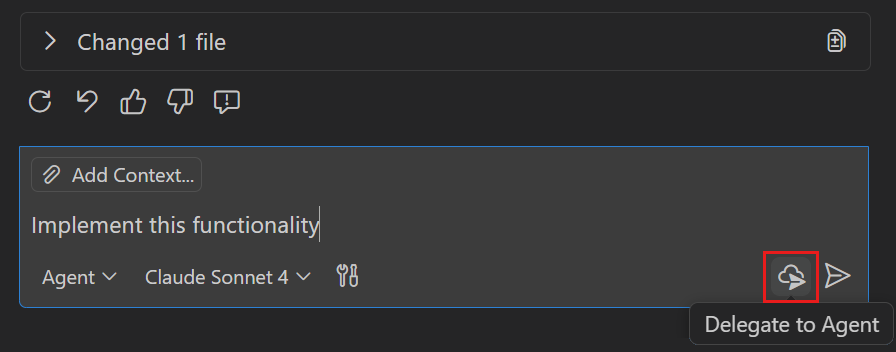
Die Codierungsagenten-Sitzung wird erstellt und mit dem Kontext Ihrer lokalen Chat-Sitzung versorgt.
-
Überwachen Sie den Fortschritt der Codierungsagenten-Sitzung in der Agent-Sitzungen-Ansicht.
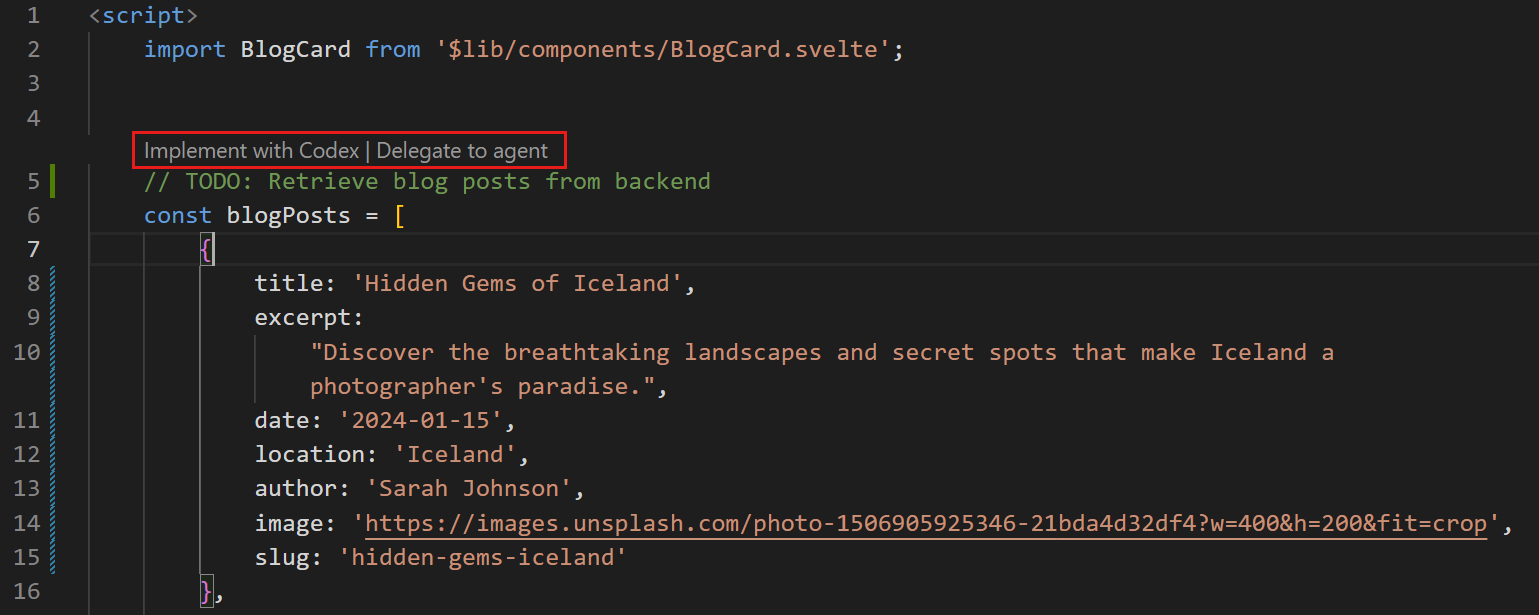
Im Editor können Sie auch Aufgaben delegieren, indem Sie den entsprechenden Code-Lense über einem TODO-Kommentar auswählen. Sie können dann den Fortschritt der delegierten Aufgabe in der Agent-Sitzungen-Ansicht verfolgen.
Tipps zur Verwaltung von Chat-Sitzungen
Beachten Sie die folgenden Tipps, die Ihnen helfen, effektiv mit Chat-Sitzungen zu arbeiten
-
Neue Sitzung für verschiedene Themen starten: Starten Sie eine neue Chat-Sitzung, um den Kontext aus nicht zusammenhängenden Konversationen nicht zu übernehmen. Dies hilft Ihnen, relevantere Antworten zu erhalten.
-
Editor-Tabs für Side-by-Side-Vergleiche verwenden: Öffnen Sie mehrere Chat-Sitzungen als Editor-Tabs, um verschiedene Ansätze oder Lösungen nebeneinander zu vergleichen.
-
Separate Fenster für Multi-Monitor-Setups verwenden: Öffnen Sie den Chat in einem separaten Fenster auf einem sekundären Monitor, um ihn sichtbar zu halten, während Sie im Hauptfenster an Code arbeiten.
-
Hintergrundaufgaben mit Remote-Agenten: Verwenden Sie Remote-Codierungsagenten, um KI-Aufgaben im Hintergrund auszuführen, während Sie in VS Code weiterarbeiten.
-
Interaktive Agenten-Sitzungen: Verwenden Sie lokale Agenten-Sitzungen für interaktive Aufgaben, die Echtzeit-Eingaben und Feedback erfordern.