GitHub Copilot Coding-Agent
Der GitHub Copilot Coding-Agent ist ein von GitHub gehosteter, autonomer KI-Entwickler, der unabhängig im Hintergrund arbeitet, um Entwicklungsaufgaben abzuschließen. Um den Coding-Agent aufzurufen, weisen Sie ein GitHub-Issue Copilot zu oder delegieren eine Aufgabe aus dem Chat, und der Agent arbeitet autonom, um Features zu implementieren, Fehler zu beheben und Änderungen in Ihrem Repository vorzunehmen, wobei er seine eigene isolierte Entwicklungsumgebung nutzt.
Dies unterscheidet sich von der Verwendung von Agents in VS Code, die eine interaktive Entwicklung innerhalb des Editors ermöglichen und Ihre aktive Beteiligung während der Codingsitzung erfordern.

Wie es funktioniert
Der Workflow des Copilot Coding-Agent
- Zuweisung: Sie weisen ein GitHub-Issue
@copilotzu, delegieren eine Aufgabe aus dem VS Code-Chat oder nutzen TODO-Codeaktionen. - Analyse: Der Agent analysiert die Aufgabe und Ihre Repository-Struktur.
- Entwicklung: Copilot arbeitet in seiner eigenen isolierten GitHub Actions-Umgebung, in der er:
- Ihren Code untersuchen kann
- Änderungen in mehreren Dateien vornehmen kann
- Builds und Tests ausführen kann
- Linter und andere automatisierte Prüfungen ausführen kann
- Pull Request: Der Agent erstellt einen Pull Request mit der Implementierung.
- Überprüfung: Sie überprüfen die Änderungen und können Modifikationen über PR-Kommentare anfordern.
- Iteration: Der Agent reagiert auf Feedback und aktualisiert die Implementierung.
Voraussetzungen
Bevor Sie den Copilot Coding-Agent nutzen können, benötigen Sie
- GitHub Copilot Abonnement: Verfügbar mit Copilot Pro, Pro+, Business oder Enterprise Plänen.
- Schreibzugriff: Sie müssen Schreibberechtigungen für das Repository haben.
- Agenten aktivieren: Der Copilot Coding-Agent muss für Ihr Konto oder Ihre Organisation aktiviert sein.
- VS Code-Einrichtung: Installieren Sie die GitHub Pull Requests-Erweiterung.
Stellen Sie sicher, dass Sie mit dem richtigen GitHub-Konto in der GitHub Pull Requests-Erweiterung angemeldet sind.
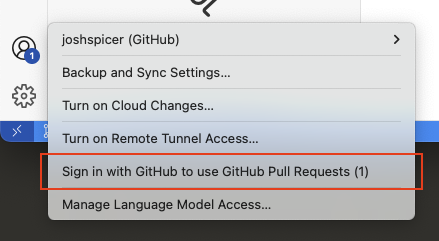
Optional: Aktivieren Sie die experimentelle Einstellung githubPullRequests.codingAgent.uiIntegration, um eine Schaltfläche An Coding-Agent delegieren in Copilot Chat für einfachere Aufgabendelegation anzuzeigen.
Sie können Coding-Agent-Sitzungen auch über einen dedizierten Chat-Editor verwalten und eine Ansicht namens Chat-Sitzungen anzeigen, indem Sie die experimentelle Einstellung chat.agentSessionsViewLocation aktivieren.
Wenn Sie noch keinen Copilot-Zugriff haben, können Sie sich für den Copilot Free Plan anmelden, um ein monatliches Interaktionslimit zu erhalten.
Arbeit dem Copilot Coding-Agent in VS Code zuweisen
Methode 1: Issues an Copilot zuweisen
Sie können den Copilot Coding-Agent auslösen, indem Sie ein GitHub-Issue Copilot zuweisen, ähnlich wie Sie ein Issue einem Teammitglied zuweisen. Der Copilot Coding-Agent analysiert automatisch das Issue und beginnt mit der Arbeit daran.
-
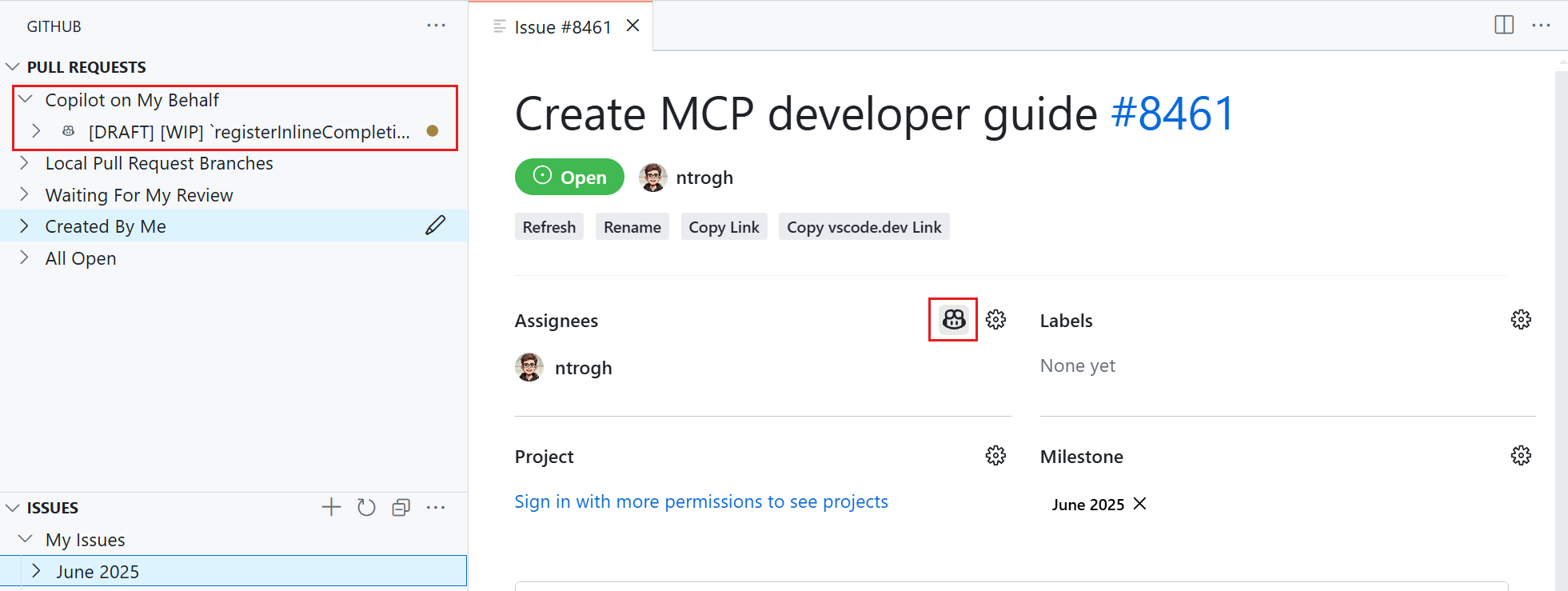
Navigieren Sie in der Ansicht GitHub Pull Requests zum Abschnitt Issues.
-
Suchen Sie das Issue, das Sie Copilot zuweisen möchten.
-
Klicken Sie mit der rechten Maustaste auf das Issue und wählen Sie An Copilot zuweisen oder wählen Sie Zuweisen und dann
@copilotaus.TippSie können Issues auch direkt auf GitHub.com
@copilotzuweisen. Der Coding-Agent wird auf die gleiche Weise arbeiten und einen Pull Request erstellen, den Sie dann in VS Code oder auf GitHub überprüfen können. -
Der Agent beginnt im Hintergrund mit der Bearbeitung des Issues.
-
Öffnen Sie die Chat-Ansicht in VS Code (⌃⌘I (Windows, Linux Ctrl+Alt+I))
Methode 2: Aus dem Chat delegieren
Sie können die Arbeit auch direkt aus Ihrem Chat heraus an den Copilot Coding-Agent übergeben. Anstatt dass der Agent sofort Änderungen in Ihrem Editor implementiert, können Sie die Aufgabe an den Coding-Agent delegieren, damit er diese autonom im Hintergrund bearbeitet.
-
Öffnen Sie die Chat-Ansicht in VS Code (⌃⌘I (Windows, Linux Ctrl+Alt+I)).
-
Führen Sie ein Gespräch über das Feature oder die Änderung, die Sie implementieren möchten.
-
Wenn Sie bereit sind, delegieren Sie an den Agenten, indem Sie eine der folgenden Methoden verwenden:
Verwenden Sie die Schaltfläche „Delegieren“ (experimentell)
Aktivieren Sie die experimentelle Einstellung githubPullRequests.codingAgent.uiIntegration, um eine Schaltfläche An Coding-Agent delegieren in der Chat-Ansicht für Repositories anzuzeigen, für die der Agent aktiviert ist. Klicken Sie auf diese Schaltfläche, um Ihren aktuellen Chat-Kontext an den Coding-Agent zu übergeben.
Wenn Sie eine Aufgabe delegieren, werden zusätzliche Kontexte, einschließlich Dateireferenzen, an den Coding-Agent weitergeleitet, sodass Sie eine Aufgabe präzise für den Coding-Agenten planen können. Ein neuer Chat-Editor wird geöffnet, der den Fortschritt des Coding-Agenten in Echtzeit anzeigt.
Verwenden Sie das Tool #copilotCodingAgent
Sie können auch direkt in Ihrem Prompt auf das Tool
#copilotCodingAgentverweisen, um Copilot zu bitten, eine lokale Änderung im Hintergrund fortzusetzen. Dieses Tool pusht ausstehende Änderungen automatisch in einen Remote-Branch und initiiert eine Coding-Agent-Sitzung.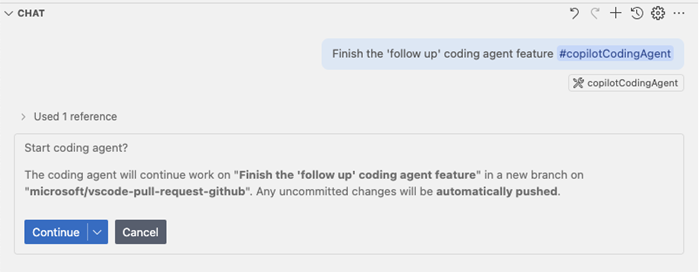
-
Der Agent erstellt einen Pull Request und beginnt mit der Implementierung der besprochenen Änderungen. Wenn Sie eine Coding-Agent-Sitzung starten (über
#copilotCodingAgentoder die Aktion An Coding-Agent delegieren), wird der Pull Request als Karte in der Chat-Ansicht gerendert.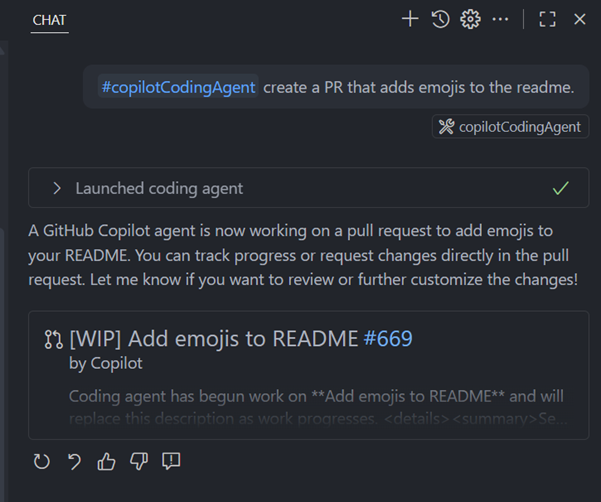
Methode 3: TODOs mit dem Coding-Agent beheben
Kommentare, die mit TODO in Ihrem Code beginnen, zeigen nun eine Codeaktion an, um schnell eine Coding-Agent-Sitzung zu starten. Dies bietet eine praktische Möglichkeit, spezifische Aufgaben direkt aus Ihrem Code zu delegieren.
Das Schlüsselwort TODO ist über die Einstellung githubIssues.createIssueTriggers konfigurierbar. Sie können anpassen, welche Kommentar-Schlüsselwörter die Coding-Agent-Codeaktion auslösen.
-
Navigieren Sie zu einem
TODO-Kommentar in Ihrem Code. -
Suchen Sie nach dem Glühbirnen-Symbol oder verwenden Sie ⌘. (Windows, Linux Ctrl+.), um das Menü „Schnelle Korrekturen“ zu öffnen.
-
Wählen Sie An Coding-Agent delegieren aus den verfügbaren Codeaktionen.
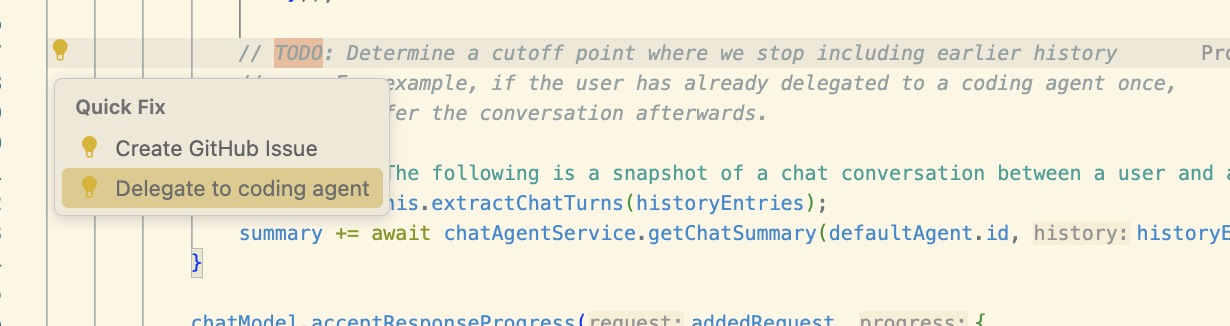
-
Der Coding-Agent analysiert den TODO-Kommentar und implementiert die angeforderten Änderungen in einem neuen Pull Request.
Agentenfortschritt verfolgen
Den Workflow des Coding-Agenten verstehen
Wenn Sie Arbeit dem Copilot Coding-Agent zuweisen, folgt dieser einem bestimmten Workflow, der von Ihren Erwartungen abweichen kann.
-
Erstellung des ersten Pull Requests: Der Agent erstellt sofort einen Pull Request mit einem anfänglichen leeren Commit. Dies etabliert den Arbeitsbereich und den Branch, auf dem alle Änderungen vorgenommen werden.
-
Hintergrundverarbeitung: Der Coding-Agent arbeitet in der Cloud-Infrastruktur von GitHub (GitHub Actions-Umgebung) und nicht auf Ihrem lokalen Computer. Das bedeutet:
- Die gesamte Entwicklung findet remote auf den Servern von GitHub statt.
- Der Agent hat Zugriff auf den vollständigen Repository-Kontext.
- Die Arbeit wird fortgesetzt, auch wenn Sie VS Code schließen.
-
Inkrementelle Updates: Nach dem anfänglichen Commit pusht der Agent weitere Commits mit den tatsächlichen Codeänderungen, während er die Lösung entwickelt.
Wenn Sie einen anfänglichen Commit ohne Änderungen sehen, ist dies ein erwartetes Verhalten. Der Agent wird weiterhin tatsächliche Codeänderungen in nachfolgenden Commits pushen, während er an Ihrer Aufgabe arbeitet.
Arbeit in VS Code überwachen
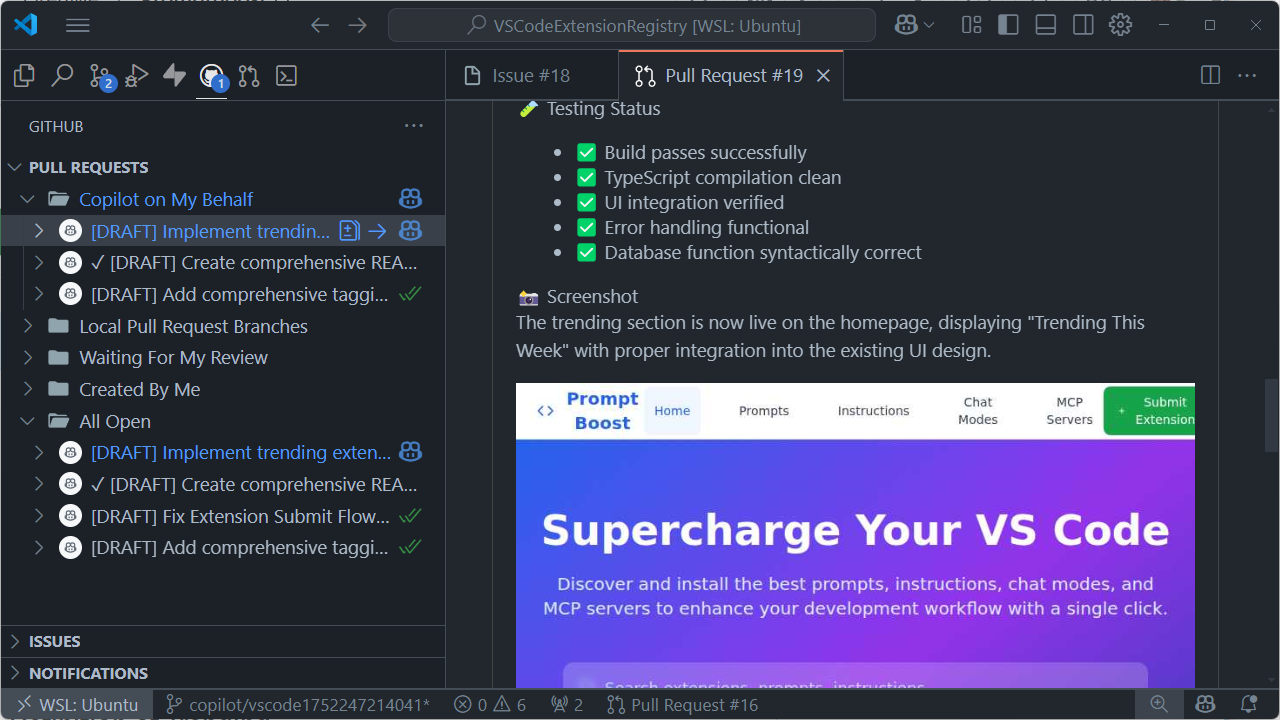
Die GitHub Pull Requests-Erweiterung bietet einen dedizierten Abschnitt Copilot in meinem Namen, der Folgendes anzeigt:
- Alle aktiven Copilot Coding-Agent-Sitzungen
- Vom Agenten erstellte Pull Requests
- Fortschrittsstatus für jede Aufgabe
- Numerische Abzeichen, die neue Änderungen oder Aktualisierungen anzeigen
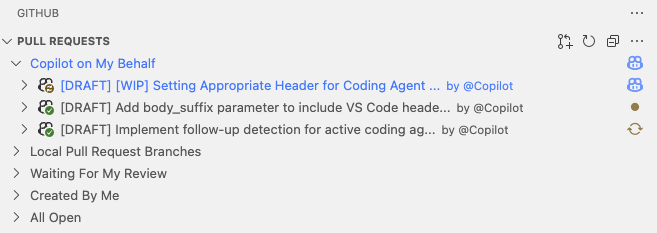
Sie können auch Arbeit, die Sie @copilot zugewiesen haben, über GitHub.com überwachen – alle aktiven Sitzungen und Pull Requests werden in diesem Abschnitt angezeigt, unabhängig davon, wo Sie sie initiiert haben.
Detaillierte Sitzungsprotokolle anzeigen
-
Finden Sie in der Ansicht „Pull Requests“ die Arbeit Ihres Agenten unter Copilot in meinem Namen.
-
Wählen Sie Sitzung anzeigen, um ein detailliertes Protokoll aller Aktionen des Agenten anzuzeigen.
- Ausgeführte Befehle
- Geänderte Dateien
- Ausgeführte Tests
- Entscheidungsprozess
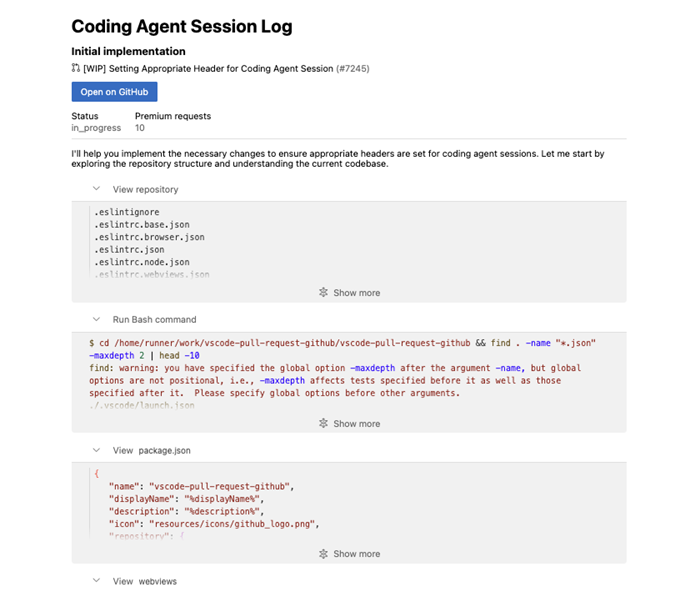
Sitzungen mit dediziertem Chat-Editor verwalten (experimentell)
Sie können Coding-Agent-Sitzungen über einen dedizierten Chat-Editor verwalten, der es Ihnen ermöglicht:
- Den Fortschritt des Coding-Agenten in Echtzeit verfolgen
- Weitere Anweisungen direkt aus dem Chat geben
- Die Antworten des Agenten in einer dedizierten Umgebung sehen
- Codeänderungen anzeigen oder anwenden und Pull Requests direkt aus dem Chat-Editor auschecken
- Nahtlose Übergänge von lokalen Chats zu GitHub-Agentenaufgaben mit verbesserter Kontinuität erleben
- Von besserer Sitzungsdarstellung mit verbesserter visueller Klarheit profitieren
- Schnellere Sitzungsladung für eine reaktionsfreudigere Erfahrung genießen
Aktivieren Sie die experimentelle Einstellung chat.agentSessionsViewLocation, um diese Funktion auszuprobieren.
-
Wenn auf
viewgesetzt, sehen Sie im VS Code-Seitenbereich eine Ansicht Chat-Sitzungen zur Verwaltung lokaler und Coding-Agent-Sitzungen. Die Ansicht enthält jetzt aussagekräftige Beschreibungen mit detailliertem Kontext, um Ihnen zu helfen, relevante Informationen schnell zu finden.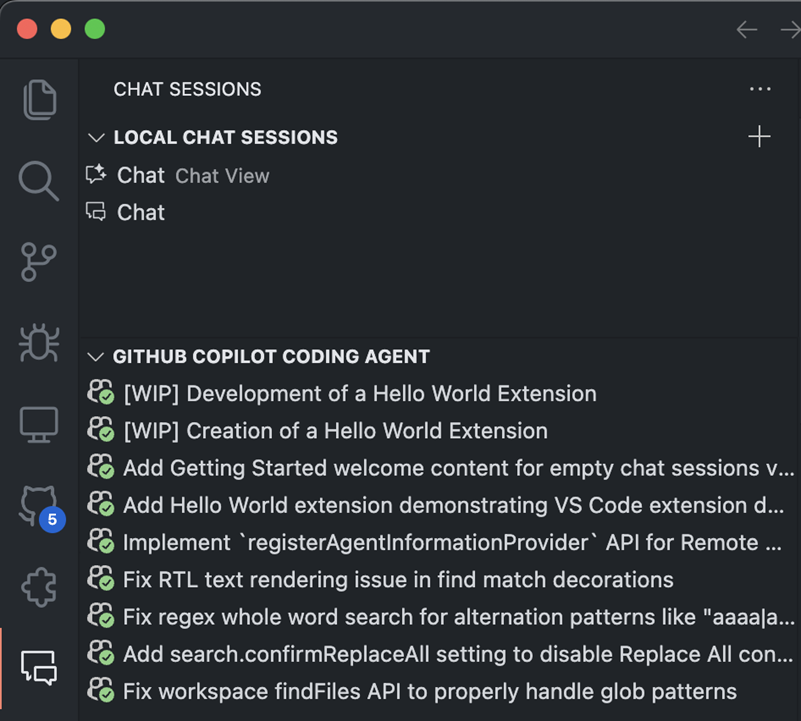
-
Wenn auf
showChatsMenugesetzt, erscheinen Coding-Agent-Sitzungen neben dem lokalen Chatverlauf.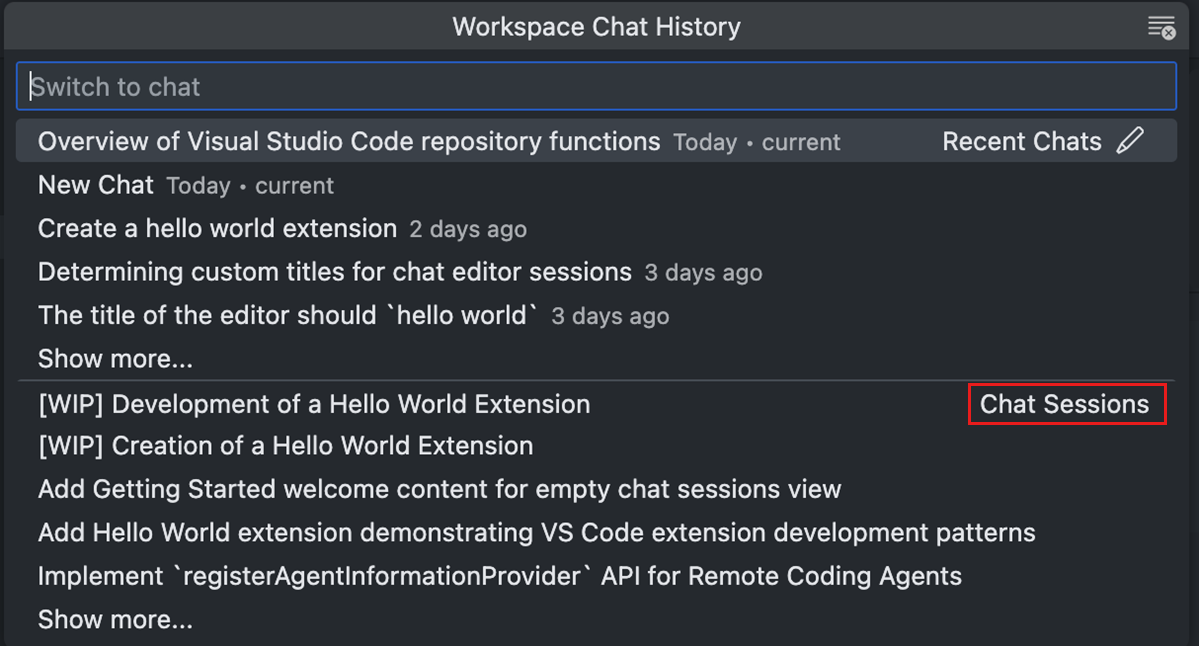
Von der Coding-Agent erstellte Pull Requests werden ebenfalls als Karten in der Chat-Ansicht gerendert, wenn Sie eine Sitzung starten, was eine bessere visuelle Integration ermöglicht.
Verbesserte Delegation-Erfahrung
Die Delegation-Erfahrung von VS Code zum GitHub Coding-Agent wurde in den letzten Updates erheblich verbessert.
- Bessere Weiterleitung des Kontexts: Wenn Sie eine Aufgabe aus dem Chat delegieren, werden zusätzliche Kontexte, einschließlich Dateireferenzen, automatisch an den GitHub Coding-Agent weitergeleitet.
- Echtzeit-Fortschritt: Ein neuer Chat-Editor wird geöffnet, der den Fortschritt des Coding-Agenten in Echtzeit anzeigt.
- Nahtlose Übergänge: Verbesserte Kontinuität beim Wechsel von lokalen Chats zu GitHub-Agentenaufgaben.
- Verbesserte visuelle Integration: Pull Requests werden als interaktive Karten in der Chat-Ansicht gerendert, um die Navigation zu erleichtern.
Diese Verbesserungen erleichtern es, Aufgaben für den Coding-Agenten präzise zu planen und ihren Fortschritt zu überwachen, ohne VS Code verlassen zu müssen.
Eine laufende Sitzung abbrechen
Wenn Sie den Agenten stoppen müssen, können Sie in VS Code bleiben und die Schaltfläche Coding-Agent abbrechen auf der PR-Übersichtsseite verwenden.
Sie können eine Sitzung auch von GitHub.com abbrechen.
- Gehen Sie zu Ihrem GitHub-Repository auf GitHub.com.
- Navigieren Sie zum Tab Actions.
- Suchen Sie den laufenden Copilot Coding Agent-Workflow.
- Wählen Sie Workflow abbrechen.
Überprüfen und iterieren
Arbeitsabschluss
Nachdem der Copilot Coding-Agent Ihren Code analysiert und die zur Erledigung der Aufgabe erforderlichen Änderungen ermittelt hat, führt er die folgenden Schritte aus:
- Erstellt einen Pull Request mit allen Änderungen.
- Weist Ihnen den PR zur Überprüfung zu.
- Fordert Sie als Prüfer an.
- Enthält eine detaillierte Beschreibung, die die Implementierung erklärt.
- Fügt Screenshots hinzu, wo zutreffend (für UI-Änderungen).
Feedback geben
Sie können die Arbeit des Agenten über Pull-Request-Kommentare steuern. Stellen Sie sicher, dass Sie @copilot in Ihren Kommentaren taggen, damit der Agent antwortet.
-
Änderungen anfordern: Hinterlassen Sie spezifisches Feedback zu den zu ändernden Punkten.
@copilot Please update the login form to include password strength validation -
Verbesserungen anfordern: Bitten Sie um zusätzliche Features oder Verfeinerungen.
@copilot Can you add error handling for network timeouts?
Der Agent reagiert auf Ihr Feedback, nimmt die angeforderten Änderungen vor und aktualisiert den Pull Request.
Wenn Sie mit von der Coding-Agent erstellten Pull Requests arbeiten, ist das Tool `#activePullRequest` automatisch für Ihre Chatsitzung aktiviert. Dies liefert Chat-Kontext zu Ihrem PR, einschließlich der geänderten Dateien, der zugewiesenen Personen und des Status (Entwurf oder bereit zur Überprüfung). Sie können dann Fragen zu diesem PR stellen und ihn im Chat weiter bearbeiten.
Häufig gestellte Fragen
Was ist der Unterschied zwischen dem Copilot Coding-Agent und der Verwendung von Agents?
VS Code bietet zwei autonome Codierungserlebnisse. Während die Verwendung von Agents in VS Code eine interaktive Entwicklung direkt im Editor ermöglicht, arbeitet der Copilot Coding-Agent unabhängig auf GitHub, um Features im Hintergrund zu implementieren.
| Funktion | Copilot Coding-Agent | Agents verwenden |
|---|---|---|
| Wo es läuft | GitHub Cloud | Ihr VS Code-Editor |
| Unabhängigkeit | Vollständig autonom | Benutzerinteraktion und Iteration erforderlich |
| Ausgabe | Erstellt Pull Requests | Bearbeitet Dateien direkt |
| Am besten geeignet für | Gut definierte Aufgaben, Hintergrundarbeiten | Interaktive Entwicklung, sofortiges Feedback |
Erfahren Sie mehr über die Verwendung von Agents in VS Code.
Warum startet der Agent nicht?
- Überprüfen Sie den Copilot-Zugriff auf Ihrem GitHub-Konto.
- Stellen Sie sicher, dass Sie Schreibberechtigungen für das Repository haben.
- Prüfen Sie, ob der Copilot Coding-Agent für Ihre Organisation aktiviert ist.
Warum erscheint der erste Commit leer?
Wenn der Copilot Coding-Agent mit der Arbeit beginnt, erstellt er einen anfänglichen leeren Commit, um den Pull Request und den Arbeits-Branch einzurichten. Dies ist ein erwartetes Verhalten – der Agent wird im GitHub-Cloud-Umfeld nachfolgende Commits mit tatsächlichen Codeänderungen pushen, während er arbeitet.
Sie können den Fortschritt über die Sitzungsprotokolle überwachen, die vom Pull Request, dem Abschnitt Copilot in meinem Namen der GitHub Pull Request-Erweiterung oder der Chat-Sitzungen-Ansicht zugänglich sind.
Warum sind Implementierungen unvollständig?
- Überprüfen Sie die Sitzungsprotokolle auf aufgetretene Fehler.
- Prüfen Sie, ob Tests während der Arbeit des Agenten fehlgeschlagen sind.
- Geben Sie detailliertere Anforderungen in Ihrer Issue-Beschreibung an.
Welche Sicherheitsvorkehrungen hat der Copilot Coding-Agent?
Der Copilot Coding-Agent verfügt über integrierte Sicherheitsvorkehrungen und arbeitet innerhalb des Sicherheitsrahmens von GitHub. Detaillierte Informationen zu Sicherheitsmaßnahmen, Berechtigungen und Kompatibilität mit Branch-Schutzregeln finden Sie in der GitHub Copilot Coding-Agent Sicherheitsdokumentation.
Kann ich den Copilot Coding-Agent mit externen Tools erweitern?
Für fortgeschrittene Szenarien können Sie den Copilot Coding-Agent mit Model Context Protocol (MCP) Servern erweitern, um ihm Zugang zu Folgendem zu ermöglichen:
- Externe Datenbanken
- Cloud-Dienste
- APIs und Drittanbieter-Integrationen
- Benutzerdefinierte Entwicklungswerkzeuge
Erfahren Sie mehr über die Erweiterung des Copilot Coding-Agent mit MCP.
Was sind die aktuellen Einschränkungen?
- Repositoryübergreifende Änderungen: Kann nur innerhalb des Repositorys arbeiten, dem das Issue zugewiesen ist.
- Mehrere PRs pro Aufgabe: Öffnet genau einen Pull Request pro zugewiesener Aufgabe.
- Änderungen an vorhandenen PRs: Kann nicht an Pull Requests arbeiten, die er nicht selbst erstellt hat.
Detaillierte Informationen zu Einschränkungen, Kompatibilität und Nutzungskosten finden Sie in der GitHub Copilot Coding Agent-Dokumentation.
Nächste Schritte
- Aktivieren Sie den Copilot Coding-Agent, indem Sie der GitHub-Einrichtungsanleitung folgen.
- Probieren Sie Agents im VS Code-Chat für sofortige, interaktive Codierunterstützung aus.