Netzwerkverbindungen in Visual Studio Code
Visual Studio Code basiert auf Electron und nutzt alle Netzwerkfunktionen von Chromium. Das bedeutet auch, dass VS Code-Benutzer viele der Netzwerkfunktionen nutzen können, die auch in Google Chrome verfügbar sind.
Gängige Hostnamen
Einige Funktionen in VS Code erfordern eine Netzwerkkommunikation, wie z. B. der automatische Update-Mechanismus, das Abfragen und Installieren von Erweiterungen sowie Telemetrie. Damit diese Funktionen in einer Proxy-Umgebung ordnungsgemäß funktionieren, müssen Sie das Produkt korrekt konfigurieren.
Wenn Sie sich hinter einer Firewall befinden, die die von VS Code verwendeten Domänen zulassen muss, finden Sie hier die Liste der Hostnamen, deren Kommunikation Sie zulassen sollten:
update.code.visualstudio.com– Server für Visual Studio Code-Downloads und -Updatescode.visualstudio.com– Dokumentation von Visual Studio Codego.microsoft.com– Microsoft Link-Weiterleitungsdienstmarketplace.visualstudio.com– Visual Studio Marketplace*.gallery.vsassets.io– Visual Studio Marketplace*.gallerycdn.vsassets.io– Visual Studio Marketplacerink.hockeyapp.net– Dienst für Absturzberichtebingsettingssearch.trafficmanager.net– In-Produkt-Einstellungen-Suchevscode.search.windows.net– In-Produkt-Einstellungen-Sucheraw.githubusercontent.com– Zugriff auf Rohdateien von GitHub-Repositoriesvsmarketplacebadges.dev– Dienst für Visual Studio Marketplace-Badges*.vscode-cdn.net– CDN von Visual Studio Codevscode.download.prss.microsoft.com– Download-CDN von Visual Studio Codedownload.visualstudio.microsoft.com– Server für Visual Studio-Downloads, stellt Abhängigkeiten für einige VS Code-Erweiterungen bereit (C++, C#)vscode-sync.trafficmanager.net– Dienst für Visual Studio Code Settings Syncvscode-sync-insiders.trafficmanager.net– Dienst für Visual Studio Code Settings Sync (Insiders)vscode.dev– Wird als Fallback beim Anmelden mit GitHub oder Microsoft für eine Erweiterung oder Settings Sync verwendet (nurvscode.dev/redirect)*.vscode-unpkg.net– Wird beim Laden von Web-Erweiterungen verwendetdefault.exp-tas.com– Visual Studio Code Experiment Service, der zur Bereitstellung experimenteller Benutzererlebnisse verwendet wird
Proxy-Server-Unterstützung
VS Code verfügt über die gleiche Proxy-Server-Unterstützung wie Google Chromium. Hier ist ein Auszug aus der Dokumentation von Chromium.
"The Chromium network stack uses the system network settings so that users and administrators can control the network settings of all applications easily. The network settings include:

 - proxy settings
 - SSL/TLS settings
 - certificate revocation check settings
 - certificate and private key stores"
Das bedeutet, dass Ihre Proxy-Einstellungen automatisch übernommen werden sollten.
Andernfalls können Sie die folgenden Befehlszeilenargumente verwenden, um Ihre Proxy-Einstellungen zu steuern:
# Disable proxy
--no-proxy-server

# Manual proxy address
--proxy-server=<scheme>=<uri>[:<port>][;...] | <uri>[:<port>] | "direct://"

# Manual PAC address
--proxy-pac-url=<pac-file-url>

# Disable proxy per host
--proxy-bypass-list=(<trailing_domain>|<ip-address>)[:<port>][;...]
Weitere Informationen zu diesen Befehlszeilenargumenten finden Sie unter Chromium Network Settings.
Authentifizierte Proxys
Authentifizierte Proxys sollten innerhalb von VS Code nahtlos funktionieren, dank der Ergänzung von PR #22369.
Die unterstützten Authentifizierungsmethoden sind:
- Basic
- Digest
- NTLM
- Negotiate
Bei der Verwendung von VS Code hinter einem authentifizierten HTTP-Proxy sollte der folgende Authentifizierungsdialog angezeigt werden:
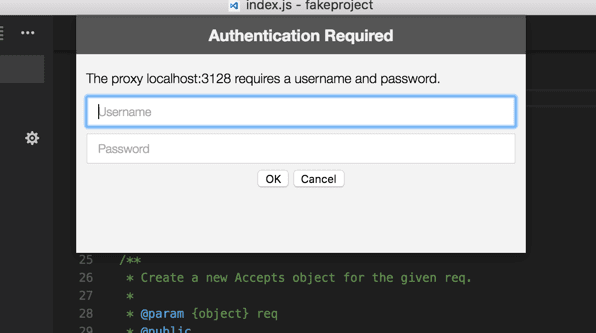
Beachten Sie, dass die Unterstützung für SOCKS5-Proxy-Authentifizierung noch nicht implementiert ist. Sie können das Problem im Chromium-Issue-Tracker verfolgen.
Weitere Informationen zur HTTP-Proxy-Authentifizierung in VS Code finden Sie unter Chromium HTTP Authentication.
SSL-Zertifikate
HTTPS-Proxys überschreiben oft die SSL-Zertifikate der eingehenden Anfragen. Chromium wurde so konzipiert, dass Antworten, die von nicht vertrauenswürdigen Zertifikaten signiert sind, abgelehnt werden. Wenn Sie Probleme mit der SSL-Vertrauensstellung haben, gibt es einige Optionen:
- Da Chromium die Zertifikatsvertrauensinfrastruktur des Betriebssystems verwendet, ist die bevorzugte Option, das Zertifikat Ihres Proxys zur Vertrauenskette Ihres Betriebssystems hinzuzufügen. Weitere Informationen finden Sie in der Dokumentation zur Chromium Root Certificate Policy.
- Wenn Ihr Proxy unter
localhostläuft, können Sie immer das Befehlszeilenargument --allow-insecure-localhost verwenden. - Wenn alles andere fehlschlägt, können Sie VS Code anweisen, alle Zertifikatsfehler zu ignorieren, indem Sie das Befehlszeilenargument --ignore-certificate-errors verwenden. Warnung: Dies ist gefährlich und nicht empfohlen, da es Sicherheitslücken öffnet.
Hinweis für Linux-Benutzer: Um das Zertifikat Ihres Proxys unter Linux hinzuzufügen, müssen Sie es zum System-Trust-Store und zum NSS-Trust-Store hinzufügen. Die genauen Schritte variieren je nach Distribution.
- Für Ubuntu/Debian: Kopieren Sie das Zertifikat nach
/usr/local/share/ca-certificates/und führen Siesudo update-ca-certificatesaus.- Für RHEL/CentOS/Fedora: Verwenden Sie
sudo trust anchor --store <certificate-file>oder legen Sie es in/etc/pki/ca-trust/source/anchors/ab und führen Siesudo update-ca-trustaus.- Verwenden Sie zusätzlich
certutil -A -n "ProxyCA" -t "CT,," -i <certificate-file> -d sql:$HOME/.pki/nssdb, um es zum NSS-Trust-Store hinzuzufügen.
Unterstützung für ältere Proxy-Server
Erweiterungen profitieren noch nicht von der gleichen Proxy-Unterstützung wie VS Code. Sie können die Entwicklung dieses Problems auf GitHub verfolgen.
Ähnlich wie bei Erweiterungen unterstützen einige andere VS Code-Funktionen noch keine vollständige Proxy-Netzwerkintegrierung, insbesondere die CLI-Schnittstelle. Die CLI-Schnittstelle erhalten Sie, wenn Sie code --install-extension vscodevim.vim von einer Eingabeaufforderung oder einem Terminal aus ausführen. Sie können die Entwicklung dieses Problems auf GitHub verfolgen.
Aufgrund beider Einschränkungen sind die Variablen http.proxy, http.proxyStrictSSL und http.proxyAuthorization immer noch Teil der VS Code-Einstellungen, werden aber nur in diesen beiden Szenarien berücksichtigt.
Fehlerbehebung
Hier sind einige hilfreiche Links, die Ihnen bei der Behebung von Netzwerkproblemen in VS Code helfen können: