Django Tutorial in Visual Studio Code
Django ist ein High-Level-Python-Framework, das für schnelle, sichere und skalierbare Webentwicklung entwickelt wurde. Django bietet umfangreiche Unterstützung für URL-Routing, Seiten-Vorlagen und die Arbeit mit Daten.
In diesem Django-Tutorial erstellen Sie eine einfache Django-App mit drei Seiten, die eine gemeinsame Basisvorlage verwenden. Sie erstellen diese App im Kontext von Visual Studio Code, um zu verstehen, wie Sie mit Django im VS Code-Terminal, Editor und Debugger arbeiten. Dieses Tutorial behandelt nicht verschiedene Details zu Django selbst, wie z. B. die Arbeit mit Datenmodellen und die Erstellung einer administrativen Benutzeroberfläche. Anleitungen zu diesen Aspekten finden Sie in den Links zur Django-Dokumentation am Ende dieses Tutorials.
Das abgeschlossene Code-Projekt aus diesem Django-Tutorial finden Sie auf GitHub: python-sample-vscode-django-tutorial.
Wenn Sie Probleme haben, können Sie auf den Diskussionen zur Python-Erweiterung (Fragen & Antworten) nach Antworten suchen oder eine Frage stellen.
Voraussetzungen
Um dieses Django-Tutorial erfolgreich abzuschließen, müssen Sie Folgendes tun (was die gleichen Schritte wie im allgemeinen Python-Tutorial sind)
-
Installieren Sie die Python-Erweiterung.
-
Installieren Sie eine Version von Python 3 (für die dieses Tutorial geschrieben wurde). Optionen sind:
- (Alle Betriebssysteme) Ein Download von python.org; verwenden Sie typischerweise die Schaltfläche "Python 3.9.1 herunterladen", die zuerst auf der Seite erscheint (oder was auch immer die neueste Version ist).
- (Linux) Die integrierte Python 3-Installation funktioniert gut, aber um andere Python-Pakete zu installieren, müssen Sie
sudo apt install python3-pipim Terminal ausführen. - (macOS) Eine Installation über Homebrew unter macOS mit
brew install python3(die Systeminstallation von Python unter macOS wird nicht unterstützt). - (Alle Betriebssysteme) Ein Download von Anaconda (für Zwecke der Datenwissenschaft).
-
Stellen Sie unter Windows sicher, dass der Speicherort Ihres Python-Interpreters in Ihrer PATH-Umgebungsvariable enthalten ist. Sie können den Speicherort überprüfen, indem Sie
pathin der Eingabeaufforderung ausführen. Wenn der Ordner des Python-Interpreters nicht enthalten ist, öffnen Sie die Windows-Einstellungen, suchen Sie nach "Umgebung", wählen Sie Umgebungsvariablen für Ihr Konto bearbeiten, und bearbeiten Sie dann die Variable Path, um diesen Ordner einzuschließen.
Erstellen Sie eine Projektumgebung für das Django-Tutorial
In diesem Abschnitt erstellen Sie eine virtuelle Umgebung, in der Django installiert wird. Die Verwendung einer virtuellen Umgebung vermeidet die Installation von Django in einer globalen Python-Umgebung und gibt Ihnen die genaue Kontrolle über die in einer Anwendung verwendeten Bibliotheken. Eine virtuelle Umgebung erleichtert auch das Erstellen einer requirements.txt-Datei für die Umgebung.
-
Erstellen Sie auf Ihrem Dateisystem einen Projektordner für dieses Tutorial, z. B.
hello_django. -
Verwenden Sie in diesem Ordner den folgenden Befehl (je nach Ihrem Computer), um eine virtuelle Umgebung namens
.venvbasierend auf Ihrem aktuellen Interpreter zu erstellen# Linux sudo apt-get install python3-venv # If needed python3 -m venv .venv source .venv/bin/activate # macOS python3 -m venv .venv source .venv/bin/activate # Windows py -3 -m venv .venv .venv\scripts\activateHinweis: Verwenden Sie eine Standard-Python-Installation, wenn Sie die obigen Befehle ausführen. Wenn Sie
python.exeaus einer Anaconda-Installation verwenden, sehen Sie einen Fehler, da das ensurepip-Modul nicht verfügbar ist und die Umgebung in einem unvollständigen Zustand bleibt. -
Öffnen Sie den Projektordner in VS Code, indem Sie
code .ausführen, oder indem Sie VS Code ausführen und den Befehl Datei > Ordner öffnen verwenden. -
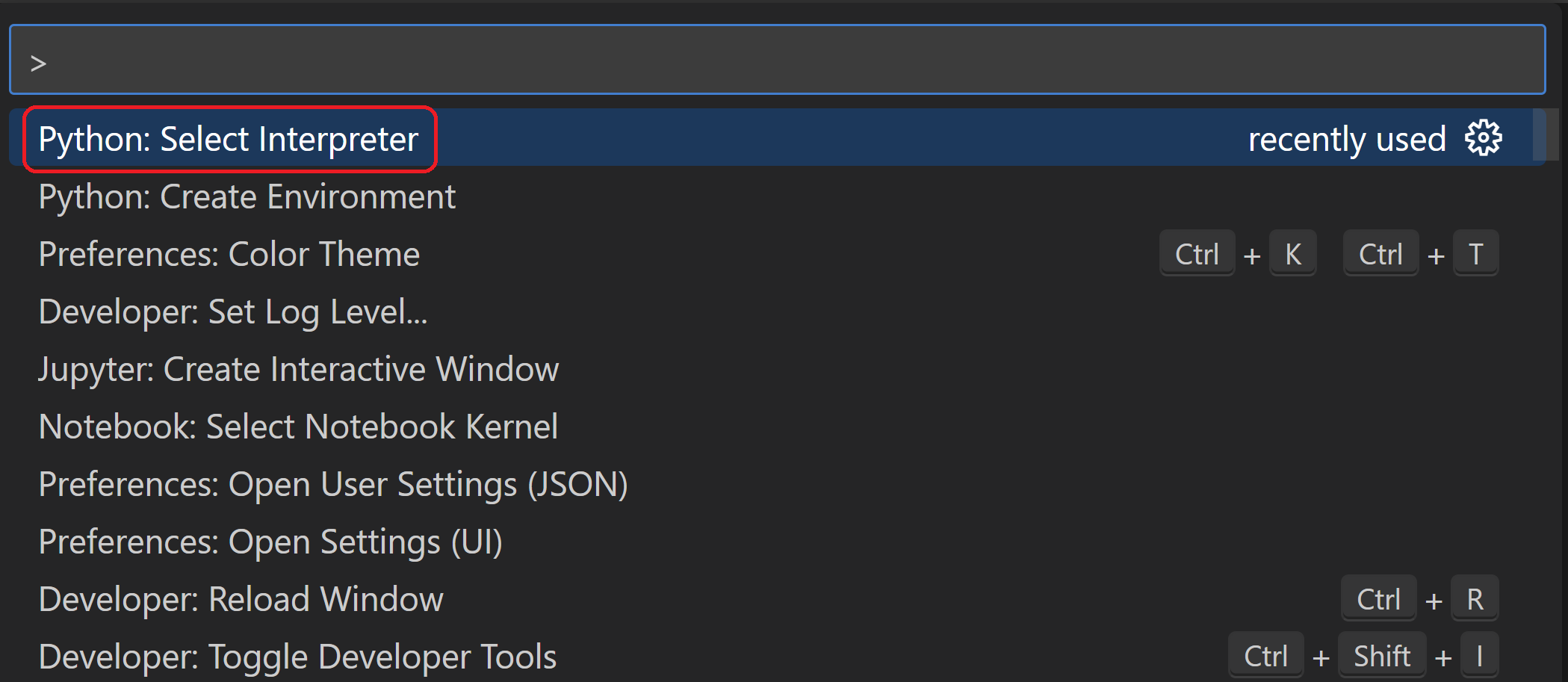
Öffnen Sie in VS Code die Befehlspalette (Anzeigen > Befehlspalette oder (⇧⌘P (Windows, Linux Ctrl+Shift+P))). Wählen Sie dann den Befehl Python: Interpreter auswählen
-
Der Befehl präsentiert eine Liste der verfügbaren Interpreter, die VS Code automatisch finden kann (Ihre Liste kann variieren; wenn Sie den gewünschten Interpreter nicht sehen, siehe Konfigurieren von Python-Umgebungen). Wählen Sie aus der Liste die virtuelle Umgebung in Ihrem Projektordner aus, die mit
./.venvoder.\.venvbeginnt.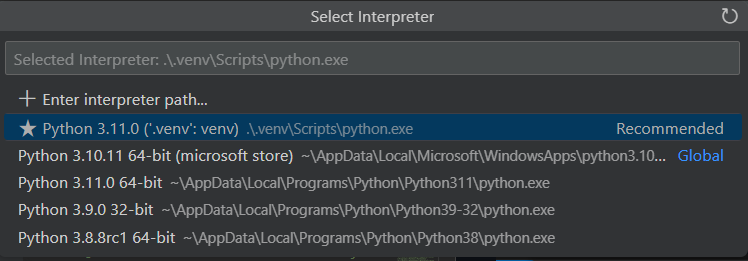
-
Führen Sie Terminal: Neues Terminal erstellen (⌃⇧` (Windows, Linux Ctrl+Shift+`)) aus der Befehlspalette aus, wodurch ein Terminal erstellt und die virtuelle Umgebung automatisch aktiviert wird, indem ihr Aktivierungsskript ausgeführt wird.
Hinweis: Unter Windows kann es bei Ihrem Standard-Terminaltyp PowerShell zu einem Fehler kommen, dass activate.ps1 nicht ausgeführt werden kann, da die Ausführung von Skripten im System deaktiviert ist. Der Fehler enthält einen Link mit Informationen, wie Sie Skripte zulassen können. Verwenden Sie andernfalls Terminal: Standardprofil auswählen, um stattdessen "Eingabeaufforderung" oder "Git Bash" als Standard festzulegen.
-
Die ausgewählte Umgebung wird auf der rechten Seite der VS Code-Statusleiste angezeigt und zeigt den Hinweis ('.venv': venv), der Ihnen mitteilt, dass Sie eine virtuelle Umgebung verwenden.

-
Aktualisieren Sie pip in der virtuellen Umgebung, indem Sie den folgenden Befehl im VS Code-Terminal ausführen
python -m pip install --upgrade pip -
Installieren Sie Django in der virtuellen Umgebung, indem Sie den folgenden Befehl im VS Code-Terminal ausführen
python -m pip install django
Sie haben nun eine in sich geschlossene Umgebung, die für die Erstellung von Django-Code bereit ist. VS Code aktiviert die Umgebung automatisch, wenn Sie Terminal: Neues Terminal erstellen (⌃⇧` (Windows, Linux Ctrl+Shift+`)) verwenden. Wenn Sie eine separate Eingabeaufforderung oder ein separates Terminal öffnen, aktivieren Sie die Umgebung, indem Sie source .venv/bin/activate (Linux/macOS) oder .venv\Scripts\Activate.ps1 (Windows) ausführen. Sie wissen, dass die Umgebung aktiviert ist, wenn die Eingabeaufforderung am Anfang (.venv) anzeigt.
Erstellen und ausführen einer minimalen Django-App
In der Django-Terminologie besteht ein "Django-Projekt" aus mehreren standortweiten Konfigurationsdateien, zusammen mit einer oder mehreren "Apps", die Sie auf einem Webhost bereitstellen, um eine vollständige Webanwendung zu erstellen. Ein Django-Projekt kann mehrere Apps enthalten, von denen jede typischerweise eine unabhängige Funktion im Projekt hat, und dieselbe App kann in mehreren Django-Projekten vorhanden sein. Eine App wiederum ist lediglich ein Python-Paket, das bestimmten Konventionen folgt, die Django erwartet.
Um eine minimale Django-App zu erstellen, ist es daher notwendig, zuerst das Django-Projekt zu erstellen, das als Container für die App dient, und dann die App selbst zu erstellen. Für beide Zwecke verwenden Sie das Django-Verwaltungsdienstprogramm django-admin, das bei der Installation des Django-Pakets installiert wird.
Erstellen Sie das Django-Projekt
-
Führen Sie im VS Code-Terminal, in dem Ihre virtuelle Umgebung aktiviert ist, den folgenden Befehl aus
django-admin startproject web_project .Dieser Befehl
startprojectgeht davon aus (durch die Verwendung von.am Ende), dass der aktuelle Ordner Ihr Projektordner ist, und erstellt darin Folgendes:-
manage.py: Das Django-Befehlszeilen-Verwaltungsdienstprogramm für das Projekt. Sie führen Verwaltungsbefehle für das Projekt mitpython manage.py <command> [options]aus. -
Ein Unterordner namens
web_project, der die folgenden Dateien enthält:__init__.py: eine leere Datei, die Python mitteilt, dass dieser Ordner ein Python-Paket ist.asgi.py: ein Einstiegspunkt für ASGI-kompatible Webserver, um Ihr Projekt bereitzustellen. Sie belassen diese Datei normalerweise unverändert, da sie die Hooks für Produktions-Webserver bereitstellt.settings.py: enthält Einstellungen für das Django-Projekt, die Sie während der Entwicklung einer Web-App ändern.urls.py: enthält ein Inhaltsverzeichnis für das Django-Projekt, das Sie ebenfalls während der Entwicklung ändern.wsgi.py: ein Einstiegspunkt für WSGI-kompatible Webserver, um Ihr Projekt bereitzustellen. Sie belassen diese Datei normalerweise unverändert, da sie die Hooks für Produktions-Webserver bereitstellt.
-
-
Erstellen Sie eine leere Entwicklungsdatenbank, indem Sie den folgenden Befehl ausführen
python manage.py migrateWenn Sie den Server zum ersten Mal ausführen, erstellt er eine Standard-SQLite-Datenbank in der Datei
db.sqlite3, die für Entwicklungszwecke gedacht ist, aber für Web-Apps mit geringem Volumen auch in der Produktion verwendet werden kann. Weitere Informationen zu Datenbanken finden Sie im Abschnitt Arten von Datenbanken. -
Um das Django-Projekt zu überprüfen, stellen Sie sicher, dass Ihre virtuelle Umgebung aktiviert ist, und starten Sie dann den Django-Entwicklungsserver mit dem Befehl
python manage.py runserver. Der Server läuft auf dem Standardport 8000, und Sie sehen eine Ausgabe wie die folgende im Terminalfenster:Watching for file changes with StatReloader Performing system checks... System check identified no issues (0 silenced). June 13, 2023 - 18:38:07 Django version 4.2.2, using settings 'web_project.settings' Starting development server at http://127.0.0.1:8000/ Quit the server with CTRL-BREAK.Der integrierte Webserver von Django ist *nur* für lokale Entwicklungszwecke vorgesehen. Wenn Sie jedoch auf einem Webhost bereitstellen, verwendet Django stattdessen den Webserver des Hosts. Die Module
wsgi.pyundasgi.pyim Django-Projekt kümmern sich um die Anbindung an die Produktionsserver.Wenn Sie einen anderen Port als den Standardport 8000 verwenden möchten, geben Sie die Portnummer in der Befehlszeile an, z. B.
python manage.py runserver 5000. -
Strg+Klick auf die URL
http://127.0.0.1:8000/im Terminal-Ausgabefenster, um Ihren Standardbrowser zu dieser Adresse zu öffnen. Wenn Django korrekt installiert ist und das Projekt gültig ist, sehen Sie die unten gezeigte Standardseite. Das VS Code-Terminal-Ausgabefenster zeigt auch das Serverprotokoll an.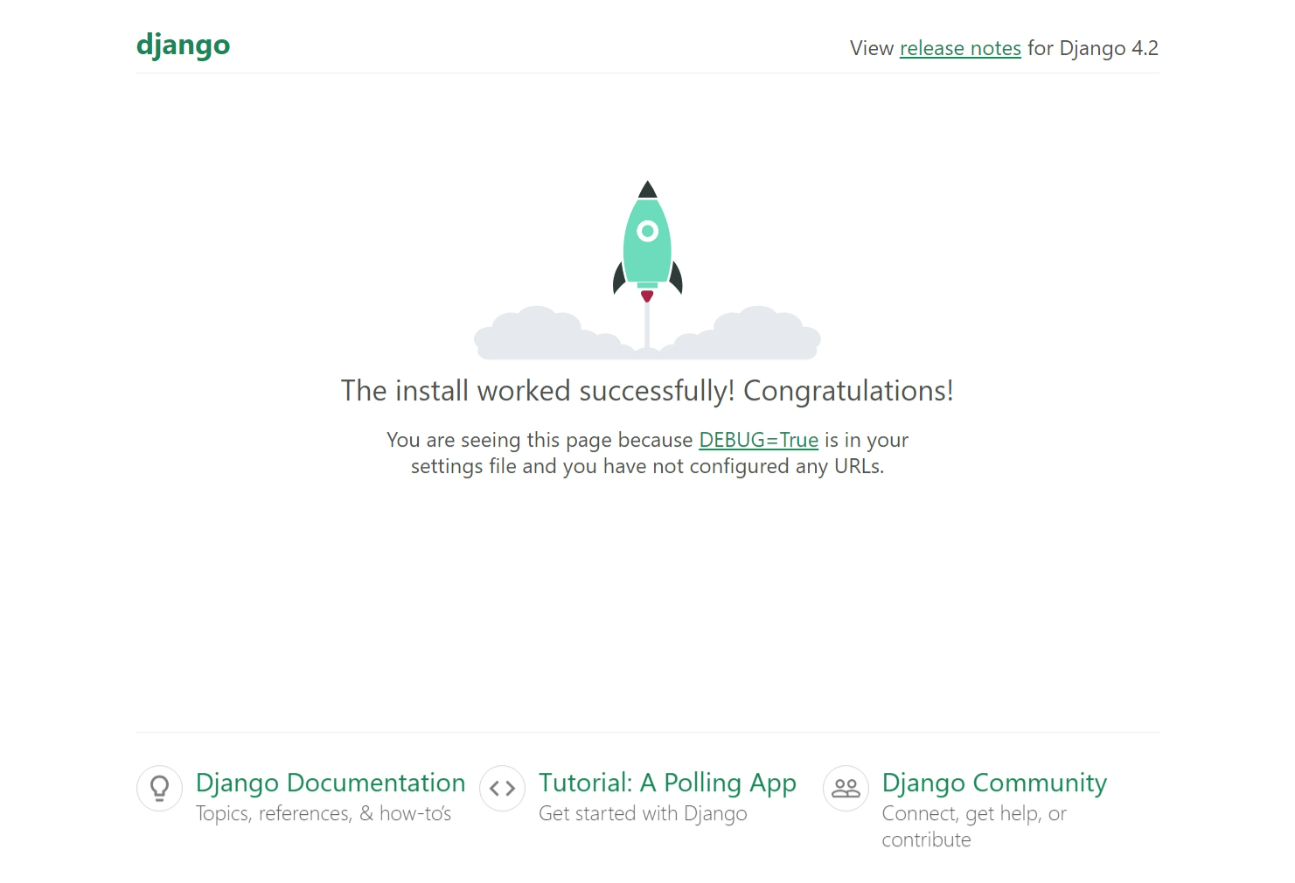
-
Wenn Sie fertig sind, schließen Sie das Browserfenster und stoppen Sie den Server in VS Code mit Strg+C, wie im Terminal-Ausgabefenster angegeben.
Erstellen Sie eine Django-App
-
Führen Sie im VS Code-Terminal mit aktivierter virtueller Umgebung den Befehl
startappdes Verwaltungsdienstprogramms in Ihrem Projektordner (wo sichmanage.pybefindet) auspython manage.py startapp helloDer Befehl erstellt einen Ordner namens
hello, der eine Reihe von Code-Dateien und einen Unterordner enthält. Davon arbeiten Sie häufig mitviews.py(das die Funktionen enthält, die Seiten in Ihrer Web-App definieren) undmodels.py(das Klassen enthält, die Ihre Datenobjekte definieren). Der Ordnermigrationswird vom Django-Verwaltungsdienstprogramm verwendet, um Datenbankversionen zu verwalten, wie später in diesem Tutorial erläutert. Außerdem gibt es die Dateienapps.py(App-Konfiguration),admin.py(zum Erstellen einer administrativen Benutzeroberfläche) undtests.py(zum Erstellen von Tests), die hier nicht behandelt werden. -
Ändern Sie
hello/views.pyso, dass es dem folgenden Code entspricht, der eine einzige Ansicht für die Startseite der App erstelltfrom django.http import HttpResponse def home(request): return HttpResponse("Hello, Django!") -
Erstellen Sie eine Datei,
hello/urls.py, mit dem folgenden Inhalt. Die Dateiurls.pyist der Ort, an dem Sie Muster angeben, um verschiedene URLs an ihre entsprechenden Ansichten weiterzuleiten. Der folgende Code enthält eine Route, um die Stamm-URL der App ("") der Funktionviews.homezuzuordnen, die Sie gerade zuhello/views.pyhinzugefügt habenfrom django.urls import path from hello import views urlpatterns = [ path("", views.home, name="home"), ] -
Der Ordner
web_projectenthält ebenfalls eine Dateiurls.py, in der die URL-Weiterleitung tatsächlich gehandhabt wird. Öffnen Sieweb_project/urls.pyund ändern Sie sie so, dass sie dem folgenden Code entspricht (Sie können die erläuternden Kommentare beibehalten, wenn Sie möchten). Dieser Code ruft dieurls.pyder App überdjango.urls.includeab, wodurch die Routen der App innerhalb der App verbleiben. Diese Trennung ist hilfreich, wenn ein Projekt mehrere Apps enthält.from django.contrib import admin from django.urls import include, path urlpatterns = [ path("", include("hello.urls")), path('admin/', admin.site.urls) ] -
Speichern Sie alle geänderten Dateien.
-
Führen Sie im VS Code-Terminal, in dem Ihre virtuelle Umgebung ebenfalls aktiviert ist, den Entwicklungsserver mit
python manage.py runserveraus und öffnen Sie einen Browser unterhttp://127.0.0.1:8000/, um eine Seite zu sehen, die "Hello, Django" rendert.
Erstellen Sie ein Debugger-Startprofil
Sie fragen sich wahrscheinlich bereits, ob es einen einfacheren Weg gibt, den Server auszuführen und die App zu testen, ohne jedes Mal python manage.py runserver eingeben zu müssen. Glücklicherweise gibt es den! Sie können ein benutzerdefiniertes Startprofil in VS Code erstellen, das auch für die unvermeidliche Übung des Debuggens verwendet wird.
-
Wechseln Sie zur Ansicht Ausführen in VS Code (über die Aktivitätsleiste auf der linken Seite oder F5). Möglicherweise sehen Sie die Meldung "Zum Anpassen von Ausführen und Debuggen erstellen Sie eine launch.json-Datei". Das bedeutet, dass Sie noch keine
launch.json-Datei mit Debug-Konfigurationen haben. VS Code kann diese für Sie erstellen, wenn Sie auf den Link launch.json-Datei erstellen klicken.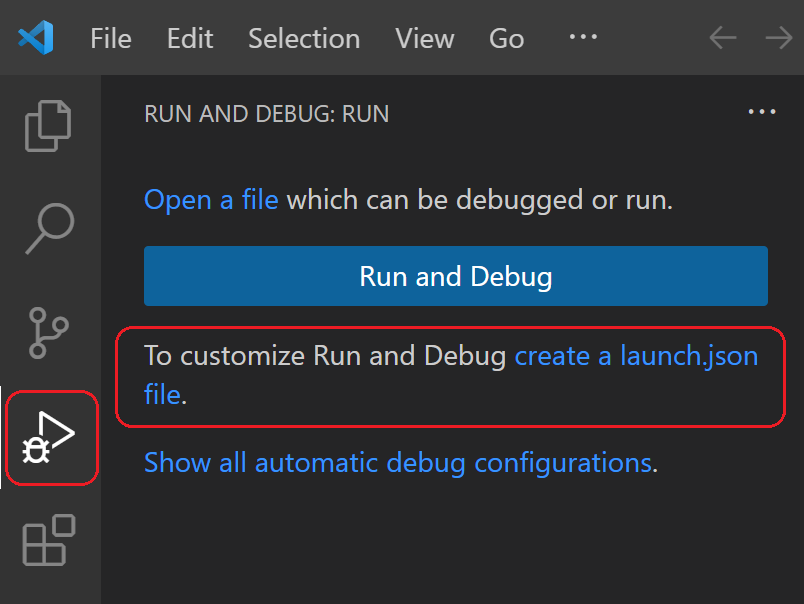
-
Wählen Sie den Link und VS Code fordert Sie zur Auswahl einer Debug-Konfiguration auf. Wählen Sie Django aus der Dropdown-Liste und VS Code füllt eine neue
launch.json-Datei mit einer Django-Startkonfiguration. Die Dateilaunch.jsonenthält eine Reihe von Debug-Konfigurationen, von denen jede ein separates JSON-Objekt innerhalb des Arraysconfigurationist. -
Scrollen Sie nach unten und untersuchen Sie die Konfiguration mit dem Namen "Python: Django"
{
  // Use IntelliSense to learn about possible attributes.
  // Hover to view descriptions of existing attributes.
  // For more information, visit: https://go.microsoft.com/fwlink/?linkid=830387
  "version": "0.2.0",
  "configurations": [
    {
      "name": "Python Debugger: Django",
      "type": "debugpy",
      "request": "launch",
      "program": "${workspaceFolder}\\manage.py",
      "args": ["runserver"],
      "django": true,
      "justMyCode": true
    }
  ]
}
Diese Konfiguration weist VS Code an,
"${workspaceFolder}/manage.py"mit dem ausgewählten Python-Interpreter und den Argumenten in der Listeargsauszuführen. Das Starten des VS Code-Debuggers mit dieser Konfiguration ist also dasselbe wie das Ausführen vonpython manage.py runserverim VS Code-Terminal mit Ihrer aktivierten virtuellen Umgebung. (Sie können eine Portnummer wie"5000"zuargshinzufügen, wenn gewünscht.) Der Eintrag"django": trueweist VS Code auch an, das Debuggen von Django-Seiten-Vorlagen zu aktivieren, was Sie später in diesem Tutorial sehen werden. -
Testen Sie die Konfiguration, indem Sie den Menübefehl Ausführen > Debug-Modus starten auswählen oder auf den grünen Pfeil Debug-Modus starten neben der Liste klicken (F5)

-
Strg+Klick auf die URL
http://127.0.0.1:8000/im Terminal-Ausgabefenster, um den Browser zu öffnen und zu sehen, dass die App ordnungsgemäß ausgeführt wird. -
Schließen Sie den Browser und beenden Sie den Debugger, wenn Sie fertig sind. Zum Beenden des Debuggers verwenden Sie die Schaltfläche "Beenden" in der Symbolleiste (das rote Quadrat) oder den Befehl Ausführen > Debug-Modus beenden (⇧F5 (Windows, Linux Shift+F5)).
-
Sie können jetzt Ausführen > Debug-Modus starten jederzeit verwenden, um die App zu testen, was auch den Vorteil hat, alle geänderten Dateien automatisch zu speichern.
Den Debugger erkunden
Das Debugging bietet Ihnen die Möglichkeit, ein laufendes Programm an einer bestimmten Codezeile anzuhalten. Wenn ein Programm angehalten ist, können Sie Variablen untersuchen, Code im Bedienfeld "Debug-Konsole" ausführen und die auf Debugging beschriebenen Funktionen nutzen. Das Ausführen des Debuggers speichert auch automatisch alle geänderten Dateien, bevor die Debugging-Sitzung beginnt.
Bevor Sie beginnen: Stellen Sie sicher, dass Sie die laufende App am Ende des letzten Abschnitts mit Strg+C im Terminal gestoppt haben. Wenn Sie die App in einem Terminal weiterlaufen lassen, beansprucht sie weiterhin den Port. Wenn Sie die App dann im Debugger mit demselben Port ausführen, verarbeitet die ursprüngliche laufende App alle Anfragen, und Sie sehen keine Aktivität in der zu debuggenden App, und das Programm stoppt nicht an Breakpoints. Mit anderen Worten: Wenn der Debugger nicht zu funktionieren scheint, stellen Sie sicher, dass keine andere Instanz der App noch läuft.
-
Fügen Sie in
hello/urls.pyeine Route zur Listeurlpatternshinzupath("hello/<name>", views.hello_there, name="hello_there"),Das erste Argument von
pathdefiniert eine Route "hello/", die einen variablen String namens name akzeptiert. Der String wird an die Funktionviews.hello_thereübergeben, die im zweiten Argument vonpathangegeben ist.URL-Routen sind case-sensitiv. Zum Beispiel unterscheidet sich die Route
/hello/<name>von/Hello/<name>. Wenn Sie möchten, dass dieselbe Ansichtsfunktion beide verarbeitet, definieren Sie Pfade für jede Variante. -
Ersetzen Sie den Inhalt von
views.pydurch den folgenden Code, um die Funktionhello_therezu definieren, durch die Sie im Debugger steppen könnenimport re from django.utils.timezone import datetime from django.http import HttpResponse def home(request): return HttpResponse("Hello, Django!") def hello_there(request, name): now = datetime.now() formatted_now = now.strftime("%A, %d %B, %Y at %X") # Filter the name argument to letters only using regular expressions. URL arguments # can contain arbitrary text, so we restrict to safe characters only. match_object = re.match("[a-zA-Z]+", name) if match_object: clean_name = match_object.group(0) else: clean_name = "Friend" content = "Hello there, " + clean_name + "! It's " + formatted_now return HttpResponse(content)Die in der URL-Route definierte Variable
namewird als Argument an die Funktionhello_thereübergeben. Wie in den Code-Kommentaren beschrieben, filtern Sie immer beliebige benutzergesteuerte Informationen, um verschiedene Angriffe auf Ihre App zu vermeiden. In diesem Fall filtert der Code das Namensargument so, dass es nur Buchstaben enthält, was die Einschleusung von Steuerzeichen, HTML und Ähnlichem vermeidet. (Wenn Sie im nächsten Abschnitt Vorlagen verwenden, führt Django eine automatische Filterung durch und Sie benötigen diesen Code nicht.) -
Setzen Sie einen Breakpoint auf die erste Codezeile in der Funktion
hello_there(now = datetime.now()), indem Sie eine der folgenden Optionen ausführen:- Drücken Sie die Taste F9, während der Cursor auf dieser Zeile steht, oder,
- Wählen Sie den Menübefehl Ausführen > Breakpoint umschalten, während der Cursor auf dieser Zeile steht, oder,
- Klicken Sie direkt in den Rand links von der Zeilennummer (ein blasser roter Punkt erscheint, wenn Sie mit der Maus darüberfahren).
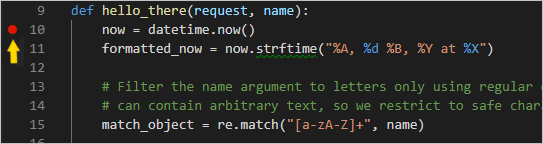
Der Breakpoint erscheint als roter Punkt im linken Rand.
-
Starten Sie den Debugger, indem Sie den Menübefehl Ausführen > Debug-Modus starten auswählen oder auf den grünen Pfeil Debug-Modus starten neben der Liste klicken (F5)
Beachten Sie, dass sich die Statusleiste zur Anzeige des Debuggens verfärbt.

Eine Debugging-Symbolleiste (siehe unten) erscheint ebenfalls in VS Code und enthält Befehle in der folgenden Reihenfolge: Pause (oder Fortsetzen, F5), Schritt über die nächste Zeile (F10), Schritt in die nächste Funktion (F11), Schritt aus der Funktion heraus (⇧F11 (Windows, Linux Shift+F11)), Neustart (⇧⌘F5 (Windows, Linux Ctrl+Shift+F5)) und Stopp (⇧F5 (Windows, Linux Shift+F5)). Sehen Sie sich VS Code Debugging für eine Beschreibung jedes Befehls an.

-
Die Ausgabe erscheint in einem Terminal "Python Debug Console". Öffnen Sie einen Browser und navigieren Sie zu
http://127.0.0.1:8000/hello/VSCode. Bevor die Seite gerendert wird, hält VS Code das Programm am von Ihnen gesetzten Breakpoint an. Der kleine gelbe Pfeil am Breakpoint zeigt an, dass dies die nächste auszuführende Codezeile ist.
-
Verwenden Sie "Schritt über die nächste Zeile", um die Anweisung
now = datetime.now()auszuführen. -
Auf der linken Seite des VS Code-Fensters sehen Sie einen Bereich Variablen, der lokale Variablen wie
nowsowie Argumente wienameanzeigt. Darunter befinden sich Bereiche für Überwachen, Aufrufstack und Breakpoints (siehe VS Code Debugging für Details). Im Abschnitt Lokale Variablen versuchen Sie, verschiedene Werte zu erweitern. Sie können auch Werte per Doppelklick ändern (oder Enter (Windows, Linux F2)). Das Ändern von Variablen wienowkann jedoch das Programm zum Absturz bringen. Entwickler nehmen Änderungen typischerweise nur vor, um Werte zu korrigieren, wenn der Code von Anfang an nicht den richtigen Wert geliefert hat.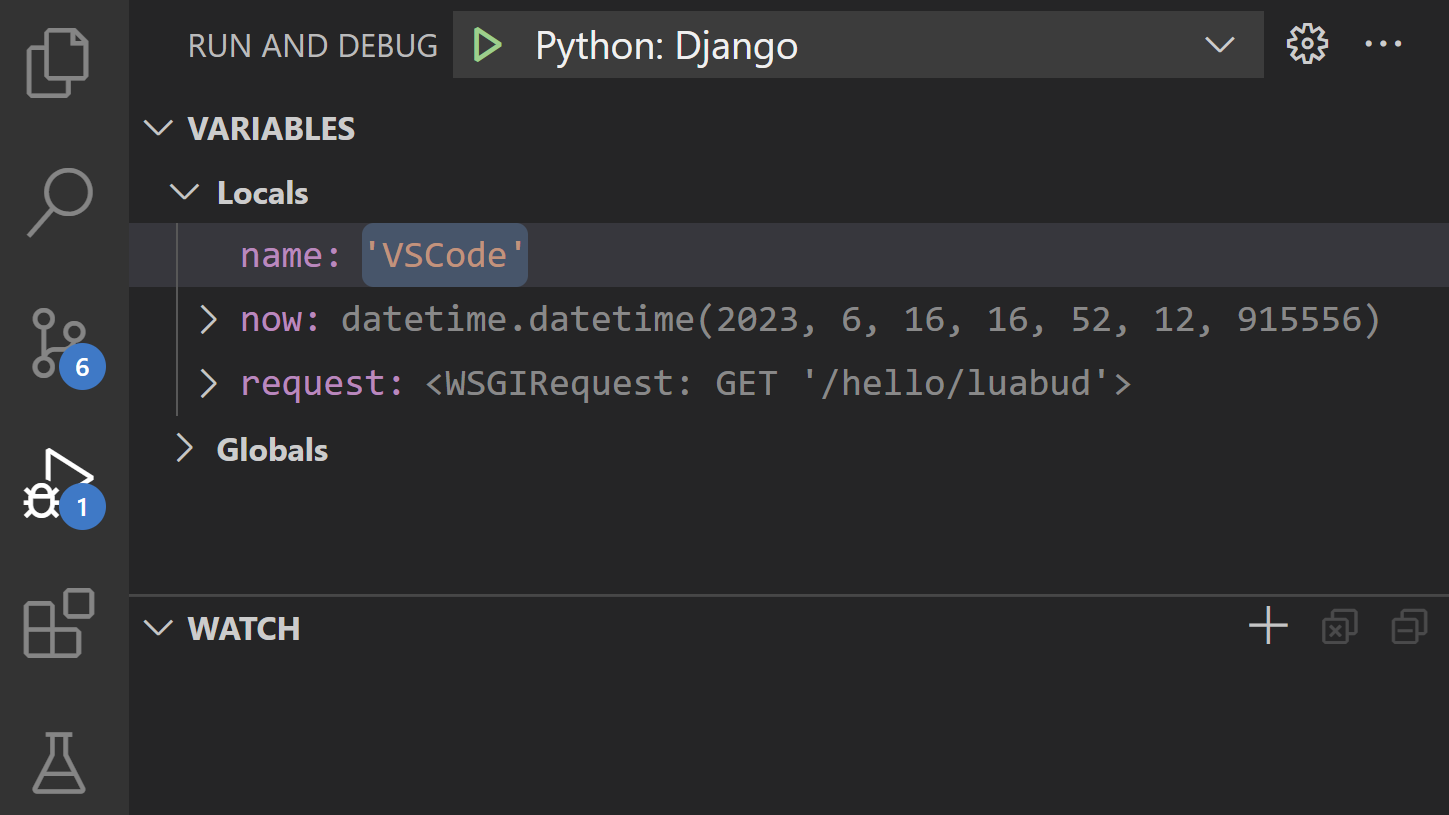
-
Wenn ein Programm angehalten ist, können Sie im Bedienfeld Debug-Konsole (das sich vom "Python Debug Console" im Terminal-Bedienfeld unterscheidet) Ausdrücke ausprobieren und Codeabschnitte mit dem aktuellen Programmzustand testen. Nachdem Sie beispielsweise die Zeile
now = datetime.now()übersprungen haben, können Sie verschiedene Datums-/Zeitformate ausprobieren. Wählen Sie im Editor den Codenow.strftime("%A, %d %B, %Y at %X")aus, klicken Sie dann mit der rechten Maustaste und wählen Sie Debug: Auswerten, um diesen Code an die Debug-Konsole zu senden, wo er ausgeführt wirdnow.strftime("%A, %d %B, %Y at %X") 'Friday, 07 September, 2018 at 07:46:32'Tipp: Die Debug-Konsole zeigt auch Ausnahmen aus der App an, die im Terminal möglicherweise nicht erscheinen. Wenn Sie beispielsweise im Bereich Aufrufstack der Ansicht Ausführen und Debuggen die Meldung "Anhalt bei Ausnahme" sehen, wechseln Sie zur Debug-Konsole, um die Ausnahmemeldung anzuzeigen.
-
Kopieren Sie diese Zeile in die Eingabeaufforderung > am unteren Rand der Debug-Konsole und versuchen Sie, die Formatierung zu ändern
now.strftime("%A, %d %B, %Y at %X") 'Tuesday, 13 June, 2023 at 18:03:19' now.strftime("%a, %d %b, %Y at %X") 'Tue, 13 Jun, 2023 at 18:03:19' now.strftime("%a, %d %b, %y at %X") 'Tue, 13 Jun, 23 at 18:03:19' -
Steppen Sie durch ein paar weitere Codezeilen, wenn Sie möchten, und wählen Sie dann Fortsetzen (F5), damit das Programm weiterläuft. Das Browserfenster zeigt das Ergebnis an.

-
Ändern Sie die Zeile im Code, um ein anderes Datums-/Zeitformat zu verwenden, z. B.
now.strftime("%a, %d %b, %y at %X"), und speichern Sie dann die Datei. Der Django-Server wird automatisch neu geladen, was bedeutet, dass die Änderungen angewendet werden, ohne dass der Debugger neu gestartet werden muss. Aktualisieren Sie die Seite im Browser, um die Aktualisierung zu sehen. -
Schließen Sie den Browser und beenden Sie den Debugger, wenn Sie fertig sind. Zum Beenden des Debuggers verwenden Sie die Schaltfläche "Beenden" in der Symbolleiste (das rote Quadrat) oder den Befehl Ausführen > Debug-Modus beenden (⇧F5 (Windows, Linux Shift+F5)).
Tipp: Um den wiederholten Aufruf einer bestimmten URL wie
http://127.0.0.1:8000/hello/VSCodezu vereinfachen, geben Sie diese URL mit einerviews.pyaus. Die URL erscheint im VS Code-Terminal, wo Sie sie mit Strg+Klick zum Öffnen im Browser verwenden können.
Befehle "Gehe zu Definition" und "Definition anzeigen"
Während Ihrer Arbeit mit Django oder einer anderen Bibliothek möchten Sie möglicherweise den Code dieser Bibliotheken selbst untersuchen. VS Code bietet zwei praktische Befehle, die Sie direkt zu den Definitionen von Klassen und anderen Objekten in jedem Code navigieren lassen
-
Gehe zu Definition springt von Ihrem Code in den Code, der ein Objekt definiert. Klicken Sie beispielsweise in
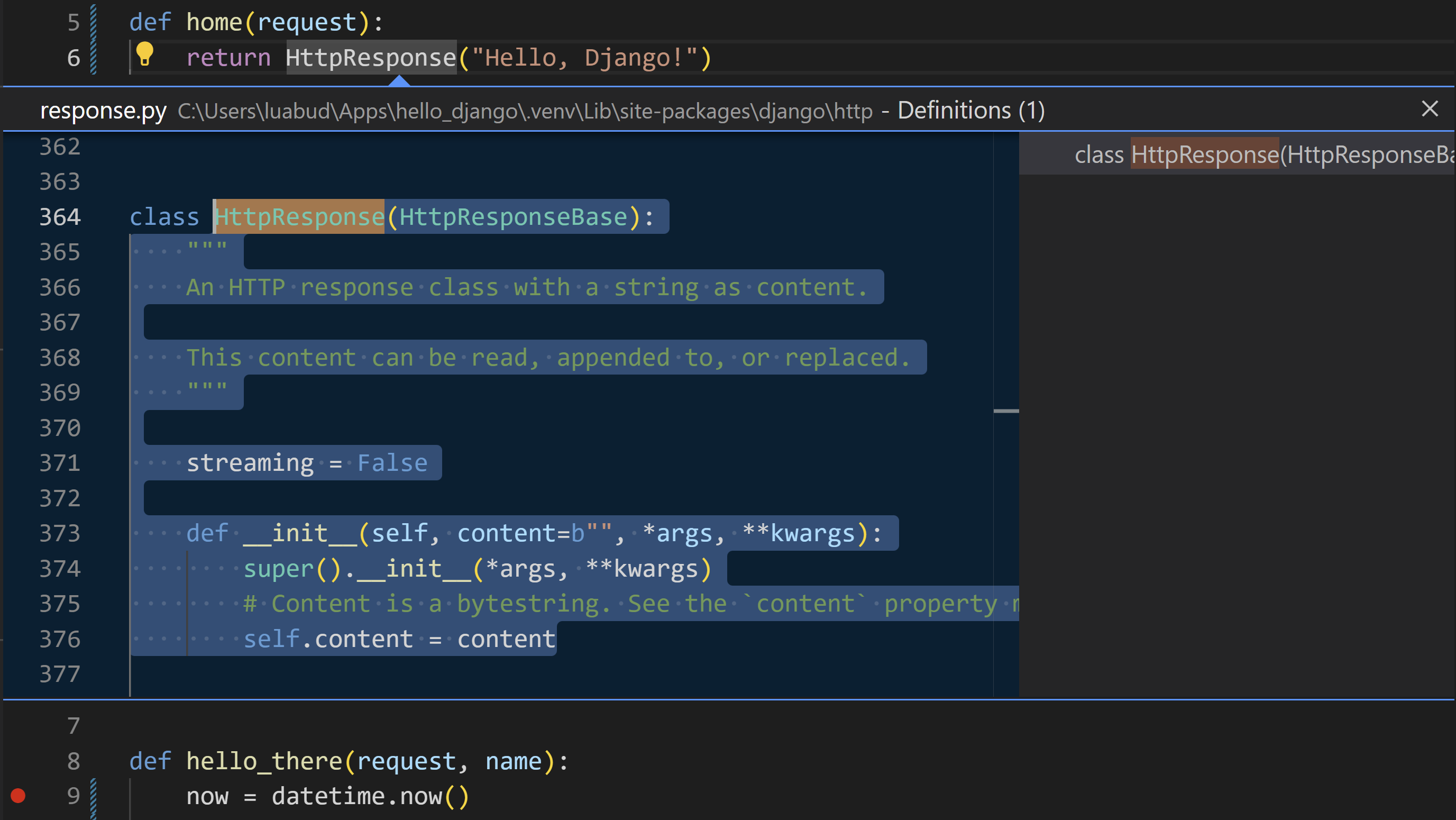
views.pymit der rechten Maustaste aufHttpResponsein der Funktionhomeund wählen Sie Gehe zu Definition (oder verwenden Sie F12), um zur Klassendefinition in der Django-Bibliothek zu navigieren. -
Definition anzeigen (⌥F12 (Windows Alt+F12, Linux Ctrl+Shift+F10), ebenfalls im Kontextmenü per Rechtsklick verfügbar), ist ähnlich, zeigt aber die Klassendefinition direkt im Editor an (wodurch im Editorfenster Platz geschaffen wird, um keinen Code zu verdecken). Drücken Sie die Taste Escape, um das Peek-Fenster zu schließen, oder verwenden Sie das x in der oberen rechten Ecke.
Verwenden Sie eine Vorlage zum Rendern einer Seite
Die bisher in diesem Tutorial erstellte App generiert nur einfache Text-Webseiten aus Python-Code. Obwohl es möglich ist, HTML direkt im Code zu generieren, vermeiden Entwickler eine solche Praxis, da sie die App für Cross-Site-Scripting (XSS)-Angriffe öffnet. In der Funktion hello_there dieses Tutorials könnte man beispielsweise versuchen, die Ausgabe im Code mit etwas wie content = "<h1>Hello there, " + clean_name + "!</h1>" zu formatieren, wobei das Ergebnis in content direkt an einen Browser übergeben wird. Dies ermöglicht es einem Angreifer, bösartiges HTML, einschließlich JavaScript-Code, in die URL einzuschleusen, die in clean_name landet und somit im Browser ausgeführt wird.
Eine wesentlich bessere Vorgehensweise ist es, HTML komplett aus Ihrem Code herauszuhalten, indem Sie Vorlagen verwenden, sodass Ihr Code nur für Werte und nicht für die Darstellung zuständig ist.
In Django ist eine Vorlage eine HTML-Datei, die Platzhalter für Werte enthält, die der Code zur Laufzeit bereitstellt. Die Django-Vorlagen-Engine kümmert sich dann um die Ersetzung bei der Darstellung der Seite und bietet automatische Escaping, um XSS-Angriffe zu verhindern (d. h., wenn Sie HTML in einem Datenwert verwenden würden, würden Sie das HTML nur als reinen Text dargestellt sehen). Der Code kümmert sich somit nur um Werte, und die Vorlage kümmert sich nur um Markup. Django-Vorlagen bieten flexible Optionen wie Vorlagenvererbung, die es Ihnen ermöglicht, eine Basis-Seite mit gemeinsamem Markup zu definieren und diese Basis dann mit seiten-spezifischen Ergänzungen zu erweitern.
In diesem Abschnitt beginnen Sie mit der Erstellung einer einzelnen Seite unter Verwendung einer Vorlage. In nachfolgenden Abschnitten konfigurieren Sie die App so, dass sie statische Dateien bereitstellt, und erstellen dann mehrere Seiten für die App, die jeweils eine Navigationsleiste aus einer Basisvorlage enthalten. Django-Vorlagen unterstützen auch Kontrollfluss und Iteration, wie Sie später in diesem Tutorial im Kontext des Vorlagen-Debuggings sehen werden.
-
Suchen Sie in der Datei
web_project/settings.pydie ListeINSTALLED_APPSund fügen Sie den folgenden Eintrag hinzu, der sicherstellt, dass das Projekt von der App weiß, damit sie die Vorlagenverarbeitung handhaben kann'hello', -
Erstellen Sie im Ordner
helloeinen Ordner namenstemplatesund dann einen weiteren Unterordner namenshello, der dem App-Namen entspricht (diese zweistufige Ordnerstruktur ist eine typische Django-Konvention). -
Erstellen Sie im Ordner
templates/helloeine Datei namenshello_there.htmlmit dem folgenden Inhalt. Diese Vorlage enthält zwei Platzhalter für die Datenwerte "name" und "date", die durch Paarungen von geschweiften Klammern{{und}}abgegrenzt sind. Alle anderen unveränderlichen Texte sind Teil der Vorlage, zusammen mit Formatierungsmarkup (wie<strong>). Wie Sie sehen können, können Vorlagenplatzhalter auch Formatierungen enthalten, die Ausdrücke nach den Pipe-Symbolen|, in diesem Fall mit den integrierten Datumsfilter und Zeitfilter von Django. Der Code muss dann nur den Datums-/Zeitwert *anstelle* eines vorformatierten Strings übergeben.<!DOCTYPE html> <html> <head> <meta charset="utf-8" /> <title>Hello, Django</title> </head> <body> <strong>Hello there, {{ name }}!</strong> It's {{ date | date:"l, d F, Y" }} at {{ date | time:"H:i:s" }} </body> </html> -
Fügen Sie am Anfang von
views.pydie folgende Importanweisung hinzufrom django.shortcuts import render -
Ändern Sie ebenfalls in
views.pydie Funktionhello_there, um die Methodedjango.shortcuts.renderzu verwenden, um eine Vorlage zu laden und den Vorlagenkontext bereitzustellen. Der Kontext ist die Menge der Variablen, die innerhalb der Vorlage verwendet werden können. Die Funktionrendernimmt das Anforderungsobjekt, gefolgt vom Pfad zur Vorlage, *relativ zumtemplates-Ordner*, dann das Kontextobjekt. (Entwickler benennen Vorlagen typischerweise genauso wie die Funktionen, die sie verwenden, aber übereinstimmende Namen sind nicht erforderlich, da Sie im Code immer auf den exakten Dateinamen verweisen.)def hello_there(request, name): print(request.build_absolute_uri()) #optional return render( request, 'hello/hello_there.html', { 'name': name, 'date': datetime.now() } )Sie können sehen, dass der Code jetzt viel einfacher ist und sich nur noch auf Datenwerte konzentriert, da das Markup und die Formatierung vollständig in der Vorlage enthalten sind.
-
Starten Sie das Programm (innerhalb oder außerhalb des Debuggers, mit ⌃F5 (Windows, Linux Ctrl+F5)), navigieren Sie zu einer /hello/name-URL und beobachten Sie die Ergebnisse.
-
Versuchen Sie auch, zu einer /hello/name-URL mit einem Namen wie
<a%20value%20that%20could%20be%20HTML>zu navigieren, um das automatische Escaping von Django in Aktion zu sehen. Der "name"-Wert wird im Browser als reiner Text angezeigt, anstatt ein tatsächliches Element zu rendern.
Statische Dateien bereitstellen
Statische Dateien sind Inhaltsteile, die Ihre Web-App für bestimmte Anfragen unverändert zurückgibt, z. B. CSS-Dateien. Die Bereitstellung statischer Dateien erfordert, dass die Liste INSTALLED_APPS in settings.py django.contrib.staticfiles enthält, was standardmäßig enthalten ist.
Die Bereitstellung statischer Dateien in Django ist eine Kunst für sich, insbesondere bei der Bereitstellung in der Produktion. Was hier gezeigt wird, ist ein einfacher Ansatz, der mit dem Django-Entwicklungsserver und auch mit einem Produktionsserver wie Gunicorn funktioniert. Eine vollständige Behandlung von statischen Dateien geht jedoch über den Rahmen dieses Tutorials hinaus. Weitere Informationen finden Sie daher unter Verwaltung statischer Dateien in der Django-Dokumentation.
Wenn Sie zur Produktion wechseln, navigieren Sie zu settings.py, setzen Sie DEBUG=False und ändern Sie ALLOWED_HOSTS = ['*'], um bestimmte Hosts zuzulassen. Dies kann zu zusätzlichem Aufwand bei der Verwendung von Containern führen. Details dazu finden Sie unter Issue 13.
Bereiten Sie die App für statische Dateien vor
-
Fügen Sie in der Datei
web_project/urls.pydes Projekts die folgendeimport-Anweisung hinzufrom django.contrib.staticfiles.urls import staticfiles_urlpatterns -
Fügen Sie in derselben Datei am Ende die folgende Zeile hinzu, die Standard-URLs für statische Dateien in die Liste aufnimmt, die das Projekt erkennt
urlpatterns += staticfiles_urlpatterns()
Verweisen Sie auf statische Dateien in einer Vorlage
-
Erstellen Sie im Ordner
helloeinen Ordner namensstatic. -
Erstellen Sie innerhalb des Ordners
staticeinen Unterordner namenshello, der dem App-Namen entspricht.Der Grund für diesen zusätzlichen Unterordner ist, dass beim Bereitstellen des Django-Projekts auf einem Produktionsserver alle statischen Dateien in einem einzigen Ordner gesammelt werden, der dann von einem dedizierten statischen Dateiserver bereitgestellt wird. Der Unterordner
static/hellostellt sicher, dass die statischen Dateien der App beim Sammeln in einem App-spezifischen Unterordner liegen und nicht mit Dateien aus anderen Apps im selben Projekt kollidieren. -
Erstellen Sie im Ordner
static/helloeine Datei namenssite.cssmit dem folgenden Inhalt. Beachten Sie nach der Eingabe dieses Codes auch die Syntaxhervorhebung, die VS Code für CSS-Dateien bietet, einschließlich einer Farbvorschau..message { font-weight: 600; color: blue; } -
Fügen Sie in
templates/hello/hello_there.htmldie folgenden Zeilen nach dem<title>-Element hinzu. Das Tag{% load static %}ist eine benutzerdefinierte Django-Vorlagentag-Sammlung, die es Ihnen ermöglicht,{% static %}zu verwenden, um auf eine Datei wie die Stylesheet zu verweisen.{% load static %} <link rel="stylesheet" type="text/css" href="{% static 'hello/site.css' %}" /> -
Ersetzen Sie in
templates/hello/hello_there.htmlebenfalls den Inhalt des<body>-Elements durch das folgende Markup, das diemessage-Klasse anstelle eines<strong>-Tags verwendet<span class="message">Hello, there {{ name }}!</span> It's {{ date | date:'l, d F, Y' }} at {{ date | time:'H:i:s' }}. -
Starten Sie die App, navigieren Sie zu einer /hello/name-URL und beobachten Sie, dass die Nachricht in Blau gerendert wird. Stoppen Sie die App, wenn Sie fertig sind.
Verwenden Sie den Befehl collectstatic
Für Produktionsbereitstellungen sammeln Sie typischerweise alle statischen Dateien Ihrer Apps mit dem Befehl python manage.py collectstatic in einem einzigen Ordner. Sie können dann einen dedizierten statischen Dateiserver verwenden, um diese Dateien bereitzustellen, was typischerweise zu einer besseren Gesamtleistung führt. Die folgenden Schritte zeigen, wie diese Sammlung erfolgt, obwohl Sie die Sammlung bei der Ausführung mit dem Django-Entwicklungsserver nicht verwenden.
-
Fügen Sie in
web_project/settings.pydie folgende Zeile hinzu, die einen Speicherort definiert, an dem statische Dateien gesammelt werden, wenn Sie den BefehlcollectstaticverwendenSTATIC_ROOT = BASE_DIR / 'static_collected' -
Führen Sie im Terminal den Befehl
python manage.py collectstaticaus und beobachten Sie, dasshello/site.cssin den Ordnerstatic_collectedder obersten Ebene nebenmanage.pykopiert wird. -
In der Praxis führen Sie
collectstaticjedes Mal aus, wenn Sie statische Dateien ändern, und vor der Bereitstellung in der Produktion.
Erstellen Sie mehrere Vorlagen, die eine Basisvorlage erweitern
Da die meisten Web-Apps mehr als eine Seite haben und diese Seiten typischerweise viele gemeinsame Elemente teilen, trennen Entwickler diese gemeinsamen Elemente in eine Basis-Seiten-Vorlage, die andere Seiten-Vorlagen dann erweitern. (Dies wird auch als Vorlagenvererbung bezeichnet, d. h., die erweiterten Seiten erben Elemente von der Basis-Seite.)
Da Sie wahrscheinlich viele Seiten erstellen werden, die dieselbe Vorlage erweitern, ist es hilfreich, einen Code-Schnipsel in VS Code zu erstellen, mit dem Sie neue Seiten-Vorlagen schnell initialisieren können. Ein Schnipsel hilft Ihnen, mühsame und fehleranfällige Kopier-Einfüge-Vorgänge zu vermeiden.
Die folgenden Abschnitte führen Sie durch verschiedene Teile dieses Prozesses.
Erstellen Sie eine Basis-Seiten-Vorlage und Stile
Eine Basis-Seiten-Vorlage in Django enthält alle gemeinsamen Teile einer Reihe von Seiten, einschließlich Verweisen auf CSS-Dateien, Skriptdateien und so weiter. Basisvorlagen definieren auch ein oder mehrere Block-Tags mit Inhalten, die erweiterte Vorlagen voraussichtlich überschreiben werden. Ein Block-Tag wird in der Basisvorlage und in erweiterten Vorlagen durch {% block <name> %} und {% endblock %} abgegrenzt.
Die folgenden Schritte demonstrieren die Erstellung einer Basisvorlage.
-
Erstellen Sie im Ordner
templates/helloeine Datei namenslayout.htmlmit den folgenden Inhalten, die Blöcke namens "title" und "content" enthält. Wie Sie sehen, definiert das Markup eine einfache Navigationsleistenstruktur mit Links zu den Seiten Home, About und Contact, die Sie in einem späteren Abschnitt erstellen. Beachten Sie die Verwendung des Django-Tags{% url %}, um auf andere Seiten über die Namen der entsprechenden URL-Muster statt über relative Pfade zu verweisen.<!DOCTYPE html> <html> <head> <meta charset="utf-8"/> <title>{% block title %}{% endblock %}</title> {% load static %} <link rel="stylesheet" type="text/css" href="{% static 'hello/site.css' %}"/> </head> <body> <div class="navbar"> <a href="{% url 'home' %}" class="navbar-brand">Home</a> <a href="{% url 'about' %}" class="navbar-item">About</a> <a href="{% url 'contact' %}" class="navbar-item">Contact</a> </div> <div class="body-content"> {% block content %} {% endblock %} <hr/> <footer> <p>© 2018</p> </footer> </div> </body> </html> -
Fügen Sie die folgenden Stile zu
static/hello/site.cssunterhalb des vorhandenen "message"-Stils hinzu und speichern Sie die Datei. (Dieses Tutorial versucht nicht, responsives Design zu demonstrieren; diese Stile erzeugen einfach ein einigermaßen interessantes Ergebnis.).navbar { background-color: lightslategray; font-size: 1em; font-family: 'Trebuchet MS', 'Lucida Sans Unicode', 'Lucida Grande', 'Lucida Sans', Arial, sans-serif; color: white; padding: 8px 5px 8px 5px; } .navbar a { text-decoration: none; color: inherit; } .navbar-brand { font-size: 1.2em; font-weight: 600; } .navbar-item { font-variant: small-caps; margin-left: 30px; } .body-content { padding: 5px; font-family:'Segoe UI', Tahoma, Geneva, Verdana, sans-serif; }
Sie können die App an diesem Punkt ausführen, aber da Sie die Basistemplates nirgendwo verwendet und keine Code-Dateien geändert haben, ist das Ergebnis dasselbe wie im vorherigen Schritt. Schließen Sie die restlichen Abschnitte ab, um die endgültige Wirkung zu erzielen.
Code-Snippet erstellen
Da die drei Seiten, die Sie im nächsten Abschnitt erstellen, layout.html erweitern, spart es Zeit, ein Code-Snippet zu erstellen, um eine neue Template-Datei mit dem entsprechenden Verweis auf die Basistemplate zu initialisieren. Ein Code-Snippet liefert ein konsistentes Stück Code aus einer einzigen Quelle, was Fehler vermeidet, die beim Kopieren und Einfügen aus vorhandenem Code entstehen können.
-
Wählen Sie in VS Code im Menü Datei (Windows/Linux) oder Code (macOS) die Option Einstellungen > Benutzer-Snippets.
-
Wählen Sie in der erscheinenden Liste html. (Die Option kann als "html.json" im Abschnitt Vorhandene Snippets der Liste erscheinen, wenn Sie zuvor Snippets erstellt haben.)
-
Nachdem VS Code
html.jsongeöffnet hat, fügen Sie den folgenden Code innerhalb der vorhandenen geschweiften Klammern hinzu. (Die hier nicht gezeigten erläuternden Kommentare beschreiben Details wie z. B., wie die Zeile$0angibt, wo VS Code den Cursor nach dem Einfügen eines Snippets platziert.)"Django Tutorial: template extending layout.html": { "prefix": "djextlayout", "body": [ "{% extends \"hello/layout.html\" %}", "{% block title %}", "$0", "{% endblock %}", "{% block content %}", "{% endblock %}" ], "description": "Boilerplate template that extends layout.html" }, -
Speichern Sie die Datei
html.json(⌘S (Windows, Linux Ctrl+S)). -
Nun, wann immer Sie beginnen, das Präfix des Snippets zu tippen, z. B.
djext, bietet VS Code das Snippet als Autovervollständigungsoption an, wie im nächsten Abschnitt gezeigt. Sie können auch den Befehl Snippet einfügen verwenden, um ein Snippet aus einem Menü auszuwählen.
Weitere Informationen zu Code-Snippets im Allgemeinen finden Sie unter Erstellen von Snippets.
Verwenden Sie das Code-Snippet, um Seiten hinzuzufügen
Mit dem Code-Snippet können Sie schnell Templates für die Seiten Home, About und Contact erstellen.
-
Erstellen Sie im Ordner
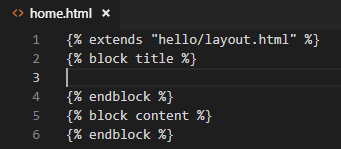
templates/helloeine neue Datei namenshome.html. Geben Sie danndjextein, um zu sehen, wie das Snippet als Vervollständigung erscheint.
Wenn Sie die Vervollständigung auswählen, wird der Code des Snippets mit dem Cursor an der Einfügeposition des Snippets angezeigt.
-
Schreiben Sie am Einfügepunkt im Block "title"
Homeund im Block "content"<p>Home page for the Visual Studio Code Django tutorial.</p>, und speichern Sie dann die Datei. Diese Zeilen sind die einzigen eindeutigen Teile des erweiterten Seiten-Templates. -
Erstellen Sie im Ordner
templates/helloabout.html, verwenden Sie das Snippet, um das Boilerplate-Markup einzufügen, fügen SieAbout usund<p>About page for the Visual Studio Code Django tutorial.</p>in die Blöcke "title" und "content" ein, und speichern Sie dann die Datei. -
Wiederholen Sie den vorherigen Schritt, um
templates/hello/contact.htmlmitContact usund<p>Contact page for the Visual Studio Code Django tutorial.</p>zu erstellen. -
Fügen Sie in der
urls.pyder App Routen für die Seiten /about und /contact hinzu. Beachten Sie, dass das Argumentnameder Funktionpathden Namen definiert, mit dem Sie auf die Seite in den Tags{% url %}in den Templates verweisen.path("about/", views.about, name="about"), path("contact/", views.contact, name="contact"), -
Fügen Sie in
views.pyFunktionen für die Routen /about und /contact hinzu, die auf ihre jeweiligen Seiten-Templates verweisen. Ändern Sie auch die Funktionhome, um das Templatehome.htmlzu verwenden.# Replace the existing home function with the one below def home(request): return render(request, "hello/home.html") def about(request): return render(request, "hello/about.html") def contact(request): return render(request, "hello/contact.html")
App ausführen
Mit allen Seiten-Templates an Ort und Stelle speichern Sie views.py, führen Sie die App aus und öffnen Sie einen Browser zur Startseite, um die Ergebnisse zu sehen. Navigieren Sie zwischen den Seiten, um zu überprüfen, ob die Seiten-Templates das Basistemplate korrekt erweitern.
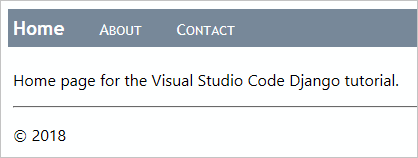
Arbeiten mit Daten, Datenmodellen und Migrationen
Viele Webanwendungen arbeiten mit Daten, die in einer Datenbank gespeichert sind, und Django erleichtert die Darstellung dieser Datenbankobjekte mithilfe von Modellen. In Django ist ein Modell eine Python-Klasse, die von django.db.models.Model abgeleitet ist und ein bestimmtes Datenbankobjekt darstellt, typischerweise eine Tabelle. Sie platzieren diese Klassen in der Datei models.py einer App.
Mit Django arbeiten Sie fast ausschließlich über die in Code definierten Modelle mit Ihrer Datenbank. Djangos "Migrationen" kümmern sich dann automatisch um alle Details der zugrundeliegenden Datenbank, während Sie die Modelle im Laufe der Zeit weiterentwickeln. Der allgemeine Workflow sieht wie folgt aus:
- Änderungen an den Modellen in Ihrer Datei
models.pyvornehmen. - Führen Sie
python manage.py makemigrationsaus, um Skripte im Ordnermigrationszu generieren, die die Datenbank vom aktuellen Zustand in den neuen Zustand überführen. - Führen Sie
python manage.py migrateaus, um die Skripte auf die tatsächliche Datenbank anzuwenden.
Die Migrationsskripte erfassen effektiv alle inkrementellen Änderungen, die Sie im Laufe der Zeit an Ihren Datenmodellen vornehmen. Durch die Anwendung der Migrationen aktualisiert Django die Datenbank, um mit Ihren Modellen übereinzustimmen. Da jede inkrementelle Änderung ihr eigenes Skript hat, kann Django jede frühere Version einer Datenbank (einschließlich einer neuen Datenbank) automatisch auf die aktuelle Version migrieren. Daher müssen Sie sich nur um Ihre Modelle in models.py kümmern, nie um das zugrundeliegende Datenbankschema oder die Migrationsskripte. Diesen Teil erledigt Django!
Auch im Code arbeiten Sie ausschließlich mit Ihren Modellklassen, um Daten zu speichern und abzurufen. Django kümmert sich um die zugrunde liegenden Details. Die einzige Ausnahme ist, dass Sie Daten mithilfe des Django-Administrationswerkzeugs loaddata-Befehl in Ihre Datenbank schreiben können. Dieses Werkzeug wird oft verwendet, um einen Datensatz zu initialisieren, nachdem der Befehl migrate das Schema initialisiert hat.
Wenn Sie die Datei db.sqlite3 verwenden, können Sie auch direkt mit der Datenbank über ein Werkzeug wie den SQLite-Browser arbeiten. Es ist in Ordnung, Datensätze in Tabellen mit einem solchen Werkzeug hinzuzufügen oder zu löschen, aber vermeiden Sie Änderungen am Datenbankschema, da die Datenbank dann nicht mehr mit den Modellen Ihrer App synchron ist. Ändern Sie stattdessen die Modelle, führen Sie makemigrations aus, und dann migrate.
Datenbanktypen
Standardmäßig enthält Django eine Datei db.sqlite3 für die Datenbank einer App, die sich für die Entwicklungsarbeit eignet. Wie auf Wann SQLite verwenden (sqlite.org) beschrieben, funktioniert SQLite gut für Websites mit geringem bis mittlerem Traffic mit weniger als 100.000 Hits/Tag, wird aber bei höheren Volumina nicht empfohlen. Es ist auch auf einen einzelnen Computer beschränkt, sodass es nicht in Multi-Server-Szenarien wie Lastverteilung und Geo-Replikation verwendet werden kann.
Aus diesen Gründen sollten Sie Produktionsdatenbanken wie PostgreSQL, MySQL und SQL Server in Betracht ziehen. Informationen zur Unterstützung anderer Datenbanken durch Django finden Sie unter Datenbankeinrichtung. Sie können auch das Azure SDK für Python verwenden, um mit Azure-Speicherdiensten wie Tabellen und Blobs zu arbeiten.
Modelle definieren
Ein Django-Modell ist wiederum eine Python-Klasse, die von django.db.model.Models abgeleitet ist und die Sie in der Datei models.py der App platzieren. In der Datenbank erhält jedes Modell automatisch ein eindeutiges ID-Feld namens id. Alle anderen Felder werden als Eigenschaften der Klasse mithilfe von Typen aus django.db.models definiert, wie z. B. CharField (begrenzter Text), TextField (unbegrenzter Text), EmailField, URLField, IntegerField, DecimalField, BooleanField. DateTimeField, ForeignKey und ManyToMany, unter anderem. (Details finden Sie in der Referenz zu Model-Feldern in der Django-Dokumentation.)
Jedes Feld hat einige Attribute wie max_length. Das Attribut blank=True bedeutet, dass das Feld optional ist; null=true bedeutet, dass ein Wert optional ist. Es gibt auch ein Attribut choices, das Werte auf Werte in einem Array von Datenwert-/Anzeigewert-Tupeln beschränkt.
Fügen Sie beispielsweise die folgende Klasse in models.py hinzu, um ein Datenmodell zu definieren, das datierte Einträge in einem einfachen Nachrichtenprotokoll darstellt.
from django.db import models
from django.utils import timezone

class LogMessage(models.Model):
    message = models.CharField(max_length=300)
    log_date = models.DateTimeField("date logged")

    def __str__(self):
        """Returns a string representation of a message."""
        date = timezone.localtime(self.log_date)
        return f"'{self.message}' logged on {date.strftime('%A, %d %B, %Y at %X')}"
Eine Modellklasse kann Methoden enthalten, die Werte zurückgeben, die aus anderen Klasseneigenschaften berechnet werden. Modelle enthalten typischerweise eine Methode __str__, die eine String-Darstellung der Instanz zurückgibt.
Datenbank migrieren
Da Sie Ihre Datenmodelle durch Bearbeiten von models.py geändert haben, müssen Sie die Datenbank selbst aktualisieren. Öffnen Sie in VS Code ein Terminal mit aktiviertem virtuellen Umgebungsmodus (verwenden Sie den Befehl Terminal: Neues Terminal erstellen, ⌃⇧` (Windows, Linux Ctrl+Shift+`))), navigieren Sie zum Projektordner und führen Sie die folgenden Befehle aus:
python manage.py makemigrations
python manage.py migrate
Schauen Sie in den Ordner migrations, um die Skripte zu sehen, die makemigrations generiert. Sie können auch die Datenbank selbst ansehen, um zu sehen, dass das Schema aktualisiert wurde.
Wenn Sie beim Ausführen der Befehle Fehler sehen, stellen Sie sicher, dass Sie kein Debugging-Terminal verwenden, das von vorherigen Schritten übrig geblieben ist, da diese möglicherweise nicht die virtuelle Umgebung aktiviert haben.
Datenbank über die Modelle verwenden
Mit Ihren Modellen an Ort und Stelle und der migrierten Datenbank können Sie Daten mithilfe Ihrer Modelle speichern und abrufen. In diesem Abschnitt fügen Sie der App eine Formularseite hinzu, über die Sie eine Nachricht protokollieren können. Anschließend ändern Sie die Startseite, um diese Nachrichten anzuzeigen. Da Sie hier viele Code-Dateien ändern, achten Sie auf die Details.
-
Erstellen Sie im Ordner
hello(wo sichviews.pybefindet) eine neue Datei namensforms.pymit dem folgenden Code, der ein Django-Formular definiert, das ein Feld aus dem DatenmodellLogMessageenthält.from django import forms from hello.models import LogMessage class LogMessageForm(forms.ModelForm): class Meta: model = LogMessage fields = ("message",) # NOTE: the trailing comma is required -
Erstellen Sie im Ordner
templates/helloein neues Template namenslog_message.htmlmit den folgenden Inhalten, das davon ausgeht, dass dem Template eine Variable namensformübergeben wird, um den Inhalt des Formulars zu definieren. Es fügt dann eine Submit-Schaltfläche mit der Beschriftung "Log" hinzu.{% extends "hello/layout.html" %} {% block title %} Log a message {% endblock %} {% block content %} <form method="POST" class="log-form"> {% csrf_token %} {{ form.as_p }} <button type="submit" class="save btn btn-default">Log</button> </form> {% endblock %}Hinweis: Das Tag
{% csrf_token %}von Django bietet Schutz vor Cross-Site-Request-Forging. Einzelheiten finden Sie unter Schutz vor Cross-Site-Request-Forging in der Django-Dokumentation. -
Fügen Sie in der Datei
static/hello/site.cssder App eine Regel hinzu, um das Eingabeformular breiter zu machen.input[name=message] { width: 80%; } -
Fügen Sie in der
urls.pyder App eine Route für die neue Seite hinzu.path("log/", views.log_message, name="log"), -
Definieren Sie in
views.pydie View namenslog_message(wie von der URL-Route referenziert). Diese View behandelt sowohl HTTP-GET- als auch POST-Fälle. Im GET-Fall (Abschnittelse:) zeigt sie einfach das Formular an, das Sie in den vorherigen Schritten definiert haben. Im POST-Fall ruft sie die Daten aus dem Formular in ein Datenobjekt (message) ab, setzt den Zeitstempel und speichert dann dieses Objekt, woraufhin es in die Datenbank geschrieben wird.# Add these to existing imports at the top of the file: from django.shortcuts import redirect from hello.forms import LogMessageForm from hello.models import LogMessage # Add this code elsewhere in the file: def log_message(request): form = LogMessageForm(request.POST or None) if request.method == "POST": if form.is_valid(): message = form.save(commit=False) message.log_date = datetime.now() message.save() return redirect("home") else: return render(request, "hello/log_message.html", {"form": form}) -
Ein letzter Schritt, bevor Sie alles ausprobieren können! Fügen Sie in
templates/hello/layout.htmlim Div "navbar" einen Link für die Nachrichtenprotokollseite hinzu.<!-- Insert below the link to Home --> <a href="{% url 'log' %}" class="navbar-item">Log Message</a> -
Führen Sie die App aus und öffnen Sie einen Browser zur Startseite. Wählen Sie den Link Log Message in der Navigationsleiste aus, der die Nachrichtenprotokollseite anzeigen sollte.
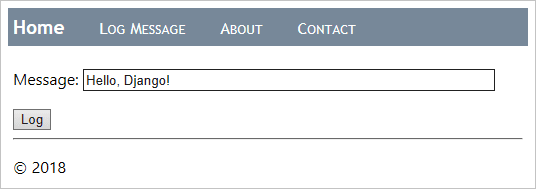
-
Geben Sie eine Nachricht ein, wählen Sie Log, und Sie sollten zur Startseite zurückgeleitet werden. Die Startseite zeigt noch keine der protokollierten Nachrichten an (was Sie gleich beheben werden). Protokollieren Sie ruhig noch ein paar weitere Nachrichten. Wenn Sie möchten, schauen Sie in der Datenbank mit einem Werkzeug wie dem SQLite-Browser nach, um zu sehen, dass Datensätze erstellt wurden. Öffnen Sie die Datenbank im schreibgeschützten Modus, oder schließen Sie die Datenbank auf jeden Fall, bevor Sie die App verwenden, da die App sonst fehlschlägt, weil die Datenbank gesperrt ist.
-
Stoppen Sie die App, wenn Sie fertig sind.
-
Ändern Sie nun die Startseite, um die protokollierten Nachrichten anzuzeigen. Beginnen Sie damit, den Inhalt der Datei
templates/hello/home.htmlder App durch das folgende Markup zu ersetzen. Dieses Template erwartet eine Kontextvariable namensmessage_list. Wenn es eine erhält (geprüft mit dem Tag{% if message_list %}), iteriert es über diese Liste (Tag{% for message in message_list %}), um Tabellenzeilen für jede Nachricht zu generieren. Andernfalls zeigt die Seite an, dass noch keine Nachrichten protokolliert wurden.{% extends "hello/layout.html" %} {% block title %} Home {% endblock %} {% block content %} <h2>Logged messages</h2> {% if message_list %} <table class="message_list"> <thead> <tr> <th>Date</th> <th>Time</th> <th>Message</th> </tr> </thead> <tbody> {% for message in message_list %} <tr> <td>{{ message.log_date | date:'d M Y' }}</td> <td>{{ message.log_date | time:'H:i:s' }}</td> <td> {{ message.message }} </td> </tr> {% endfor %} </tbody> </table> {% else %} <p>No messages have been logged. Use the <a href="{% url 'log' %}">Log Message form</a>.</p> {% endif %} {% endblock %} -
Fügen Sie in
static/hello/site.csseine Regel hinzu, um die Tabelle etwas zu formatieren..message_list th,td { text-align: left; padding-right: 15px; } -
Importieren Sie in
views.pydie generischeListView-Klasse von Django, die wir zur Implementierung der Startseite verwenden werden.from django.views.generic import ListView -
Importieren Sie auch in
views.pydie Funktionhomedurch eine Klasse namensHomeListView, die vonListViewabgeleitet ist, sich an das ModellLogMessagebindet und eine Funktionget_context_dataimplementiert, um den Kontext für das Template zu generieren.# Remove the old home function if you want; it's no longer used class HomeListView(ListView): """Renders the home page, with a list of all messages.""" model = LogMessage def get_context_data(self, **kwargs): context = super(HomeListView, self).get_context_data(**kwargs) return context -
Importieren Sie in der
urls.pyder App das Datenmodell.from hello.models import LogMessage -
Importieren Sie auch in
urls.pyeine Variable für die neue View, die die fünf neuestenLogMessage-Objekte in absteigender Reihenfolge abruft (d. h. sie fragt die Datenbank ab) und dann einen Namen für die Daten im Template-Kontext (message_list) bereitstellt und das zu verwendende Template identifiziert.home_list_view = views.HomeListView.as_view( queryset=LogMessage.objects.order_by("-log_date")[:5], # :5 limits the results to the five most recent context_object_name="message_list", template_name="hello/home.html", ) -
Ändern Sie in
urls.pyden Pfad zur Startseite, um die Variablehome_list_viewzu verwenden.# Replace the existing path for "" path("", home_list_view, name="home"), -
Starten Sie die App und öffnen Sie einen Browser zur Startseite, die nun Nachrichten anzeigen sollte.
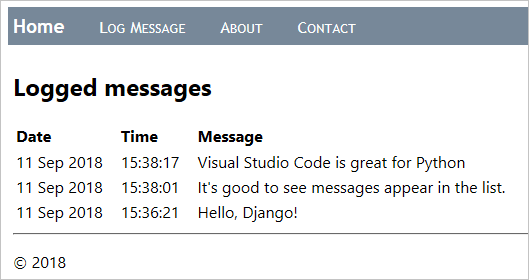
-
Stoppen Sie die App, wenn Sie fertig sind.
Verwenden Sie den Debugger mit Seiten-Vorlagen
Wie im vorherigen Abschnitt gezeigt, können Seiten-Templates neben passiven, deklarativen Elementen wie {% url %} und {% block %} auch prozedurale Anweisungen wie {% for message in message_list %} und {% if message_list %} enthalten. Infolgedessen können Sie wie bei jedem anderen prozeduralen Code auch Programmierfehler innerhalb von Templates haben.
Glücklicherweise bietet die Python-Erweiterung für VS Code Template-Debugging, wenn "django": true in der Debugging-Konfiguration vorhanden ist (wie Sie es bereits haben). Die folgenden Schritte demonstrieren diese Funktion.
-
Setzen Sie in
templates/hello/home.htmlBreakpoints sowohl für die Zeile{% if message_list %}als auch für die Zeile{% for message in message_list %}, wie durch die gelben Pfeile im folgenden Bild angezeigt.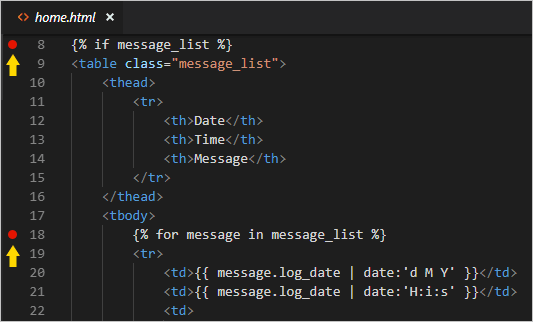
-
Führen Sie die App im Debugger aus und öffnen Sie einen Browser zur Startseite. (Wenn Sie den Debugger bereits ausführen, müssen Sie die App nach dem Setzen von Breakpoints nicht neu starten; aktualisieren Sie einfach die Seite.) Beobachten Sie, dass VS Code im Debugger im Template bei der Anweisung
{% if %}unterbrochen wird und alle Kontextvariablen im Bereich Variablen anzeigt.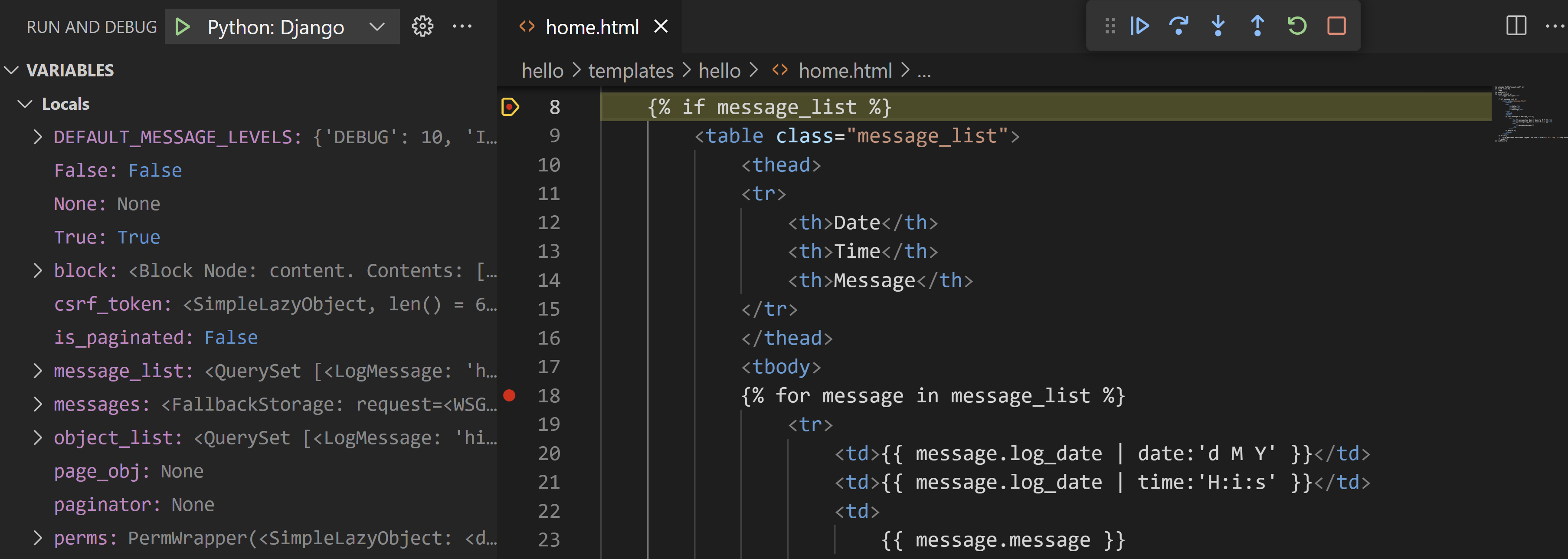
-
Verwenden Sie den Befehl Schritt über (F10), um durch den Template-Code zu navigieren. Beobachten Sie, dass der Debugger alle deklarativen Anweisungen überspringt und bei prozeduralem Code anhält. Beispielsweise können Sie beim Durchlaufen der Schleifen
{% for message in message_list %}jeden Wert inmessageuntersuchen und zu Zeilen wie<td>{{ message.log_date | date:'d M Y' }}</td>springen. -
Sie können auch mit Variablen im Bereich Debug-Konsole arbeiten. (Django-Filter wie
datesind jedoch derzeit nicht in der Konsole verfügbar.) -
Wenn Sie bereit sind, wählen Sie Fortfahren (F5), um die Ausführung der App fortzusetzen und die gerenderte Seite im Browser anzuzeigen. Stoppen Sie den Debugger, wenn Sie fertig sind.
Optionale Aktivitäten
Die folgenden Abschnitte beschreiben zusätzliche Schritte, die für Ihre Arbeit mit Python und Visual Studio Code hilfreich sein könnten.
Erstellen Sie eine requirements.txt-Datei für die Umgebung
Wenn Sie Ihren App-Code über die Quellcodeverwaltung oder auf andere Weise teilen, macht es keinen Sinn, alle Dateien in einer virtuellen Umgebung zu kopieren, da Empfänger diese Umgebung jederzeit selbst wiederherstellen können.
Daher lassen Entwickler normalerweise den Ordner der virtuellen Umgebung aus der Quellcodeverwaltung weg und beschreiben stattdessen die Abhängigkeiten der App mithilfe einer requirements.txt-Datei.
Obwohl Sie die Datei manuell erstellen können, können Sie auch den Befehl pip freeze verwenden, um die Datei basierend auf den exakten Bibliotheken zu generieren, die in der aktivierten Umgebung installiert sind.
-
Wählen Sie Ihre bevorzugte Umgebung mit dem Befehl Python: Interpreter auswählen aus und führen Sie dann den Befehl Terminal: Neues Terminal erstellen (⌃⇧` (Windows, Linux Ctrl+Shift+`))) aus, um ein Terminal mit dieser aktivierten Umgebung zu öffnen.
-
Führen Sie im Terminal
pip freeze > requirements.txtaus, um die Dateirequirements.txtin Ihrem Projektordner zu erstellen.
Jeder (oder jeder Build-Server), der eine Kopie des Projekts erhält, muss nur den Befehl pip install -r requirements.txt ausführen, um die Pakete, von denen die App abhängt, innerhalb der aktiven Umgebung neu zu installieren.
Hinweis:
pip freezelistet alle Python-Pakete auf, die Sie in der aktuellen Umgebung installiert haben, einschließlich Pakete, die Sie derzeit nicht verwenden. Der Befehl listet auch Pakete mit exakten Versionsnummern auf, die Sie möglicherweise für mehr Flexibilität in Zukunft in Bereiche umwandeln möchten. Weitere Informationen finden Sie unter Requirements Files in der Dokumentation des pip-Befehls.
Einen Superuser erstellen und die administrative Oberfläche aktivieren
Standardmäßig bietet Django eine administrative Oberfläche für eine Web-App, die durch Authentifizierung geschützt ist. Die Schnittstelle wird über die integrierte App django.contrib.admin implementiert, die standardmäßig in der Liste INSTALLED_APPS des Projekts (settings.py) enthalten ist, und die Authentifizierung wird mit der integrierten App django.contrib.auth gehandhabt, die ebenfalls standardmäßig in INSTALLED_APPS enthalten ist.
Führen Sie die folgenden Schritte aus, um die administrative Oberfläche zu aktivieren:
-
Erstellen Sie ein Superuser-Konto in der App, indem Sie ein Terminal in VS Code für Ihre virtuelle Umgebung öffnen und dann den Befehl
python manage.py createsuperuser --username=<username> --email=<email>ausführen, wobei Sie<username>und<email>natürlich durch Ihre persönlichen Informationen ersetzen. Wenn Sie den Befehl ausführen, fordert Django Sie auf, Ihr Passwort einzugeben und zu bestätigen.Merken Sie sich unbedingt Ihre Benutzername-Passwort-Kombination. Dies sind die Anmeldedaten, die Sie für die Authentifizierung bei der App verwenden.
-
Fügen Sie die folgende URL-Route in der
urls.pyauf Projektebene (im Tutorialweb_project/urls.py) hinzu, um auf die integrierte administrative Schnittstelle zu verweisen.# This path is included by default when creating the app path("admin/", admin.site.urls), -
Führen Sie den Server aus und öffnen Sie dann einen Browser zur /admin-Seite der App (z. B.
http://127.0.0.1:8000/adminbei Verwendung des Entwicklungsservers). -
Eine Anmeldeseite wird angezeigt, bereitgestellt von
django.contrib.auth. Geben Sie Ihre Superuser-Zugangsdaten ein.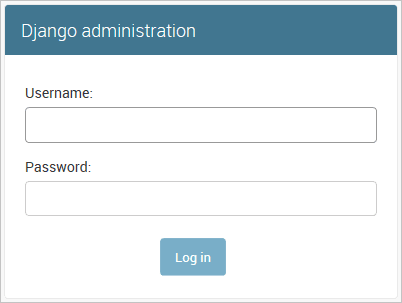
-
Sobald Sie authentifiziert sind, sehen Sie die Standardadministrationsseite, über die Sie Benutzer und Gruppen verwalten können.
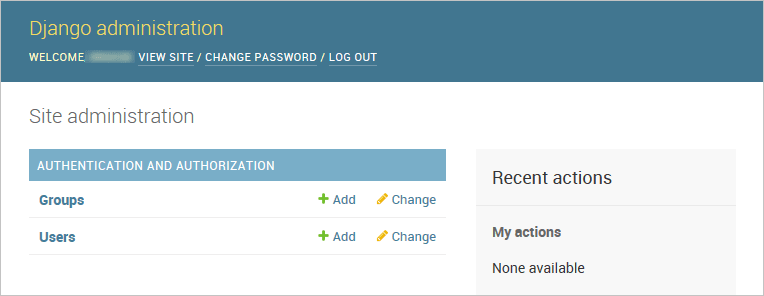
Sie können die administrative Schnittstelle beliebig anpassen. Sie könnten zum Beispiel Funktionen zum Bearbeiten und Löschen von Einträgen in der Datenbank bereitstellen. Weitere Informationen zur Durchführung von Anpassungen finden Sie in der Django-Admin-Site-Dokumentation.
Erstellen Sie einen Container für eine Django-App mit der Container Tools-Erweiterung
Die Container Tools-Erweiterung erleichtert das Erstellen, Verwalten und Bereitstellen von containerisierten Anwendungen aus Visual Studio Code. Wenn Sie daran interessiert sind, wie Sie einen Python-Container für die in diesem Tutorial entwickelte Django-App erstellen können, lesen Sie das Tutorial Python in einem Container, das Sie durch Folgendes führt:
- Erstellen einer
Dockerfile-Datei, die einen einfachen Python-Container beschreibt. - Erstellen, Ausführen und Überprüfen der Funktionalität einer Django-App.
- Debuggen der App, die in einem Container ausgeführt wird.
Nächste Schritte
Herzlichen Glückwunsch zum Abschluss dieses Tutorials zur Arbeit mit Django in Visual Studio Code!
Das fertige Code-Projekt aus diesem Tutorial finden Sie auf GitHub: python-sample-vscode-django-tutorial.
In diesem Tutorial haben wir nur an der Oberfläche dessen gekratzt, was Django alles kann. Besuchen Sie unbedingt die Django-Dokumentation und das offizielle Django-Tutorial für viele weitere Details zu Views, Templates, Datenmodellen, URL-Routing, der administrativen Oberfläche, der Verwendung anderer Datenbanktypen, der Bereitstellung in der Produktion und mehr.
Um Ihre App auf einer Produktionswebsite auszuprobieren, lesen Sie das Tutorial Python-Apps mit Docker-Containern in Azure App Service bereitstellen. Azure bietet auch einen Standardcontainer, App Service unter Linux, in den Sie Web-Apps direkt aus VS Code bereitstellen.
Möglicherweise möchten Sie auch die folgenden Artikel in den VS Code-Dokumenten lesen, die für Python relevant sind.