Verwaltung von Java-Projekten in VS Code
Die Erweiterung Project Manager for Java hilft Ihnen bei der Verwaltung Ihrer Java-Projekte und deren Abhängigkeiten. Sie hilft Ihnen auch beim Erstellen neuer Java-Projekte, Pakete und Klassen. Um die vollständige Java-Sprachunterstützung in Visual Studio Code zu erhalten, können Sie das Extension Pack for Java installieren, das die Erweiterung Project Manager for Java enthält.
Extension Pack for Java installieren
Details zur Einführung mit dem Extension Pack finden Sie im Tutorial Erste Schritte mit Java.
Projektansicht
Die Ansicht Java-Projekte hilft Ihnen, Ihre Java-Projekte und deren Abhängigkeiten anzuzeigen und bietet Einstiegspunkte für Projektverwaltungsaufgaben.
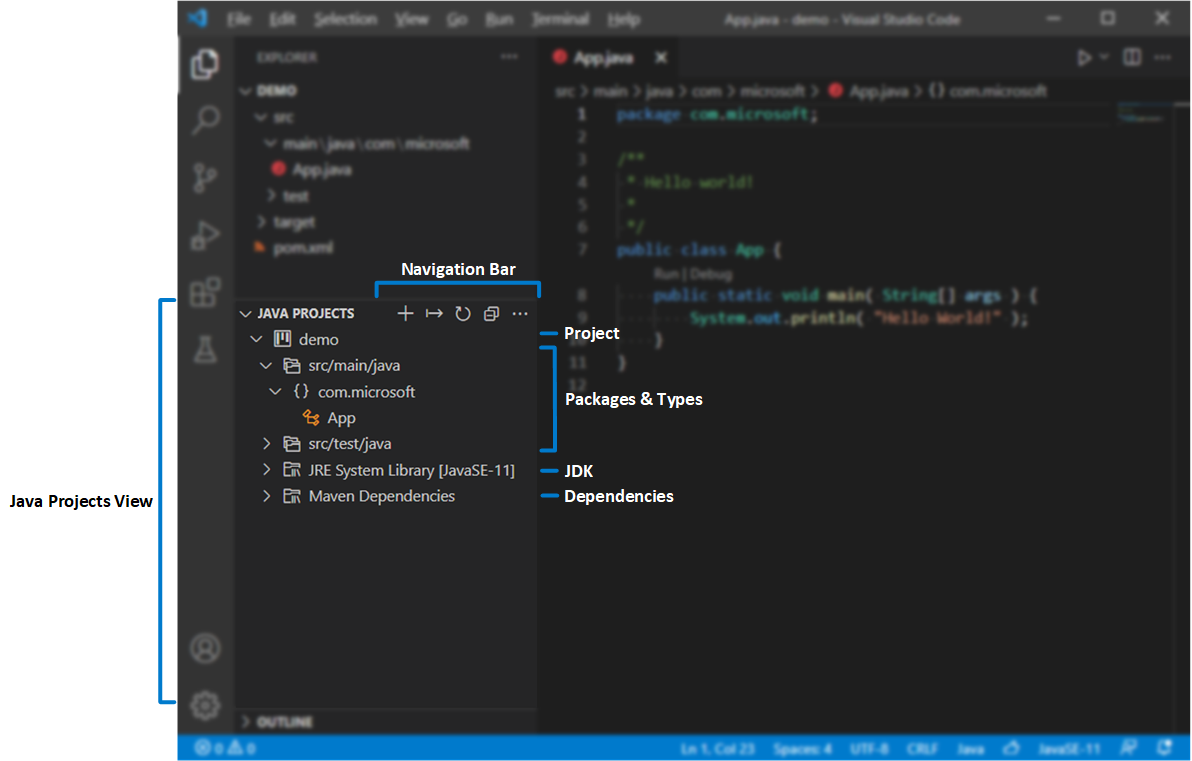
Standardmäßig wird die Ansicht „Java-Projekte“ unter der Ansicht Explorer angezeigt. Wenn Sie sie nicht sehen können, versuchen Sie, auf die Schaltfläche
...in der Titelleiste von EXPLORER zu klicken und Java-Projekte auszuwählen.
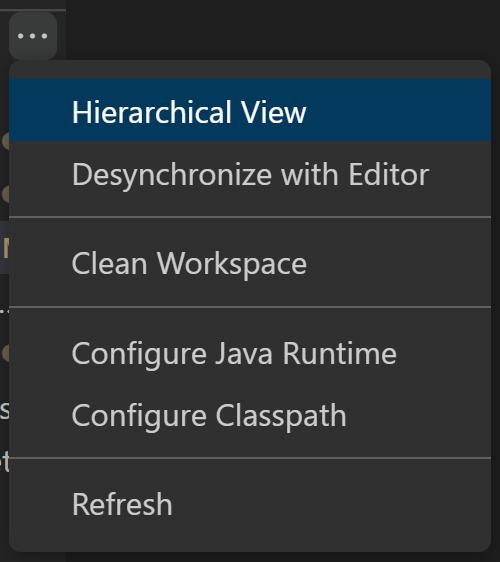
In der Überlaufschaltfläche der Navigationsleiste gibt es weitere Optionen. Sie können zum Beispiel zwischen der hierarchischen Ansicht und der flachen Ansicht wechseln.
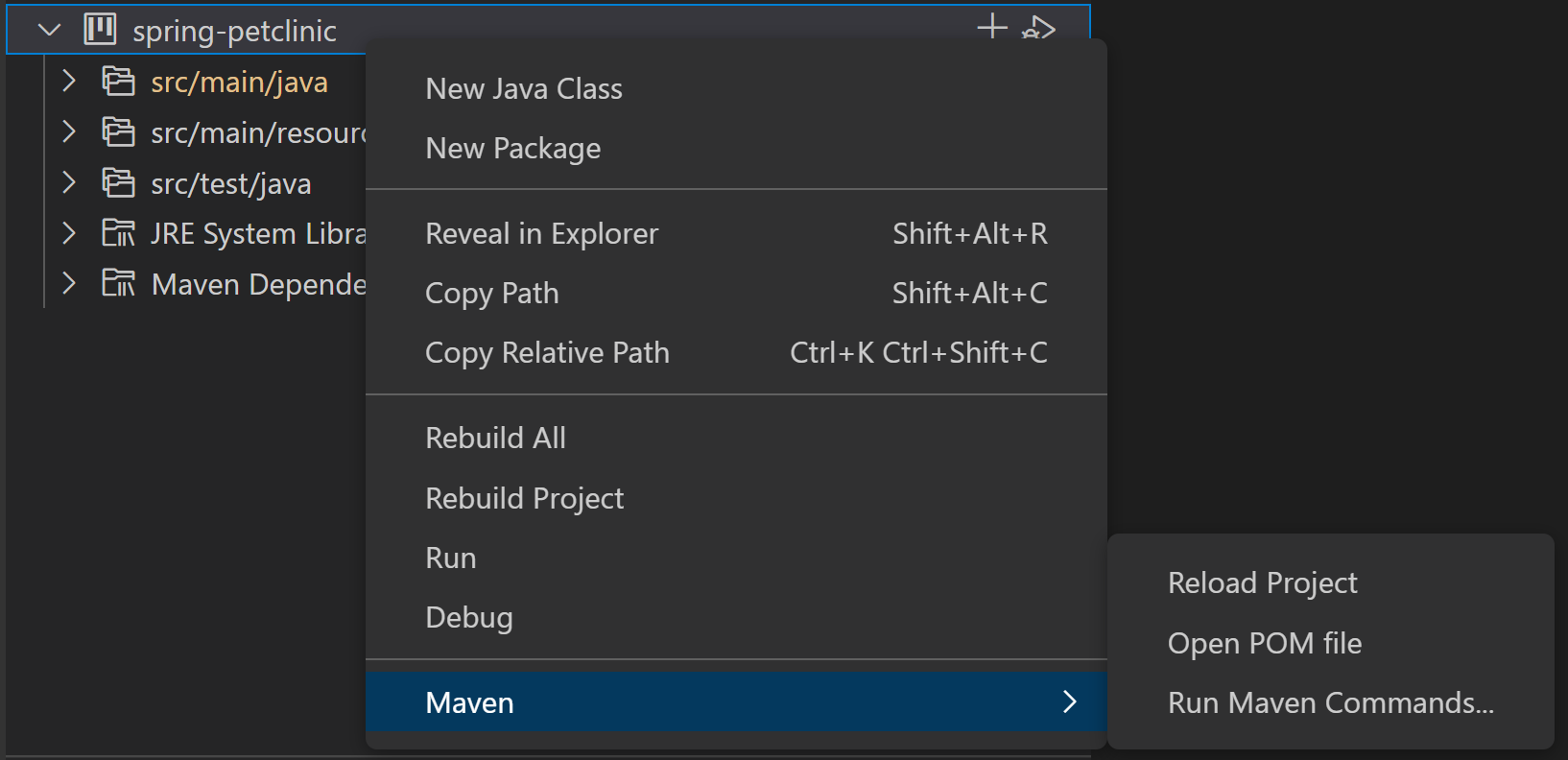
Sie finden Schaltflächen neben den Knoten im Explorer, die nützliche Verknüpfungen für einige Aktionen bieten.

Es gibt auch viele nützliche Funktionen im Kontextmenü jedes Knotens. Sie können mit der rechten Maustaste auf den Knoten im Explorer klicken, um es ein- oder auszublenden.
Neues Java-Projekt erstellen
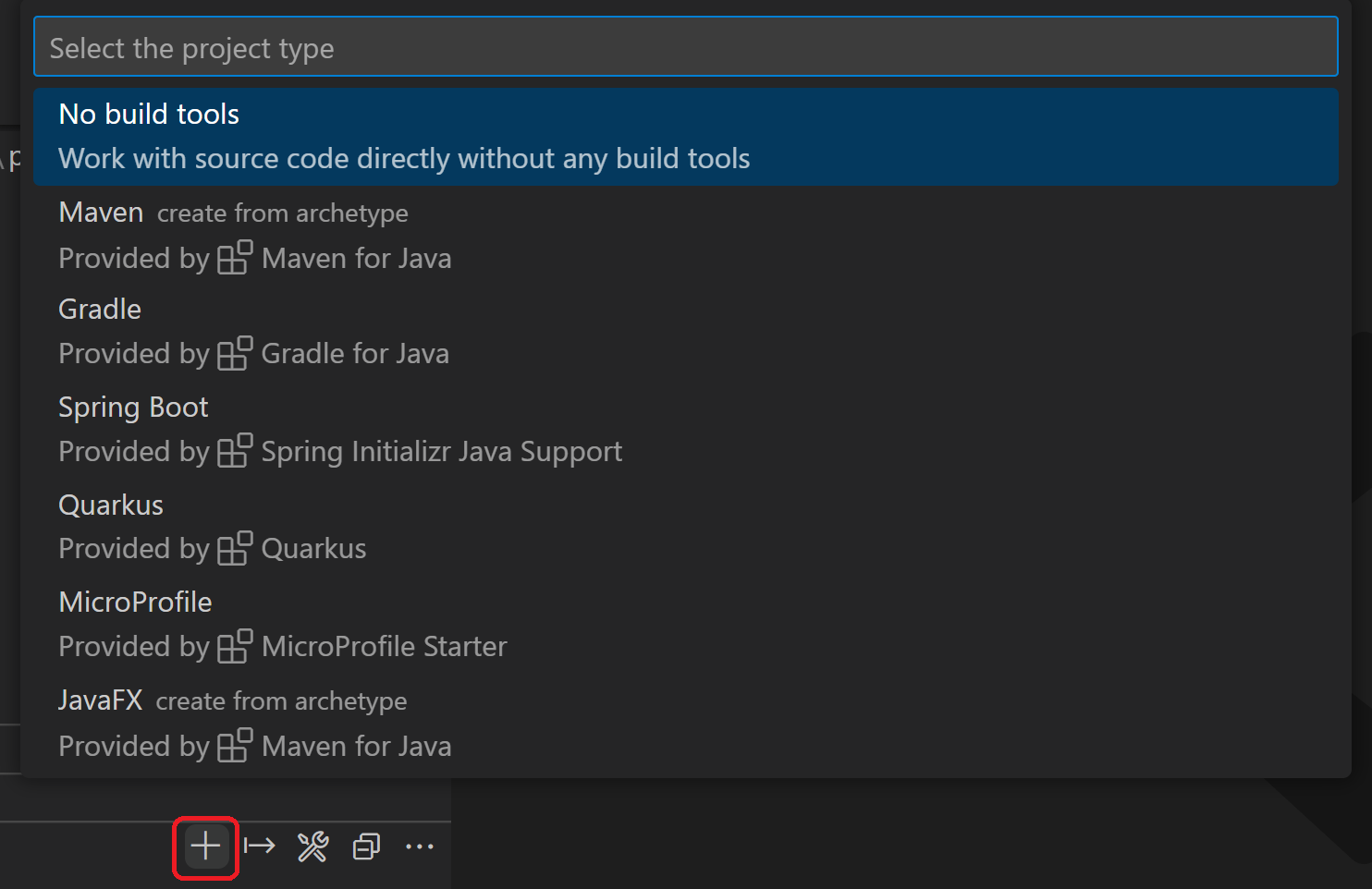
Sie können ein neues Java-Projekt erstellen, indem Sie auf die Schaltfläche + in der Navigationsleiste klicken oder über den Befehl: Java: Create Java Project... in der Befehlspalette (⇧⌘P (Windows, Linux Ctrl+Shift+P)). Während der Erstellung erleichtert VS Code die Installation erforderlicher Erweiterungen für Ihren Projekttyp, falls diese noch nicht installiert waren.
Java-Projekte importieren
Sie können vorhandene Java-Projekte und Module direkt über Datei > Ordner öffnen... in Ihren Arbeitsbereich importieren (Stellen Sie sicher, dass der geöffnete Ordner Ihre Build-Tool-Skripte enthält, z. B. pom.xml oder build.gradle). VS Code für Java erkennt Ihre Projekte und importiert sie automatisch.
Wenn Sie Ihrem Projekt ein neues Modul hinzufügen, können Sie den Befehl Java: Import Java projects in workspace ausführen, um sie in Ihren Arbeitsbereich zu importieren. Dieser Befehl hilft beim Importieren neuer Projekte in den Arbeitsbereich, ohne das VS Code-Fenster neu laden zu müssen.
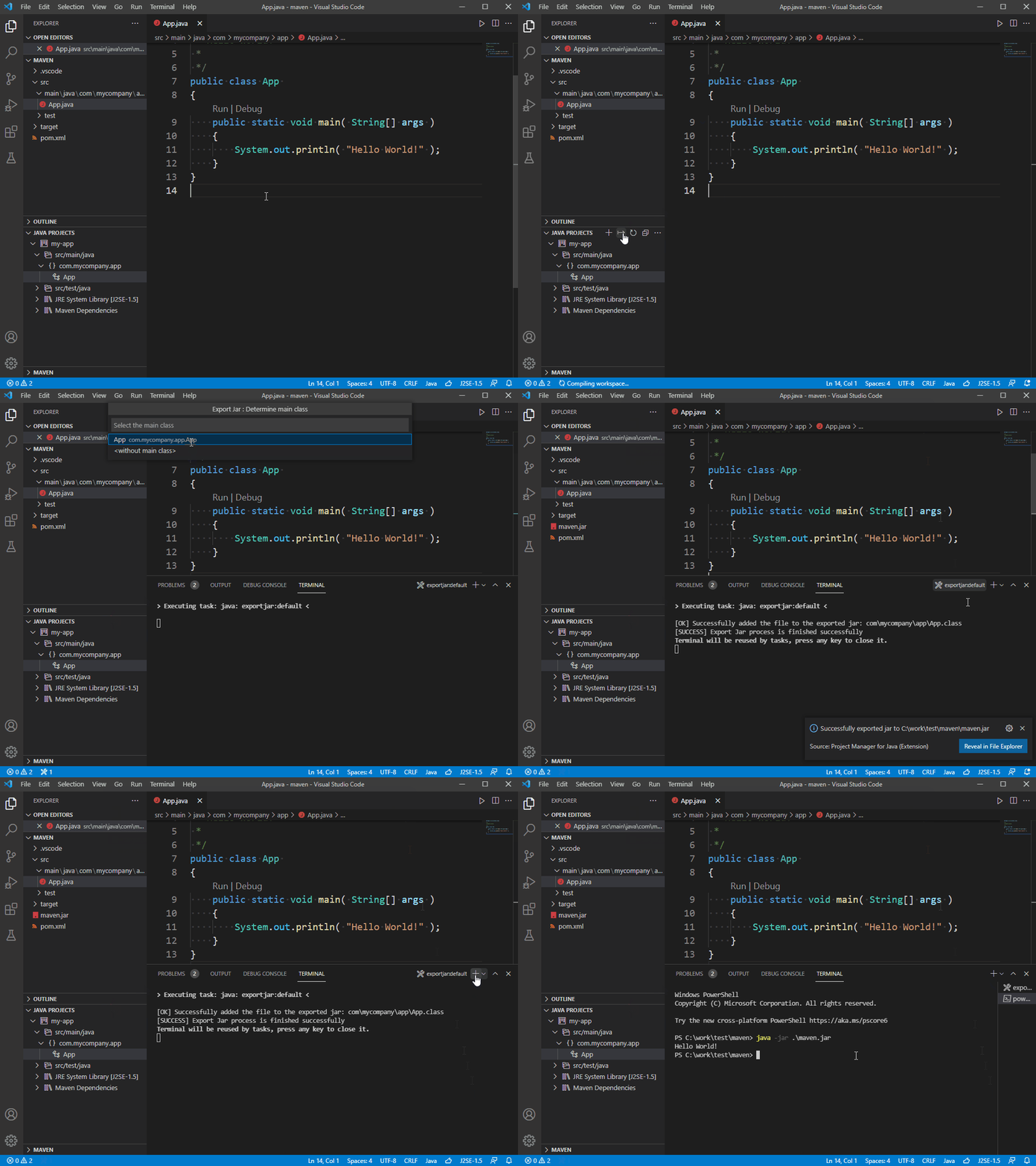
Exportieren nach JAR
Sie können Ihren Build aus der Projektansicht nach JAR exportieren oder den Befehl Java: Export Jar... ausführen.
Runtime für Projekte konfigurieren
Da sich Java weiterentwickelt, ist es üblich, dass Entwickler mit mehreren JDK-Versionen arbeiten. Sie können diese über die Einstellung: java.configuration.runtimes Ihren lokalen Installationspfaden zuordnen. Die Einstellung hat folgendes Format
"java.configuration.runtimes": [
  {
    "name": "JavaSE-1.8",
    "path": "/usr/local/jdk1.8.0_201"
  },
  {
    "name": "JavaSE-11",
    "path": "/usr/local/jdk-11.0.3",
    "sources" : "/usr/local/jdk-11.0.3/lib/src.zip",
    "javadoc" : "https://docs.oracle.com/en/java/javase/11/docs/api",
    "default":  true
   },
   {
    "name": "JavaSE-12",
    "path": "/usr/local/jdk-12.0.2"
   },
   {
    "name": "JavaSE-13",
    "path": "/usr/local/jdk-13"
   }
]
Hinweis: Sie können einen davon als Standard festlegen, indem Sie
"default": truezum Eintrag hinzufügen. Das Standard-JDK wird für Ihre nicht verwalteten Ordner (ohne Build-Tools) verwendet.
Um zu sehen, welche JDKs für Ihre Projekte verwendet werden, können Sie den Befehl Java: Configure Java Runtime in der Command Palette (⇧⌘P (Windows, Linux Ctrl+Shift+P)) ausführen. Dieser Befehl öffnet eine Ansicht, die die Laufzeitinformationen für Ihre Projekte anzeigt.
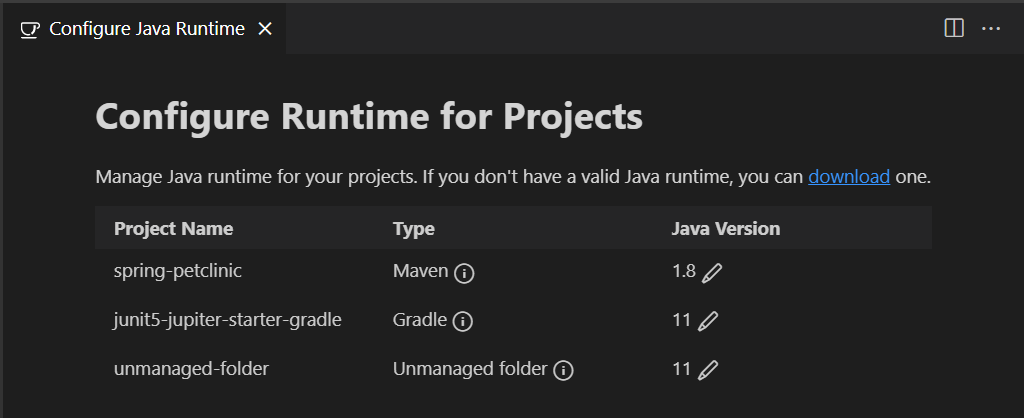
JDK für Maven- und Gradle-Projekte ändern
Wenn Sie die JDK-Version für Ihre Maven- oder Gradle-Projekte ändern möchten, müssen Sie sie in Ihren Build-Skripten (pom.xml oder build.gradle) aktualisieren. Sie können auf klicken, um zu sehen, wie solche Änderungen vorgenommen werden. Durch Klicken auf navigieren Sie zur Build-Skriptdatei des Projekts.
JDK für nicht verwaltete Ordner ändern
Um das JDK für nicht verwaltete Ordner (ohne Build-Tools) zu ändern, können Sie auf die Schaltfläche klicken. Es werden alle JDKs aufgelistet, und Sie können eines für Ihre nicht verwalteten Ordner auswählen.
JDKs herunterladen
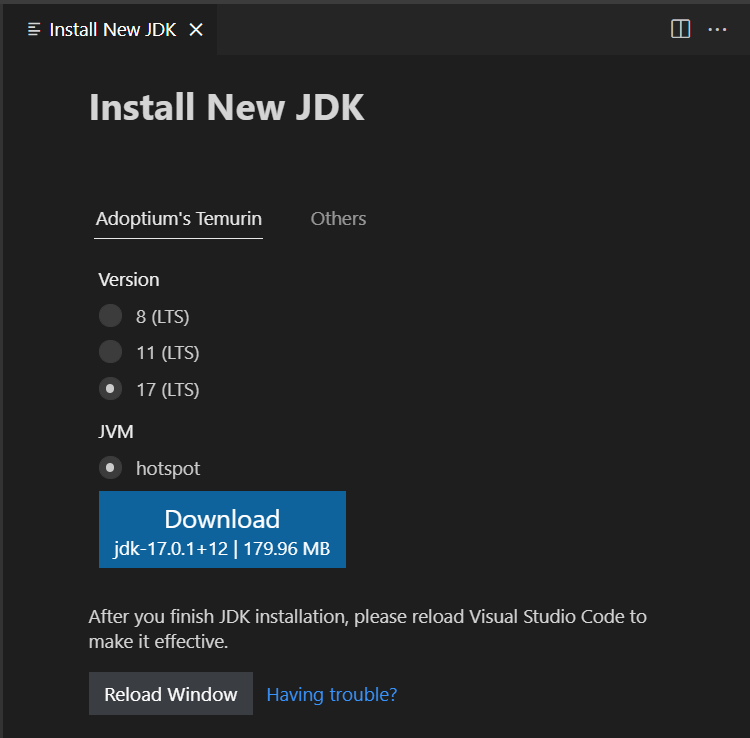
Wenn Sie ein neues JDK herunterladen möchten, können Sie auf den Link download klicken oder den Befehl Java: Install New JDK in der Command Palette (⇧⌘P (Windows, Linux Ctrl+Shift+P)) ausführen. Es öffnet sich eine neue Ansicht, die Sie beim Herunterladen von JDKs unterstützt.
Hinweis: Um Java-Vorschau-Funktionen zu aktivieren, siehe Wie kann ich VS Code mit neuen Java-Versionen verwenden.
Classpath für nicht verwaltete Ordner konfigurieren
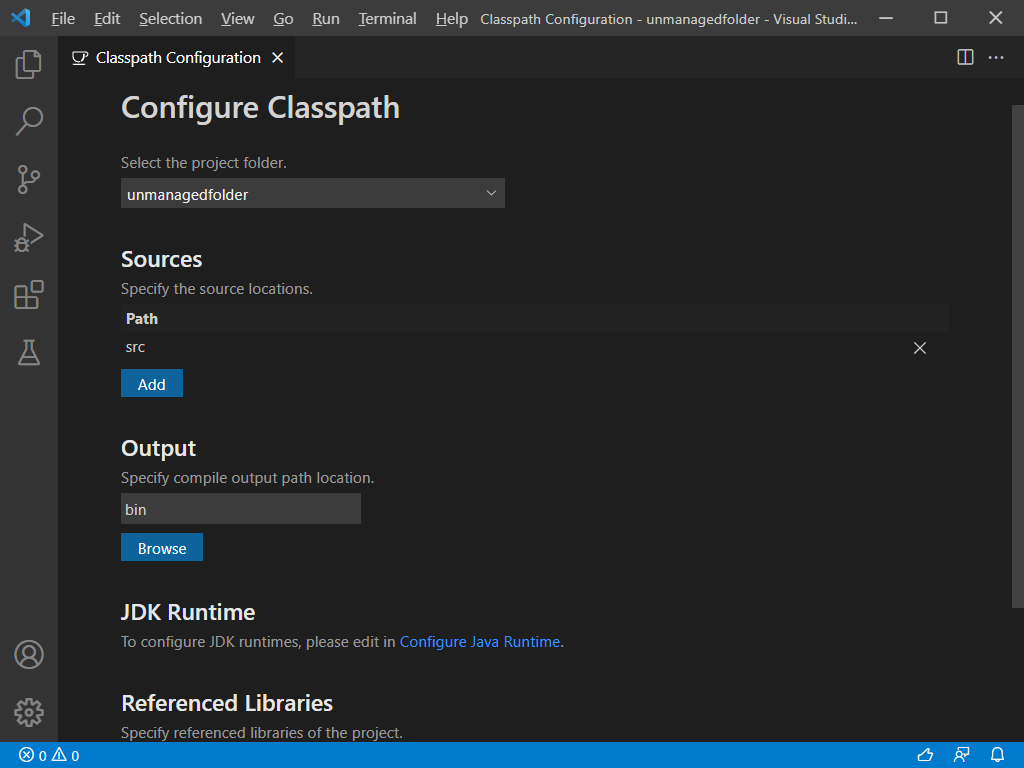
Die Erweiterung Project Management for Java bietet eine Benutzeroberfläche zur Konfiguration des Classpaths für nicht verwaltete Ordner. Der Classpath kann manuell auf der Classpath-Konfigurationsseite eingestellt werden. Sie können sie öffnen, indem Sie den Befehl Java: Configure Classpath aus der Command Palette (⇧⌘P (Windows, Linux Ctrl+Shift+P)) ausführen.
In seltenen Fällen müssen Sie möglicherweise den Java-Arbeitsbereich bereinigen, indem Sie den Befehl Java: Clean Java Language Server Workspace aus der Command Palette (⇧⌘P (Windows, Linux Ctrl+Shift+P)) ausführen, damit der Sprachserver Ihre Abhängigkeiten neu erstellt.
Abhängigkeitsverwaltung
Maven-Abhängigkeit hinzufügen
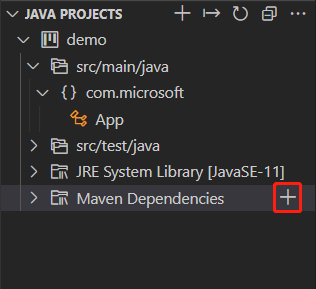
Für Maven-Projekte können Sie eine Abhängigkeit hinzufügen, indem Sie auf das Symbol + neben dem Knoten Maven Dependencies in der Projektansicht klicken.
Abhängigkeiten für nicht verwaltete Ordner verwalten
Wenn Ihr Projekt ein nicht verwalteter Ordner ohne Build-Tools ist. Sie können die Abhängigkeiten verwalten, indem Sie auf das Symbol + oder das Symbol - auf dem Knoten Referenced Libraries oder den darunter liegenden Elementen klicken, oder Sie können Ihre JAR-Bibliotheken direkt auf den Knoten Referenced Libraries ziehen.
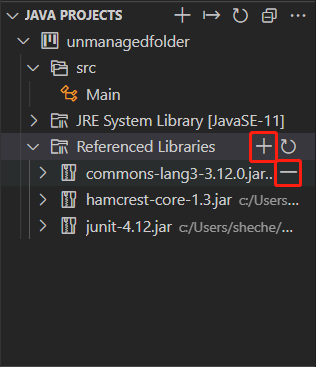
Sie können Abhängigkeiten auch auf der Classpath-Konfigurationsseite verwalten. Siehe: Classpath für nicht verwaltete Ordner konfigurieren
Im Hintergrund gibt es eine Einstellung java.project.referencedLibraries in settings.json. Nachfolgend finden Sie Details zur Anpassung dieser Einstellung.
Bibliotheken einschließen
Die zu referenzierenden Bibliotheken werden mit einer Reihe von Glob-Mustern beschrieben.
Zum Beispiel
"java.project.referencedLibraries": [
    "library/**/*.jar",
    "/home/username/lib/foo.jar"
]
Die obigen Einstellungen fügen alle .jar-Dateien im Bibliothekenordner des Arbeitsbereichs zusammen mit foo.jar von einem angegebenen absoluten Pfad zu den externen Abhängigkeiten des Projekts hinzu.
Die referenzierten Bibliotheken werden dann von VS Code überwacht, und das Projekt wird aktualisiert, wenn eine Änderung an diesen abhängigen Dateien vorgenommen wird.
Standardmäßig referenziert VS Code alle JAR-Dateien im Verzeichnis lib des Arbeitsbereichs mit dem Glob-Muster lib/**/*.jar.
Einige Bibliotheken ausschließen
Wenn Sie einige Bibliotheken vom Projekt ausschließen möchten, können Sie java.project.referencedLibraries erweitern, um Felder include/exclude zu verwenden und ein exclude-Glob-Muster hinzuzufügen.
"java.project.referencedLibraries": {
    "include": [
        "library/**/*.jar",
        "/home/username/lib/foo.jar"
    ],
    "exclude": [
        "library/sources/**"
    ]
}
Im obigen Beispiel werden alle binären JAR-Dateien im Ordner library/sources ignoriert, da sie externe Abhängigkeiten des Projekts sind.
Source JARs anhängen
Standardmäßig versucht eine referenzierte {binary}.jar-Datei, {binary}-sources.jar im selben Verzeichnis zu suchen und sie als Quelle anzuhängen, wenn eine Übereinstimmung gefunden wird.
Wenn Sie manuell eine JAR-Datei als Quellenanhang angeben möchten, können Sie eine Schlüssel-Wert-Zuordnung im Feld sources bereitstellen.
"java.project.referencedLibraries": {
    "include": [
        "library/**/*.jar",
        "/home/username/lib/foo.jar"
    ],
    "exclude": [
        "library/sources/**"
    ],
    "sources": {
        "library/bar.jar": "library/sources/bar-src.jar"
    }
}
Auf diese Weise wird bar-src.jar an bar.jar als dessen Quelle angehängt.
Leichtgewichtiger Modus
VS Code für Java unterstützt zwei Modi: leichtgewichtig und Standard. Im leichtgewichtigen Modus werden nur Quelldateien und JDK vom Sprachserver aufgelöst; im Standardmodus werden importierte Abhängigkeiten aufgelöst und das Projekt vom Sprachserver erstellt. Der leichtgewichtige Modus eignet sich am besten, wenn Sie eine schnelle und leichte Umgebung benötigen, um mit Ihren Quelldateien zu arbeiten, z. B. beim Lesen von Quellcode, beim Navigieren zwischen Quellcode und JDK, beim Anzeigen der Gliederung und Javadoc sowie beim Erkennen und Beheben von Syntaxfehlern. Auch die Code-Vervollständigung wird innerhalb des Umfangs von Quelldateien und JDK unterstützt.
Der leichtgewichtige Modus löst keine importierten Abhängigkeiten auf und erstellt das Projekt nicht. Daher unterstützt er keine Ausführung, kein Debugging, keine Refaktorisierung, keine Linting oder die Erkennung semantischer Fehler. Damit diese Funktionen verfügbar sind, müssen Sie Ihren Arbeitsbereich vom leichtgewichtigen Modus in den Standardmodus wechseln.
Sie können steuern, mit welchem Modus gestartet wird, indem Sie java.server.launchMode mit den folgenden Optionen konfigurieren.
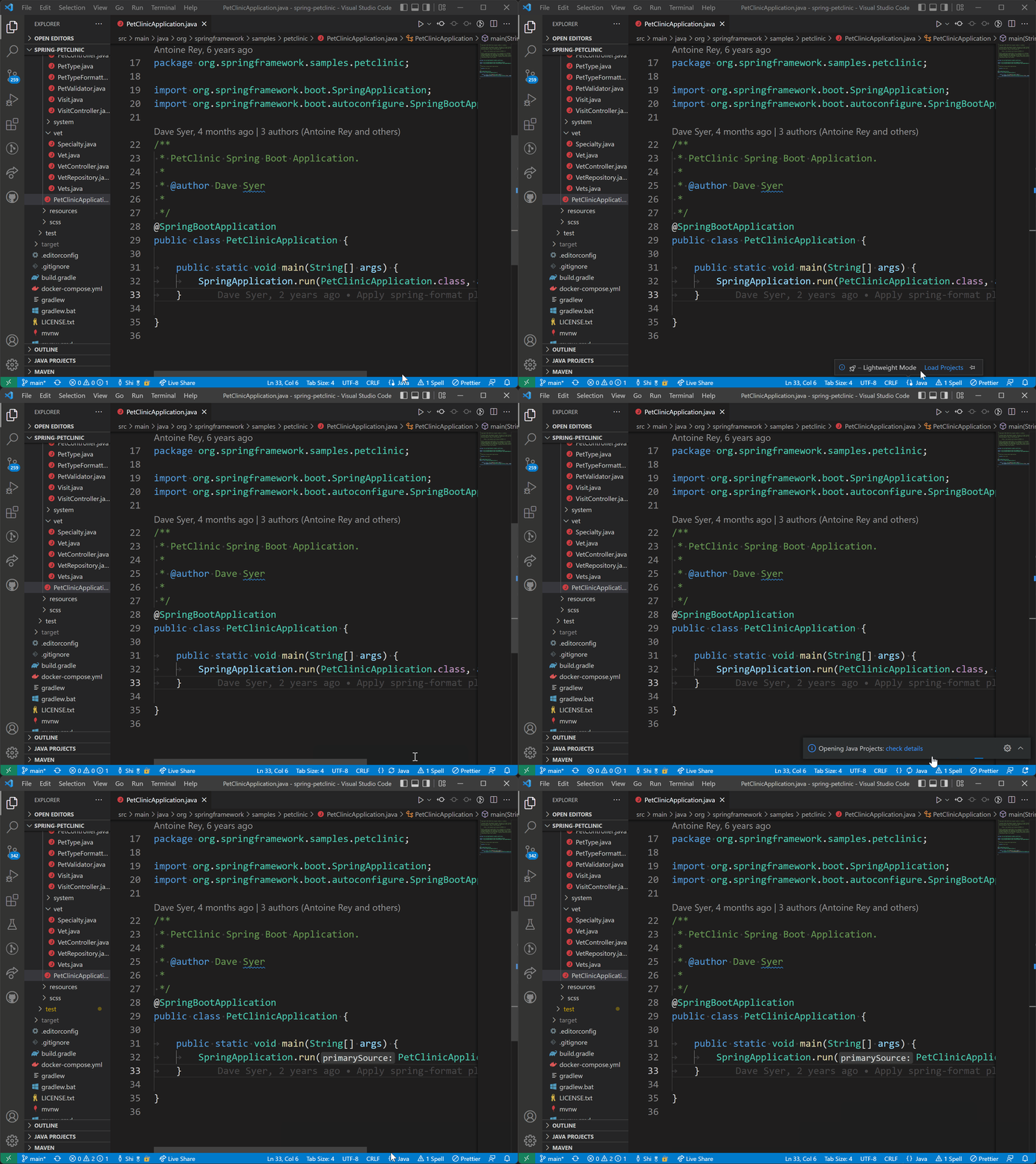
Hybrid(Standard) – Zuerst wird ein Arbeitsbereich im leichtgewichtigen Modus geöffnet. Sie werden gefragt, ob Sie zum Standardmodus wechseln möchten, wenn Ihr Arbeitsbereich nicht aufgelöste Java-Projekte enthält. Wenn Sie Später wählen, bleibt er im leichtgewichtigen Modus. Sie können auf das Spracheinstellungs-Element in der Statusleiste klicken, um manuell zum Standardmodus zu wechseln.Standard– Ein Arbeitsbereich wird im Standardmodus geöffnet.Leichtgewichtig– Ein Arbeitsbereich wird im leichtgewichtigen Modus geöffnet. Sie können auf das Spracheinstellungs-Element in der Statusleiste klicken, um manuell zum Standardmodus zu wechseln.
Das Spracheinstellungs-Element zeigt mit verschiedenen Symbolen an, in welchem Modus sich der aktuelle Arbeitsbereich befindet.
- – Arbeitsbereich im leichtgewichtigen Modus geöffnet.
- – Arbeitsbereich wird gerade im Standardmodus geöffnet.
- – Arbeitsbereich im Standardmodus geöffnet.
Durch Klicken auf das Spracheinstellungs-Element wird zum Standardmodus gewechselt.
Build-Status
Wenn Sie Java-Quellcode in Visual Studio Code bearbeiten, erstellt der Java-Sprachserver Ihren Arbeitsbereich, um Ihnen die notwendigen Sprachfunktionen bereitzustellen. Sie können den detaillierten Build-Task-Status sehen und beobachten, was im Hintergrund geschieht, indem Sie auf das Spracheinstellungs-Element in der Statusleiste klicken. Sie können auch den Link Details prüfen auswählen, wenn eine Benachrichtigung angezeigt wird, dass der Sprachserver Java-Projekte öffnet, um den Build-Task-Status anzuzeigen.
Zusätzliche Ressourcen
Es gibt mehrere Visual Studio Code-Erweiterungen, die verschiedene Build-Systeme für Java unterstützen. Nachfolgend sind Erweiterungen für einige gängige Build-Systeme aufgeführt.
- Maven für Java
- Gradle für Java
- Bazel for Java (Bazel ist für
BUILD-Dateien, ohne Java-Integration)
Wenn Sie bei der Verwendung der oben genannten Funktionen auf Probleme stoßen, können Sie uns kontaktieren, indem Sie ein Problem einreichen.
Nächste Schritte
Lesen Sie weiter, um mehr über
- Java-Bearbeitung – Erkunden Sie die Bearbeitungsfunktionen für Java in VS Code.
- Java-Debugging – Erfahren Sie, wie Sie Ihr Java-Projekt mit VS Code debuggen.
- Java-Tests – Verwenden Sie VS Code für Ihre JUnit- und TestNG-Fälle.
- Java-Erweiterungen - Erfahren Sie mehr über nützliche Java-Erweiterungen für VS Code.