Java in Visual Studio Code
Die Unterstützung für Java in Visual Studio Code wird durch eine Vielzahl von Erweiterungen bereitgestellt. In Kombination mit der Leistungsfähigkeit von Core VS Code bieten Ihnen diese Erweiterungen einen leichten und performanten Code-Editor, der auch viele der gängigsten Java-Entwicklungstechniken unterstützt.
Dieser Artikel gibt Ihnen einen Überblick über die verschiedenen Funktionen von Visual Studio Code für Java-Entwickler. Für eine schnelle Einführung in das Bearbeiten, Ausführen und Debuggen eines Java-Programms mit Visual Studio Code verwenden Sie die Schaltfläche Java Getting Started Tutorial unten.
Übersicht
VS Code bietet essentielle Sprachfunktionen wie Codevervollständigung, Refactoring, Linting, Formatierung und Code-Snippets sowie praktische Debugging- und Unit-Test-Unterstützung. VS Code integriert sich auch mit Tools und Frameworks wie Maven, Tomcat, Jetty und Spring Boot. Durch die Nutzung der Leistungsfähigkeit von Visual Studio Code erhalten Java-Entwickler ein ausgezeichnetes Werkzeug sowohl für die schnelle Code-Bearbeitung als auch für den vollständigen Debugging- und Testzyklus. Es ist eine großartige Wahl für Ihre Java-Arbeit, wenn Sie ein Werkzeug suchen, das
- Schnell, leichtgewichtig, kostenlos und Open Source ist.
- Viele andere Sprachen unterstützt, nicht nur Java.
- Hilft, Ihre Java-Reise zu beginnen, ohne eine komplexe IDE installieren und lernen zu müssen.
- Großartige Microservices-Unterstützung bietet, einschließlich beliebter Frameworks, Container-Tools und Cloud-Integration.
- Bietet Team-basierte Kollaborationsfunktionen wie Visual Studio Live Share.
- Ihre Produktivität durch IntelliSense und andere code-bewusste Bearbeitungsfunktionen verbessert.
Visual Studio Code für Java installieren
Um Ihnen eine schnelle Einrichtung zu ermöglichen, empfehlen wir die Verwendung des Coding Packs für Java, das ein Bundle aus VS Code, dem Java Development Kit (JDK) und einer Sammlung von von Microsoft empfohlenen Erweiterungen ist. Das Coding Pack kann auch verwendet werden, um eine bestehende Entwicklungsumgebung zu reparieren.
Installieren Sie das Coding Pack für Java - Windows
Installieren Sie das Coding Pack für Java - macOS
Hinweis: Das Coding Pack für Java ist nur für Windows und macOS verfügbar. Für andere Betriebssysteme müssen Sie manuell ein JDK, VS Code und Java-Erweiterungen installieren.
Wenn Sie VS Code bereits installiert haben und Java-Unterstützung hinzufügen möchten, empfehlen wir die Verwendung des Extension Pack for Java, einer Sammlung von von Microsoft empfohlenen Erweiterungen
- Sprachunterstützung für Java™ von Red Hat
- Debugger for Java
- Test Runner für Java
- Maven für Java
- Projektmanager für Java
- Visual Studio IntelliCode
Extension Pack for Java installieren
Alternativ können Sie Java-Sprachunterstützung zu VS Code hinzufügen, indem Sie die beliebten Java-Erweiterungen selbst installieren.
VS Code herunterladen - Wenn Sie VS Code noch nicht heruntergeladen haben, installieren Sie es schnell für Ihre Plattform (Windows, macOS, Linux).
Es gibt auch weitere beliebte Java-Erweiterungen, die Sie für Ihre eigenen Bedürfnisse auswählen können, darunter
- Spring Boot Extension Pack
- Gradle für Java
- Community Server Connectors (für Apache Felix, Karaf, Tomcat, Jetty, etc.)
- Server Connector (Red Hat Server, z.B. Wildfly)
- Extension Pack für MicroProfile
- CheckStyle
- SonarLint
Dank der großartigen Java-Community rund um VS Code ist die Liste hier nicht zu Ende. Sie können einfach nach weiteren Java-Erweiterungen in VS Code suchen
- Gehen Sie zur Ansicht Erweiterungen (⇧⌘X (Windows, Linux Ctrl+Shift+X)).
- Filtern Sie die Erweiterungsliste, indem Sie "java" eingeben.
Dieses Dokument beschreibt einige der wichtigsten Funktionen, die in diesen Java-Erweiterungen enthalten sind.
Hinweis: Um Ihnen den Einstieg in die Java-Entwicklung zu erleichtern, können Sie die Java General Profile Template verwenden, um nützliche Erweiterungen zu installieren. Sie können mehr über Profile und wie sie Ihnen ermöglichen, Ihren Editor schnell für verschiedene Programmiersprachen und Arbeitsabläufe neu zu konfigurieren, unter Profile in VS Code erfahren.
Erste Schritte
HINWEIS: Wenn Sie VS Code unter Windows verwenden und die Vorteile des Windows Subsystem for Linux nutzen möchten, lesen Sie Entwicklung in WSL.
Ein Java Development Kit (JDK) installieren
Ein Java Development Kit (JDK) ist eine Softwareentwicklungsumgebung, die zur Entwicklung von Java-Anwendungen verwendet wird. Um Java innerhalb von Visual Studio Code auszuführen, müssen Sie ein JDK installieren. Der Extension Pack for Java unterstützt Java-Version 1.8 oder höher.
Wir empfehlen Ihnen, die Installation des JDK von einer der folgenden Quellen in Betracht zu ziehen
- Amazon Corretto
- Azul Zulu
- Eclipse Adoptium's Temurin
- IBM Semeru Runtimes
- Microsoft Build of OpenJDK
- Oracle Java SE
- Red Hat build of OpenJDK
- SapMachine
Hinweis: Wenn Sie mehrere JDKs installiert haben und eine bestimmte JDK-Version für Ihre Projekte verwenden müssen, siehe Runtime für Projekte konfigurieren. Um Java-Vorschaufunktionen zu aktivieren, siehe Wie kann ich VS Code mit neuen Java-Versionen verwenden.
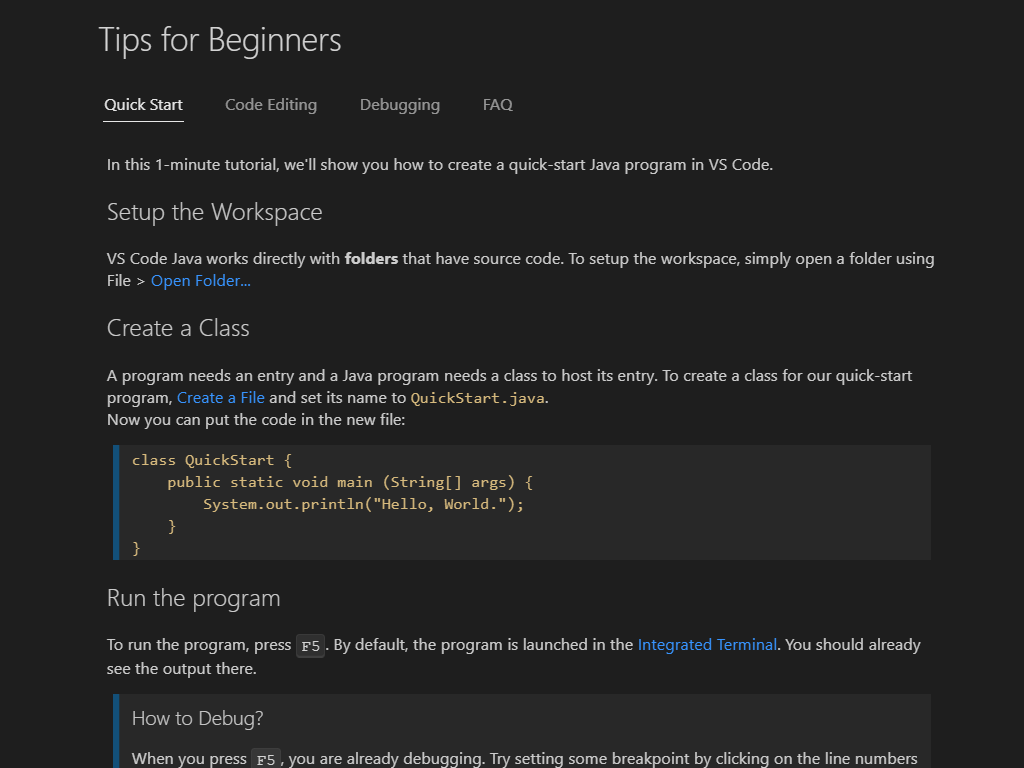
Für Entwickler, die neu in Java oder neu in VS Code sind, bieten wir in unseren Erweiterungen einige Tipps. Sobald Sie den Extension Pack for Java installiert haben, können Sie die Tipps mit dem Befehl Java: Tips for Beginners aus der Befehlspalette in VS Code anzeigen.
Öffnen Sie die Befehlspalette (⇧⌘P (Windows, Linux Ctrl+Shift+P)) und geben Sie "java tips" ein, um den Befehl auszuwählen.
Mit Java-Quelldateien arbeiten
Sie können VS Code verwenden, um Java-Quelldateien ohne Projekt zu lesen, zu schreiben, auszuführen und zu debuggen. VS Code für Java unterstützt zwei Modi: Lightweight und Standard. Der Lightweight-Modus ist ideal für Szenarien, bei denen nur mit Quelldateien gearbeitet wird. Wenn Sie mit einem vollständigen Projekt arbeiten möchten, ist der Standardmodus erforderlich. Sie können bei Bedarf einfach vom Lightweight-Modus in den Standardmodus wechseln. Weitere Informationen finden Sie unter Lightweight-Modus.
Mit Java-Projekten arbeiten
Es gibt drei Dinge, die Sie verstehen müssen, um mit Java in VS Code zu arbeiten
- Wie behandelt VS Code Workspaces?
- Wie behandelt VS Code Java?
- Wie behandelt VS Code Workspaces, die Java enthalten?
VS Code Workspaces
In Visual Studio Code bedeutet "Workspace" eine Sammlung von einem oder mehreren Dateisystemordnern (und deren Unterordnern) sowie allen VS Code-Konfigurationen, die wirksam werden, wenn dieser "Workspace" in VS Code geöffnet ist. Es gibt zwei Arten von "Workspaces" in VS Code: "Ordner-Workspaces" und "Multi-Root-Workspaces".
Ein "Ordner-Workspace" wird von VS Code präsentiert, wenn Sie einen Dateisystemordner (Verzeichnis) in VS Code öffnen.
Ein "Multi-Root-Workspace" kann sich auf mehrere Ordner (Verzeichnisse) aus verschiedenen Teilen des Dateisystems beziehen, und VS Code zeigt den Inhalt der Ordner des Workspaces zusammen im Datei-Explorer an. Weitere Informationen finden Sie unter Multi-Root Workspaces.
Java-Projekte in VS Code
Im Gegensatz zu IDEs wie IntelliJ IDEA, NetBeans oder Eclipse wird das Konzept eines "Java-Projekts" vollständig von Erweiterungen bereitgestellt und ist kein Kernkonzept in der Basis-VS Code. Beim Arbeiten mit "Java-Projekten" in VS Code müssen Sie die erforderlichen Erweiterungen installiert haben, um mit diesen Projektdateien arbeiten zu können.
Zum Beispiel werden Maven-, Eclipse- und Gradle-Java-Projekte durch Language Support for Java™ by Red Hat unterstützt, indem M2Eclipse, das Maven-Unterstützung bietet, und Buildship, das Gradle-Unterstützung über den Eclipse JDT Language Server bietet, genutzt werden.
Mit Maven for Java können Sie Projekte aus Maven Archetypes generieren, alle Maven-Projekte in Ihrem Workspace durchsuchen und Maven-Ziele einfach aus einem eingebetteten Explorer ausführen. Projekte können auch mit der Erweiterung Project Manager for Java erstellt und verwaltet werden.
Visual Studio Code unterstützt auch die Arbeit mit eigenständigen Java-Dateien außerhalb eines Java-Projekts, wie im Tutorial Erste Schritte mit Java beschrieben.
VS Code Workspaces, die Java-Projekte enthalten
Unter der Annahme, dass die erforderlichen Java-Erweiterungen installiert sind, führt das Öffnen eines VS Code-Workspaces, der Java-Artefakte enthält, dazu, dass diese Erweiterungen diese Artefakte verstehen und Optionen für die Arbeit damit anbieten.
Weitere Details zur Java-Projektunterstützung finden Sie unter Java-Projektverwaltung in Visual Studio Code und Java-Build-Tools.
Bearbeiten
Code-Navigation
Java in Visual Studio Code unterstützt auch Quellcode-Navigationsfunktionen wie Symbolsuche, Peek Definition und Go to Definition. Die Erweiterung Spring Boot Tools bietet verbesserte Navigations- und Codevervollständigungsunterstützung für Spring Boot-Projekte.
Einer der Hauptvorteile von VS Code ist die Geschwindigkeit. Wenn Sie Ihre Java-Quelldatei oder Ihren Ordner öffnen, können Sie innerhalb weniger Sekunden mit Hilfe des Lightweight-Modus Ihren Code mit der Outline-Ansicht sowie Befehlen wie Go to Definition und Go to Reference durchsuchen. Dies ist besonders nützlich, wenn Sie ein Projekt zum ersten Mal öffnen.
Codevervollständigung
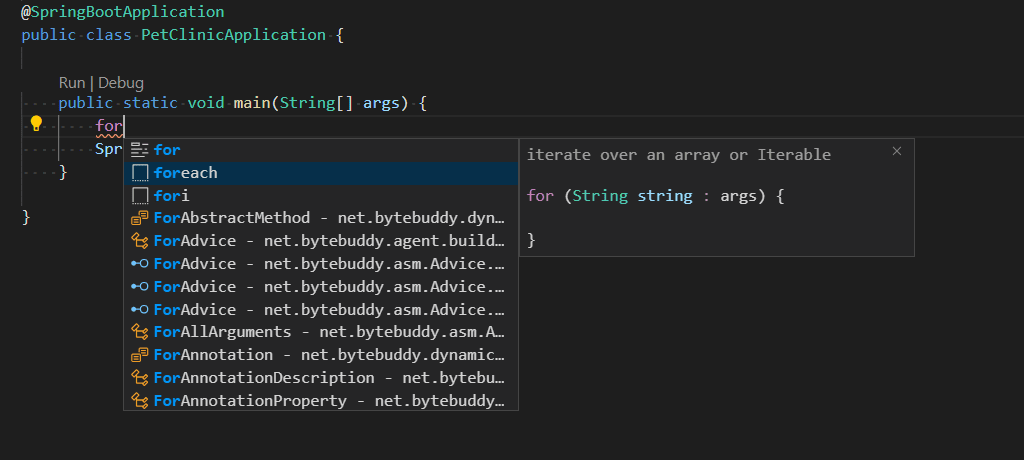
IntelliSense ist ein allgemeiner Begriff für Sprachfunktionen, einschließlich intelligenter Codevervollständigung (kontextbezogene Methoden- und Variablensuggestionen) über alle Ihre Dateien hinweg und sowohl für integrierte als auch für Drittanbieter-Module. VS Code unterstützt Codevervollständigung und IntelliSense für Java über Language Support for Java™ by Red Hat. Es bietet auch KI-gestützte IntelliSense namens IntelliCode, indem es das, was Sie am wahrscheinlichsten verwenden, an den Anfang Ihrer Vervollständigungsliste stellt.
Vervollständigen von Code mit KI verbessern
GitHub Copilot ist ein KI-gestütztes Code-Vervollständigungstool, das Ihnen hilft, Code schneller und intelligenter zu schreiben. Sie können die GitHub Copilot-Erweiterung in VS Code verwenden, um Code zu generieren oder aus dem generierten Code zu lernen.

GitHub Copilot bietet Vorschläge für zahlreiche Sprachen und eine breite Palette von Frameworks und funktioniert besonders gut für Python, JavaScript, TypeScript, Ruby, Go, C# und C++.
Sie können mehr darüber erfahren, wie Sie mit Copilot beginnen können, in der Copilot-Dokumentation.
Code-Schnipsel
Visual Studio Code unterstützt eine Vielzahl beliebter Java-Code-Snippets, um Sie produktiver zu machen, wie z.B. Klasse/Schnittstelle, syserr, sysout, if/else, try/catch, statische main-Methode. Mithilfe von Informationen aus dem Java Language Server bietet es auch eine Vorschau des Code-Snippets während der Auswahl.
Zum Beispiel erzeugt die Eingabe von "sout" oder "sysout" ein Code-Snippet für System.out.println().
Ebenso erzeugt die Eingabe von "main" oder "psvm" ein Code-Snippet für public static void main(String[] args) {}.
Wir unterstützen eine Vielzahl von Code-Snippet-Verknüpfungen und Postfix-Vervollständigungsfunktionen. Die vollständige Liste finden Sie unter Code-Snippets. VS Code unterstützt auch eine Reihe von Refactoring- und Linting-Funktionen.
Debugging
Debugger for Java ist ein leichtgewichtiger Java-Debugger, der auf Java Debug Server basiert. Er arbeitet mit Language Support for Java™ by Red Hat zusammen, um Benutzern das Debuggen von Java-Code innerhalb von Visual Studio Code zu ermöglichen.
Das Starten einer Debugging-Sitzung ist einfach: Klicken Sie auf die Schaltfläche Run|Debug, die im CodeLens Ihrer main()-Funktion verfügbar ist, oder drücken Sie F5. Der Debugger generiert automatisch die richtige Konfiguration für Sie.
Obwohl leichtgewichtig, unterstützt der Java-Debugger erweiterte Funktionen wie Ausdrucksauswertung, bedingte Breakpoints und Hot Code Replace. Weitere Debugging-bezogene Informationen finden Sie unter Java-Debugging.
Testen
Mit der Unterstützung der Erweiterung Test Runner for Java können Sie Ihre JUnit- und TestNG-Testfälle einfach ausführen, debuggen und verwalten.
Mehr über das Testen erfahren Sie unter Java testen.
Spring Boot, Tomcat und Jetty
Um Ihre Java-Produktivität in VS Code weiter zu verbessern, gibt es Erweiterungen für die gängigsten Frameworks und Tools wie Spring Boot, Tomcat und Jetty, die von der Community erstellt wurden.
Siehe Anwendungsserver, um mehr über die Unterstützung für Tomcat und Jetty sowie andere Anwendungsserver mit VS Code zu erfahren.
Die Spring Boot-Unterstützung wird von VMware bereitgestellt. Es gibt auch die Erweiterungen Spring Initializr Java Support und Spring Boot Dashboard, die von Microsoft bereitgestellt werden, um Ihre Erfahrung mit Spring Boot in Visual Studio Code weiter zu verbessern.
Siehe Spring Boot mit VS Code, um mehr über die Spring Boot-Unterstützung in VS Code zu erfahren, und auch Bereitstellen auf Azure Web Apps oder Bereitstellen auf Azure Spring Apps, um mehr über die Bereitstellung von Spring-Apps in Azure von VS Code aus zu erfahren.
Nächste Schritte
Erfahren Sie mehr über Java in VS Code
- Erste Schritte mit Java
- Code-Bearbeitung und -Navigation
- Java-Debugging
- Java-Tests
- Java-Projektverwaltung
- Spring Boot mit VS Code
- Anwendungsserver
- Azure mit VS Code
Lesen Sie weiter, um mehr über Visual Studio Code zu erfahren
- Grundlegende Bearbeitung – Erfahren Sie mehr über den leistungsstarken VS Code-Editor.
- Code-Navigation – Schnelles Bewegen durch Ihren Quellcode.
- Tasks - verwenden Sie Tasks, um Ihr Projekt zu erstellen und mehr
- Debugging - erfahren Sie, wie Sie den Debugger mit Ihrem Projekt verwenden