Java on Azure Spring Apps
Hinweis: Azure Spring Apps ist der neue Name für den Azure Spring Cloud-Dienst.
Dieses Tutorial zeigt, wie Sie mit Visual Studio Code eine Java-Webanwendung erstellen. Sie lernen, wie Sie die Java-Web-App lokal und dann auf einer vollständig verwalteten Microservices-Plattform für Java-Workloads ausführen, debuggen und bearbeiten: Azure Spring Apps.
Szenario
Wir werden eine einfache Spring Boot Getting Started-Web-App für Azure Spring Apps bereitstellen.
Azure Spring Apps erleichtert die Bereitstellung von Spring Boot Microservice-Anwendungen in Azure ohne Codeänderungen. Der Dienst verwaltet die Infrastruktur von Spring Apps-Anwendungen, sodass sich Entwickler auf ihren Code konzentrieren können. Weitere Vorteile sind
- Effiziente Migration bestehender Spring-Apps und Verwaltung von Cloud-Skalierung und -Kosten.
- Modernisierung von Apps mit Spring Apps-Mustern zur Verbesserung der Agilität und Geschwindigkeit der Lieferung.
- Java in Cloud-Skalierung ausführen und höhere Nutzung ohne komplizierte Infrastruktur erzielen.
- Schnelle Entwicklung und Bereitstellung ohne Containerisierungsabhängigkeiten.
- Produktionsworkloads effizient und mühelos überwachen.
Bevor Sie beginnen
Bevor Sie diese Beispielanwendung ausführen und bereitstellen, müssen Sie die Java SE Development Kit (JDK)-Version 11 oder höher und Apache Maven-Buildtools in Ihrer lokalen Entwicklungsumgebung installiert haben. Wenn Sie diese noch nicht haben, installieren Sie diese Tools zuerst.
Laden Sie das Extension Pack for Java herunter und installieren Sie es.
Hinweis: Die Umgebungsvariable
JAVA_HOMEmuss auf den Installationsort des JDK gesetzt sein, um dieses Tutorial abzuschließen.
Laden Sie Apache Maven Version 3 oder höher herunter
Installieren Sie Apache Maven für Ihre lokale Entwicklungsumgebung
Spring Boot-App herunterladen und testen
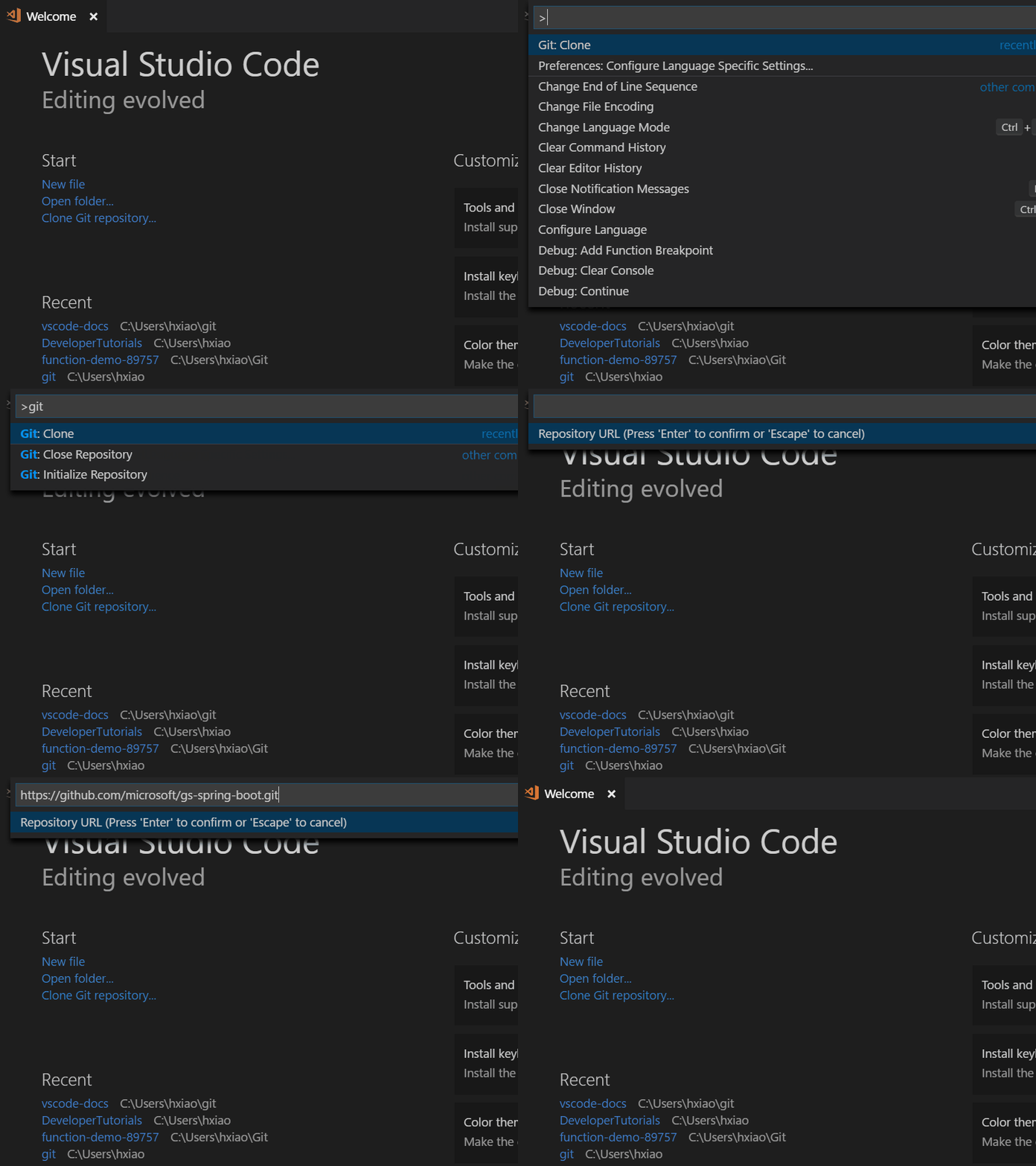
Klonen Sie das Beispielprojekt Spring Boot Getting Started auf Ihren lokalen Rechner. Sie können ein Git-Repository mit dem Befehl Git: Clone in der Befehlspalette (⇧⌘P (Windows, Linux Ctrl+Shift+P)) klonen. Fügen Sie https://github.com/spring-guides/gs-spring-boot.git als URL des Remote-Repositorys ein und entscheiden Sie dann, in welchem übergeordneten Verzeichnis Sie das lokale Repository speichern möchten. Öffnen Sie anschließend den Ordner complete innerhalb des geklonten Repositorys in VS Code, indem Sie zu dem Ordner navigieren und code . eingeben.
Hinweis: Sie können Visual Studio Code von https://visualstudiocode.de und Git von https://git-scm.de installieren.
Öffnen Sie in VS Code eine der Java-Dateien im Ordner complete (z. B. src\main\java\hello\Application.java). Wenn Sie die Java-Spracherweiterungen für VS Code noch nicht installiert haben, werden Sie aufgefordert, das Microsoft Extension Pack for Java zu installieren. Befolgen Sie die Anweisungen und starten Sie VS Code nach der Installation neu.
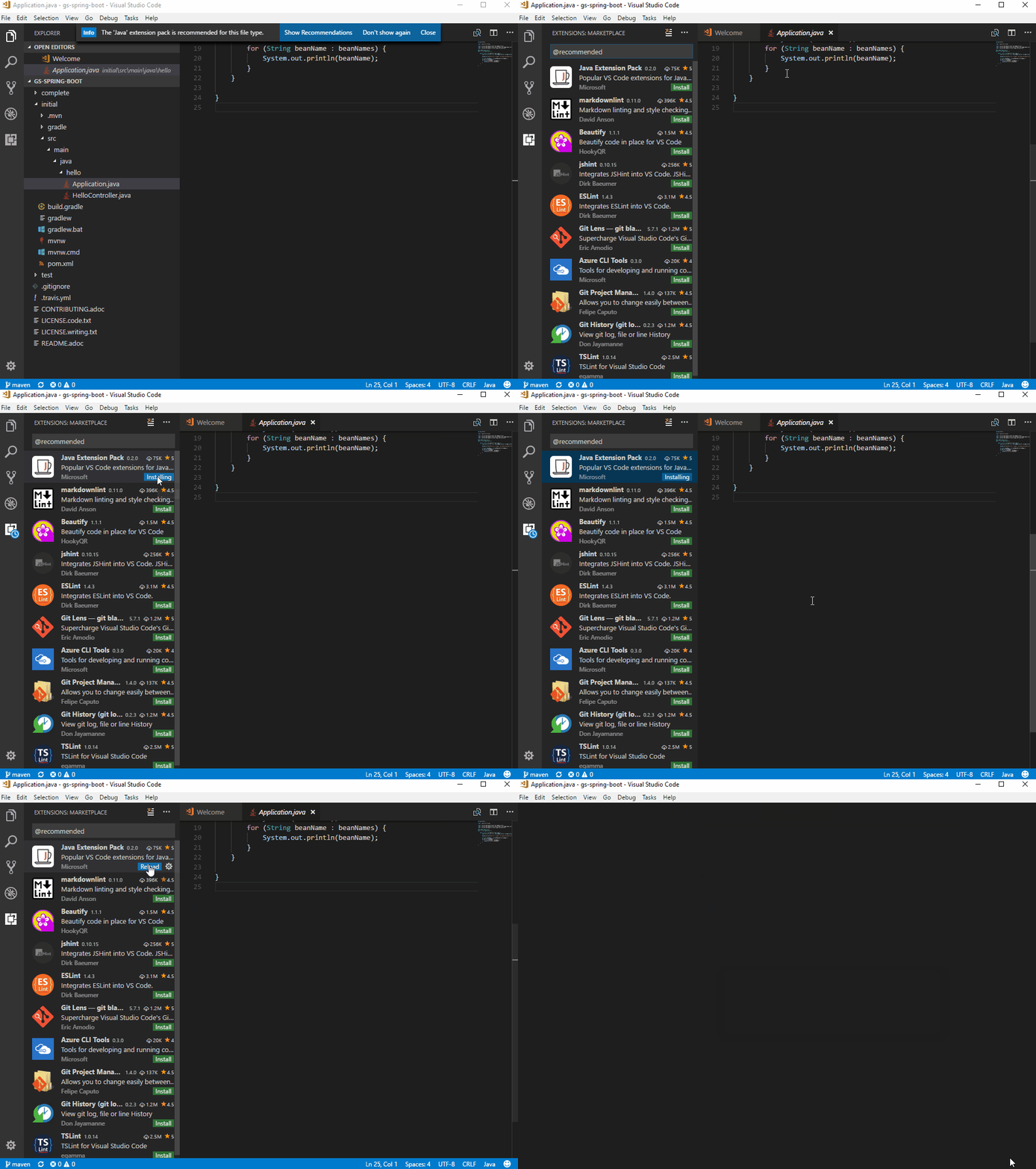
Sobald Sie das Extension Pack for Java installiert haben, wird das Projekt automatisch für Sie erstellt (der Build kann mehrere Minuten dauern). Sie können die Anwendung innerhalb von VS Code ausführen, indem Sie F5 drücken und die Umgebung Java auswählen. Die Java Debug-Erweiterung generiert eine Debug-Konfigurationsdatei launch.json für Sie unter einem Ordner .vscode in Ihrem Projekt. Sie können den Build-Fortschritt in der VS Code-Statusleiste sehen, und wenn alles abgeschlossen ist, wird die endgültige aktive Debug-Konfiguration angezeigt.
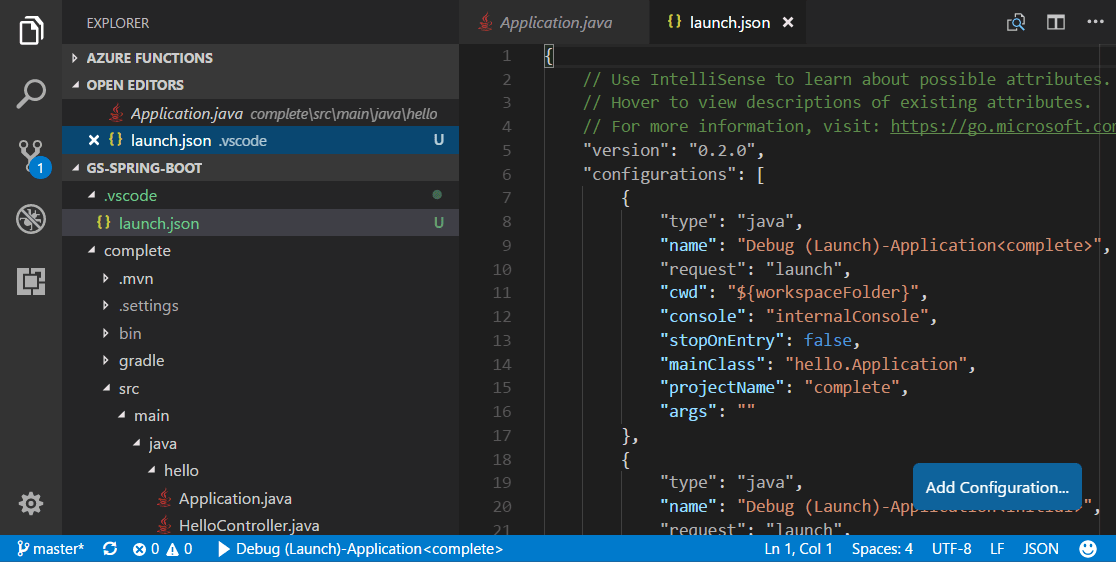
Sie erfahren mehr darüber, wie VS Code Ihre Anwendung startet, unter Debuggen von Launch Configurations. Drücken Sie erneut F5, um den Debugger zu starten.
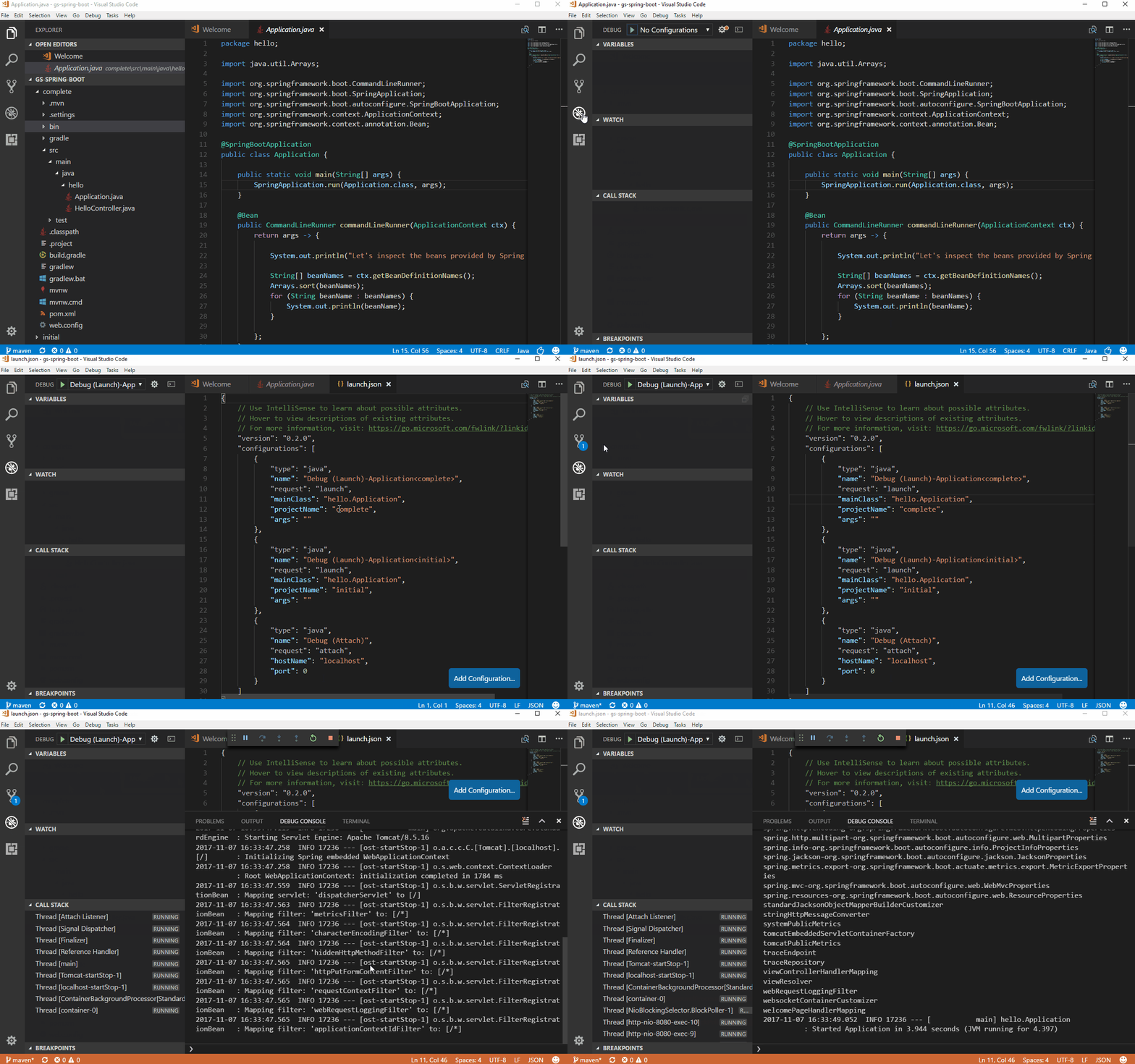
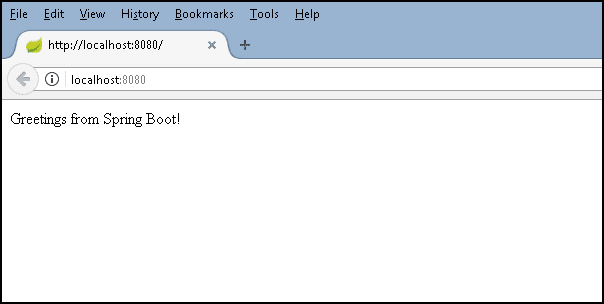
Testen Sie die Web-App, indem Sie https://:8080 in einem Webbrowser aufrufen. Sie sollten die folgende Nachricht sehen: "Greetings from Spring Boot!".
Änderung vornehmen
Bearbeiten wir nun HelloController.java, um "Greetings from Spring Boot!" in etwas anderes wie "Hello World" zu ändern. VS Code bietet eine hervorragende Bearbeitungserfahrung für Java. Informieren Sie sich in Bearbeiten und Navigieren von Code über die Bearbeitungs- und Code-Navigationsfunktionen von VS Code.
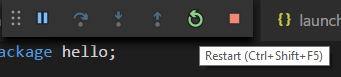
Wählen Sie die Schaltfläche Neustart oben im Editor, um die App neu zu starten, und laden Sie den Browser neu, um das Ergebnis anzuzeigen.
Anwendung debuggen
Setzen Sie einen Haltepunkt (F9) im Quellcode der Anwendung und laden Sie Ihren Browser neu, um den Haltepunkt zu erreichen.
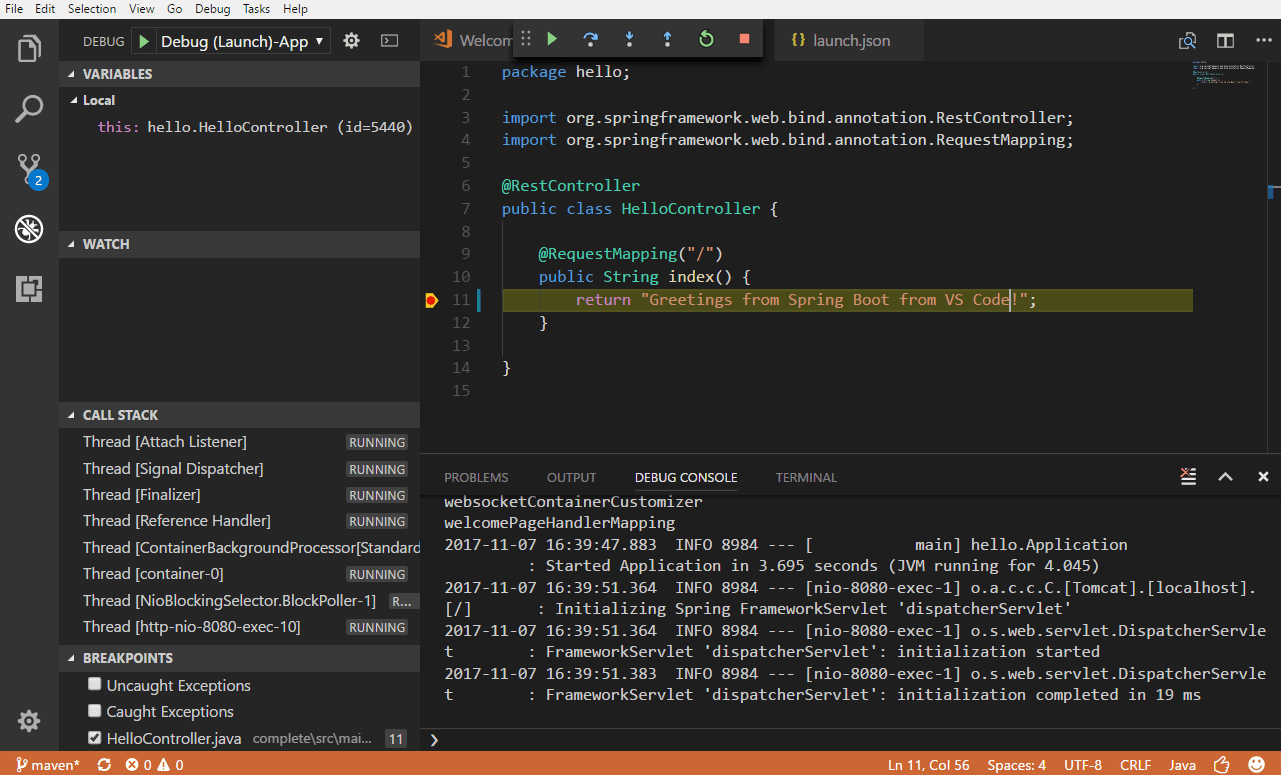
Wenn Sie mehr über das Debuggen von Java mit VS Code erfahren möchten, lesen Sie Java Debugging.
Herzlichen Glückwunsch, Sie haben Ihre erste Spring Boot-Web-App lokal am Laufen! Lesen Sie weiter, um zu erfahren, wie Sie sie in der Cloud hosten.
Bereitstellung für Azure Spring Apps
Wir haben gerade eine Java-Webanwendung erstellt und lokal ausgeführt. Jetzt lernen Sie, wie Sie sie von Visual Studio Code aus bereitstellen und auf Azure Spring Apps ausführen.
Azure Spring Apps-Erweiterung installieren
Die Erweiterung Azure Spring Apps wird verwendet, um Azure Spring Apps zu erstellen, zu verwalten und bereitzustellen. Zu den wichtigsten Funktionen gehören:
- Apps in Azure Spring Apps erstellen/anzeigen/löschen
- Jar in die App bereitstellen
- Zugriff auf die App über öffentliche/private Endpunkte
- App starten, stoppen und neu starten
- App skalieren (hoch-/runter- und rein-/rausskalieren)
- Anwendungseinstellungen wie Umgebungsvariablen und JVM-Optionen konfigurieren
- Logs der App streamen
Um die Azure Spring Apps-Erweiterung zu installieren, öffnen Sie die Erweiterungsansicht (⇧⌘X (Windows, Linux Ctrl+Shift+X)) und suchen Sie nach azure spring apps, um die Ergebnisse zu filtern. Wählen Sie die Microsoft Azure Spring Apps-Erweiterung aus. Für eine Kommandozeilenerfahrung können Sie auch die Azure Spring Apps-Schnellstartanleitung mit Azure CLI prüfen.
Bei Ihrem Azure-Abonnement anmelden
Der Bereitstellungsprozess verwendet die Erweiterung Azure Account (die zusammen mit der Spring Cloud-Erweiterung als Abhängigkeit installiert wird), und Sie müssen sich mit Ihrem Azure-Abonnement anmelden.
Wenn Sie noch kein Azure-Abonnement haben, können Sie sich für ein kostenloses Azure-Konto anmelden.
Erstellen Sie Ihr kostenloses Azure-Konto
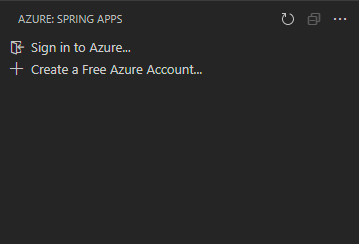
Um sich bei Azure anzumelden, führen Sie Azure: Sign In aus der Befehlspalette (⇧⌘P (Windows, Linux Ctrl+Shift+P)) aus. Oder Sie können sich bei Ihrem Azure-Konto anmelden, indem Sie im SPRING APPS Explorer auf Sign in to Azure... klicken.
App in Azure Spring Apps erstellen
Sobald Sie sich bei Ihrem Azure-Konto angemeldet haben und Ihre App in Visual Studio Code geöffnet ist, wählen Sie das Azure-Symbol in der Aktivitätsleiste, um den Azure Explorer zu öffnen. Dort sehen Sie das Azure Spring Apps-Panel.
-
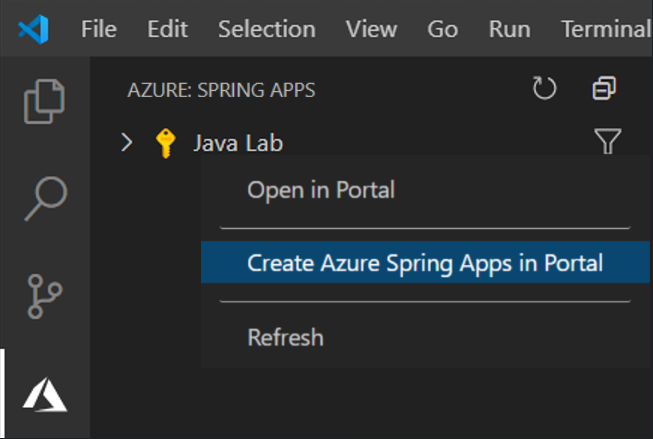
Klicken Sie mit der rechten Maustaste auf Ihr Abonnement und wählen Sie Dienst im Portal erstellen aus. Führen Sie die folgenden Schritte im Azure-Portal aus, um eine Azure Spring Apps-Dienstinstanz zu erstellen.
-
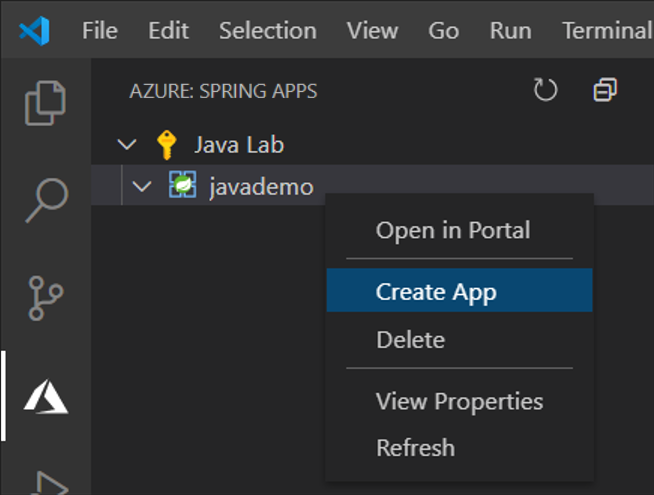
Nachdem die Dienstinstanz erstellt wurde, aktualisieren Sie den Azure Explorer, um die neue Dienstinstanz anzuzeigen. Klicken Sie mit der rechten Maustaste auf die Dienstinstanz und wählen Sie App erstellen aus. Geben Sie den App-Namen ein, wählen Sie die Java-Version aus und drücken Sie dann Enter, um die Erstellung zu starten. Die App ist in wenigen Minuten einsatzbereit.
App erstellen und bereitstellen
Sie können die Eingabeaufforderung oder das Terminalfenster öffnen und das Projekt mit Maven-Befehlen erstellen. Der Build generiert ein neues war- oder jar-Artefakt im Verzeichnis target.
mvn clean package
-
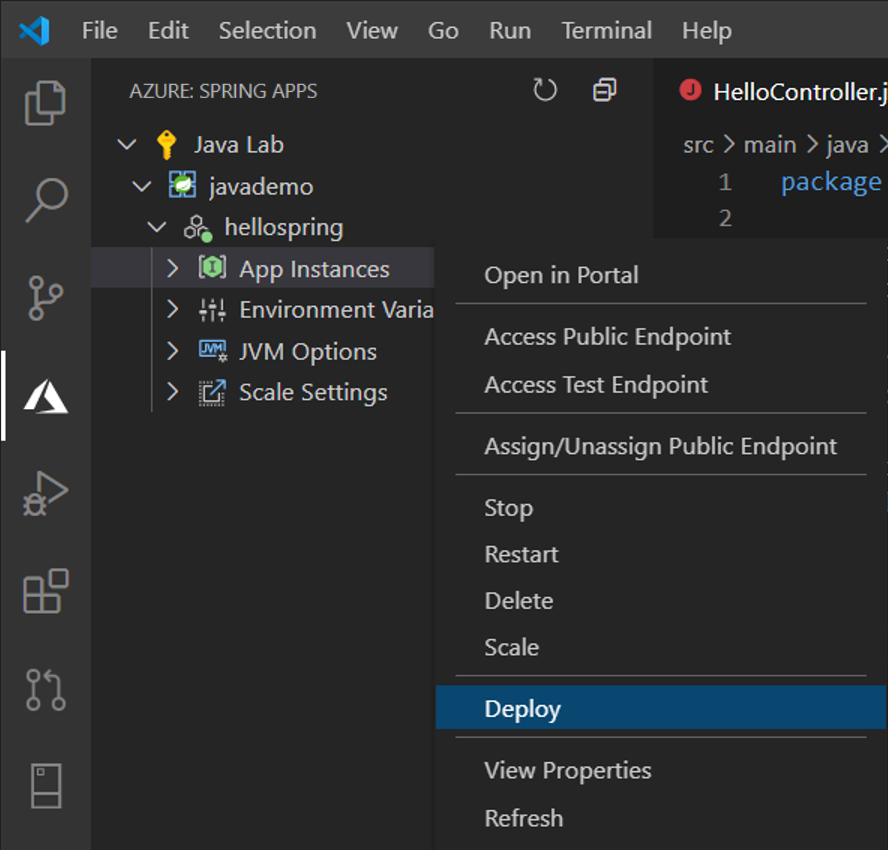
Klicken Sie im Azure Explorer mit der rechten Maustaste auf die App, wählen Sie Bereitstellen aus und wählen Sie Ihre erstellte Jar-Datei aus, wenn Sie dazu aufgefordert werden.
-
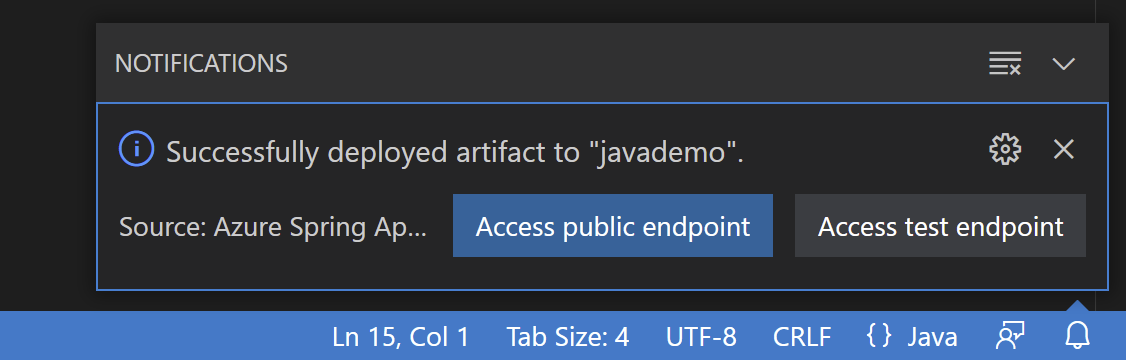
Sie können den Bereitstellungsstatus unten rechts verfolgen. Sobald die Bereitstellung abgeschlossen ist, wählen Sie Öffentlichen Endpunkt abrufen, um die auf Azure laufende App zu testen, und Ja, wenn Sie aufgefordert werden, einen öffentlichen Endpunkt zuzuweisen. Beachten Sie, dass nur Spring Boot Fat Jars unterstützt werden. Erfahren Sie mehr über Apps in Azure Spring Apps: hier.
App skalieren
-
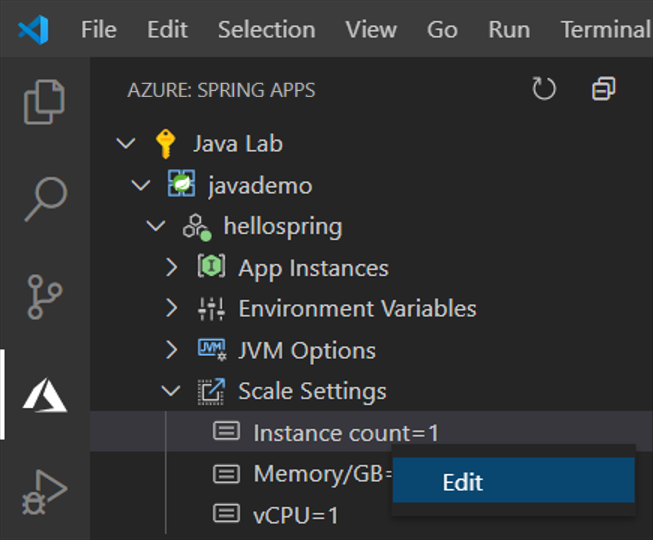
Sie können die App einfach skalieren, indem Sie mit der rechten Maustaste auf die Instanzanzahl unter Skalierungseinstellungen klicken und Bearbeiten auswählen. Geben Sie "2" ein und drücken Sie Enter, um die App zu skalieren.
Anwendungslogs streamen
-
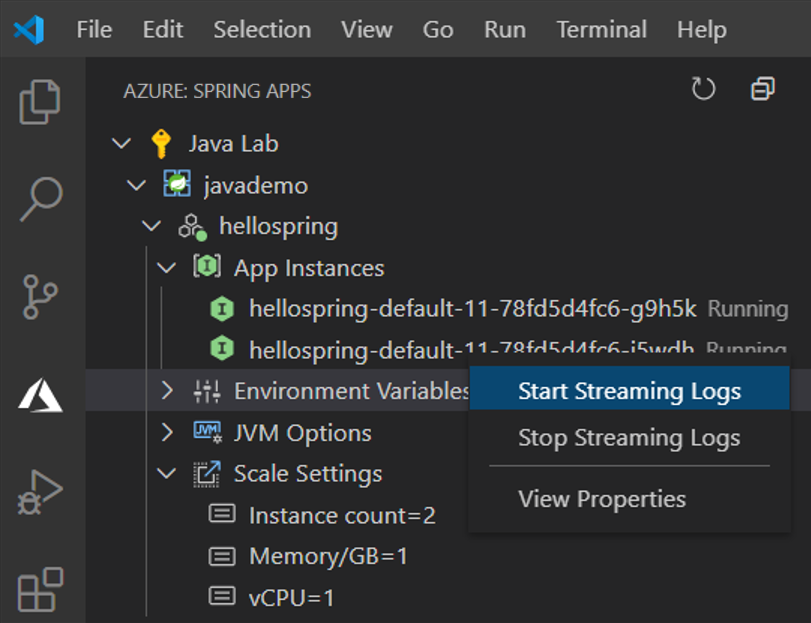
Erweitern Sie den Knoten App-Instanzen, klicken Sie mit der rechten Maustaste auf die Instanz, deren Logs Sie sehen möchten, und wählen Sie Logs streamen starten aus.
-
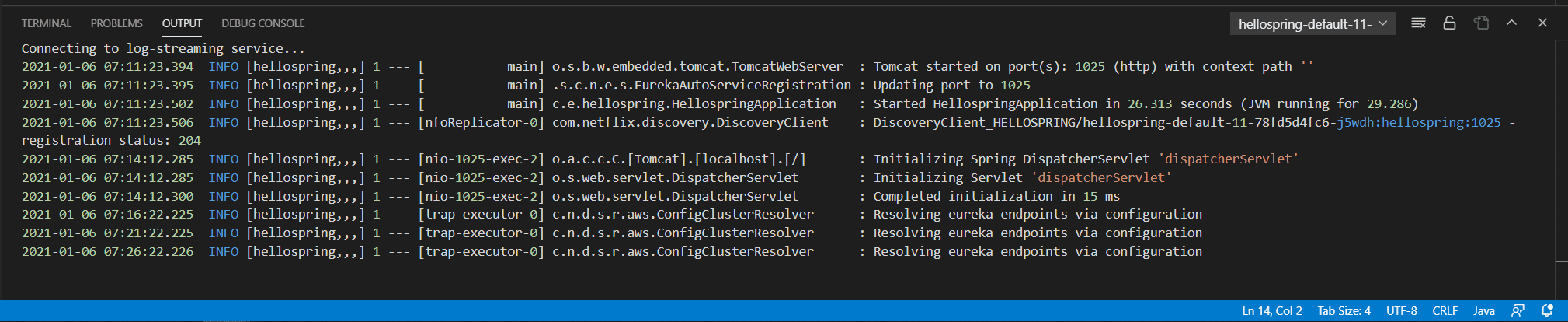
Das Ausgabefenster von Visual Studio Code öffnet sich mit einer Verbindung zum Log-Stream.
Nächste Schritte
- Entdecken Sie weitere leistungsstarke Funktionen von Azure Spring Apps mit Microservices.
- Um mehr über die Java-Debugging-Funktionen zu erfahren, lesen Sie das Java-Debugging-Tutorial.