AKS-Tools und Diagnosen in VS Code
Dieses Dokument führt Sie durch einige der Möglichkeiten, wie Sie direkt von Visual Studio Code aus mit Ihren AKS-Clustern interagieren können. Azure Kubernetes Services ist ein vollständig verwalteter Kubernetes-Dienst. Azure Kubernetes Service (AKS) bietet serverloses Kubernetes, eine Erfahrung für kontinuierliche Integration und kontinuierliche Bereitstellung (CI/CD) mit unternehmensweiter Sicherheit und Governance. Azure Kubernetes Service (AKS) ist ein Open-Source-System zur Automatisierung der Bereitstellung, Skalierung und Verwaltung containerisierter Anwendungen.
Wir zeigen Ihnen, wie Sie Diagnose-Integritätsprüfungen für Ihren AKS-Cluster ausführen, AKS Periscope für tiefere Fehlerbehebung starten, Azure Service Operator bereitstellen oder GitHub Actions Starter Workflows generieren.
Bevor Sie beginnen
Die AKS VS Code Extension hat eine übergeordnete Abhängigkeit von der Kubernetes VS Code extension.
Sie müssen die Kubernetes VS Code-Erweiterung herunterladen.
Sie können dieser Anleitung auf einem vorhandenen AKS-Cluster folgen oder Sie können einen AKS-Cluster erstellen.
Installieren Sie die Azure Kubernetes Services-Erweiterung
Für eine vollständig integrierte Azure Kubernetes-Diagnoseerfahrung können Sie die Erweiterung Azure Kubernetes Services Tools installieren.
Mit der Erweiterung können Sie Ihre AKS-Cluster einfach aus Ihrer VS Code-Umgebung anzeigen und verwalten.
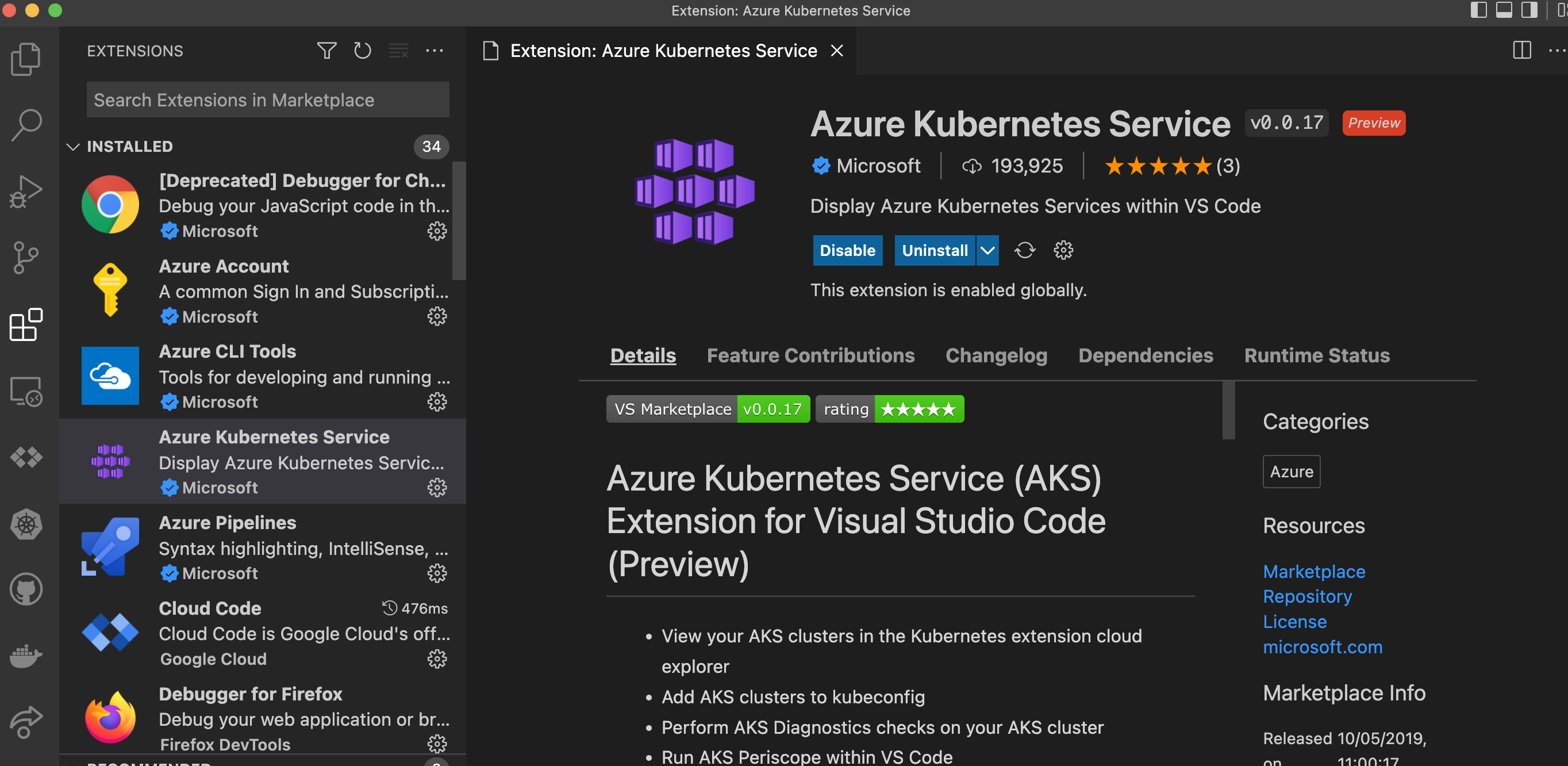
Um die Azure Kubernetes Services VS Code-Erweiterung zu installieren, öffnen Sie die Ansicht "Erweiterungen" (⇧⌘X (Windows, Linux Ctrl+Shift+X)) und suchen Sie nach "AKS". Wählen Sie die Microsoft Azure Kubernetes Services-Erweiterung aus.
Installation
-
Laden Sie die Azure Kubernetes Service-Erweiterung für VS Code herunter und installieren Sie sie.
-
Warten Sie, bis die Erweiterung vollständig installiert ist, und laden Sie dann VS Code neu, wenn Sie dazu aufgefordert werden.
-
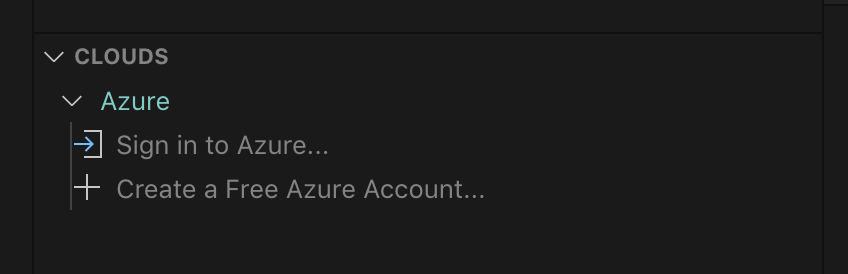
Nach Abschluss der Installation sehen Sie einen Abschnitt namens **Azure** unter **Clouds**.
-
Melden Sie sich bei Ihrem Azure-Konto an, indem Sie **Bei Azure anmelden…** auswählen.
Funktionen
Sobald Sie sich erfolgreich mit Ihrem Azure-Konto angemeldet haben, können Sie alle AKS-Cluster in Ihren Azure-Abonnements unter dem Abschnitt **Azure** anzeigen. Sie können mit der rechten Maustaste auf Ihren AKS-Cluster klicken und ein Menüelement auswählen, um die folgenden Aktionen auszuführen.
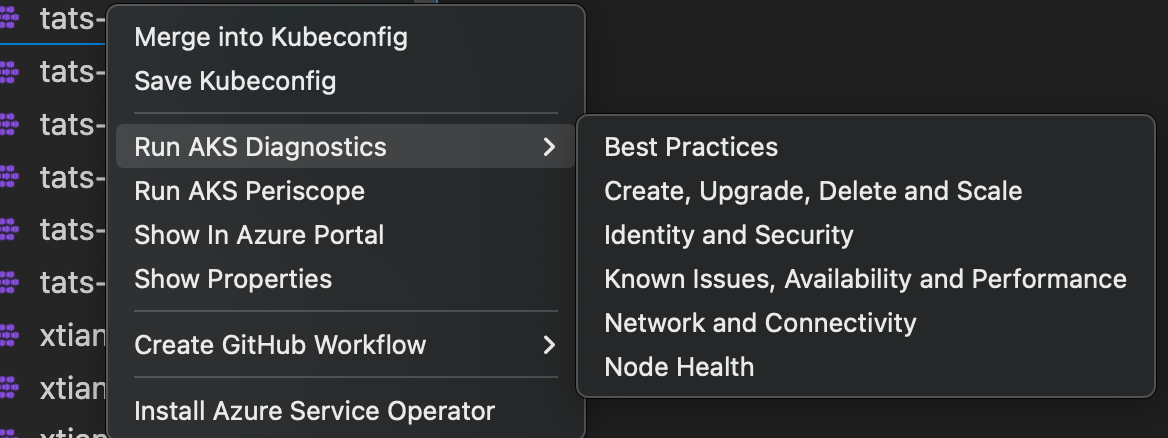
AKS-Diagnosen für einen Cluster ausführen
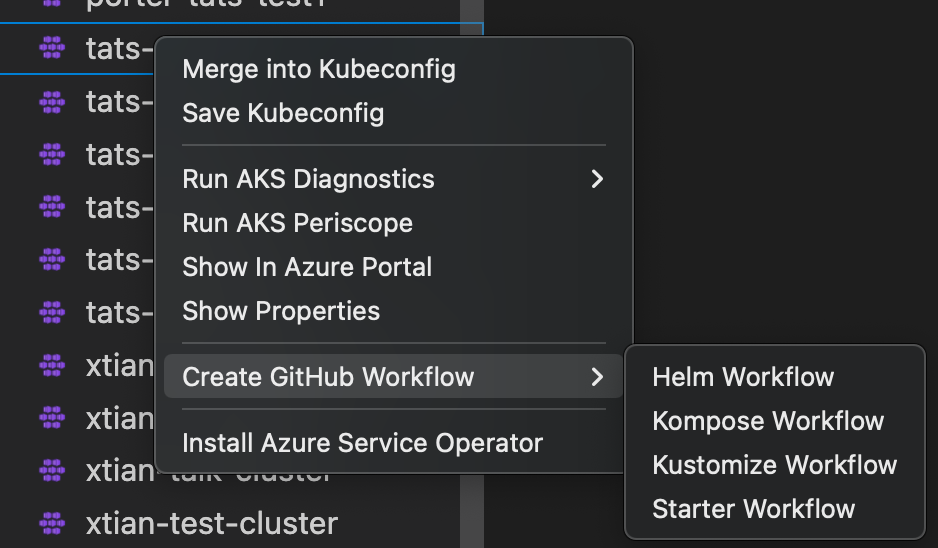
Einen GitHub-Workflow starten
Kubectl-Befehle ausführen
In Kubeconfig zusammenführen
Klicken Sie mit der rechten Maustaste auf Ihren AKS-Cluster und wählen Sie **In Kubeconfig zusammenführen**, um den ausgewählten AKS-Cluster zu Ihrer aktiven Kubeconfig-Datei hinzuzufügen.
Kubeconfig speichern
Klicken Sie mit der rechten Maustaste auf Ihren AKS-Cluster und wählen Sie **Kubeconfig speichern**, um die Kubeconfig des ausgewählten AKS-Clusters als neue Datei zu speichern.
AKS-Diagnosen
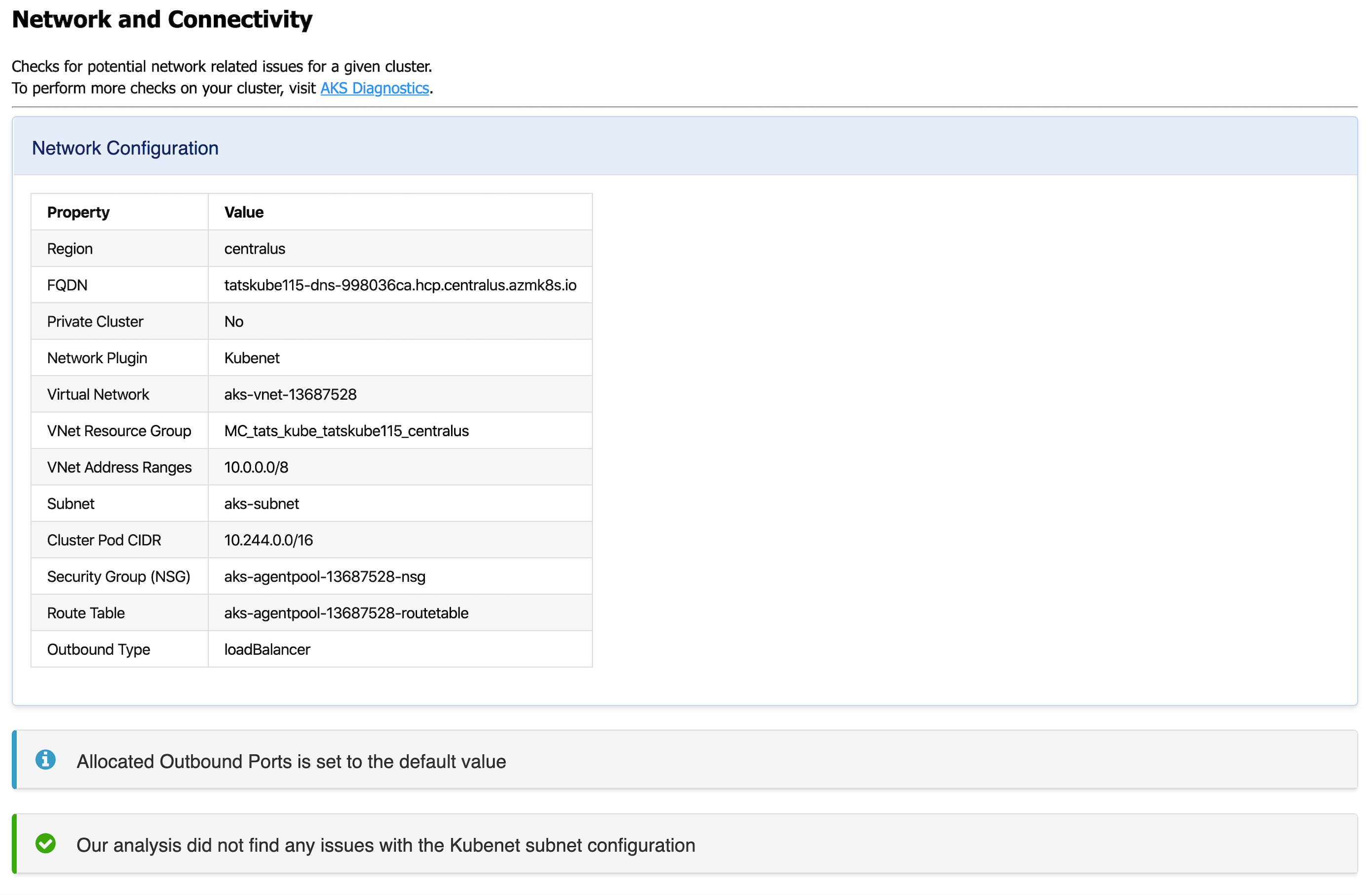
Klicken Sie mit der rechten Maustaste auf Ihren AKS-Cluster und wählen Sie **AKS-Diagnosen ausführen**, um Diagnoseinformationen basierend auf den Backend-Telemetriedaten Ihres AKS-Clusters anzuzeigen für
- Best Practices
- Probleme bei der Erstellung, Aktualisierung, Löschung und Skalierung
- Identität und Sicherheit
- Netzwerk- und Konnektivitätsprobleme
- Knotengesundheit
Um weitere Prüfungen an Ihrem AKS-Cluster durchzuführen, um Probleme zu beheben und empfohlene Lösungen zu erhalten, wählen Sie den Link AKS-Diagnosen am oberen Rand der Seite aus, um ihn für den ausgewählten Cluster zu öffnen. Weitere Informationen zu AKS-Diagnosen finden Sie unter AKS Diagnostics Overview.
Zum Cluster im Azure Portal navigieren
Klicken Sie mit der rechten Maustaste auf Ihren AKS-Cluster und wählen Sie **Im Azure Portal anzeigen**, um die Übersichtsseite für Ihren Cluster im Azure Portal zu öffnen.
AKS-Clustereigenschaften anzeigen
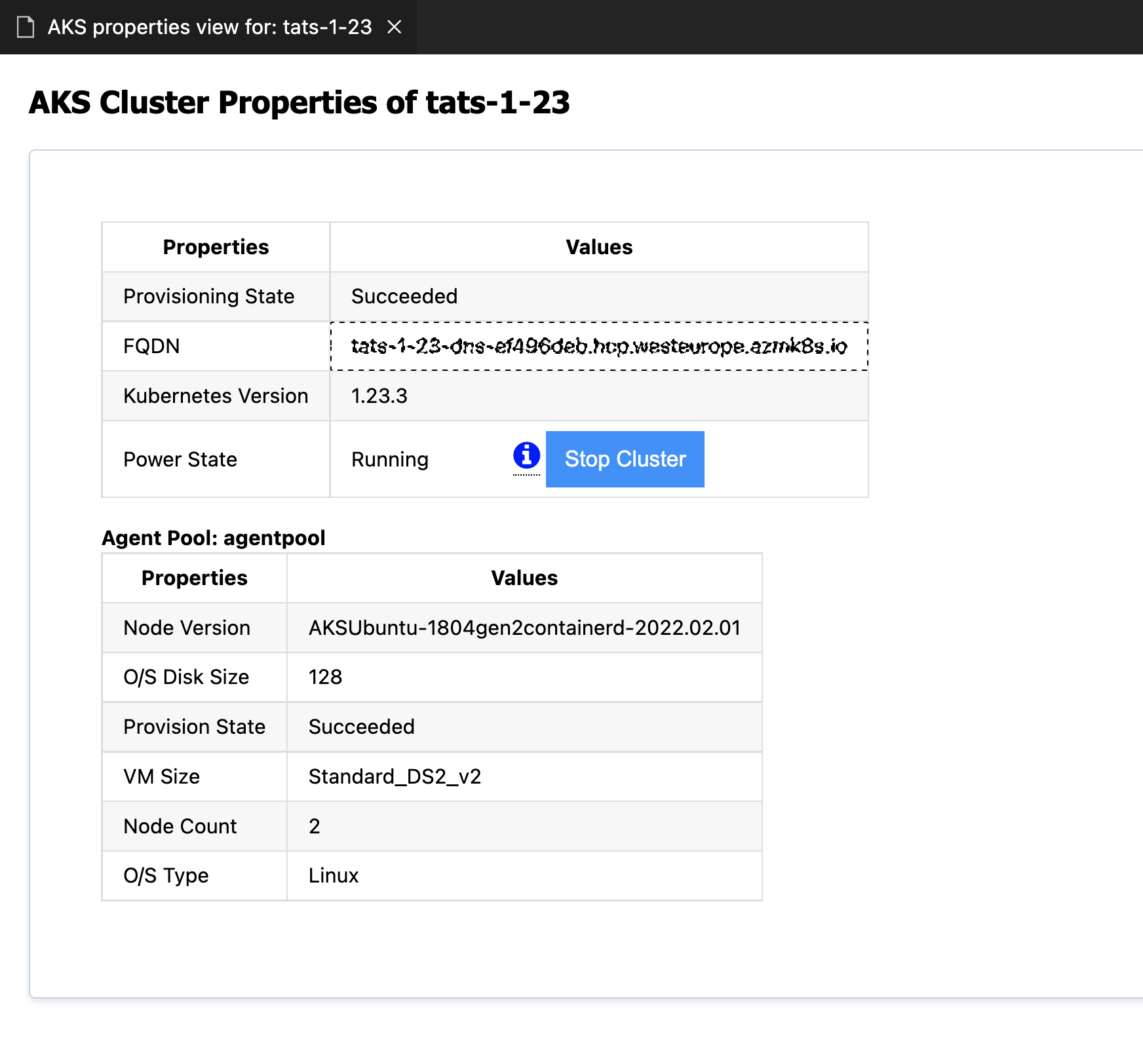
Klicken Sie mit der rechten Maustaste auf Ihren AKS-Cluster und wählen Sie **Eigenschaften anzeigen**, um die Eigenschaften des AKS-Clusters und des Agent-Pools wie Bereitstellungsstatus, FQDN, K8s-Version sowie Knoteneigenschaften wie Knotenversion, VM-Typ, VM-Größe, Betriebssystemtyp, Größe der Betriebssystemfestplatte und Knotenzustand anzuzeigen.
AKS Periscope
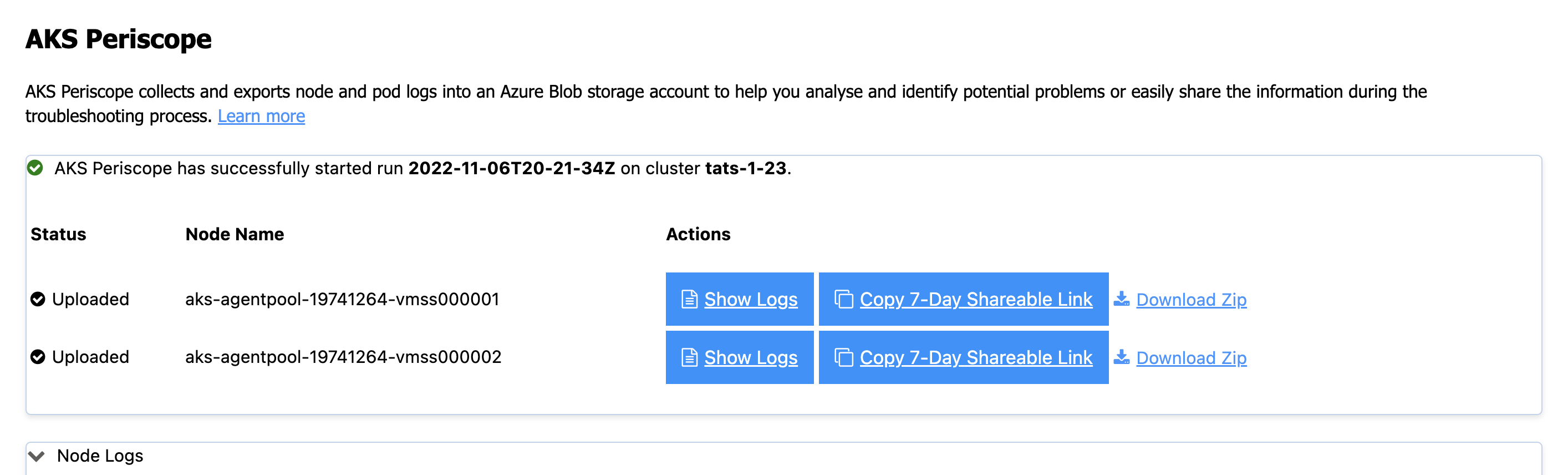
Klicken Sie mit der rechten Maustaste auf Ihren AKS-Cluster und wählen Sie **AKS Periscope ausführen**, um detaillierte Diagnoseinformationen aus Ihrem AKS-Cluster zu extrahieren und in ein Azure Storage-Konto zu exportieren. Wenn Sie die Option auswählen, wird eine Webansicht geladen, die Ihnen die Möglichkeit bietet, einen herunterladbaren Link für die gesammelten Protokolle sowie einen teilbaren Link mit einer 7-tägigen Ablaufzeit zu generieren.
Wenn Sie die Protokolle für alle Knoten nicht sehen, ist es möglich, dass die Protokolle noch hochgeladen werden. Drücken Sie erneut die Schaltfläche **Link generieren**, um weitere Protokolle zu laden.
Weitere Informationen finden Sie unter AKS Periscope.
Speicherkonto konfigurieren
Zum Ausführen von AKS Periscope benötigen Sie ein Speicherkonto, das mit den Diagnoseeinstellungen Ihres AKS-Clusters verknüpft ist.
Wenn Sie nur ein Speicherkonto mit den Diagnoseeinstellungen Ihres AKS-Clusters verknüpft haben, werden die gesammelten Protokolle standardmäßig im zugehörigen Speicherkonto gespeichert.
Wenn Sie mehr als ein Speicherkonto mit den Diagnoseeinstellungen Ihres AKS-Clusters verknüpft haben, werden Sie von der Erweiterung aufgefordert, das Speicherkonto zum Speichern der gesammelten Protokolle auszuwählen.
Wenn Sie kein Speicherkonto in den Diagnoseeinstellungen konfiguriert haben, können Sie diese Anweisungen befolgen, um es zu aktivieren
-
Klicken Sie mit der rechten Maustaste auf Ihren AKS-Cluster und wählen Sie **Im Azure Portal anzeigen**.
-
Wählen Sie unter **Überwachung** in der linken Navigation **Diagnoseeinstellungen**.
-
Wählen Sie **Diagnoseeinstellung hinzufügen**.
-
Geben Sie einen Namen ein, z. B. myAKSClusterLogs, und wählen Sie dann die Option **In einem Speicherkonto archivieren**.
-
Wählen Sie ein Speicherkonto Ihrer Wahl aus.
-
Wählen Sie in der Liste der verfügbaren Protokolle die Protokolle aus, die Sie aktivieren möchten.
Hinweis: Die anfallenden Kosten hängen von Ihrer Speicherkontonutzung und Ihrer Azure Storage-Richtlinie ab.
-
Wenn Sie fertig sind, wählen Sie **Speichern**, um die Sammlung der ausgewählten Protokolle zu aktivieren.
Weitere Informationen zu Diagnoseeinstellungen finden Sie unter Erstellen von Diagnoseeinstellungen, um Plattformprotokolle und Metriken an verschiedene Ziele zu senden.
Azure Service Operator installieren
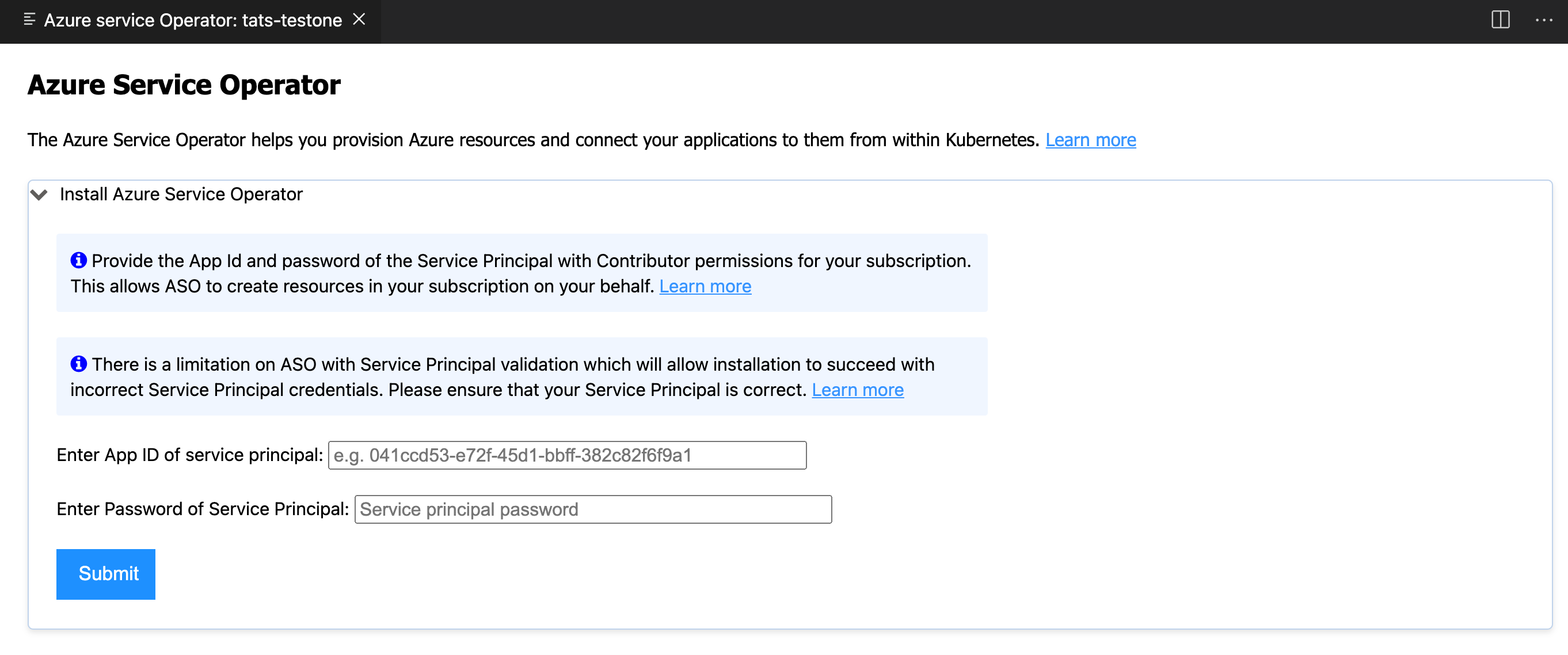
Klicken Sie mit der rechten Maustaste auf Ihren AKS-Cluster und wählen Sie **Azure Service Operator installieren**, um die neueste Version des Azure Service Operator (ASO) einfach auf Ihrem AKS-Cluster bereitzustellen und Azure-Ressourcen innerhalb von Kubernetes bereitzustellen. Wenn Sie diese Option auswählen, werden Sie nach einem Dienstprinzipal gefragt, den ASO für Azure-Ressourcenoperationen verwenden soll. Dieser Dienstprinzipal muss über entsprechende Berechtigungen verfügen (typischerweise Mitwirkender im entsprechenden Bereich). Füllen Sie die Details des Dienstprinzipals aus und wählen Sie **Senden** aus, um die Installation des Azure Service Operator zu starten.
Die Installation des Azure Service Operator kann nur auf einem AKS-Cluster durchgeführt werden, auf dem ASO noch nie installiert war. Wenn Sie die Installation bereits manuell eingeleitet haben, folgen Sie den Anweisungen unter Azure Service Operator, um die Installation abzuschließen.
Weitere Informationen zum Azure Service Operator finden Sie unter Azure Service Operator (für Kubernetes). Wenn Sie Probleme mit dem Azure Service Operator haben, besuchen Sie Azure Service Operator (ASO) Troubleshooting.
GitHub-Workflow erstellen
Klicken Sie mit der rechten Maustaste auf Ihren AKS-Cluster und wählen Sie **GitHub-Workflow erstellen**, um eine Workflow-Startervorlage einfach zu öffnen und zu erstellen. Dies hilft bei der schnellen Generierung von Workflow-Vorlagen mit vorab ausgefüllter Ressourcengruppe und Clusternamen für
Cluster aus dem Azure Portal erstellen
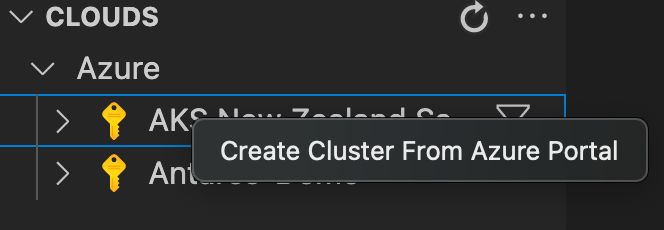
Klicken Sie mit der rechten Maustaste auf Ihr AKS-Abonnement und wählen Sie **Cluster aus dem Azure Portal erstellen**, um einfach zur Erstellungsseite für AKS-Cluster im Azure Portal zu navigieren.
AKS-Cluster starten oder stoppen
Klicken Sie mit der rechten Maustaste auf Ihren AKS-Cluster und wählen Sie **Eigenschaften anzeigen**, um die Eigenschaften des AKS-Clusters anzuzeigen. Auf der Seite gibt es eine Schaltfläche **Cluster stoppen/starten**, um den Cluster zu starten oder zu stoppen.
Kubectl-Befehle von Ihrem AKS-Cluster ausführen
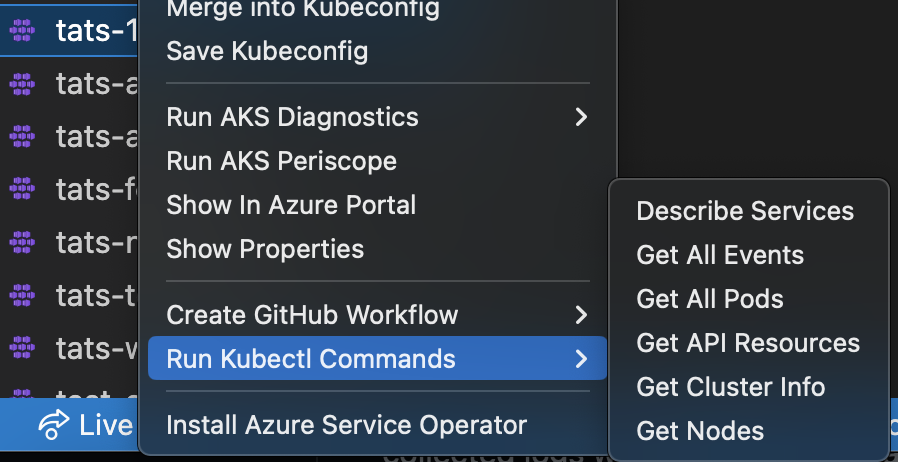
Klicken Sie mit der rechten Maustaste auf Ihren AKS-Cluster und wählen Sie **KubectlCommands ausführen**, um Kubectl-Befehle auf Ihrem Cluster auszuführen. Derzeit sind die folgenden Kubectl-Befehle verfügbar
- Dienste beschreiben
- Alle Pods abrufen
- API-Ressourcen
- Clusterinformationen abrufen
- Knoten abrufen
- Alle Ereignisse abrufen
Herzlichen Glückwunsch! Sie wissen jetzt, wie Sie sich in dieser VS Code-Erweiterung zurechtfinden.
Nächste Schritte
- Azure Extensions – Der VS Code Marketplace bietet Hunderte von Erweiterungen für Azure und die Cloud.
- Übersicht über Azure Kubernetes Service Diagnostics (Vorschau)
- Azure Service Operator – Erfahren Sie mehr über den Azure Service Operator.
- AKS Periscope
- GitHub AKS Starter Workflow