Erste Schritte mit dem Terminal
Visual Studio Code enthält ein voll funktionsfähiges integriertes Terminal. Sie können es zum Ausführen von Befehlen wie echo, ls und git verwenden, genau wie ein eigenständiges Terminal. Das Terminal in VS Code bietet auch Integration mit dem Editor, um Funktionen wie Links zu Arbeitsbereichsdateien und Fehlererkennung zu unterstützen.
Das Terminal kann verschiedene auf Ihrem Computer installierte Shells verwenden. Eine Shell ist ein Programm, das Befehle interpretiert und ausführt, indem es mit dem Betriebssystem interagiert. Beispiele für Shells sind Bash, Zsh und PowerShell.
Dieses Tutorial führt Sie durch die Grundlagen der Verwendung des Terminals in Visual Studio Code.
Führen Sie Ihren ersten Befehl im Terminal aus
Während Sie Code schreiben, müssen Sie möglicherweise Shell-Befehle ausführen, um Ihre Anwendung zu erstellen, zu testen oder bereitzustellen. Das Terminal in VS Code ermöglicht es Ihnen, diese Befehle auszuführen, ohne den Editor verlassen zu müssen.
Um mit dem Terminal zu beginnen
-
Starten Sie VS Code und öffnen Sie einen Ordner oder Arbeitsbereich.
-
Öffnen Sie das Terminal, indem Sie in der Menüleiste Ansicht > Terminal auswählen oder die Tastenkombination ⌃` (Windows, Linux Ctrl+`) drücken.
Basierend auf Ihrer Betriebssystemkonfiguration wird das Terminal mit einer Standard-Shell wie Bash, PowerShell oder Zsh geöffnet. Das Arbeitsverzeichnis der Shell beginnt im Stammverzeichnis des Arbeitsbereichsordners.
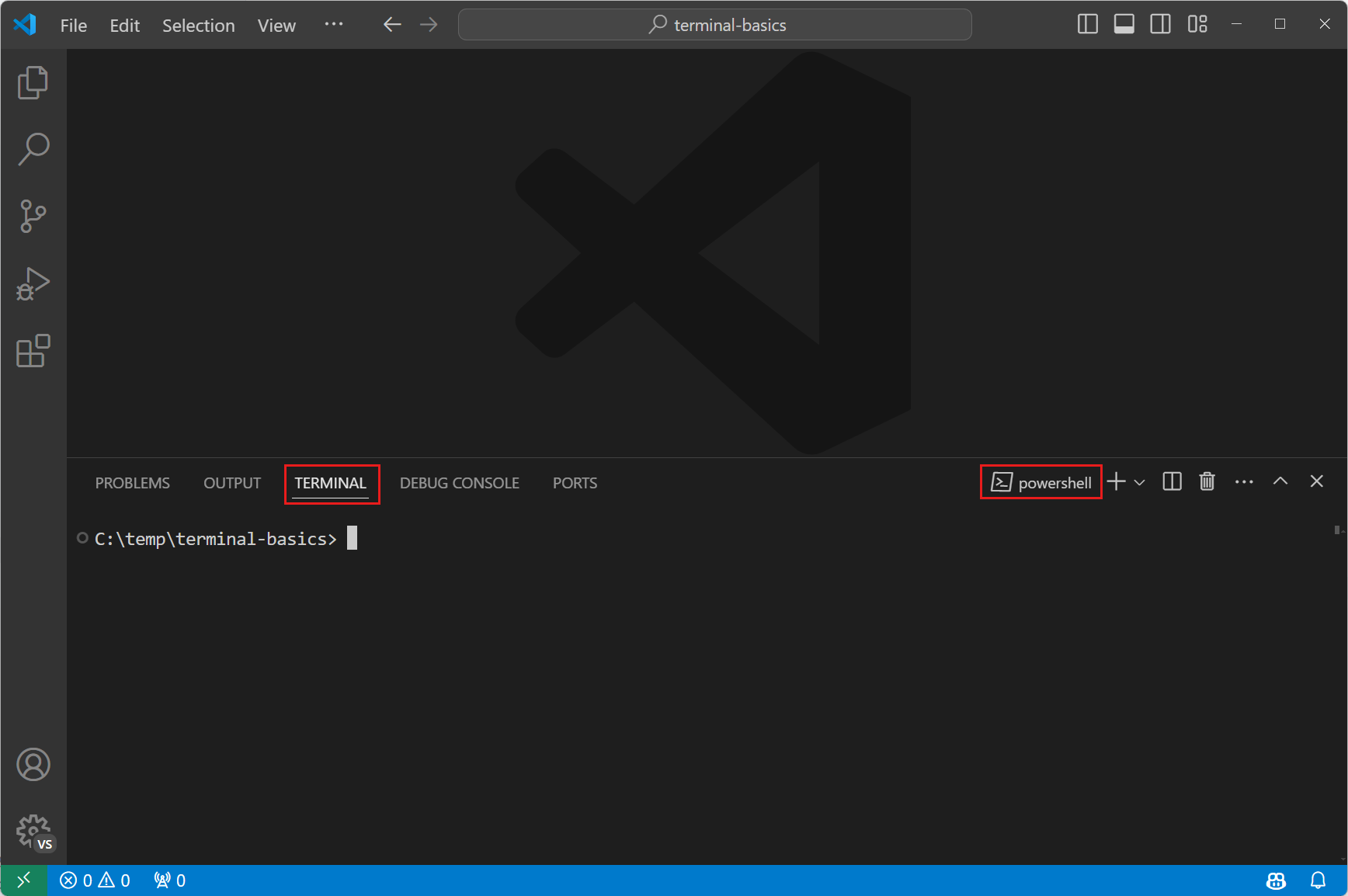
-
Geben Sie einen einfachen Befehl wie
lsein, um die Dateien im aktuellen Verzeichnis aufzulisten.Das Terminal zeigt die Ausgabe des Befehls an, ähnlich wie ein eigenständiges Terminal, nur dass Sie sich innerhalb des Editors befinden.
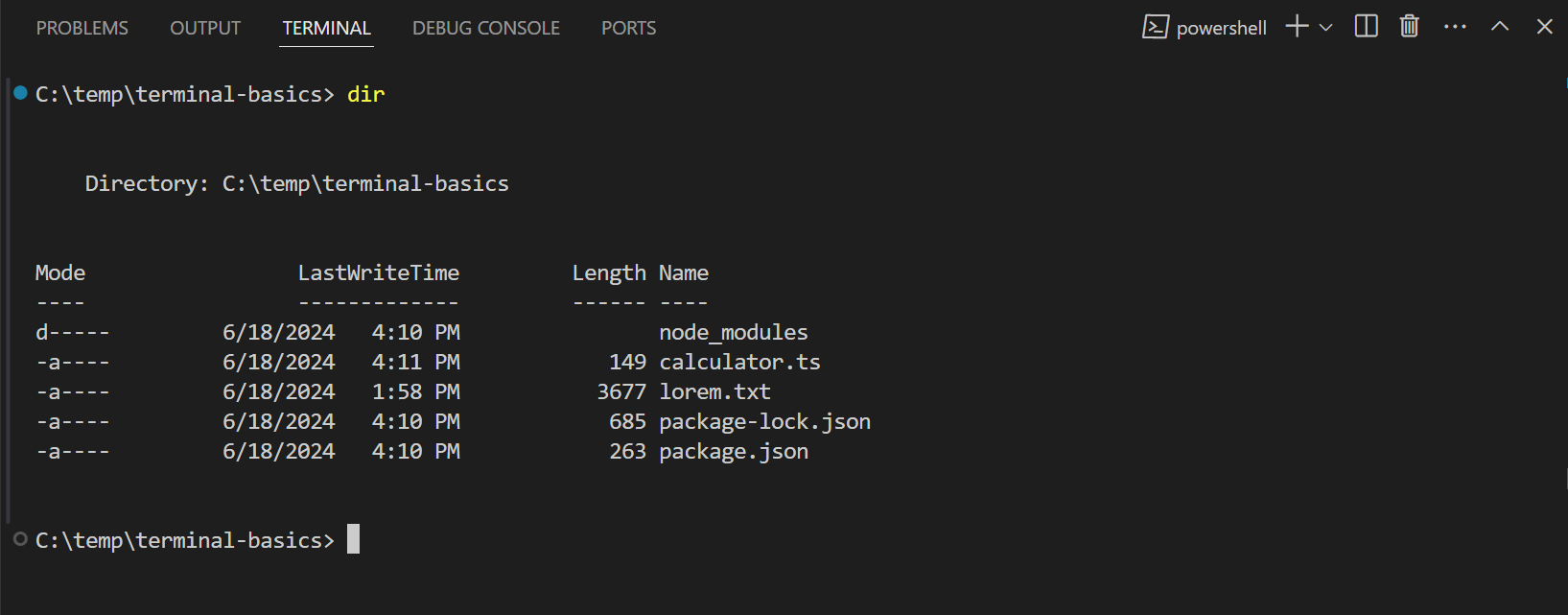
Tipp: Sie können das Terminal vergrößern, indem Sie den Rand des Terminalbereichs ziehen oder das
^Symbol auswählen, um den Bereich zu maximieren.
Interagieren mit der Befehlsausgabe
Das Terminal in VS Code bietet auch Funktionen zur Interaktion mit der Befehlsausgabe. Befehle geben oft Dateipfade oder URLs aus, zu denen Sie möglicherweise wechseln oder die Sie öffnen möchten. Zum Beispiel kann ein Compiler oder Linter eine Fehlermeldung mit einem Dateipfad und einer Zeilennummer zurückgeben. Anstatt diese Datei zu suchen, können Sie auf den Link in der Terminalausgabe klicken, um die Datei direkt im Editor zu öffnen.
Sehen wir uns an, wie Sie mit den Befehlsausgaben im Terminal interagieren können
-
Öffnen Sie das Terminal, in dem Sie zuvor den Befehl
lsausgeführt haben. -
Halten Sie im Terminal die Taste Strg/Cmd gedrückt, bewegen Sie den Mauszeiger über einen Dateinamen und wählen Sie dann den Link aus.
Beachten Sie, dass sich der Text in der Ausgabe beim Überfahren mit der Maus in einen Link verwandelt. Wenn Sie einen Dateinamen auswählen, öffnet VS Code die ausgewählte Datei im Editor.
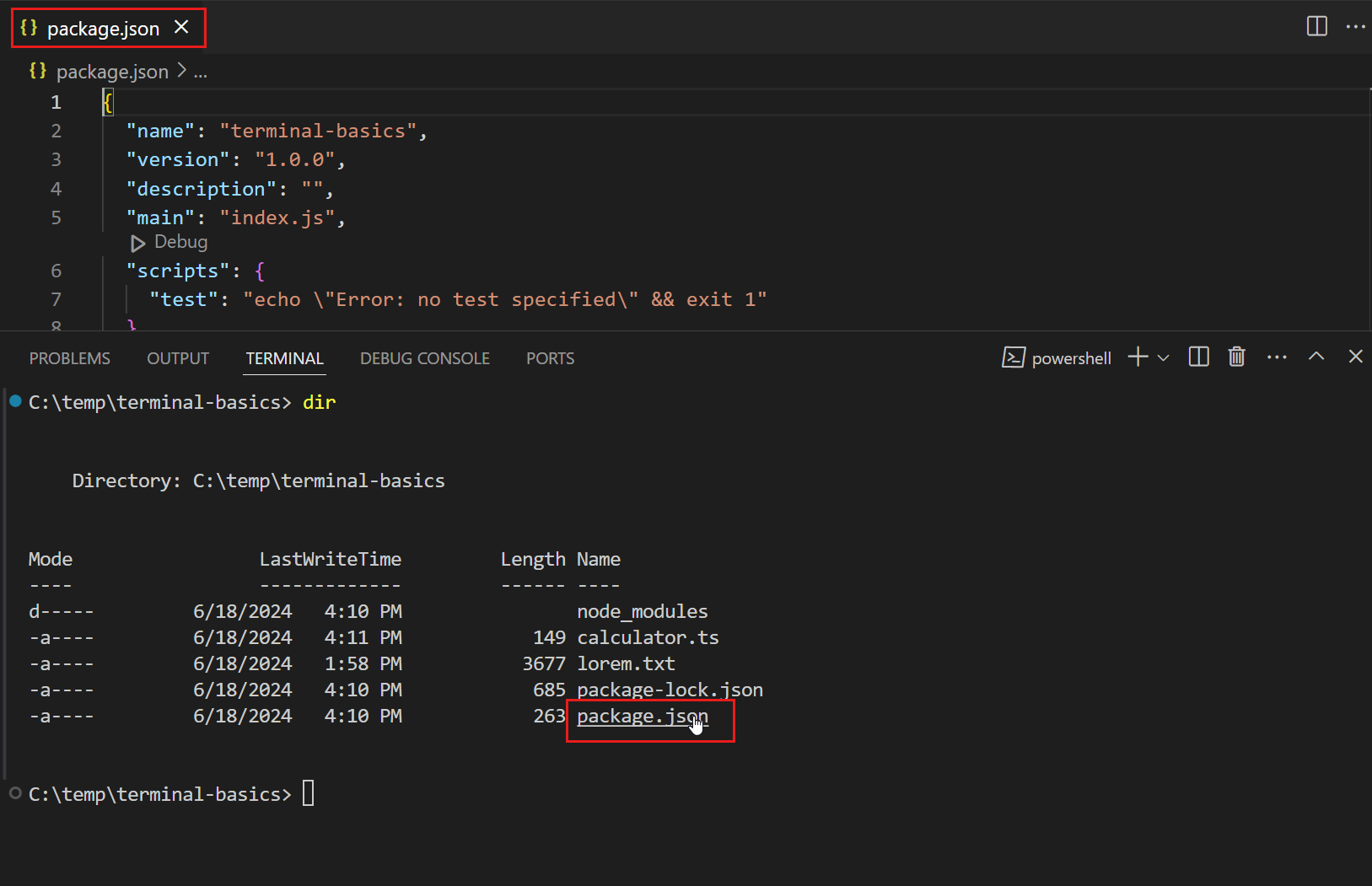
Alle Texte in der Terminalausgabe sind anklickbar. Wenn Sie einen Hyperlink im Terminal auswählen, wird der Link im Standardbrowser geöffnet. Für andere Texte versucht VS Code, im Arbeitsbereich nach Dateien zu suchen, die den Text enthalten.
-
Führen Sie den folgenden Befehl aus, um eine Datei
Command.txtzu erstellen, die eine Liste verfügbarer Shell-Befehle enthält.-
PowerShell
Get-Command | Out-File -FilePath .\Command.txt -
Bash / Zsh
ls -l /usr/bin > Command.txt
-
-
Geben Sie den folgenden Befehl ein, um nach einem Befehl in der Datei
Command.txtzu suchen.-
PowerShell
Get-ChildItem *.txt | Select-String "dir" -
Bash / Zsh
grep -n "dir" *.txt
Beachten Sie, dass die Befehlsausgabe den Dateinamen und die Zeilennummer enthält, in der das Suchergebnis gefunden wurde. Das Terminal erkennt diesen Text als Link.
-
-
Wählen Sie einen der Links aus, um die Datei an dieser bestimmten Zeile im Editor zu öffnen.
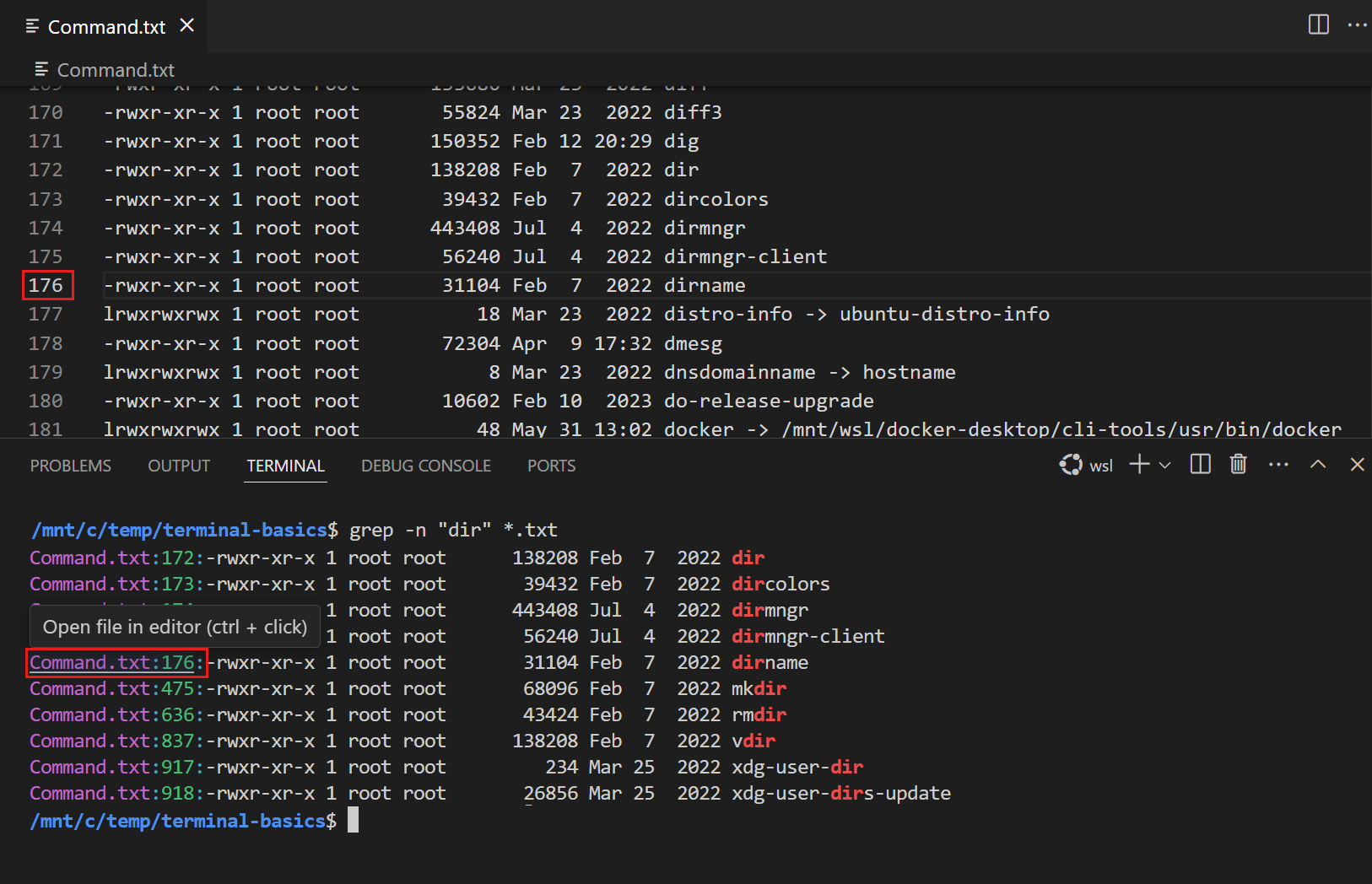
Erfahren Sie mehr über die verschiedenen Arten von Links im Terminal.
Navigieren zu vorherigen Befehlen
Während Sie im Terminal arbeiten, müssen Sie möglicherweise einen früheren Befehl und seine Ausgabe überprüfen oder einen Befehl erneut ausführen. Sie können schnell zu vorherigen Befehlen navigieren, indem Sie Tastenkombinationen verwenden.
Zum Navigieren zu vorherigen Befehlen
-
Öffnen Sie das zuvor verwendete Terminal.
-
Drücken Sie die Tastenkombination ⌘↑ (Windows, Linux Ctrl+Up), um zum vorherigen Befehl im Terminalverlauf zu scrollen.
Beachten Sie, dass das Terminal zum vorherigen Befehl scrollt und ihn hervorhebt.
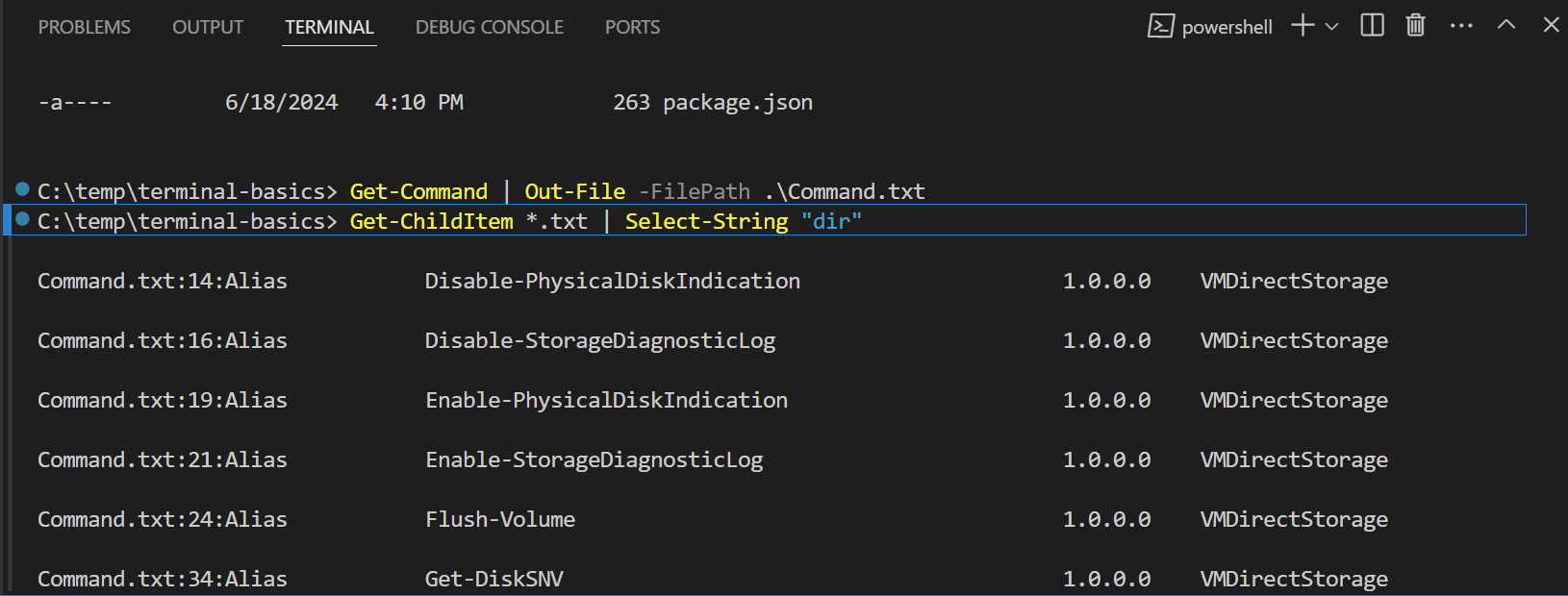
Wenn Sie mehrmals ⌘↑ (Windows, Linux Ctrl+Up) drücken, scrollt das Terminal weiter durch den Befehlsverlauf. Sie können die Tastenkombination ⌘↓ (Windows, Linux Ctrl+Down) verwenden, um in die andere Richtung zu navigieren.
-
Sie sehen möglicherweise ein Kreissymbol im Spalt neben einem zuvor ausgeführten Befehl. Wählen Sie das Kreissymbol und dann Befehl erneut ausführen aus, um den Befehl erneut auszuführen.
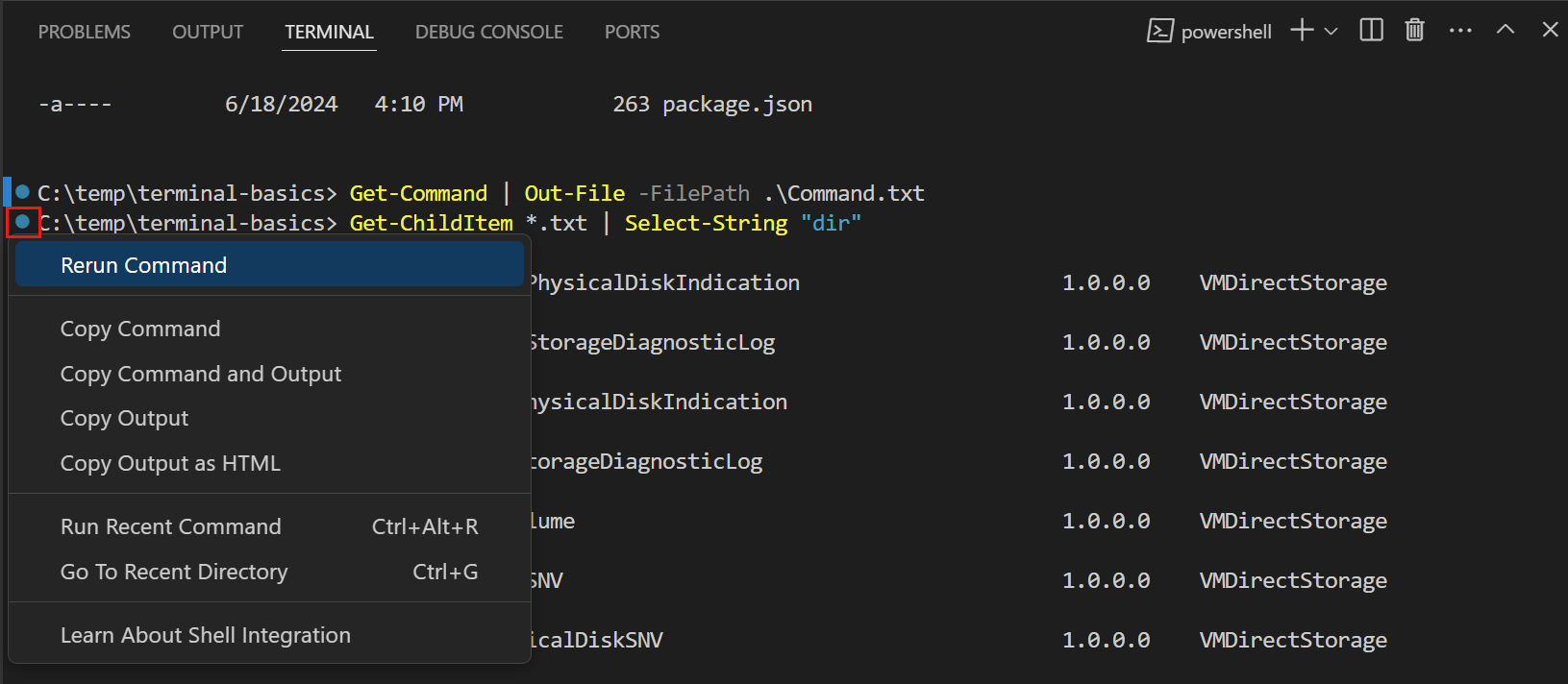
Erfahren Sie mehr über die Navigation durch den Befehlsverlauf.
Befehle in einer anderen Shell ausführen
Das Terminal unterstützt das gleichzeitige Öffnen mehrerer Terminals. Sie könnten zum Beispiel ein Terminal für die Ausführung von Git-Befehlen und ein anderes Terminal für die Ausführung von Build-Skripten verwenden. Sie können auch Befehle in verschiedenen Shells basierend auf Ihren Präferenzen ausführen.
Um ein neues Terminal in einer anderen Shell hinzuzufügen
-
Wählen Sie das
˅Symbol im Terminalbereich aus, um das Terminal-Dropdown zu öffnen, und wählen Sie dann eine der verfügbaren Shells aus.Hinweis: Die verfügbaren Shells hängen von den auf Ihrem Computer installierten Shells ab.
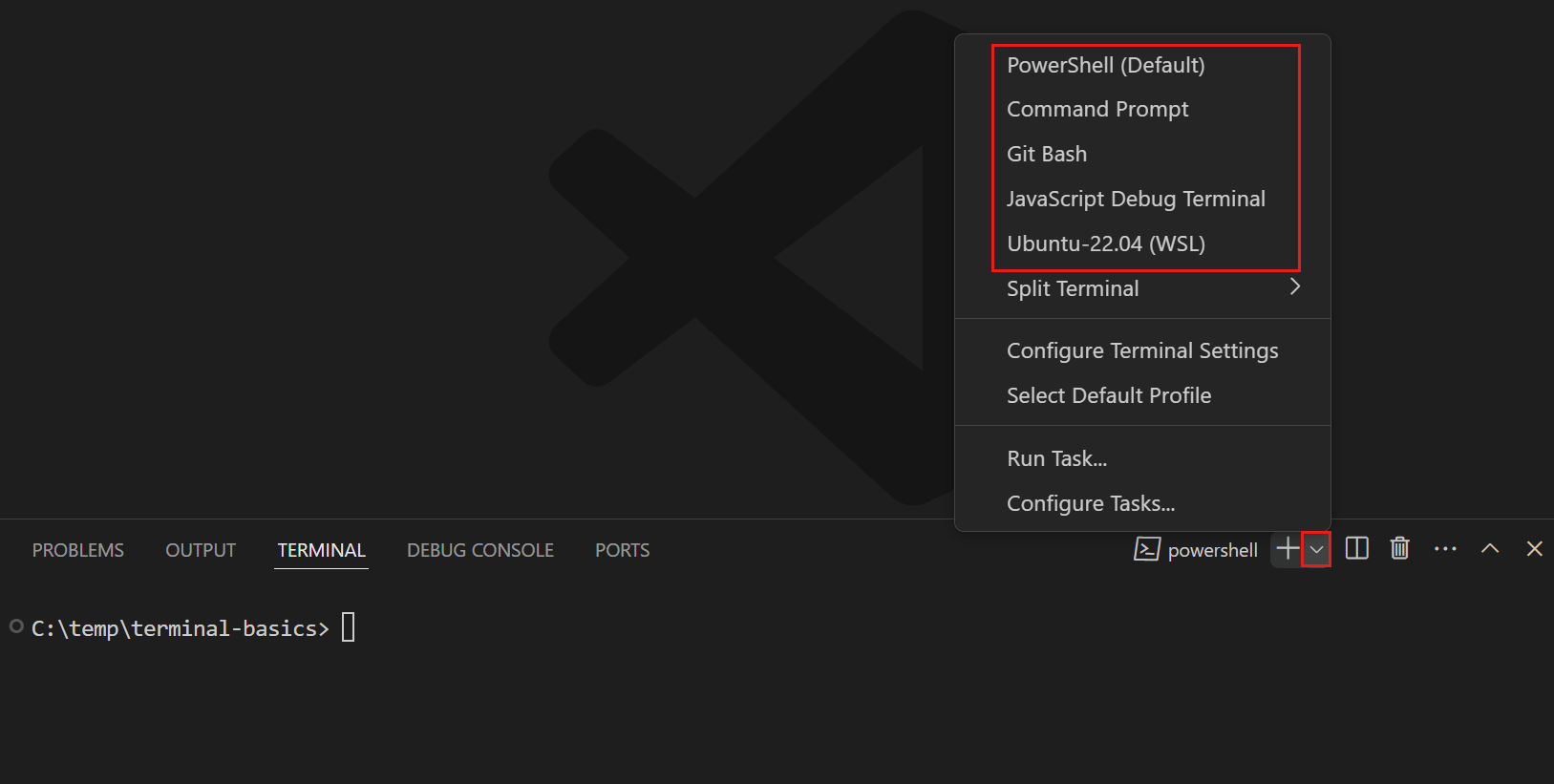
Ein neues Terminal wird mit der ausgewählten Shell geöffnet, in der Sie Befehle wie zuvor eingeben können.
Tipp: Sie können auch das
+Symbol auswählen, um ein neues Terminal für die Standard-Shell zu erstellen, die Tastenkombination ⌃⇧` (Windows, Linux Ctrl+Shift+`) verwenden oder Terminal > Neues Terminal in der Menüleiste auswählen. -
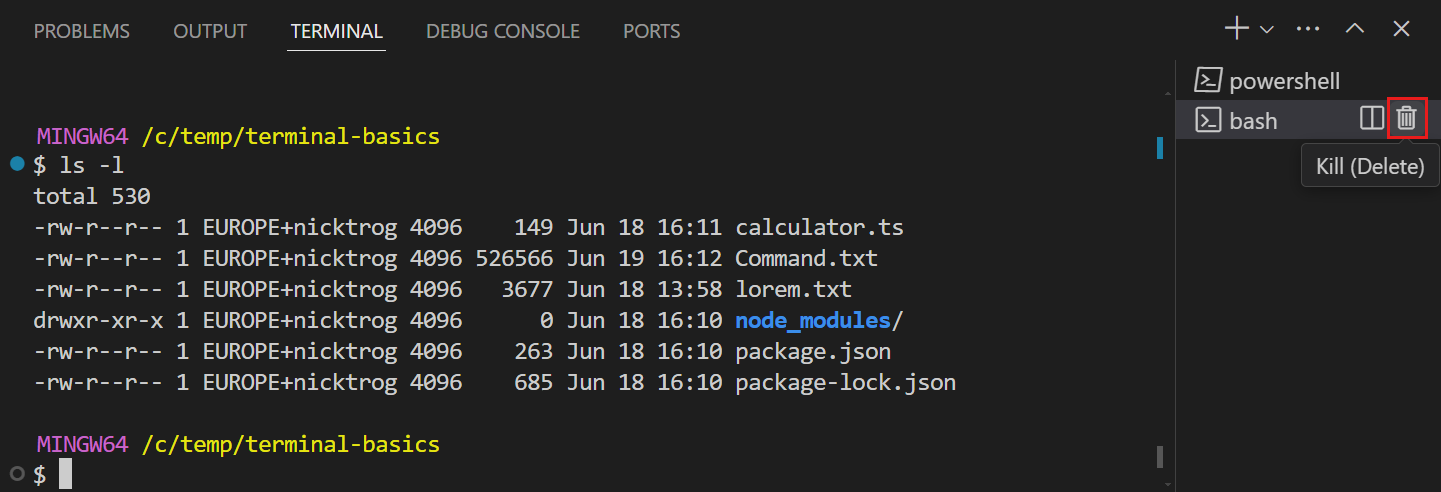
Sie können die geöffneten Terminals aus der Liste im Terminalbereich anzeigen.
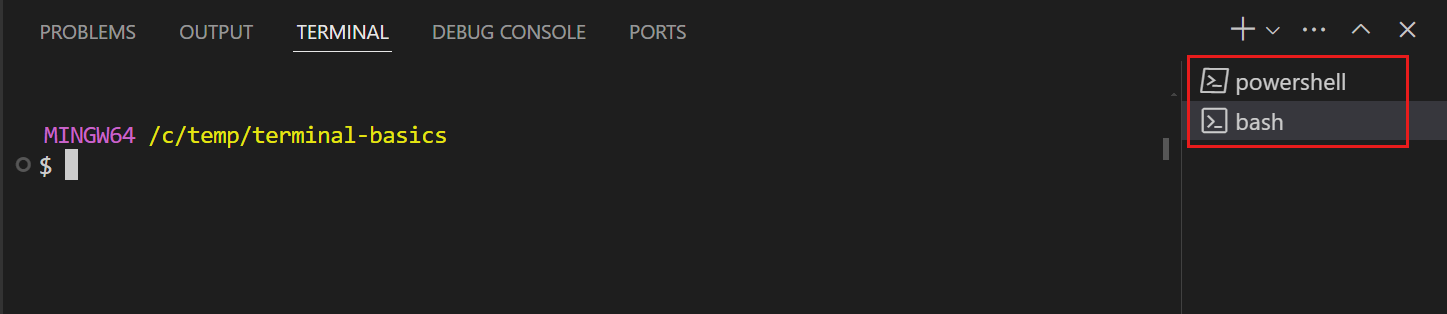
Um zu einem anderen Terminal zu wechseln, wählen Sie es aus der Liste der Terminals aus.
Tipp: Sie können ein Terminal in der Liste umbenennen, indem Sie mit der rechten Maustaste darauf klicken und Umbenennen auswählen.
-
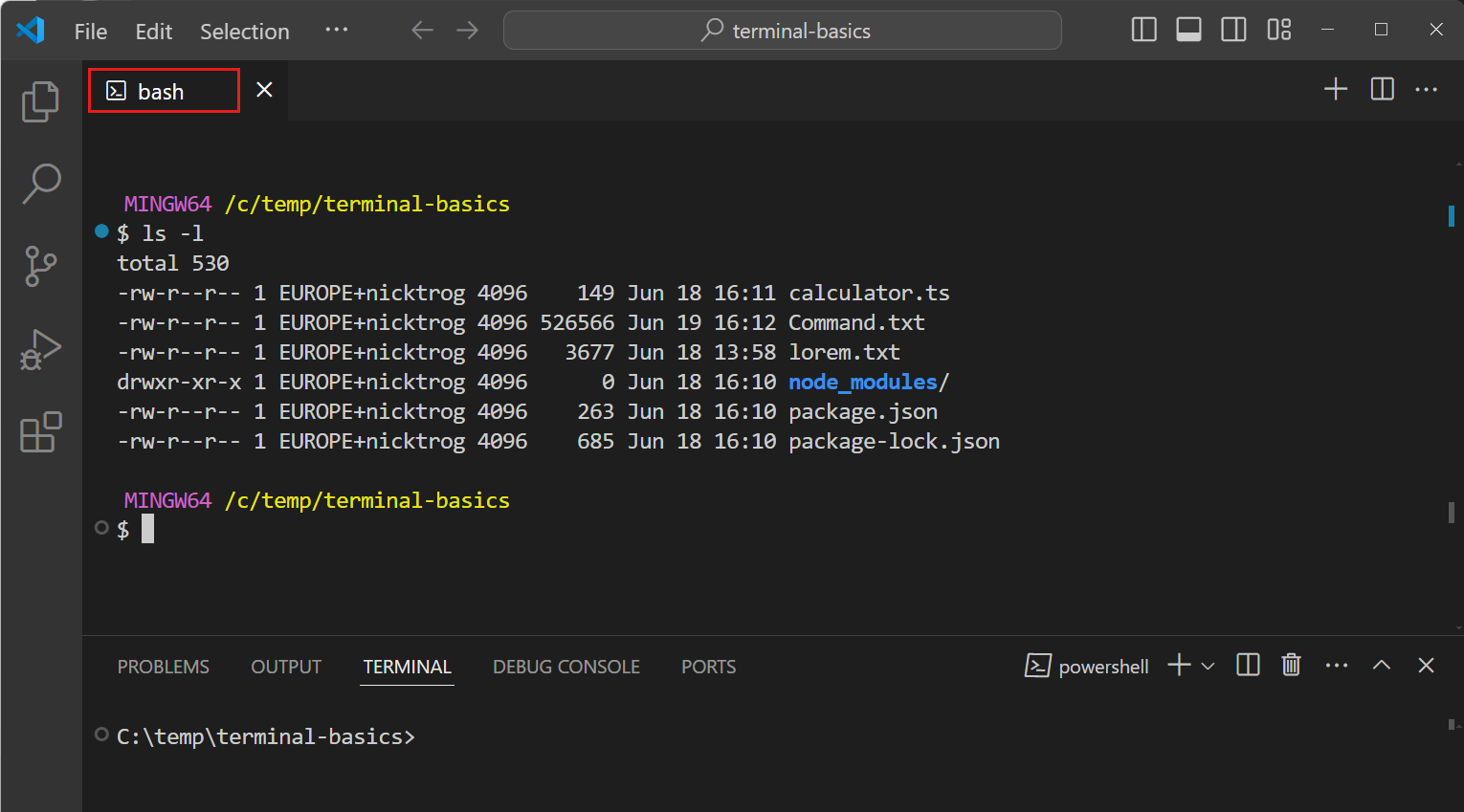
Ziehen Sie ein Terminal aus der Terminalliste in den Editorbereich.
Das Terminal wird in einen Editor-Tab verschoben, wo Sie es wie andere Editor-Tabs anordnen können. Sie können den Terminal-Tab beispielsweise aus dem VS Code-Fenster ziehen, um ihn zu einem schwebenden Fenster zu machen. Erfahren Sie mehr über benutzerdefinierte Layouts.
-
Wählen Sie das Papierkorbsymbol aus, wenn Sie mit der Maus über die Terminalliste fahren, um ein geöffnetes Terminal zu schließen.
Erfahren Sie mehr über die Verwaltung von Terminals.
Nächste Schritte
In diesem Tutorial haben Sie gelernt, wie Sie mit dem Terminal in VS Code beginnen. Hier sind einige weitere Themen, die Sie erkunden können
- Erfahren Sie die grundlegenden Konzepte und Funktionen des Terminals
- Erkunden Sie, wie Sie Terminalprofile erstellen und verwalten
- Entdecken Sie verschiedene Möglichkeiten, das Aussehen und Verhalten des Terminals anzupassen