Java Web Apps mit Visual Studio Code
Dieses Tutorial zeigt Ihnen, wie Sie eine Java-Webanwendung mit Visual Studio Code erstellen. Sie lernen, wie Sie eine Java-Webanwendung auf einem Linux Tomcat-Server in Azure App Service bereitstellen.
Szenario
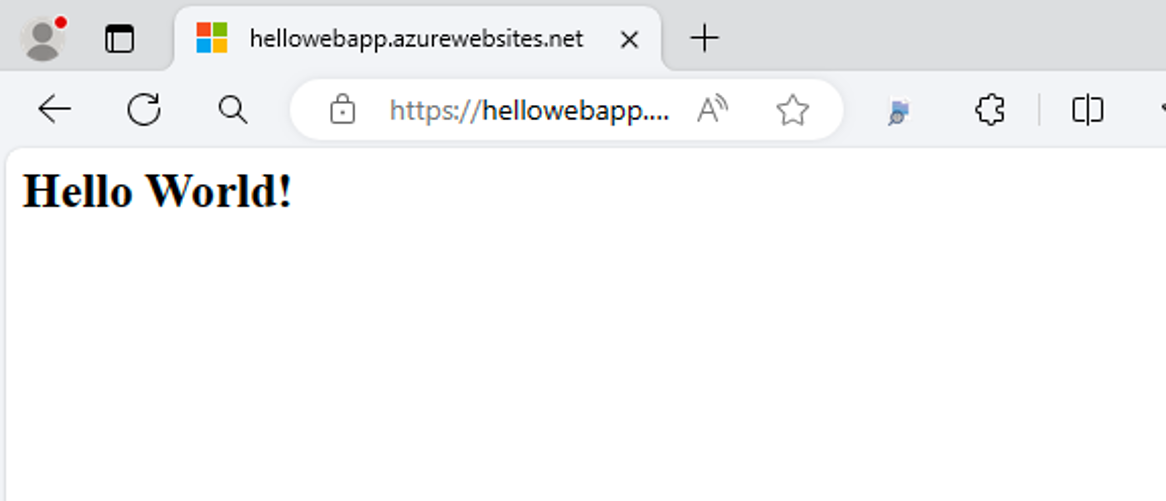
Eine einfache Hello World-Web-App.
Bevor Sie beginnen
Bevor Sie diese Beispielanwendung ausführen und bereitstellen, müssen Sie das Java SE Development Kit (JDK) und die Apache Maven Build-Tools in Ihrer lokalen Entwicklungsumgebung installiert haben. Falls nicht, installieren Sie diese bitte.
Laden Sie das Extension Pack for Java herunter und installieren Sie es. Dieses Paket enthält JDK 11.
Hinweis: Die Umgebungsvariable
JAVA_HOMEmuss auf den Installationsort des JDK gesetzt sein, um dieses Tutorial abzuschließen.
Laden Sie Apache Maven Version 3 oder höher herunter
Installieren Sie Apache Maven für Ihre lokale Entwicklungsumgebung
Maven Web App-Projekt erstellen
maven-archetype-webapp ist ein Archetyp, der ein Maven Web App-Projekt generiert. Weitere Informationen finden Sie in dieser Dokumentation.
- Führen Sie in einem leeren Ordner den folgenden Befehl aus, um ein neues Projekt aus einem Maven-Archetyp zu generieren.
mvn archetype:generate -DarchetypeGroupId=org.apache.maven.archetypes -DarchetypeArtifactId=maven-archetype-webapp -DarchetypeVersion=1.4
-
Maven fragt Sie nach den Werten, die zur Fertigstellung der Projektgenerierung bei der Bereitstellung benötigt werden. Geben Sie die folgenden Werte ein, wenn Sie dazu aufgefordert werden:
Eingabeaufforderung Wert Beschreibung groupId com.webappprojectEin Wert, der Ihr Projekt eindeutig über alle Projekte hinweg identifiziert und den Paketbenennungsregeln für Java folgt. artifactId webapp-projectEin Wert, der den Namen der JAR-Datei ohne Versionsnummer darstellt. version 1.0-SNAPSHOTWählen Sie den Standardwert. package com.webappprojectEin Wert, der das Java-Paket für den generierten Funktionscode darstellt. Verwenden Sie den Standardwert. -
Geben Sie
Yein oder drücken Sie die Eingabetaste zur Bestätigung.Maven erstellt die Projektdateien in einem neuen Ordner mit dem Namen des artifactId, der in diesem Beispiel
webapp-projectlautet. -
Navigieren Sie in den Projektordner
cd webapp-project
Web Apps in der Cloud bereitstellen
Wir haben gerade eine Java-Webanwendung erstellt und lokal ausgeführt. Jetzt lernen Sie, wie Sie sie von Visual Studio Code aus bereitstellen und in der Cloud auf Azure ausführen.
Wenn Sie kein Azure-Abonnement haben, können Sie sich für ein kostenloses Azure-Konto anmelden.
Erstellen Sie Ihr kostenloses Azure-Konto
Installieren Sie die Azure App Service-Erweiterung
Die Azure App Service-Erweiterung wird verwendet, um Azure App Service zu erstellen, zu verwalten und bereitzustellen. Zu den Hauptfunktionen gehören:
- Neue Azure Web App/Deployment Slot erstellen
- Zu Azure Web App/Deployment Slot bereitstellen
- Azure Web App/Deployment Slot starten, stoppen und neu starten
- Log-Dateien einer Web App anzeigen
- Deployment Slots wechseln
Um die Azure App Service-Erweiterung zu installieren, öffnen Sie die Erweiterungsansicht (⇧⌘X (Windows, Linux Ctrl+Shift+X)) und suchen Sie nach azure app service, um die Ergebnisse zu filtern. Wählen Sie die Azure App Service-Erweiterung von Microsoft aus. Für eine eher Befehlszeilen- und Maven-zentrierte Erfahrung können Sie auch das Maven-Plug-in für Azure App Service Linux-Tutorial ausprobieren.
Melden Sie sich bei Ihrem Azure-Abonnement an
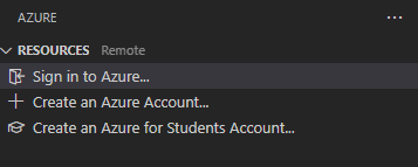
Um sich bei Azure anzumelden, führen Sie Azure: Sign In über die Befehlspalette (⇧⌘P (Windows, Linux Ctrl+Shift+P)) aus. Sie können sich auch bei Ihrem Azure-Konto anmelden, indem Sie im **RESSOURCEN**-Explorer auf Sign in to Azure... klicken.
Eine neue Web App auf Azure erstellen
Nachdem die Erweiterung installiert ist, können Sie die folgenden Schritte ausführen, um eine neue Web App auf Azure zu erstellen.
-
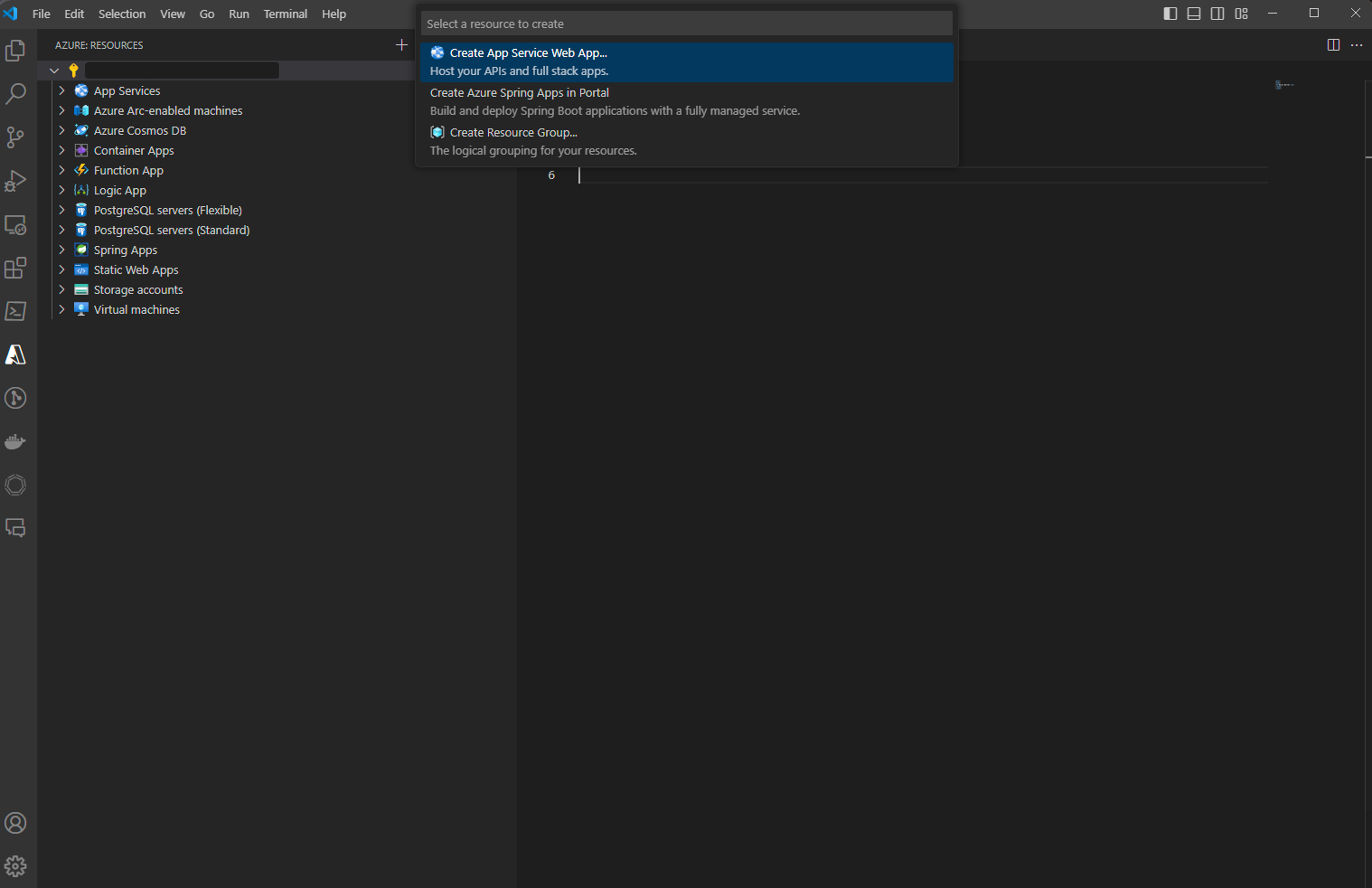
Klicken Sie im **RESSOURCEN**-Explorer auf die Schaltfläche Create und wählen Sie Create App Service Web App... aus.
-
Geben Sie einen eindeutigen Namen für die neue Web App ein.
-
Wählen Sie die Laufzeitaufgabe der Web App, z. B.
Java 17. -
Wählen Sie den Java Webserver-Stack, z. B.
Apache Tomcat 10.0. -
Wählen Sie eine Preisstufe, z. B.
Free(F1).
Eine Web App erstellen und bereitstellen
Der Bereitstellungsprozess nutzt die Azure Resources-Erweiterung (zusammen mit der Azure App Service-Erweiterung als Abhängigkeit installiert) und Sie müssen sich mit Ihrem Azure-Abonnement anmelden. Wenn Sie kein Azure-Abonnement haben, melden Sie sich noch heute an für ein kostenloses 30-Tage-Konto und erhalten Sie 200 US-Dollar an Azure-Credits, um beliebige Kombinationen von Azure-Diensten auszuprobieren.
Sobald Sie angemeldet sind, können Sie das Eingabeaufforderungs- oder Terminalfenster öffnen und das Projekt mit Maven-Befehlen erstellen. Dadurch wird ein neues war- oder jar-Artefakt im Verzeichnis target generiert.
mvn clean package
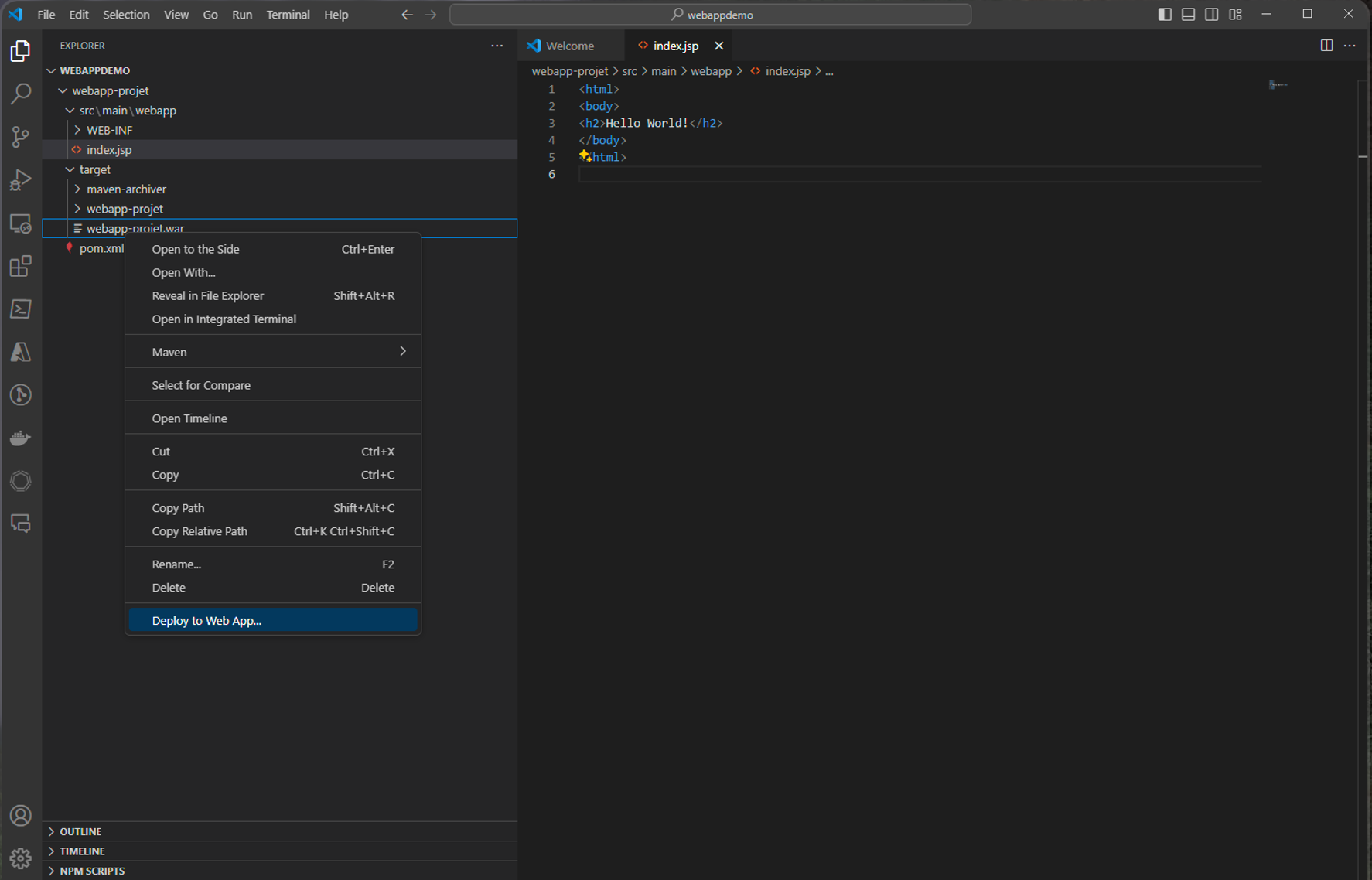
Öffnen Sie nach dem Erstellen des Projekts das Verzeichnis target im VS Code Explorer. Klicken Sie mit der rechten Maustaste auf das Artefakt und wählen Sie Deploy to Web App, und folgen Sie den Anweisungen, um die Web App für Ihre Bereitstellung auszuwählen.
Öffnen Sie das Fenster Ausgabe in VS Code, um die Bereitstellungsprotokolle anzuzeigen. Sobald die Bereitstellung abgeschlossen ist, wird die URL für Ihre Web App ausgegeben. Klicken Sie auf den Link, um sie in einem Browser zu öffnen, und Sie können sehen, wie die Web App auf Azure läuft!
Hinweis: Für erweiterte Funktionen von App Service können Sie die Azure App Service-Erweiterung überprüfen.
Ressourcen bereinigen
-
Um Ihre Web App zu löschen, navigieren Sie zum **RESSOURCEN**-Explorer und suchen Sie den Eintrag App Services.
-
Klicken Sie mit der rechten Maustaste auf die Web App, die Sie löschen möchten, und klicken Sie auf Delete.
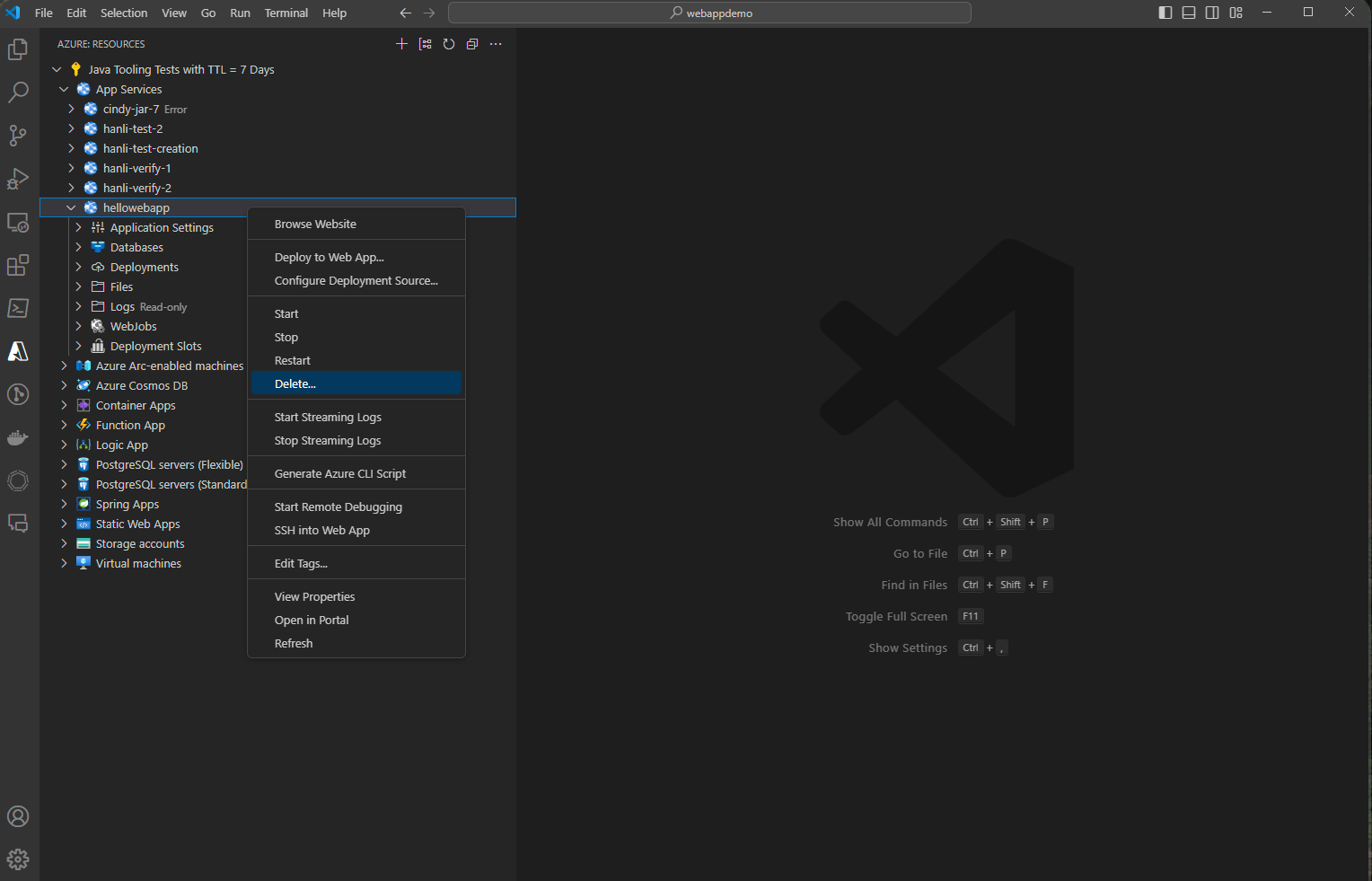
- Um Ihren App Service Plan oder Ihre Ressourcengruppe zu löschen, besuchen Sie das Azure-Portal und löschen Sie die Ressourcen manuell unter Ihrem Abonnement.
Nächste Schritte
- Um eine Webanwendung zu containerisieren und bereitzustellen, lesen Sie Docker in VS Code.
- Um mehr über Java Debugging-Funktionen zu erfahren, siehe das Java Debugging Tutorial.