Anmeldung beim C# Dev Kit
In diesem Artikel erfahren Sie
- Wie Sie sich mit einem Konto anmelden.
- Wie Sie den Status Ihres Visual Studio-Abonnements überprüfen.
- Wie Sie sich von Ihrem Konto abmelden.
- Wie Sie Probleme bei der Anmeldung beheben.
Sie können auch Abonnement-Support erhalten und die FAQ durchsuchen, um Antworten auf häufig gestellte Supportfragen zu Abonnements, Konten und Abrechnung zu finden.
Anmeldung mit einem Microsoft- oder Organisationskonto
- Starten Sie Visual Studio Code. Wenn die C# Dev Kit-Erweiterung zum ersten Mal aktiviert wird, werden Sie aufgefordert, sich über eine Toast-Benachrichtigung anzumelden.
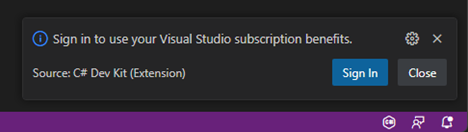
Alternativ können Sie sich auch über die Schaltfläche Konten in der Aktivitätsleiste anmelden.
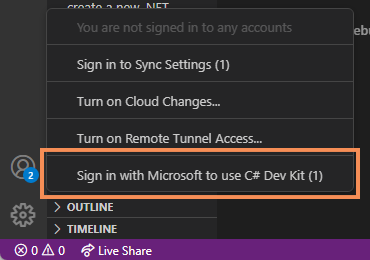
- Sobald Sie den Anmeldevorgang starten, öffnet sich der Browser, und Sie können sich mit Ihrem Microsoft- oder Organisationskonto (Arbeit oder Schule) anmelden.
Hinweis: Obwohl die Anmeldung von der Erweiterung nicht erforderlich oder erzwungen wird, müssen Sie sich möglicherweise mit Ihrem Visual Studio-Konto anmelden, um die EULA-Anforderungen für die C# Dev Kit-Erweiterung zu erfüllen.
Überprüfung des Status Ihres Visual Studio-Abonnements
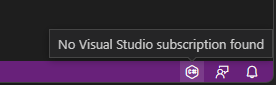
Nachdem Sie sich zur Verwendung der C# Dev Kit-Erweiterung angemeldet haben, kann sich das Symbol in der Statusleiste je nach Status des mit dem Konto verknüpften Visual Studio-Abonnements ändern. Wenn Sie sich nicht angemeldet haben oder sich mit einem Konto anmelden, das kein gültiges Visual Studio-Abonnement enthält, sehen Sie das folgende Symbol und die folgende QuickInfo-Nachricht auf dem Symbol
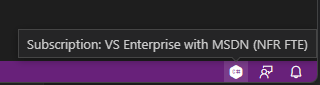
Wenn Sie sich mit einem Konto anmelden, das ein gültiges Visual Studio-Abonnement besitzt, ändern sich das Symbol in der Statusleiste und die zugehörige QuickInfo wie folgt
Sie können Ihre Visual Studio-Abonnementinformationen auch anzeigen, indem Sie auf das Symbol in der Statusleiste klicken.
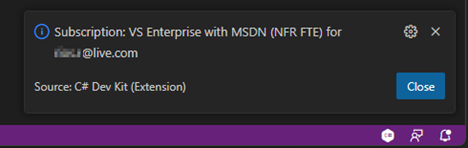
Hinweis: Die Verwendung der C# Dev Kit-Erweiterung in einer Microsoft Dev Box- oder GitHub Codespaces-Umgebung gewährt Ihnen automatisch Berechtigungen für das C# Dev Kit, unabhängig vom Anmeldestatus.
Abmeldung
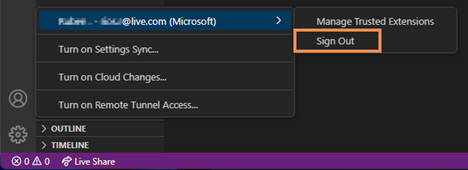
Sie können sich abmelden, indem Sie zur Schaltfläche Konten in der Aktivitätsleiste navigieren. Dort wählen Sie das gewünschte Konto aus und wählen Abmelden.
Probleme bei der Anmeldung beheben
Lizenz kann nicht abgerufen werden
Wenn Sie nach einer erfolgreichen Anmeldung keine Lizenz abrufen können, müssen Sie wahrscheinlich Ihre Firewall-Einstellungen ändern, indem Sie die folgende URL zu ihrer Ausnahmeliste hinzufügen
https://api.subscriptions.visualstudio.microsoft.com/Me/Entitlements/IDEBenefits