KI-Sprachmodelle in VS Code
Visual Studio Code bietet verschiedene integrierte Sprachmodelle, die für unterschiedliche Aufgaben optimiert sind. Sie können auch Ihren eigenen API-Schlüssel für Sprachmodelle verwenden, um Modelle von anderen Anbietern zu nutzen. Dieser Artikel beschreibt, wie Sie das Sprachmodell für Chat- oder Inline-Vorschläge ändern und wie Sie Ihren eigenen API-Schlüssel verwenden.
Wählen Sie das richtige Modell für Ihre Aufgabe
Standardmäßig verwendet der Chat ein Basismodell, um schnelle und leistungsfähige Antworten für eine breite Palette von Aufgaben zu liefern, wie z. B. Codierung, Zusammenfassung, wissensbasierte Fragen, Schlussfolgerungen und mehr.
Sie sind jedoch nicht darauf beschränkt, nur dieses Modell zu verwenden. Sie können aus einer Auswahl von Sprachmodellen wählen, die jeweils ihre eigenen Stärken haben. Einen detaillierten Vergleich der KI-Modelle finden Sie unter Auswählen des richtigen KI-Modells für Ihre Aufgabe in der GitHub Copilot-Dokumentation.
Je nachdem, welchen Agenten Sie verwenden, kann die Liste der verfügbaren Modelle unterschiedlich sein. Beispielsweise ist im Agentenmodus die Liste der Modelle auf diejenigen beschränkt, die eine gute Unterstützung für Tool-Aufrufe bieten.
Wenn Sie ein Copilot Business- oder Enterprise-Benutzer sind, muss Ihr Administrator bestimmte Modelle für Ihre Organisation aktivieren, indem er in den Copilot-Richtlinieneinstellungen auf GitHub.com die Option Editor-Vorschau-Funktionen aktiviert.
Ändern Sie das Modell für Chat-Konversationen
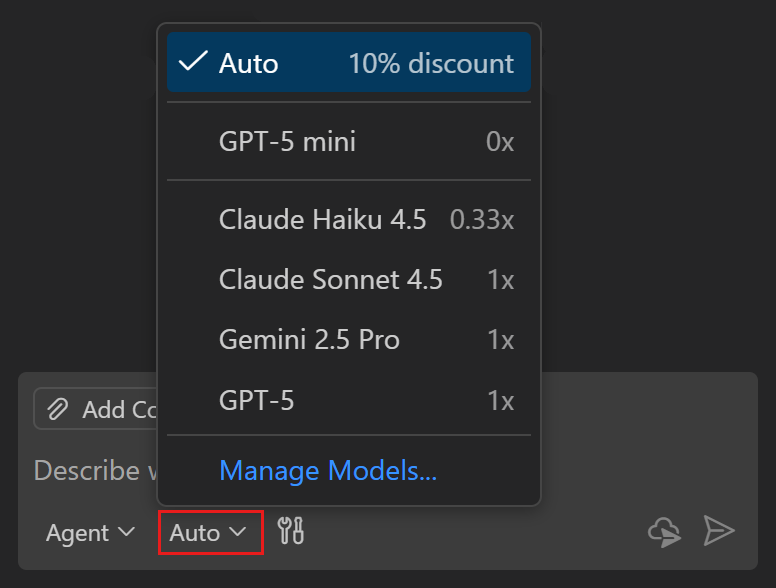
Verwenden Sie den Sprachmodell-Auswahlknopf im Eingabefeld des Chats, um das für Chat-Konversationen und Code-Bearbeitung verwendete Modell zu ändern.
Installieren Sie die AI Toolkit-Erweiterung, um weitere Sprachmodelle hinzuzufügen und die Fähigkeiten von GitHub Copilot zu erweitern.
Weitere Informationen finden Sie unter Chat-Modell ändern.
Sie können die Liste der verfügbaren Modelle weiter erweitern, indem Sie Ihren eigenen API-Schlüssel für Sprachmodelle verwenden.
Wenn Sie einen kostenpflichtigen Copilot-Plan haben, zeigt der Modell-Auswahlknopf den Premium-Anforderungs-Multiplikator für Premium-Modelle an. Erfahren Sie mehr über Premium-Anforderungen in der GitHub Copilot-Dokumentation.
Automatische Modellauswahl
Die automatische Modellauswahl ist ab VS Code-Version 1.104 verfügbar.
Mit der automatischen Modellauswahl wählt VS Code automatisch ein Modell aus, um sicherzustellen, dass Sie die optimale Leistung erzielen und Ratenbegrenzungen aufgrund übermäßiger Nutzung bestimmter Sprachmodelle reduzieren. Sie erkennt eine verschlechterte Modellleistung und verwendet zu diesem Zeitpunkt das beste Modell. Wir verbessern diese Funktion kontinuierlich, um das am besten geeignete Modell für Ihre Bedürfnisse auszuwählen.
Um die automatische Modellauswahl zu verwenden, wählen Sie im Modell-Auswahlknopf im Chat die Option Automatisch.
Aktuell wählt Auto zwischen Claude Sonnet 4, GPT-5, GPT-5 mini und anderen Modellen. Wenn Ihre Organisation bestimmte Modelle ausgeschlossen hat, wird Auto diese Modelle nicht auswählen. Wenn keines dieser Modelle verfügbar ist oder Ihnen die Premium-Anforderungen ausgehen, greift Auto auf ein Modell mit einem Multiplikator von 0x zurück.
Multiplikator-Rabatte
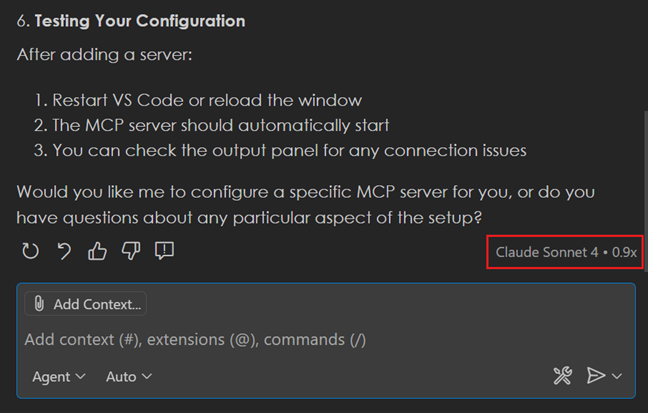
Bei der automatischen Modellauswahl verwendet VS Code einen variablen Modell-Multiplikator, basierend auf dem ausgewählten Modell. Wenn Sie ein bezahlter Benutzer sind, wendet Auto einen Anforderungsrabatt an.
Sie können jederzeit sehen, welches Modell und welcher Modell-Multiplikator verwendet werden, indem Sie mit der Maus über die Chat-Antwort fahren.
Sprachmodelle verwalten
Sie können den Sprachmodell-Editor verwenden, um alle verfügbaren Modelle anzuzeigen, auszuwählen, welche Modelle im Modell-Auswahlknopf angezeigt werden, und weitere Modelle hinzuzufügen, indem Sie von integrierten Anbietern oder von Erweiterungen bereitgestellten Modell-Anbietern hinzufügen.
Um den Sprachmodell-Editor zu öffnen, öffnen Sie den Modell-Auswahlknopf in der Chat-Ansicht und wählen Sie Modelle verwalten oder führen Sie den Befehl Chat: Sprachmodelle verwalten über die Befehlspalette aus.
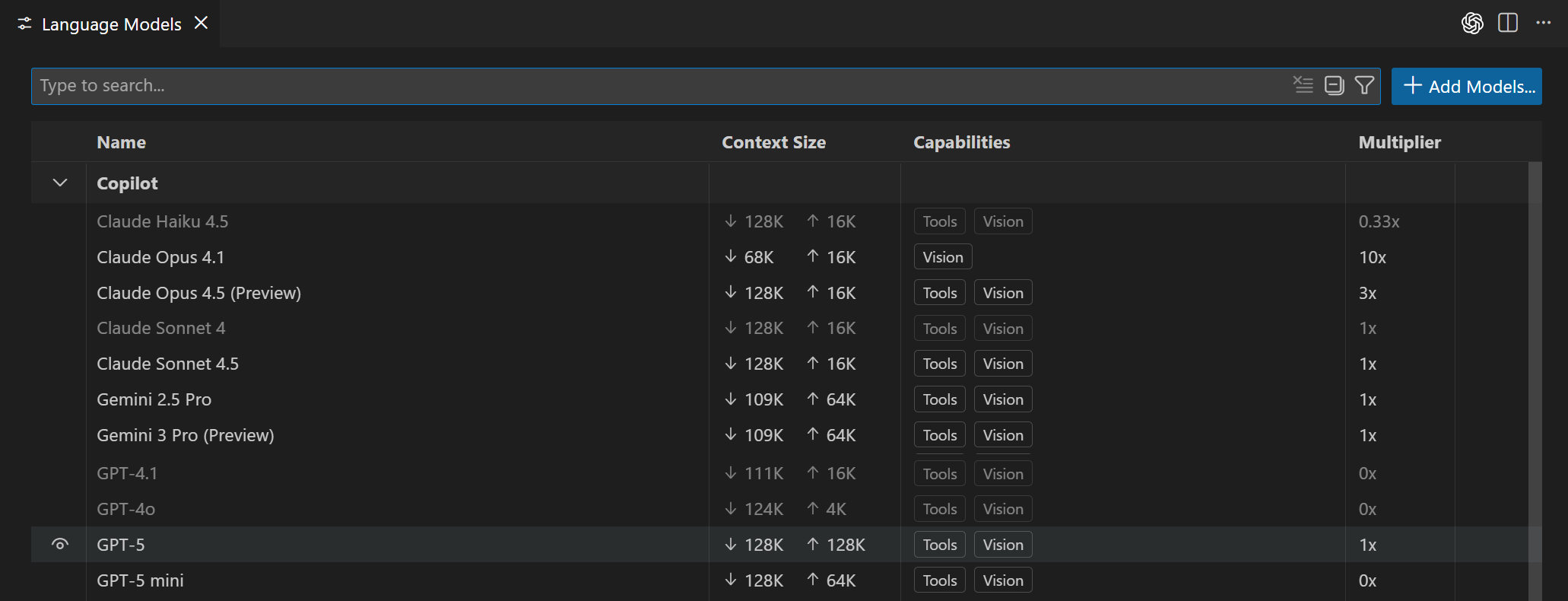
Der Editor listet alle Ihnen verfügbaren Modelle auf und zeigt wichtige Informationen wie Modellfähigkeiten, Kontextgröße, Abrechnungsdetails und Sichtbarkeitsstatus an. Standardmäßig sind die Modelle nach Anbieter gruppiert, Sie können sie aber auch nach Sichtbarkeit gruppieren.
Sie können Modelle mit den folgenden Optionen suchen und filtern
- Textsuche mit dem Suchfeld
- Anbieter:
@provider:"OpenAI" - Fähigkeit:
@capability:tools,@capability:vision,@capability:agent - Sichtbarkeit:
@visible:true/false
Modell-Auswahlknopf anpassen
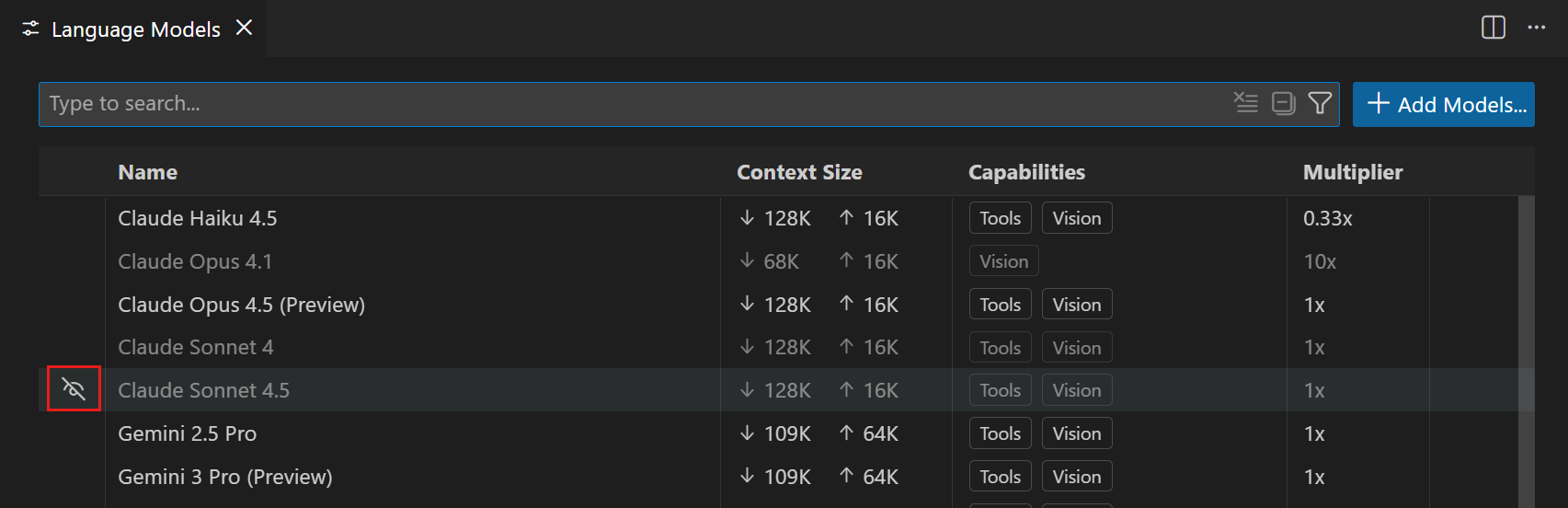
Sie können anpassen, welche Modelle im Modell-Auswahlknopf angezeigt werden, indem Sie den Sichtbarkeitsstatus von Modellen im Sprachmodell-Editor ändern. Sie können Modelle von jedem Anbieter anzeigen oder ausblenden.
Fahren Sie mit der Maus über ein Modell in der Liste und wählen Sie das Augen-Symbol, um das Modell im Modell-Auswahlknopf anzuzeigen oder auszublenden.
Bringen Sie Ihren eigenen Sprachmodellschlüssel mit
Diese Funktion ist derzeit nicht für Copilot Business- oder Copilot Enterprise-Benutzer verfügbar.
GitHub Copilot in VS Code wird mit einer Vielzahl von integrierten Sprachmodellen geliefert, die für verschiedene Aufgaben optimiert sind. Wenn Sie ein Modell verwenden möchten, das nicht als integriertes Modell verfügbar ist, können Sie Ihren eigenen API-Schlüssel für Sprachmodelle (BYOK) mitbringen, um Modelle von anderen Anbietern zu verwenden.
Die Verwendung Ihres eigenen API-Schlüssels für Sprachmodelle in VS Code bietet mehrere Vorteile
- Modellauswahl: Zugriff auf Hunderte von Modellen von verschiedenen Anbietern, über die integrierten Modelle hinaus.
- Experimentieren: Experimentieren Sie mit neuen Modellen oder Funktionen, die noch nicht in den integrierten Modellen verfügbar sind.
- Lokale Rechenleistung: Nutzen Sie Ihre eigene Rechenleistung für eines der bereits von GitHub Copilot unterstützten Modelle oder um noch nicht verfügbare Modelle auszuführen.
- Größere Kontrolle: Durch die Verwendung Ihres eigenen Schlüssels können Sie die Standard-Ratenbegrenzungen und Einschränkungen, die für die integrierten Modelle gelten, umgehen.
VS Code bietet verschiedene Optionen, um weitere Modelle hinzuzufügen
-
Verwenden Sie einen der integrierten Modell-Anbieter
-
Installieren Sie eine Sprachmodell-Anbieter-Erweiterung aus dem Visual Studio Marketplace, z. B. AI Toolkit für VS Code mit Foundry Local
Überlegungen bei der Verwendung Ihres eigenen Modellschlüssels
- Gilt nur für die Chat-Erfahrung und beeinflusst keine Inline-Vorschläge oder andere KI-gestützte Funktionen in VS Code.
- Die Fähigkeiten sind modellabhängig und können von den integrierten Modellen abweichen, z. B. Unterstützung für Tool-Aufrufe, Vision oder Denken.
- Die Copilot-Dienst-API wird weiterhin für einige Aufgaben verwendet, wie z. B. das Senden von Embeddings, Repository-Indizierung, Abfrageverfeinerung, Absichtserkennung und Seitenabfragen.
- Es gibt keine Garantie, dass eine verantwortungsvolle KI-Filterung auf die Ausgabe des Modells angewendet wird, wenn BYOK verwendet wird.
Ein Modell von einem integrierten Anbieter hinzufügen
VS Code unterstützt mehrere integrierte Modell-Anbieter, die Sie verwenden können, um dem Modell-Auswahlknopf im Chat weitere Modelle hinzuzufügen.
So konfigurieren Sie ein Sprachmodell von einem integrierten Anbieter
-
Wählen Sie Modelle verwalten aus dem Sprachmodell-Auswahlknopf in der Chat-Ansicht oder führen Sie den Befehl Chat: Sprachmodelle verwalten über die Befehlspalette aus.
-
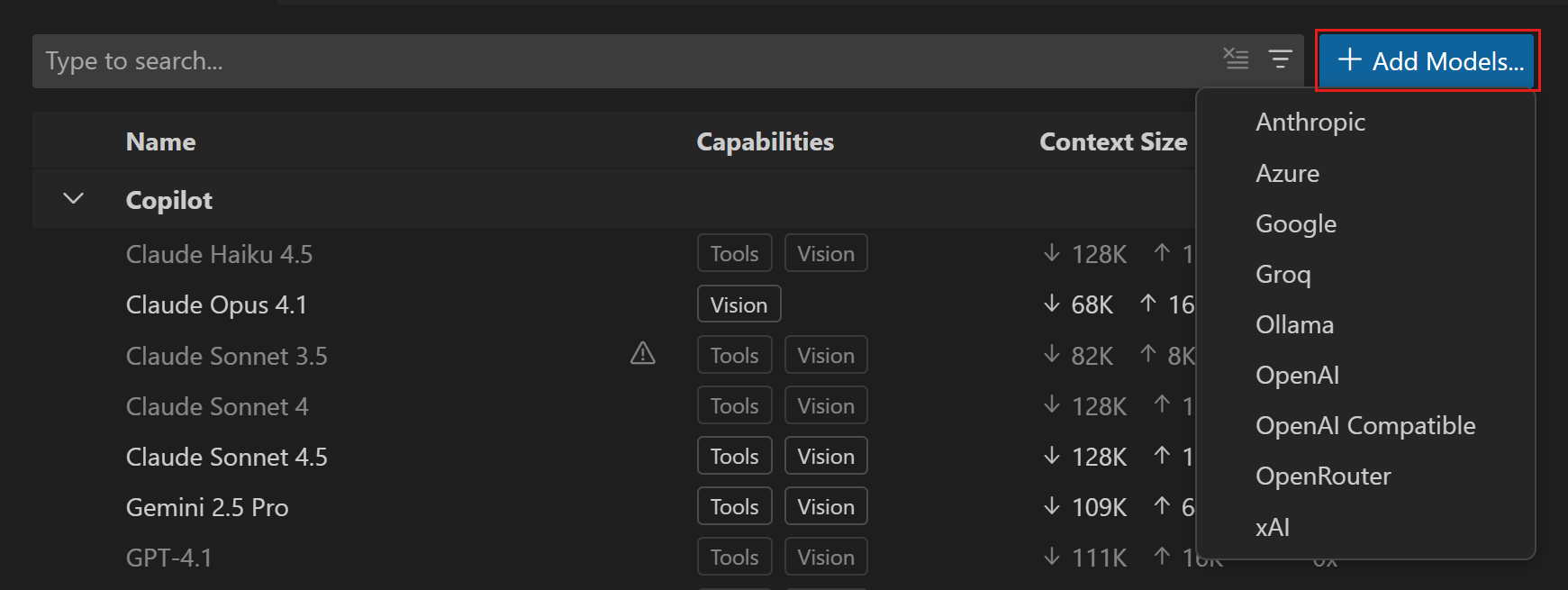
Wählen Sie im Sprachmodell-Editor Modelle hinzufügen und wählen Sie dann einen Modell-Anbieter aus der Liste aus.
-
Geben Sie die anbieterspezifischen Details ein, wie z. B. den API-Schlüssel oder die Endpunkt-URL.
-
Geben Sie je nach Anbieter die Modelldetails ein oder wählen Sie ein Modell aus der Liste aus.
Der folgende Screenshot zeigt den Modell-Auswahlknopf für Ollama, das lokal ausgeführt wird, mit dem Phi-4-Modell.

-
Sie können das Modell jetzt im Modell-Auswahlknopf im Chat auswählen.
Damit ein Modell bei der Verwendung von Agenten verfügbar ist, muss es Tool-Aufrufe unterstützen. Wenn das Modell keine Tool-Aufrufe unterstützt, wird es nicht im Modell-Auswahlknopf angezeigt.
Die Konfiguration eines benutzerdefinierten OpenAI-kompatiblen Modells ist derzeit nur in VS Code Insiders ab Version 1.104 verfügbar. Sie können Ihre OpenAI-kompatible Modellkonfiguration auch manuell in der Einstellung github.copilot.chat.customOAIModels hinzufügen.
Aktualisieren Sie die Details Ihres Modell-Providers
So aktualisieren Sie die Details eines zuvor konfigurierten Modell-Anbieters
-
Wählen Sie Modelle verwalten aus dem Sprachmodell-Auswahlknopf in der Chat-Ansicht oder führen Sie den Befehl Chat: Sprachmodelle verwalten über die Befehlspalette aus.
-
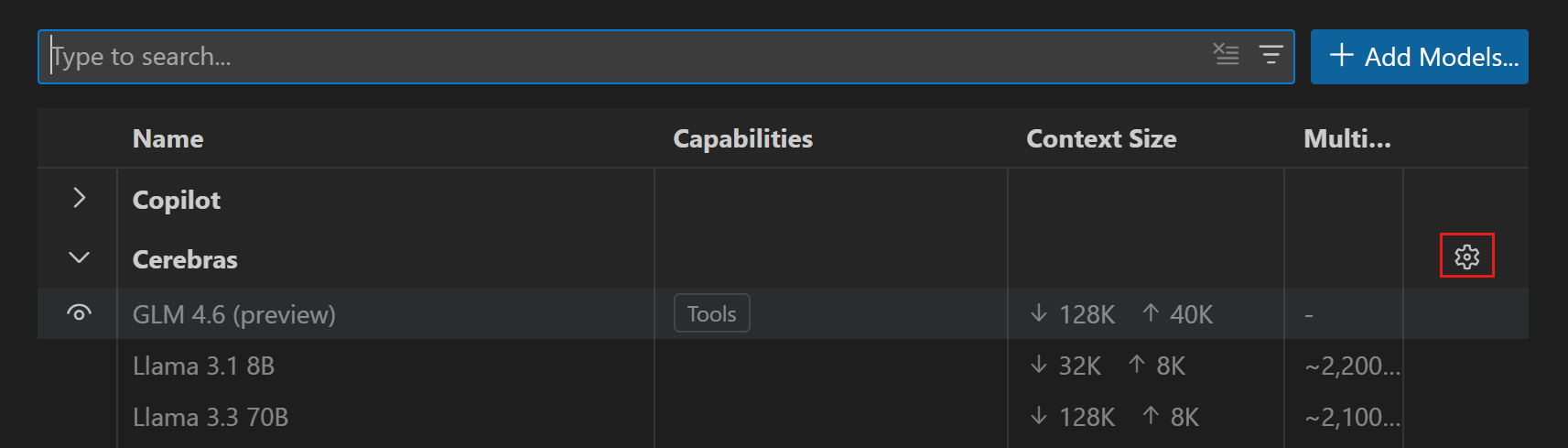
Wählen Sie im Sprachmodell-Editor das Zahnradsymbol für den Modell-Anbieter aus, den Sie aktualisieren möchten.
-
Aktualisieren Sie die Anbietereinstellungen, wie z. B. den API-Schlüssel oder die Endpunkt-URL.
Ändern Sie das Modell für Inline-Vorschläge
So ändern Sie das Sprachmodell, das für die Generierung von Inline-Vorschlägen im Editor verwendet wird
-
Wählen Sie Inline-Vorschläge konfigurieren... aus dem Chat-Menü in der Titelleiste von VS Code.
-
Wählen Sie Vervollständigungsmodell ändern... und wählen Sie dann eines der Modelle aus der Liste aus.
Die für Inline-Vorschläge verfügbaren Modelle können sich im Laufe der Zeit weiterentwickeln, da wir die Unterstützung für weitere Modelle hinzufügen.
Häufig gestellte Fragen
Warum ist die Funktion "Eigenen Modellschlüssel mitbringen" nicht für Copilot Business oder Copilot Enterprise verfügbar?
Die Funktion "Eigenen Modellschlüssel mitbringen" ist nicht für Copilot Business oder Copilot Enterprise verfügbar, da sie in erster Linie dazu dient, Benutzern zu ermöglichen, mit den neuesten Modellen zu experimentieren, sobald diese angekündigt werden und noch nicht als integriertes Modell in Copilot verfügbar sind.
Die Funktion "Eigenen Modellschlüssel mitbringen" wird später in diesem Jahr auch für Copilot Business- und Enterprise-Pläne verfügbar sein, da wir die Anforderungen von Organisationen für die Nutzung dieser Funktionalität in großem Maßstab besser verstehen. Copilot Business- und Enterprise-Benutzer können weiterhin die integrierten, verwalteten Modelle verwenden.
Kann ich lokal gehostete Modelle mit Copilot in VS Code verwenden?
Sie können lokal gehostete Modelle im Chat verwenden, indem Sie die Funktion Eigenen Modellschlüssel mitbringen (BYOK) verwenden und einen Modell-Anbieter nutzen, der die Verbindung zu einem lokalen Modell unterstützt. Sie haben verschiedene Optionen, um eine Verbindung zu einem lokalen Modell herzustellen
- Verwenden Sie einen integrierten Modell-Anbieter, der lokale Modelle unterstützt
- Installieren Sie eine Erweiterung aus dem Visual Studio Marketplace, z. B. AI Toolkit für VS Code mit Foundry Local
- Eine OpenAI-kompatible Modell konfigurieren
Derzeit können Sie keine Verbindung zu einem lokalen Modell für Inline-Vorschläge herstellen. VS Code bietet eine Erweiterungs-API namens InlineCompletionItemProvider, die es Erweiterungen ermöglicht, einen benutzerdefinierten Vervollständigungsanbieter beizutragen. Sie können mit unserem Beispiel für Inline-Vervollständigungen beginnen.
Derzeit erfordert die Verwendung lokal gehosteter Modelle für einige Aufgaben immer noch den Copilot-Dienst. Daher muss Ihr GitHub-Konto über Zugriff auf einen Copilot-Plan (z. B. Copilot Free) verfügen und Sie müssen online sein. Diese Anforderung kann sich in einer zukünftigen Version ändern.
Kann ich ein lokales Modell ohne Internetverbindung verwenden?
Derzeit erfordert die Verwendung eines lokalen Modells den Zugriff auf den Copilot-Dienst und somit, dass Sie online sind. Diese Anforderung kann sich in einer zukünftigen Version ändern.
Kann ich ein lokales Modell ohne Copilot-Plan verwenden?
Nein, derzeit benötigen Sie Zugriff auf einen Copilot-Plan (z. B. Copilot Free), um ein lokales Modell zu verwenden. Diese Anforderung kann sich in einer zukünftigen Version ändern.