Schnellstart: Quellcodeverwaltung in VS Code verwenden
In wenigen Minuten mit Git in Visual Studio Code einsatzbereit. Diese Anleitung behandelt die Grundlagen der Einrichtung eines Repositories, des Speicherns Ihrer Änderungen und des Synchronisierens Ihres Codes.
Voraussetzungen
-
Git installieren: Stellen Sie sicher, dass Git auf Ihrem Computer installiert ist. Git herunterladen
-
VS Code öffnen: Stellen Sie sicher, dass Sie die neueste Version von Visual Studio Code installiert haben.
Schritt 1: Projekt öffnen
Sie können mit einem vorhandenen Git-Repository oder einem lokalen Projektordner beginnen.
Option A: Ein Repository lokal klonen
Klonen Sie ein Repository, wenn Sie an Code arbeiten möchten, der bereits auf GitHub, Azure DevOps oder einem anderen Git-Anbieter gehostet wird. Wenn Sie das Repository zuvor geklont haben, können Sie den Ordner direkt in VS Code öffnen und VS Code erkennt das Git-Repository automatisch.
So klonen Sie ein Repository in VS Code
-
Öffnen Sie die Ansicht "Quellcodeverwaltung" (⌃⇧G (Windows, Linux Ctrl+Shift+G)) und wählen Sie Repository klonen
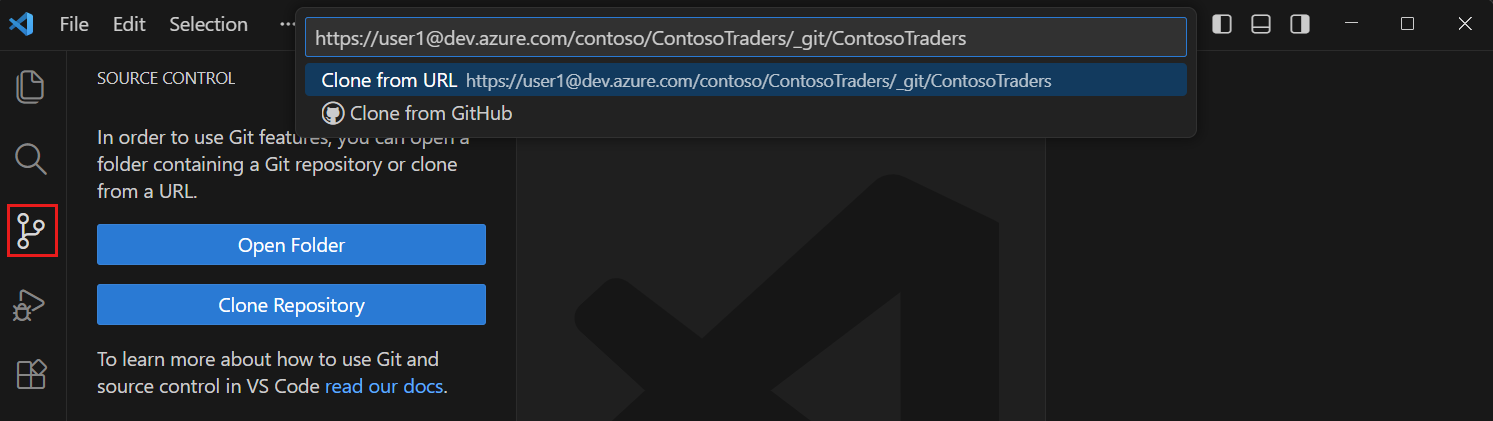
Alternativ können Sie die Befehlspalette öffnen (⇧⌘P (Windows, Linux Ctrl+Shift+P)) und
Git: Kloneneingeben. -
Geben Sie die Repository-URL ein (z. B.
https://github.com/microsoft/PowerToys)Wenn Sie von GitHub klonen, können Sie auch Von GitHub klonen auswählen und sich bei Ihrem GitHub-Konto anmelden, um eine Liste Ihrer Repositories anzuzeigen.
-
Wählen Sie einen übergeordneten Ordner auf Ihrem Computer aus, um das Projekt zu speichern
-
Wählen Sie Öffnen, wenn Sie dazu aufgefordert werden, das geklonte Repository in VS Code zu öffnen
-
Bestätigen Sie im Dialogfeld Arbeitsbereichvertrauen, ob Sie dem Repository vertrauen
VorsichtVertrauen Sie nur Repositories von Quellen, die Sie kennen. Nicht vertrauenswürdiger Code kann Ihren Computer potenziell beschädigen.
Option B: Ein Repository in einem lokalen Ordner initialisieren
Um ein neues Projekt mit Git zu starten, können Sie ein Repository in einem vorhandenen lokalen Ordner initialisieren. Diese Option erstellt ein neues Git-Repository in Ihrem Ordner, um Änderungen zu verfolgen.
-
Öffnen Sie Ihren Projektordner in VS Code (Datei > Ordner öffnen...).
-
Öffnen Sie die Ansicht "Quellcodeverwaltung" (⌃⇧G (Windows, Linux Ctrl+Shift+G)) und wählen Sie Repository initialisieren
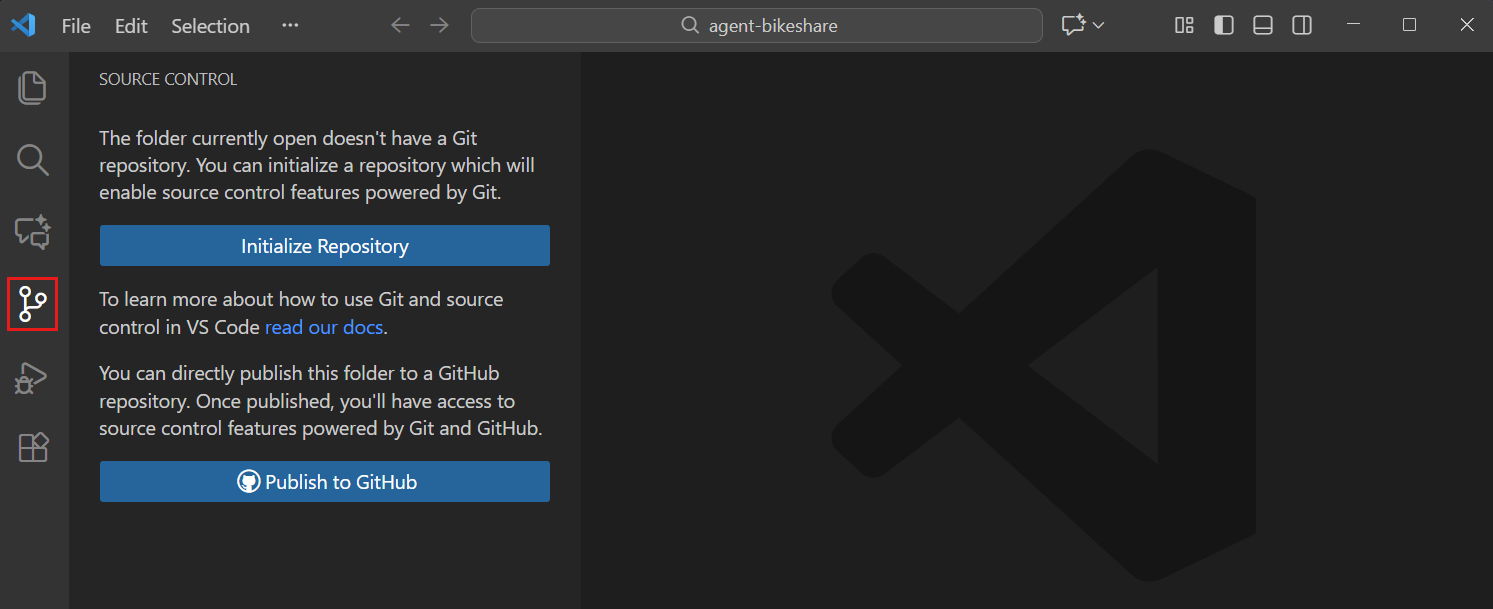
Alternativ können Sie die Befehlspalette öffnen (⇧⌘P (Windows, Linux Ctrl+Shift+P)) und
Git: Repository initialisiereneingeben.
Schritt 2: Änderungen vornehmen und überprüfen
Git verfolgt Änderungen an Dateien in Ihrem Projekt. Die Ansicht "Quellcodeverwaltung" in VS Code ist Ihr Hub für die Verwaltung dieser Änderungen, ohne die Befehlszeile verwenden zu müssen.
Nehmen wir eine einfache Codeänderung vor und verwenden die Ansicht "Quellcodeverwaltung" und den Diff-Editor, um sie zu überprüfen.
-
Bearbeiten Sie eine vorhandene Datei in Ihrem Projekt und speichern Sie sie.
Wenn Sie gerade ein neues Repository initialisiert haben, können Sie mit dem nächsten Schritt fortfahren.
-
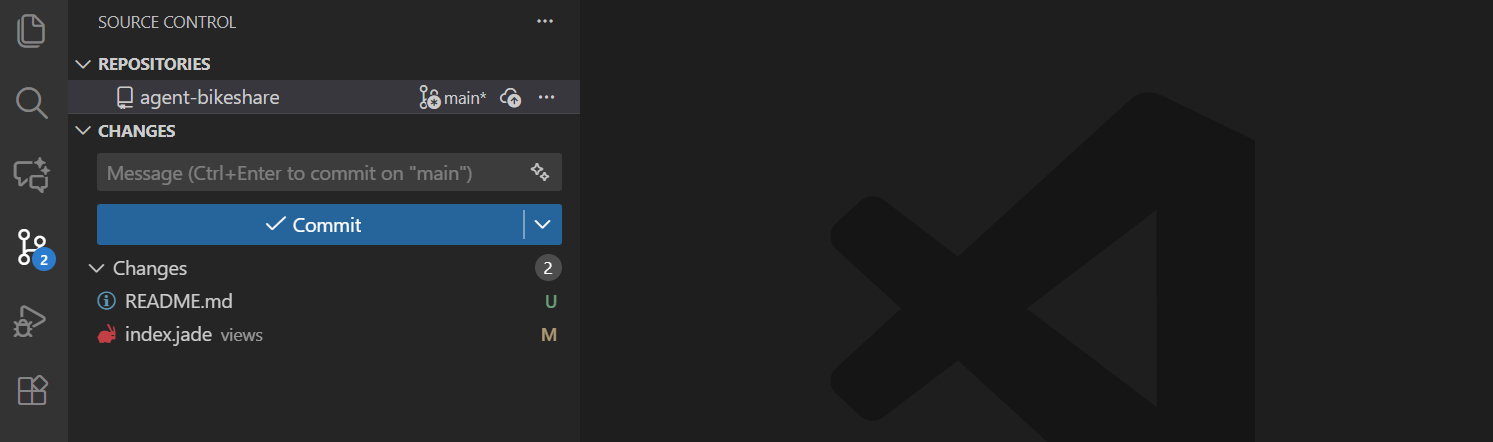
Öffnen Sie die Ansicht "Quellcodeverwaltung" (⌃⇧G (Windows, Linux Ctrl+Shift+G)).
Beachten Sie, dass die geänderten Dateien unter Änderungen mit einem "U" (nicht verfolgt) oder "M" (geändert) Symbol daneben aufgeführt sind. Das Symbol der Quellcodeverwaltung in der Aktivitätsleiste zeigt auch eine Kennzeichnung mit der Anzahl der betroffenen Dateien.
-
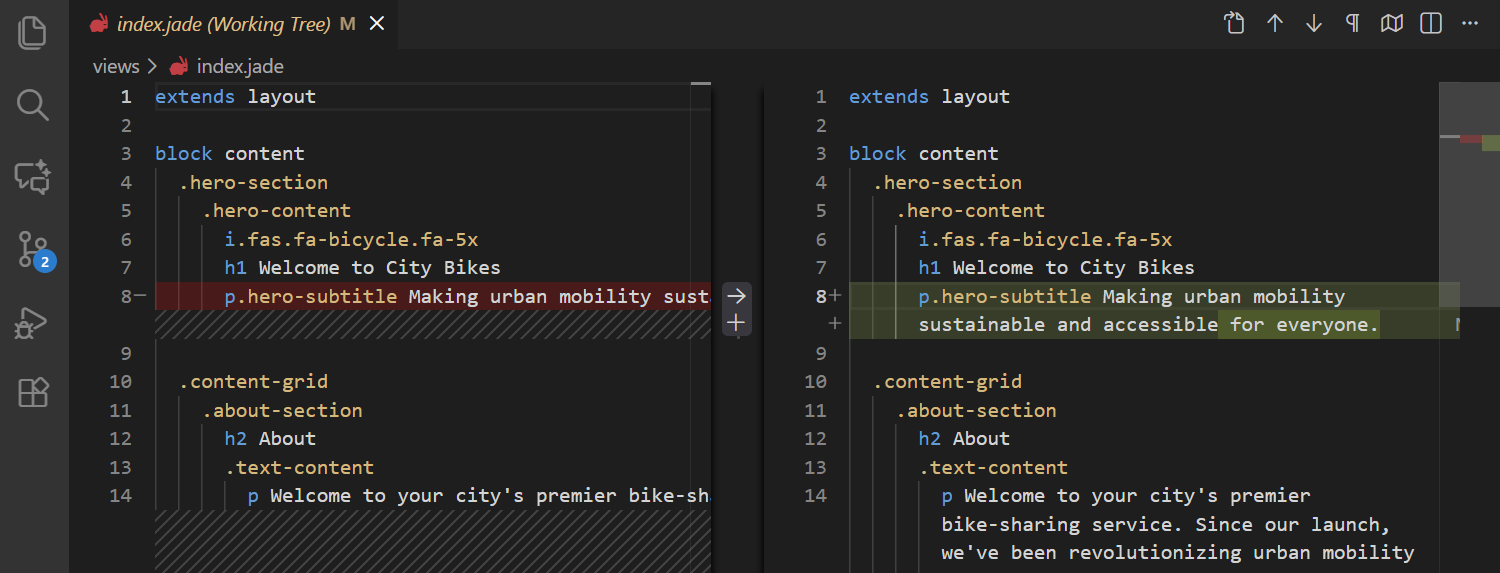
Um die Änderungen an einer Datei zu überprüfen, wählen Sie sie in der Ansicht "Quellcodeverwaltung" aus, um einen Diff-Editor zu öffnen.
Ein Diff-Editor zeigt die Unterschiede zwischen der aktuellen Version der Datei und der zuletzt committeten Version. Wenn das Fenster breit genug ist, zeigt der Diff-Editor einen nebeneinanderliegenden Vergleich an, andernfalls werden die Änderungen inline angezeigt.
 Tipp
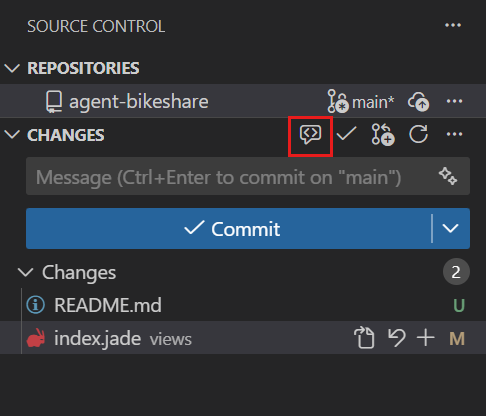
TippWenn Sie ein Copilot-Abonnement haben, wählen Sie die Schaltfläche "Code-Überprüfung" in der Ansicht "Quellcodeverwaltung" aus, um eine KI-gestützte Code-Überprüfung Ihrer Änderungen durchzuführen, bevor Sie sie committen.
Schritt 3: Stagen und committen
Git verwendet einen zweistufigen Prozess zum Speichern von Änderungen: Staging (Vorbereitung) und Committen (Speichern). In der Ansicht "Quellcodeverwaltung" werden die Änderungen zuerst unter Änderungen aufgeführt und nach dem Staging verschieben sie sich zu Gestagte Änderungen, wo sie zum Committen bereit sind.
-
Um Ihre Änderungen zu stagen, tun Sie Folgendes:
-
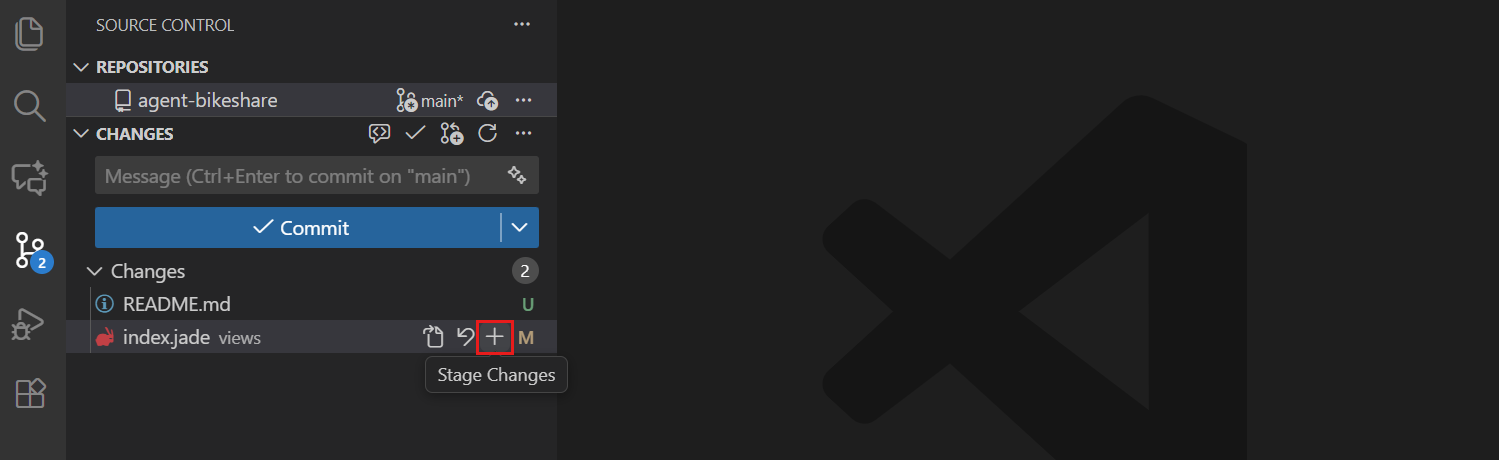
Fahren Sie mit der Maus über eine Datei in der Liste Änderungen und wählen Sie + (Plus), um sie zu stagen
-
Klicken Sie mit der rechten Maustaste auf eine Datei in der Liste Änderungen und wählen Sie Änderungen stagen
-
Fahren Sie mit der Maus über die Kopfzeile Änderungen und wählen Sie die Schaltfläche + (Plus), um alle Änderungen auf einmal zu stagen
-
-
(Optional) Sie können gestagte Änderungen wieder aufheben oder Änderungen verwerfen, falls erforderlich
-
Um eine Datei wieder zu entstagen, fahren Sie mit der Maus darüber in der Liste Gestagte Änderungen und wählen Sie die Schaltfläche - (Minus)
-
Um Änderungen an einer Datei zu verwerfen, klicken Sie mit der rechten Maustaste darauf in der Liste Änderungen und wählen Sie Änderungen verwerfen
-
-
Um Ihre gestagten Änderungen zu committen, können Sie eine Commit-Nachricht angeben.
-
Geben Sie eine Commit-Nachricht in das Textfeld am oberen Rand der Ansicht "Quellcodeverwaltung" ein.
Sie können auch KI verwenden, um eine Commit-Nachricht basierend auf Ihren gestagten Änderungen zu generieren, indem Sie das Funken-Symbol im Eingabefeld für die Commit-Nachricht auswählen.
-
Wählen Sie Commit, um Ihre Änderungen in Ihrer Git-Historie zu speichern
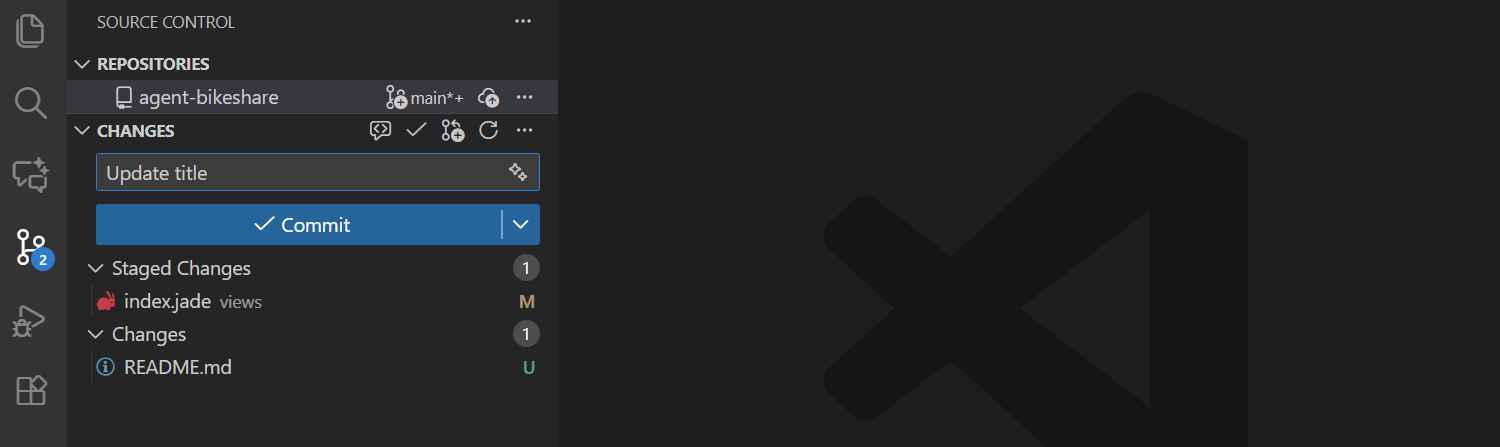
Nach dem Committen werden die gestagten Änderungen aus der Ansicht "Quellcodeverwaltung" gelöscht und in Ihrer lokalen Git-Historie gespeichert.
HinweisNur gestagte Änderungen werden in einen Commit aufgenommen. Wenn Sie ungestagte Änderungen haben, bleiben diese unter Änderungen für zukünftige Commits aufgeführt.
-
-
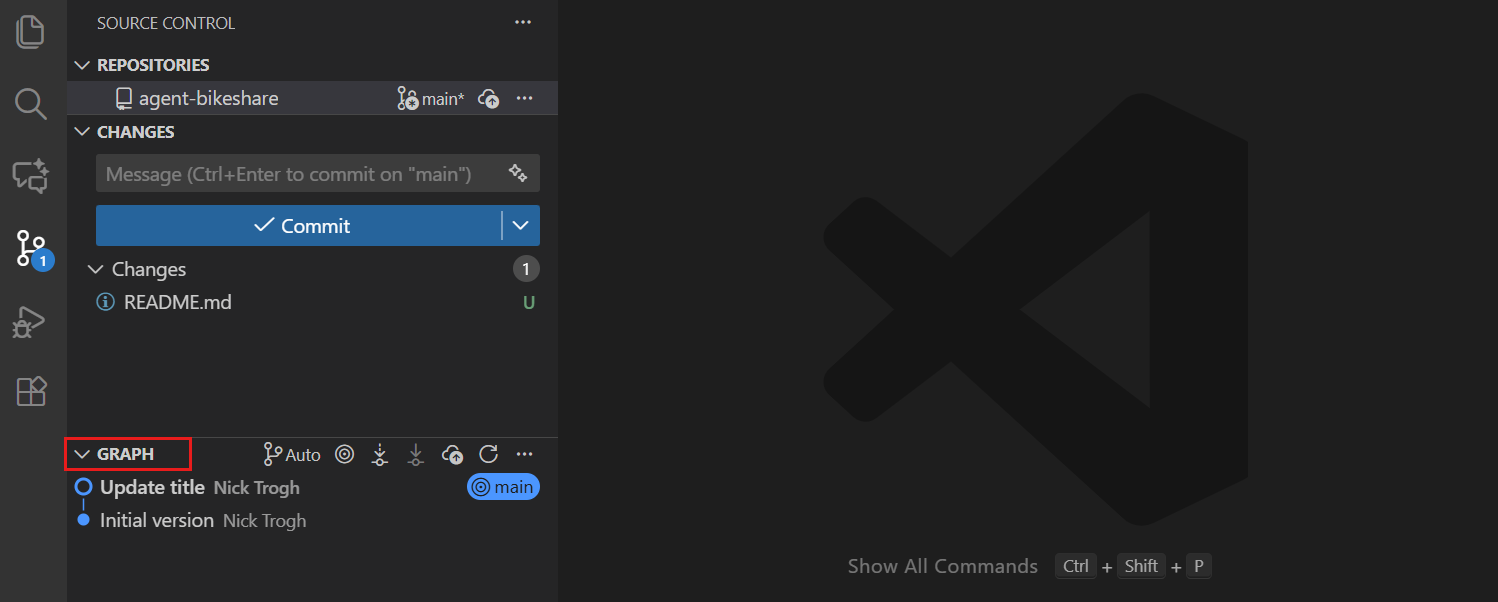
Um Ihre Commit-Historie anzuzeigen, wählen Sie den Quellcodeverwaltungs-Graph in der Ansicht "Quellcodeverwaltung" aus.
Schritt 4: Mit dem Server synchronisieren
Wenn Ihr Repository mit einem Remote-Server verbunden ist (z. B. GitHub oder Azure DevOps), können Sie Ihre lokalen Commits mit dem Remote-Repository synchronisieren.
-
Öffnen Sie die Ansicht "Quellcodeverwaltung" (⌃⇧G (Windows, Linux Ctrl+Shift+G))
-
Wählen Sie Änderungen synchronisieren, um die neuesten Änderungen vom Remote-Server abzurufen und Ihre lokalen Commits zu pushen
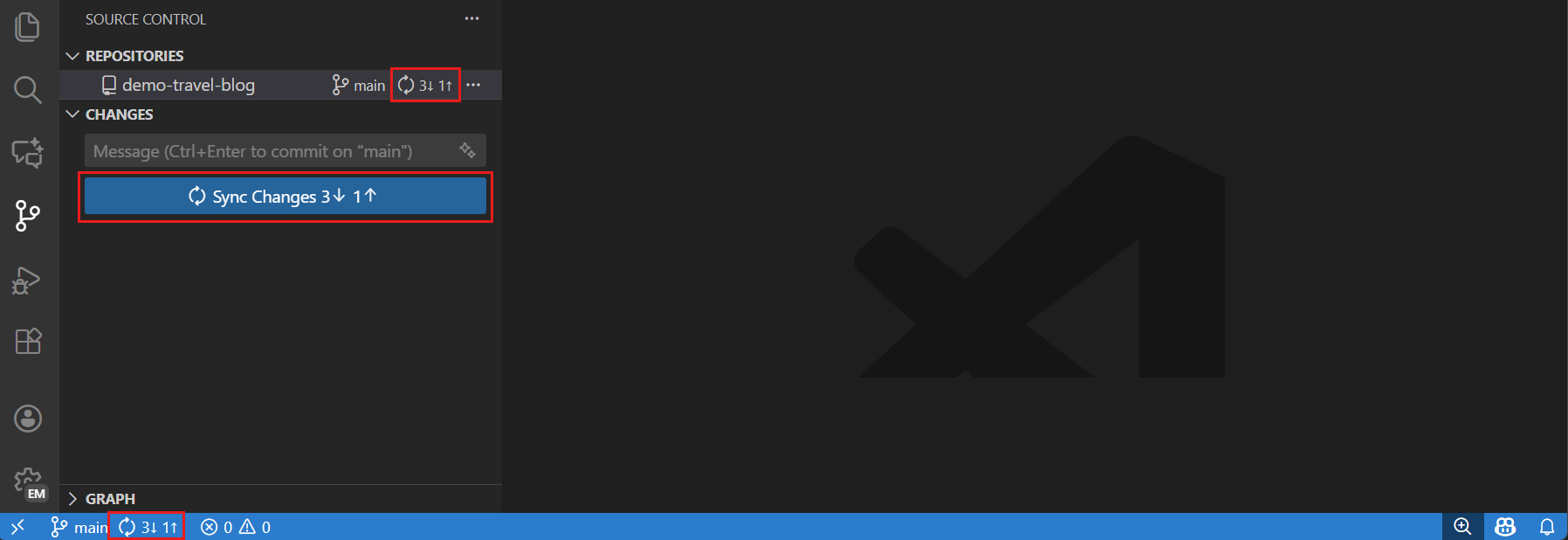
Alternativ zeigt die Statusleiste den Synchronisationsstatus an und ermöglicht Ihnen die Synchronisation von Änderungen durch Auswahl des Synchronisationssymbols (rotierende Pfeile).
-
Wählen Sie es aus, um neue Änderungen vom Server abzurufen und Ihre Commits zu pushen.
-
Um einzeln abzurufen oder zu pushen, wählen Sie das Ellipsenmenü (...) in der Ansicht "Quellcodeverwaltung" aus und wählen Sie Abrufen oder Pushen.
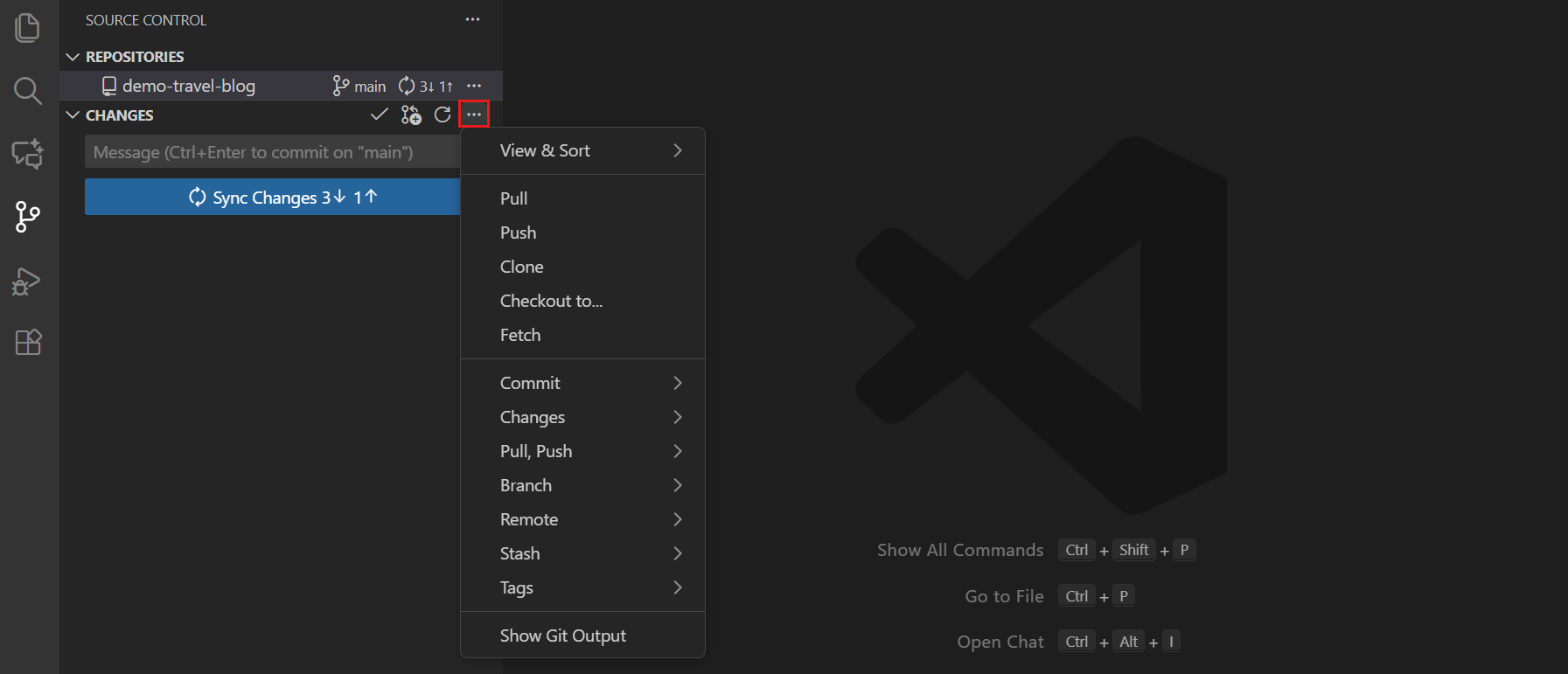
Wenn Sie mit einem lokalen Ordner begonnen haben (Option B) und ihn auf GitHub speichern möchten, verwenden Sie die Schaltfläche Auf GitHub veröffentlichen in der Ansicht "Quellcodeverwaltung".
Nächste Schritte
Jetzt, da Sie die Grundlagen kennen, erkunden Sie weitere Funktionen
- Branches und Worktrees – Erfahren Sie mehr über Branch-Verwaltung und parallele Entwicklung.
- Repositories und Remotes – Erfahren Sie mehr über das Klonen, Veröffentlichen und Synchronisieren mit Remote-Repositories.
- Auflösen von Merge-Konflikten – Erfahren Sie, wie Sie Konflikte beim Zusammenführen von Branches beheben.
- Arbeiten mit GitHub – Erfahren Sie mehr über Pull-Anfragen und Issues.
- Fehlerbehebung – Diagnostizieren und beheben Sie Git-Probleme.
- Übersicht über die Quellcodeverwaltung – Vollständige Referenz für Funktionen der Quellcodeverwaltung.