Anzeigesprache
Visual Studio Code wird standardmäßig mit Englisch als Anzeigesprache ausgeliefert, und andere Sprachen hängen von Sprachpaket-Erweiterungen ab, die im Marketplace verfügbar sind.
VS Code erkennt die Benutzeroberflächensprache des Betriebssystems und fordert Sie auf, das entsprechende Sprachpaket zu installieren, falls es im Marketplace verfügbar ist. Unten sehen Sie ein Beispiel, das ein vereinfachtes chinesisches Sprachpaket empfiehlt.
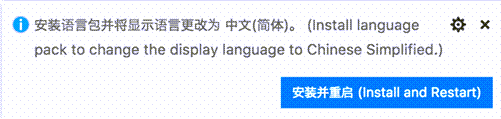
Nachdem Sie die Sprachpaket-Erweiterung installiert und dem Aufforderungsdialog zum Neustart gefolgt sind, verwendet VS Code das Sprachpaket, das der Benutzeroberflächensprache Ihres Betriebssystems entspricht.
Hinweis: Dieser Artikel erklärt, wie Sie die Anzeigesprache in der VS Code-Benutzeroberfläche über Sprachpakete wie Französisch oder Chinesisch ändern können. Wenn Sie Unterstützung für Programmiersprachen hinzufügen möchten, z. B. für C++ oder Java, lesen Sie den Abschnitt Programmiersprachen der Dokumentation.
Anzeige-Sprache ändern
Sie können die Standard-Benutzeroberflächensprache auch überschreiben, indem Sie die VS Code-Anzeigesprache explizit über den Befehl Anzeigesprache konfigurieren festlegen.
Drücken Sie ⇧⌘P (Windows, Linux Ctrl+Shift+P), um die Befehlspalette aufzurufen, und beginnen Sie dann mit der Eingabe von "Sprache", um den Befehl Anzeigesprache konfigurieren zu filtern und anzuzeigen.

Drücken Sie Enter, und eine Liste der verfügbaren Sprachen nach Gebietsschema wird angezeigt, wobei die aktive (aktuelle) Sprache hervorgehoben ist.
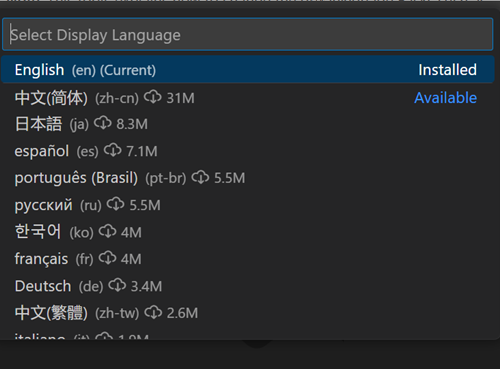
Wählen Sie eine andere Sprache aus, um die Anzeigesprache zu ändern. Wenn das Sprachpaket noch nicht installiert ist, installiert VS Code es. Sie werden aufgefordert, neu zu starten, wenn Sie eine andere Anzeigesprache auswählen.
Der Befehl Anzeigesprache konfigurieren schreibt in die Datei für Laufzeitkonfigurationsargumente argv.json in Ihrem VS Code-Benutzerordner (.vscode).
Die Anzeigesprache kann auch geändert werden, indem die Datei argv.json direkt bearbeitet wird (Einstellungen: Laufzeitargumente konfigurieren) und VS Code neu gestartet wird.
Verfügbare Gebietsschemata
| Anzeigesprache | Gebietsschema |
|---|---|
| Englisch (US) | en |
| Vereinfachtes Chinesisch | zh-cn |
| Traditionelles Chinesisch | zh-tw |
| Französisch | fr |
| Deutsch | de |
| Italienisch | it |
| Spanisch | es |
| Japanisch | ja |
| Koreanisch | ko |
| Russisch | ru |
| Portugiesisch (Brasilien) | pt-br |
| Türkisch | tr |
| Polnisch | pl |
| Tschechisch | cs |
| Ungarisch | hu |
Marketplace-Sprachpakete
Wie oben beschrieben, wird VS Code mit Englisch als Standard-Anzeigesprache ausgeliefert, aber andere Sprachen sind über Marketplace-Sprachpakete verfügbar.
Sie können auch im Erweiterungs-Explorer (⇧⌘X (Windows, Linux Ctrl+Shift+X)) nach Sprachpaketen suchen, indem Sie die gesuchte Sprache zusammen mit category:"Language Packs" eingeben.
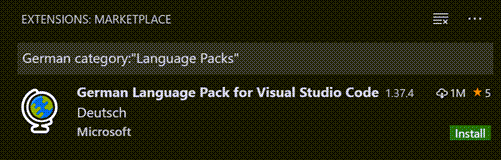
Sie können mehrere Sprachpakete installiert haben und die aktuelle Anzeigesprache mit dem Befehl Anzeigesprache konfigurieren auswählen.
Sprache festlegen
Wenn Sie eine bestimmte Sprache für eine VS Code-Sitzung verwenden möchten, können Sie den Befehlszeilenschalter --locale verwenden, um ein Gebietsschema anzugeben, wenn Sie VS Code starten.
Unten sehen Sie ein Beispiel für die Verwendung des Befehlszeilenschalters --locale, um die VS Code-Anzeigesprache auf Französisch zu setzen.
code . --locale=fr
Hinweis: Sie müssen das entsprechende Sprachpaket für die Sprache installiert haben, die Sie mit dem Befehlszeilenschalter angeben. Wenn das passende Sprachpaket nicht installiert ist, zeigt VS Code Englisch an.
Häufig gestellte Fragen
Kann nicht in die Datei schreiben, da die Datei schmutzig ist
Diese Benachrichtigung kann bedeuten, dass Ihre Datei argv.json nach einer vorherigen Änderung nicht gespeichert wurde. Prüfen Sie, ob Fehler in der Datei vorhanden sind (Einstellungen: Laufzeitargumente konfigurieren), stellen Sie sicher, dass die Datei gespeichert ist, und versuchen Sie, das Sprachpaket erneut zu installieren.
Kann ich zu den Übersetzungen eines Sprachpakets beitragen?
Ja, das Visual Studio Code Community Localization Project steht jedem offen, wo Mitwirkende neue Übersetzungen bereitstellen, über vorhandene Übersetzungen abstimmen oder Prozessverbesserungen vorschlagen können.
Wie kann ich eine Programmiersprache wie Python aktivieren?
Lesen Sie den Abschnitt Programmiersprachen, um zu erfahren, wie Sie Unterstützung für Programmiersprachen wie PHP, Python und Java installieren.