Quellcodeverwaltung in VS Code
Visual Studio Code verfügt über eine integrierte Quellcodeverwaltung (SCM), mit der Sie direkt in Ihrem Editor mit Git und anderen Versionskontrollsystemen arbeiten können. Die Git-Unterstützung ist integriert, und Sie können Erweiterungen für andere SCM-Anbieter aus dem Visual Studio Marketplace installieren.
Die integrierte Quellcodeverwaltungs-Oberfläche bietet Zugriff auf Git-Funktionen über eine grafische Benutzeroberfläche anstelle von Terminalbefehlen. Sie können Git-Operationen wie das Staging von Änderungen, das Committen von Dateien, das Erstellen von Branches und das Auflösen von Merge-Konflikten durchführen, ohne zum Befehlszeilenfenster wechseln zu müssen.
Änderungen, die Sie in der VS Code-Oberfläche vornehmen, werden mit Ihren Befehlszeilen-Git-Operationen synchronisiert, sodass Sie sowohl die Benutzeroberfläche als auch das Terminal nach Bedarf verwenden können. Die Quellcodeverwaltungs-Oberfläche arbeitet neben der Befehlszeile, anstatt sie zu ersetzen.
Voraussetzungen
Um Git-Funktionen in VS Code zu verwenden, benötigen Sie
-
VS Code verwendet die Git-Installation Ihres Computers. Installieren Sie Git Version 2.0.0 oder höher auf Ihrem Computer.
-
Wenn Sie Änderungen committen, verwendet Git Ihren konfigurierten Benutzernamen und Ihre E-Mail-Adresse. Sie können diese Werte mit folgenden Befehlen festlegen:
git config --global user.name "Your Name"
git config --global user.email "your.email@example.com"
Wenn Sie neu bei Git sind, ist die git-scm-Website ein guter Ausgangspunkt mit einem beliebten Online-Buch, Erste Schritte mit Videos und Spickzetteln.
Erste Schritte mit einem Repository
VS Code erkennt automatisch, wenn Sie einen Ordner öffnen, der ein Git-Repository ist, und aktiviert alle Quellcodeverwaltungsfunktionen. Um mit einem neuen oder vorhandenen Repository zu beginnen, haben Sie mehrere Optionen:
-
Neues Repository initialisieren: Erstellen Sie ein neues Git-Repository für Ihren aktuellen Ordner.
-
Repository klonen: Klonen Sie ein vorhandenes Repository von GitHub oder einem anderen Git-Host.
-
Remote-Repository öffnen: Arbeiten Sie mit einem Repository, ohne es auf Ihren lokalen Computer zu klonen, mit der Erweiterung GitHub Repositories.
Sie können ein lokales Repository direkt auf GitHub veröffentlichen, indem Sie den Befehl Auf GitHub veröffentlichen verwenden, der ein neues Repository erstellt und Ihre Commits in einem Schritt pusht.
Erfahren Sie mehr über das Klonen und Veröffentlichen von Repositories.
Quellcodeverwaltungs-Oberfläche
VS Code stellt Git-Funktionen über mehrere Schlüsselelemente der Benutzeroberfläche bereit. Diese UI-Integration ermöglicht es Ihnen, Git-Operationen durchzuführen, ohne Terminalbefehle kennen zu müssen.
-
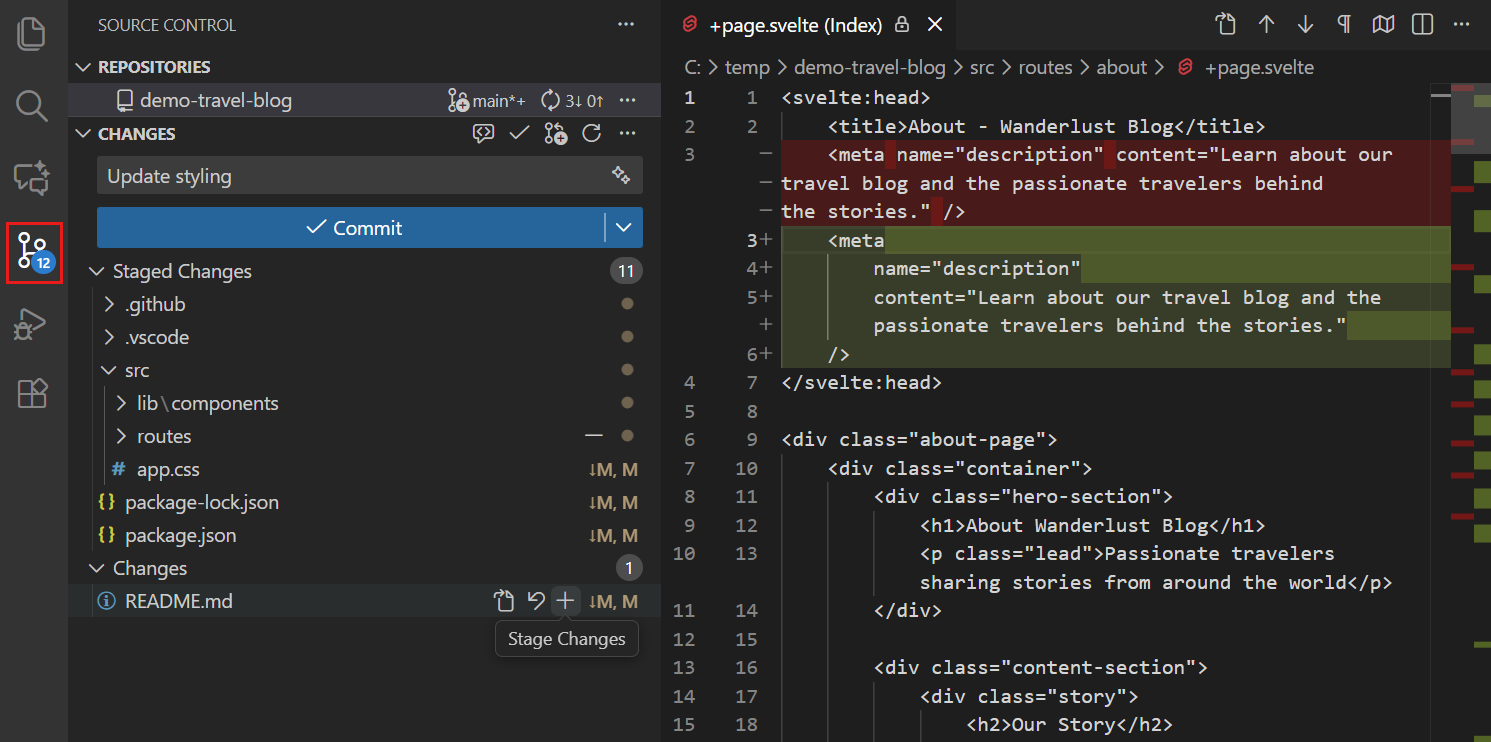
Quellcodeverwaltungsansicht: Zentraler Knotenpunkt für gängige Git-Operationen wie Staging, Committen und Verwalten von Änderungen.
-
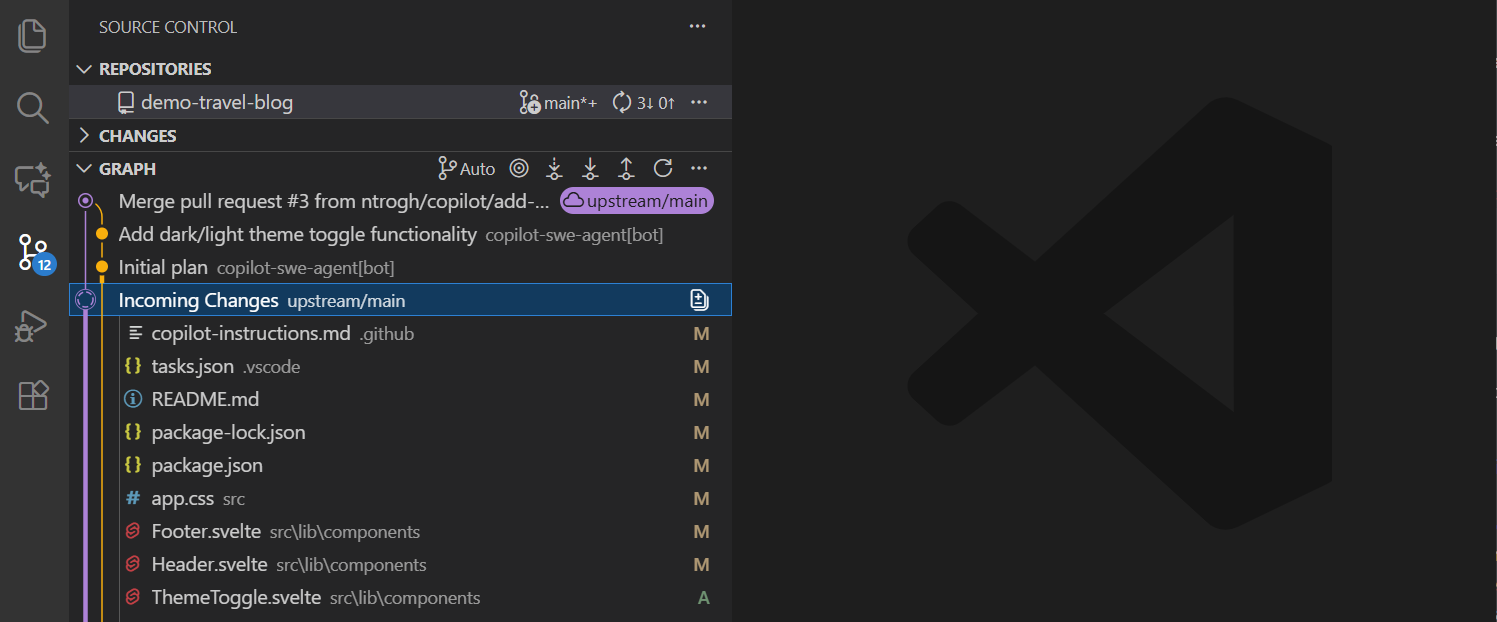
Quellcodeverwaltungs-Graph: Grafische Darstellung Ihres Commit-Verlaufs und Ihrer Branch-Beziehungen.
-
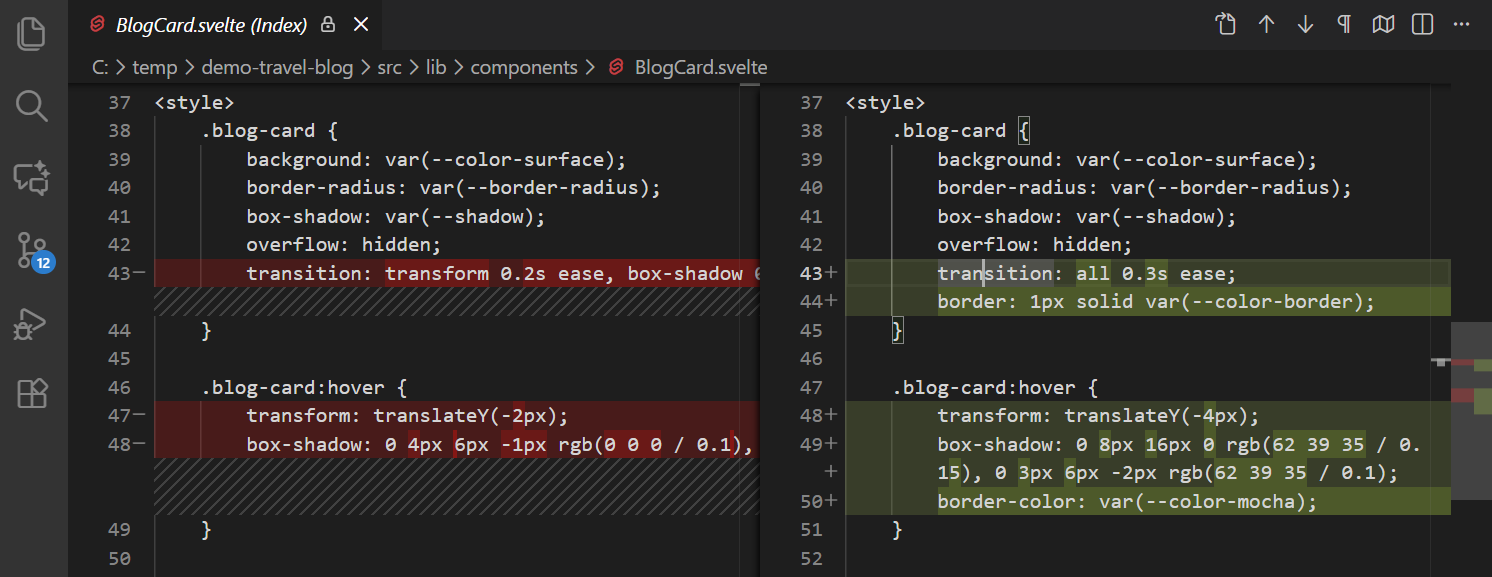
Diff-Editor: Side-by-Side-Dateivergleiche für eine effektive Überprüfung von Änderungen.
-
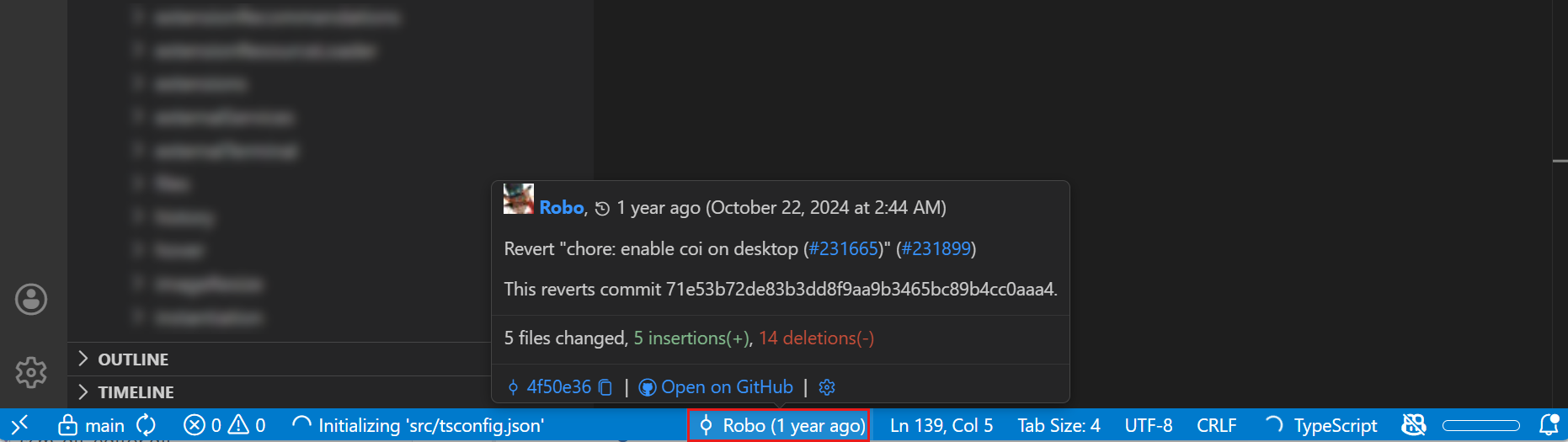
Zusätzliche UI-Elemente: In-Kontext-Git-Informationen wie Editor-Gutter-Indikatoren oder Git-Blame-Annotationen.
Häufige Workflows
Änderungen vor dem Committen überprüfen
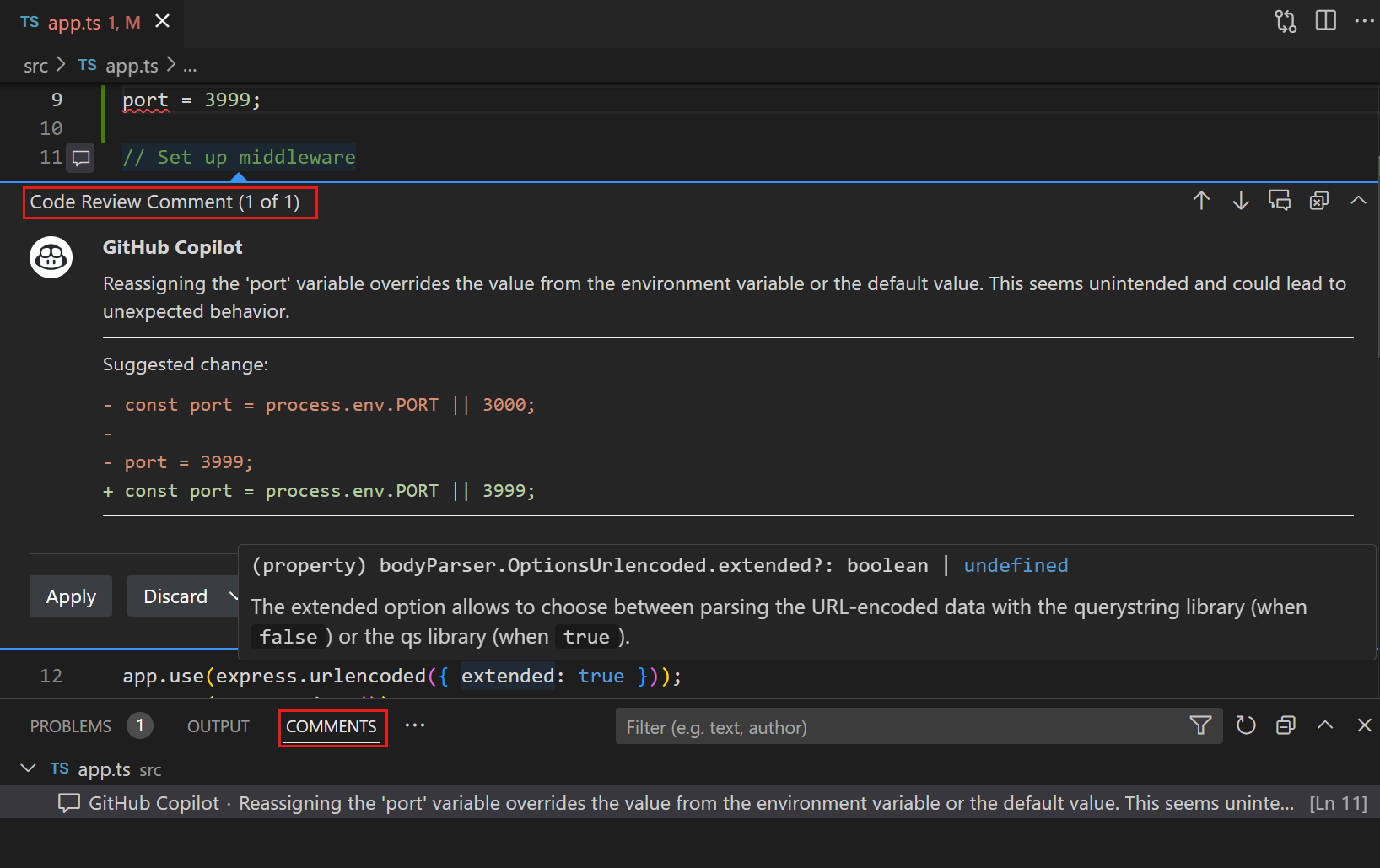
Bevor Sie Änderungen committen, ist es wichtig, diese zu überprüfen, um Genauigkeit und Qualität sicherzustellen. Verwenden Sie die KI-Funktionen von VS Code, um eine Code-Überprüfung Ihrer Änderungen durchzuführen und Review-Kommentare und Vorschläge im Editor zu erhalten.
Änderungen stagend und committen
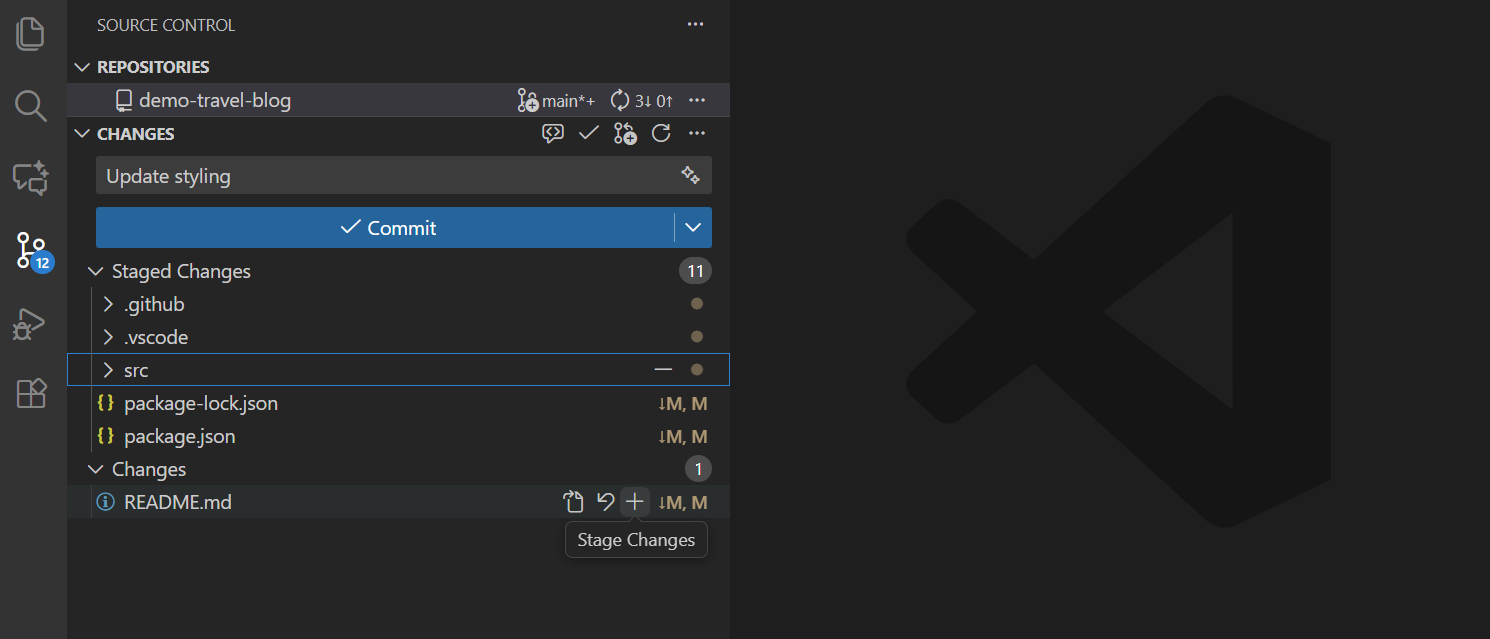
Überprüfen Sie Ihre Änderungen in der Quellcodeverwaltungsansicht. Stagen Sie dann Dateien, indem Sie auf das Symbol + neben jeder Datei klicken oder alle Änderungen auf einmal stagen. Für eine feinere Steuerung können Sie bestimmte Zeilen oder Auswahlen aus der Diff-Ansicht einer Datei stagen.
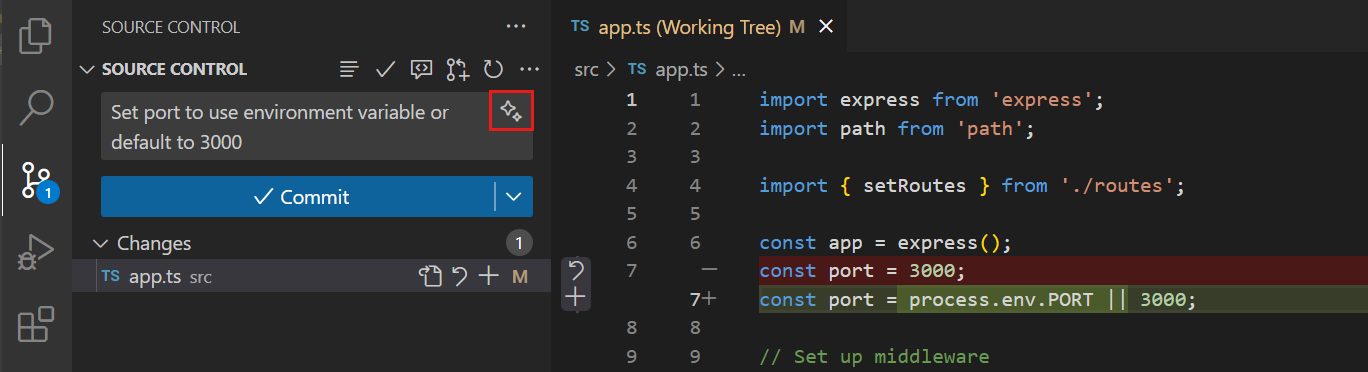
Geben Sie Ihre Commit-Nachricht in das Eingabefeld ein oder klicken Sie auf das Sparkle-Symbol () im Eingabefeld der Commit-Nachricht, um KI zu verwenden, um eine Commit-Nachricht basierend auf Ihren gestagten Änderungen zu generieren.
Erfahren Sie mehr über das Staging von Änderungen und das Schreiben von Commits.
Mit Remotes synchronisieren
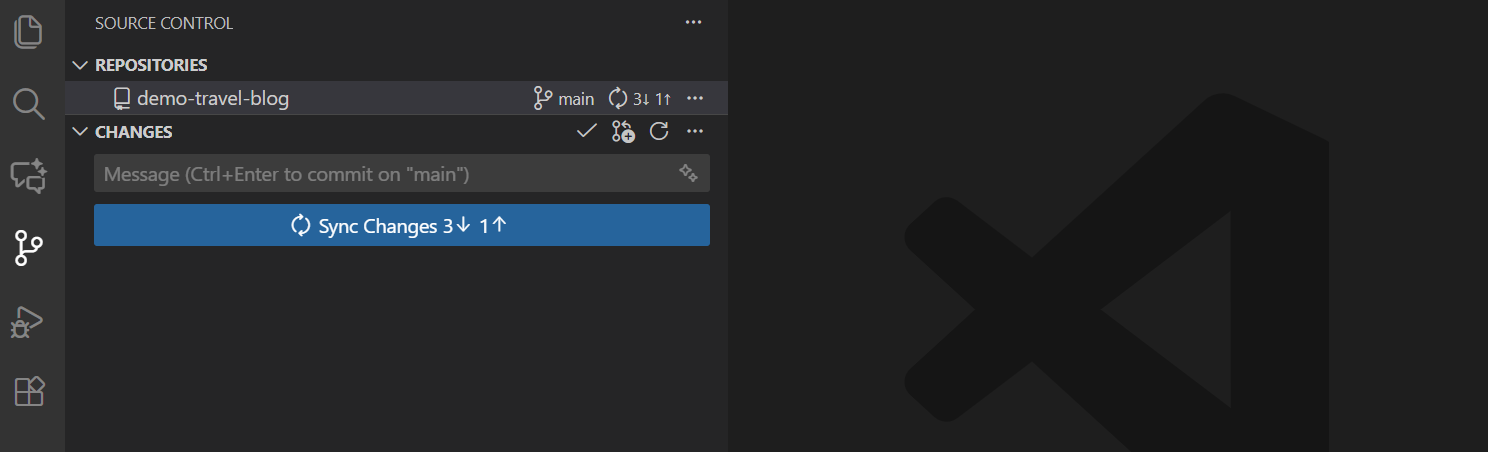
Wenn Ihr Branch mit einem Remote-Branch verbunden ist, zeigt VS Code den Synchronisierungsstatus in der Statusleiste an und zeigt eingehende und ausgehende Commits in der Quellcodeverwaltungsansicht an. Sie können schnell synchronisieren oder einzelne Fetch-, Pull- und Push-Vorgänge durchführen.
Erfahren Sie mehr über das Arbeiten mit Repositories und Remotes.
Merge-Konflikte auflösen
Wenn Sie auf Merge-Konflikte stoßen, hebt VS Code die konfliktreichen Dateien in der Quellcodeverwaltungsansicht hervor. Öffnen Sie eine Datei mit Konflikten, um Inline-Konfliktmarker anzuzeigen. Sie haben mehrere Optionen, um die Konflikte aufzulösen:
- Verwenden Sie Inline-Editor-Aktionen, um auszuwählen, wie die Konflikte direkt im Editor aufgelöst werden sollen.
- Verwenden Sie den 3-Wege-Merge-Editor für eine Side-by-Side-Ansicht der Änderungen und des Merge-Ergebnisses.
- Verwenden Sie KI-Unterstützung, um Merge-Konflikte aufzulösen.
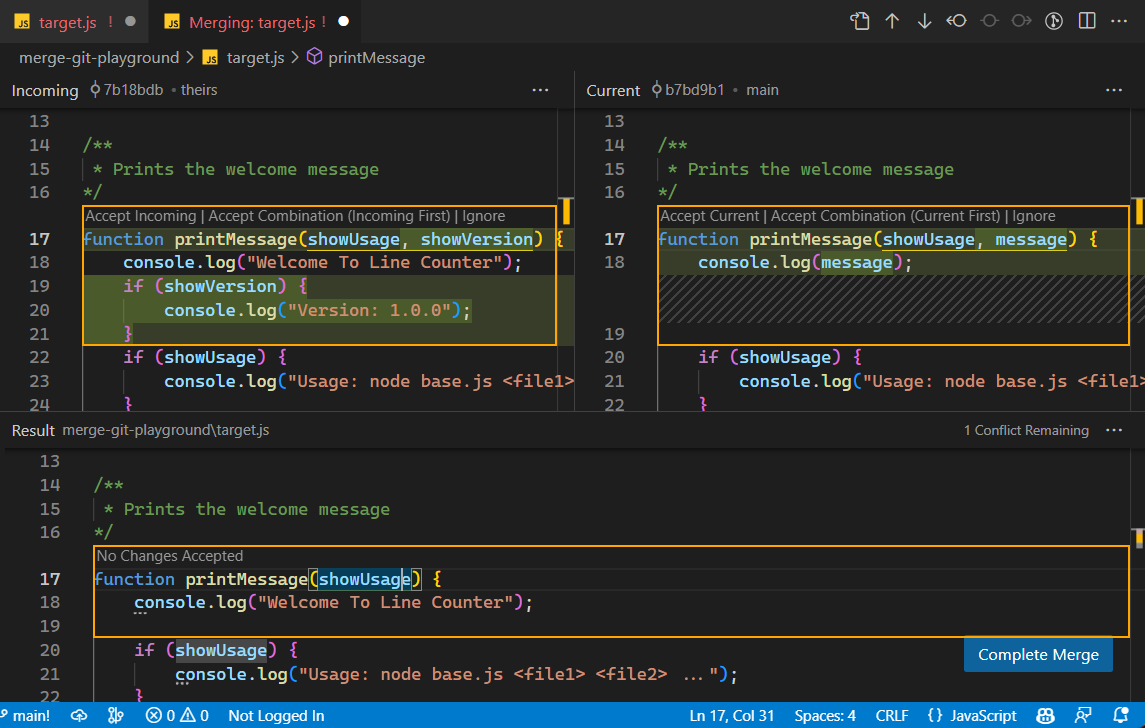
Erfahren Sie mehr über das Auflösen von Merge-Konflikten.
Arbeiten mit Branches, Worktrees und Stashes
VS Code unterstützt mehrere Workflows zur Verwaltung paralleler Entwicklungsarbeiten.
-
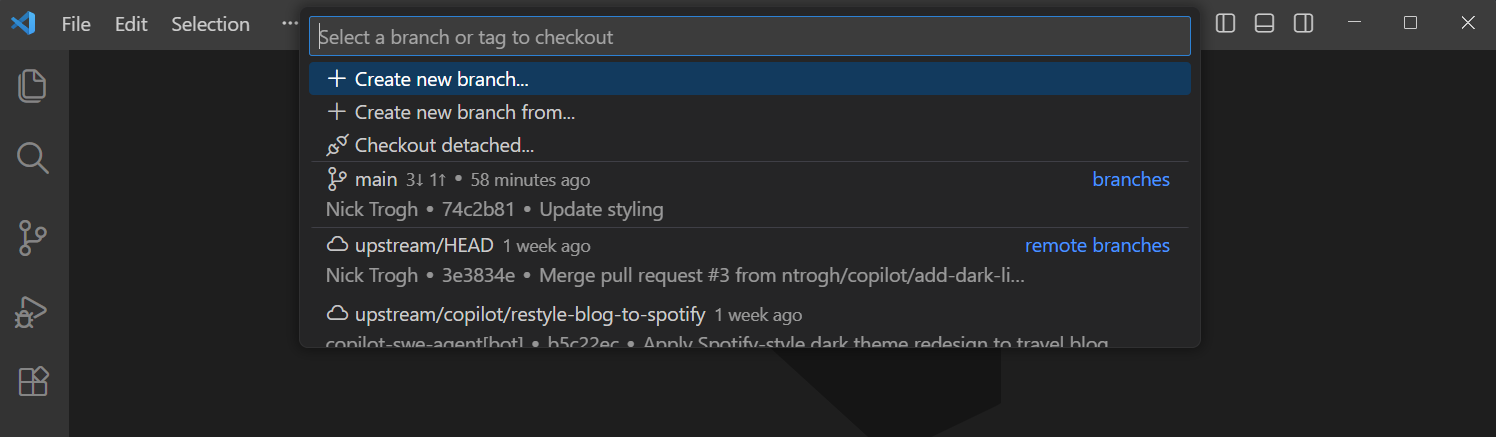
Wechseln Sie schnell zwischen Branches innerhalb eines einzelnen Arbeitsbereichs, um an verschiedenen Features oder Korrekturen zu arbeiten.
-
Verwenden Sie Git Worktrees, um separate Arbeitsverzeichnisse für verschiedene Branches zu erstellen, um gleichzeitig mit mehreren Branches zu arbeiten.
-
Verwenden Sie Git Stashes, um nicht committete Änderungen vorübergehend zu speichern, wenn Sie den Kontext schnell wechseln müssen.
Erfahren Sie mehr über das Arbeiten mit Branches und Worktrees.
Commit-Historie anzeigen
Es kann hilfreich sein, die Commit-Historie zu überprüfen, um zu verstehen, wie sich Ihr Code im Laufe der Zeit geändert hat.
-
Der Quellcodeverwaltungs-Graph bietet eine visuelle Darstellung Ihrer Branch-Struktur und Commit-Historie, die eingehende und ausgehende Commits hervorhebt.
-
Die Timeline-Ansicht in der Explorer-Ansicht zeigt die Commit-Historie für eine bestimmte Datei an und ermöglicht es Ihnen, zu sehen, wie sie sich entwickelt hat. Sie können die Timeline filtern, um nur Git-Commits anzuzeigen oder auch lokale Dateiänderungen einzubeziehen.
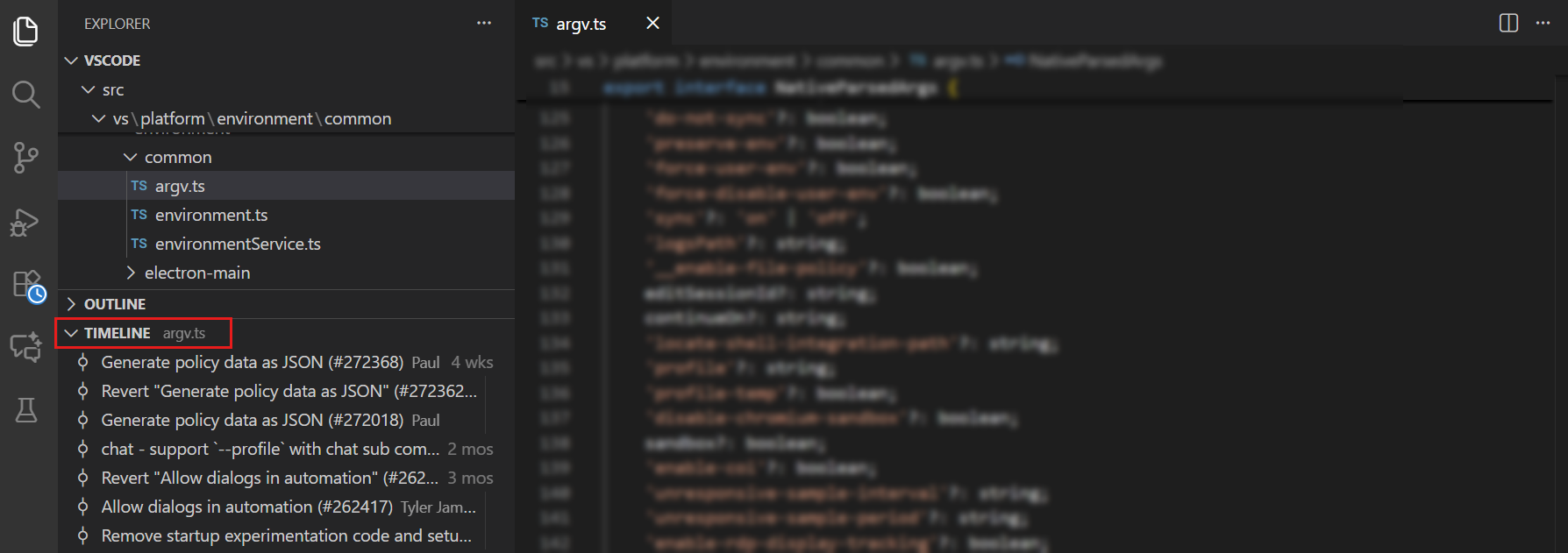
Erfahren Sie mehr über die Verwendung des Graphen und der Timeline-Ansicht sowie über die Überprüfung von Änderungen im Graph und der Timeline-Ansicht.
Arbeiten mit GitHub Pull Requests und Issues
VS Code integriert sich mit GitHub, um Pull Request- und Issue-Verwaltung direkt in Ihrem Editor bereitzustellen. Installieren Sie die Erweiterung GitHub Pull Requests and Issues, um
- Pull Requests erstellen, überprüfen und zusammenführen
- Issues anzeigen und verwalten
- Kommentieren und genehmigen von PRs, ohne VS Code zu verlassen
- PR-Branches auschecken und Änderungen lokal überprüfen
Erfahren Sie mehr über das Arbeiten mit GitHub in VS Code.
Andere Quellcodeverwaltungsanbieter
VS Code unterstützt mehrere Quellcodeverwaltungsanbieter. Während die Git-Unterstützung integriert ist, können Sie Erweiterungen für andere Versionskontrollsysteme wie Azure DevOps, Subversion oder Mercurial installieren.
Durchsuchen Sie verfügbare SCM-Anbietererweiterungen in der Erweiterungsansicht (⇧⌘X (Windows, Linux Ctrl+Shift+X)) durch die Suche nach @category:"scm providers".
Nächste Schritte
-
Schnellstart Quellcodeverwaltung - Schneller Einstieg in die Git-Quellcodeverwaltung in VS Code
-
Einführungsvideo – Git-Versionskontrolle - Ein Einführungsvideo, das einen Überblick über die Git-Unterstützung von VS Code gibt.
-
Branches und Worktrees - Erfahren Sie mehr über Branch-Verwaltung, Git Worktrees und Stash-Operationen.
-
Repositories und Remotes - Erfahren Sie mehr über das Klonen, Veröffentlichen und Synchronisieren mit Remote-Repositories.
-
Arbeiten mit GitHub - Erfahren Sie, wie Sie mit Pull Requests und Issues in VS Code arbeiten.
-
Fehlerbehebung - Diagnostizieren und Beheben von Git-Problemen mit Ausgabeprotokollen und Trace-Protokollen.
-
Copilot in VS Code - Entdecken Sie weitere KI-gestützte Funktionen über Git-Workflows hinaus.