IntelliSense
IntelliSense ist ein allgemeiner Begriff für verschiedene Codebearbeitungsfunktionen, darunter: Codevervollständigung, Parameterinformationen, Schnellinformationen und Listen von Membern. IntelliSense-Funktionen werden manchmal auch unter anderen Namen wie "Codevervollständigung", "Inhaltsassistenz" und "Code-Hinweise" bezeichnet.
IntelliSense für Ihre Programmiersprache
Visual Studio Code IntelliSense wird standardmäßig für JavaScript, TypeScript, JSON, HTML, CSS, SCSS und Less bereitgestellt. VS Code unterstützt wortbasierte Vervollständigungen für jede Programmiersprache, kann aber auch so konfiguriert werden, dass reichhaltigeres IntelliSense durch die Installation einer Sprach-Erweiterung verfügbar ist.
Nachfolgend finden Sie die beliebtesten Sprach-Erweiterungen im Visual Studio Marketplace. Wählen Sie eine Erweiterungs-Kachel aus, um die Beschreibung und die Bewertungen zu lesen und zu entscheiden, welche Erweiterung für Sie am besten geeignet ist.
IntelliSense-Funktionen
VS Code IntelliSense-Funktionen werden von einem Sprachdienst bereitgestellt. Ein Sprachdienst bietet intelligente Codevervollständigungen basierend auf Sprachsemantik und einer Analyse Ihres Quellcodes. Wenn ein Sprachdienst mögliche Vervollständigungen kennt, werden die IntelliSense-Vorschläge während der Eingabe angezeigt. Wenn Sie weitere Zeichen eingeben, wird die Liste der Member (Variablen, Methoden und mehr) gefiltert, um nur Member aufzunehmen, die Ihre eingegebenen Zeichen enthalten. Durch Drücken von Tab oder Enter wird der ausgewählte Member eingefügt.
Sie können IntelliSense in jedem Editorfenster auslösen, indem Sie ⌃Space (Windows, Linux Ctrl+Space) eingeben oder ein Trigger-Zeichen eingeben (wie z. B. den Punkt (.) in JavaScript).
Die Vorschlagssteuerung unterstützt CamelCase-Filterung, was bedeutet, dass Sie die großgeschriebenen Buchstaben eines Methodennamens eingeben können, um die Vorschläge einzuschränken. Zum Beispiel bringt "cra" "createApplication" hervor.
Wenn Sie möchten, können Sie IntelliSense während der Eingabe deaktivieren. Unter IntelliSense anpassen erfahren Sie, wie Sie die IntelliSense-Funktionen von VS Code deaktivieren oder anpassen können.
Wie vom Sprachdienst bereitgestellt, können Sie für jede Methode Schnellinformationen anzeigen, indem Sie entweder ⌃Space (Windows, Linux Ctrl+Space) drücken oder das Symbol > auswählen. Die begleitende Dokumentation für die Methode erweitert sich zur Seite. Die erweiterte Dokumentation bleibt verfügbar und aktualisiert sich, während Sie durch die Liste navigieren. Sie können diese schließen, indem Sie erneut ⌃Space (Windows, Linux Ctrl+Space) drücken oder das Schließsymbol auswählen.
Nachdem Sie eine Methode ausgewählt haben, erhalten Sie Parameterinformationen.
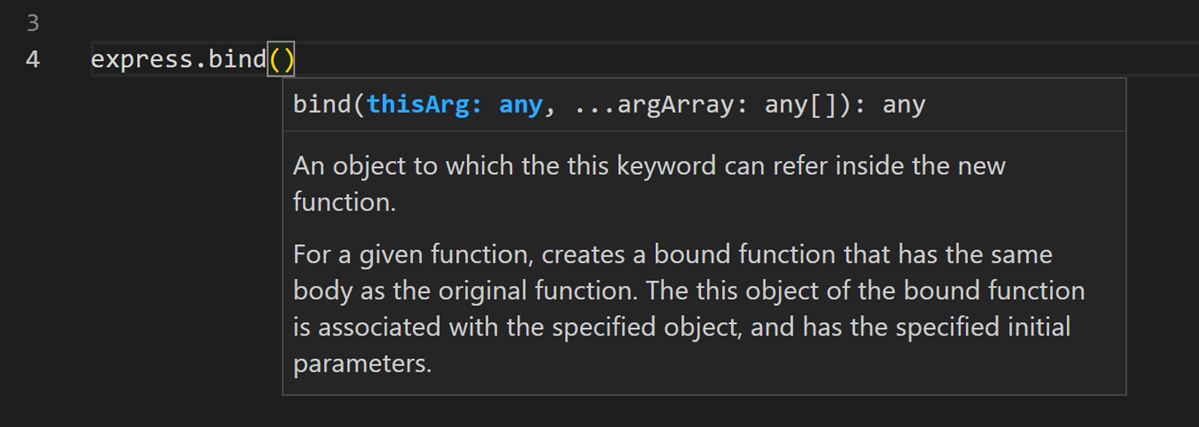
Wenn anwendbar, gibt ein Sprachdienst die zugrunde liegenden Typen in den Schnellinformationen und Methodensignaturen an. In der vorherigen Bildschirmaufnahme sehen Sie mehrere any-Typen. Da JavaScript dynamisch ist und keine Typen benötigt oder erzwingt, schlägt any vor, dass die Variable jeden beliebigen Typ sein kann.
Arten von Vervollständigungen
Der JavaScript-Code im folgenden Screenshot veranschaulicht IntelliSense-Vervollständigungen. IntelliSense bietet sowohl abgeleitete Vorschläge als auch die globalen Bezeichner des Projekts. Die abgeleiteten Symbole werden zuerst angezeigt, gefolgt von den globalen Bezeichnern (gekennzeichnet durch das abc-Wortsymbol).
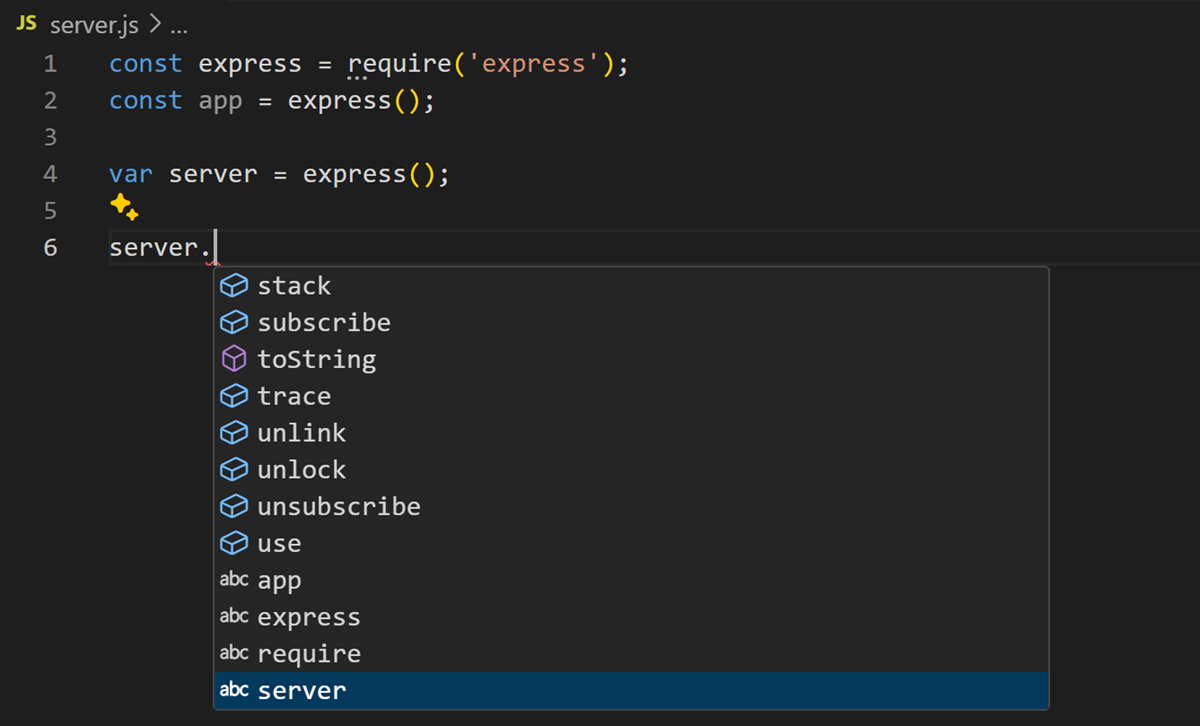
VS Code IntelliSense bietet verschiedene Arten von Vervollständigungen, darunter Vorschläge von Sprachservern, Snippets und einfache wortbasierte Textvervollständigungen.
| Symbol | Name | Symboltyp |
|---|---|---|
| Methoden und Funktionen | method, function, constructor |
|
| Variablen | variable |
|
| Felder | field |
|
| Typparameter | typeParameter |
|
| Konstanten | constant |
|
| Klassen | class |
|
| Schnittstellen | interface |
|
| Strukturen | struct |
|
| Ereignisse | event |
|
| Operatoren | operator |
|
| Module | module |
|
| Eigenschaften und Attribute | property |
|
| Aufzählungen | enum |
|
| Aufzählungselemente | enumMember |
|
| Referenzen | reference |
|
| Schlüsselwörter | keyword |
|
| Dateien | file |
|
| Ordner | folder |
|
| Farben | color |
|
| Einheit | unit |
|
| Snippet-Präfixe | snippet |
|
| Wörter | text |
IntelliSense anpassen
Sie können Ihre IntelliSense-Erfahrung in Einstellungen und Tastenkombinationen anpassen.
Einstellungen
Die unten gezeigten Einstellungen sind die Standardeinstellungen. Sie können diese Einstellungen im Einstellungen-Editor (⌘, (Windows, Linux Ctrl+,)) ändern.
{
    // Controls if quick suggestions should show up while typing
    "editor.quickSuggestions": {
        "other": true,
        "comments": false,
        "strings": false
    },

     // Controls whether suggestions should be accepted on commit characters. For example, in JavaScript, the semi-colon (`;`) can be a commit character that accepts a suggestion and types that character.
    "editor.acceptSuggestionOnCommitCharacter": true,

    // Controls if suggestions should be accepted on 'Enter' - in addition to 'Tab'. Helps to avoid ambiguity between inserting new lines or accepting suggestions. The value 'smart' means only accept a suggestion with Enter when it makes a textual change
    "editor.acceptSuggestionOnEnter": "on",

    // Controls the delay in ms after which quick suggestions will show up.
    "editor.quickSuggestionsDelay": 10,

    // Controls if suggestions should automatically show up when typing trigger characters
    "editor.suggestOnTriggerCharacters": true,

    // Controls if pressing tab inserts the best suggestion and if tab cycles through other suggestions
    "editor.tabCompletion": "off",

    // Controls whether sorting favours words that appear close to the cursor
    "editor.suggest.localityBonus": true,

    // Controls how suggestions are pre-selected when showing the suggest list
    "editor.suggestSelection": "first",

    // Enable word based suggestions
    "editor.wordBasedSuggestions": "matchingDocuments",

    // Enable parameter hints
    "editor.parameterHints.enabled": true,
}
Tab-Vervollständigung
Der Editor unterstützt die Tab-Vervollständigung, die die am besten passende Vervollständigung einfügt, wenn Tab gedrückt wird. Dies funktioniert unabhängig davon, ob das Vorschlagsfenster angezeigt wird oder nicht. Außerdem fügt das Drücken von Tab nach dem Einfügen eines Vorschlags den nächstbesten Vorschlag ein.
Standardmäßig ist die Tab-Vervollständigung deaktiviert. Verwenden Sie die Einstellung editor.tabCompletion, um sie zu aktivieren. Diese Werte existieren
off- (Standard) Tab-Vervollständigung ist deaktiviert.on- Tab-Vervollständigung ist für alle Vorschläge aktiviert und wiederholte Aufrufe fügen den nächstbesten Vorschlag ein.onlySnippets- Tab-Vervollständigung fügt nur statische Snippets ein, die mit dem aktuellen Zeilenpräfix übereinstimmen.
Lokalitätsbonus
Die Sortierung der Vorschläge hängt von den Informationen der Erweiterung und davon ab, wie gut sie mit dem aktuellen Wort übereinstimmen, das Sie gerade eingeben. Zusätzlich können Sie den Editor bitten, Vorschläge zu fördern, die sich näher an der Cursorposition befinden, indem Sie die Einstellung editor.suggest.localityBonus verwenden.
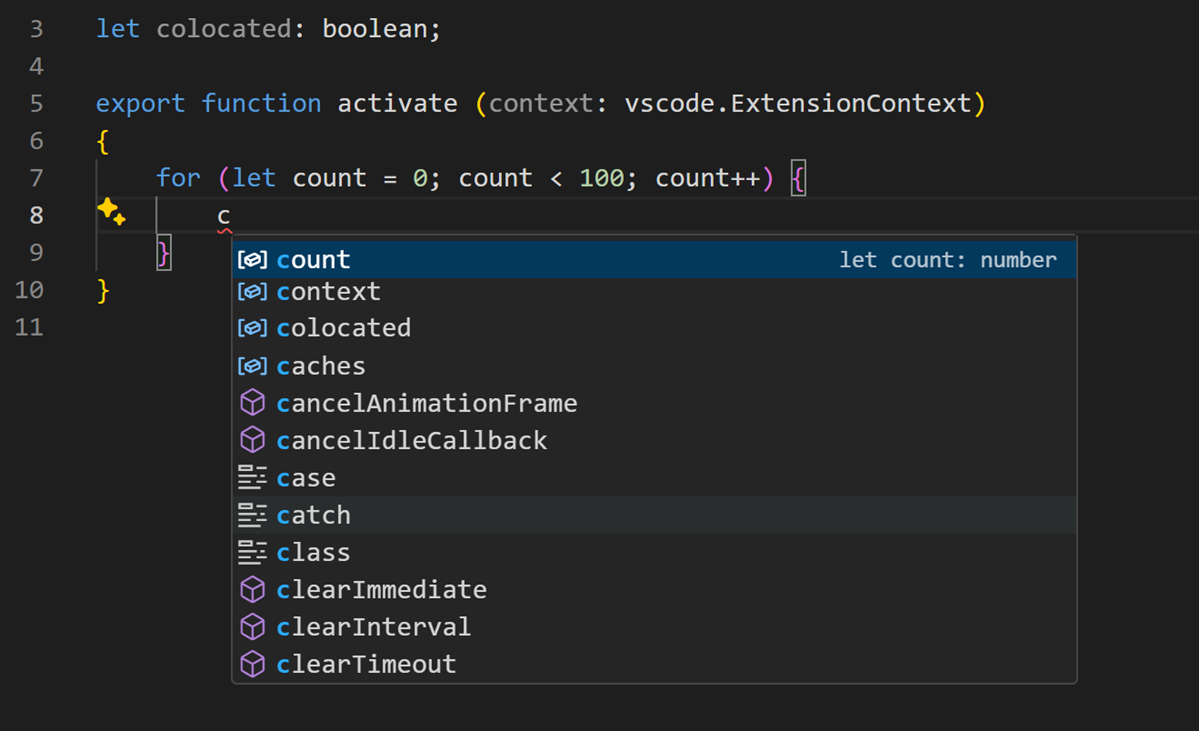
In der vorherigen Bildschirmaufnahme sehen Sie, dass count, context und colocated basierend auf den Gültigkeitsbereichen sortiert sind, in denen sie erscheinen (Schleife, Funktion, Datei).
Vorschlagsauswahl
Standardmäßig wählt VS Code den ersten Vorschlag in der Vorschlagsliste voraus. Wenn Sie ein anderes Verhalten wünschen, z. B. immer das zuletzt verwendete Element in der Vorschlagsliste auszuwählen, können Sie die Einstellung editor.suggestSelection verwenden.
Die verfügbaren Werte für editor.suggestSelection sind
first- (Standard) Wählt immer das oberste Element der Liste aus.recentlyUsed- Das zuletzt verwendete Element wird ausgewählt, es sei denn, ein Präfix (zum Auswählen tippen) wählt ein anderes Element aus.recentlyUsedByPrefix- Wählt Elemente basierend auf vorherigen Präfixen aus, die diese Vorschläge vervollständigt haben.
Die Auswahl des zuletzt verwendeten Elements ist sehr nützlich, da Sie dieselbe Vervollständigung mehrmals schnell einfügen können.
"Zum Auswählen tippen" bedeutet, dass das aktuelle Präfix (ungefähr der Text links vom Cursor) zum Filtern und Sortieren von Vorschlägen verwendet wird. Wenn dies geschieht und sein Ergebnis vom Ergebnis von recentlyUsed abweicht, hat es Vorrang.
Bei Verwendung der letzten Option, recentlyUsedByPrefix, merkt sich VS Code, welches Element für ein bestimmtes Präfix (Teiltext) ausgewählt wurde. Wenn Sie beispielsweise co eingegeben und dann console ausgewählt haben, wird beim nächsten Mal, wenn Sie co eingeben, der Vorschlag console vorausgewählt. Dies ermöglicht es Ihnen, verschiedene Präfixe schnell verschiedenen Vorschlägen zuzuordnen, z. B. co -> console und con -> const.
Snippets in Vorschlägen
Standardmäßig zeigt VS Code Snippets und Vervollständigungsvorschläge in einem Fenster an. Sie können das Verhalten mit der Einstellung editor.snippetSuggestions ändern. Um Snippets aus dem Vorschlagsfenster zu entfernen, setzen Sie den Wert auf "none". Wenn Sie Snippets sehen möchten, können Sie die Reihenfolge relativ zu Vorschlägen festlegen: oben ("top"), unten ("bottom") oder inline alphabetisch sortiert ("inline"). Der Standard ist "inline".
Tastenkombinationen
Die hier gezeigten Tastenkombinationen sind die Standard-Tastenkombinationen. Um eine andere Tastenkombination zuzuweisen, verwenden Sie den Editor für Tastenkombinationen (⌘K ⌘S (Windows, Linux Ctrl+K Ctrl+S)).
| Befehl | Tastenkombination |
|---|---|
editor.action.triggerSuggest |
⌃Space (Windows, Linux Ctrl+Space) |
toggleSuggestionDetails |
⌃Space (Windows, Linux Ctrl+Space) |
toggleSuggestionFocus |
⌃⌥Space (Windows, Linux Ctrl+Alt+Space) |
Es gibt viele weitere Tastenkombinationen im Zusammenhang mit IntelliSense. Öffnen Sie die Standard-Tastenkombinationen (Datei > Einstellungen > Tastenkombinationen) und suchen Sie nach "suggest".
Vervollständigen von Code mit KI verbessern
GitHub Copilot bietet beim Tippen in Ihrem Editor Coding-Vorschläge. Sie können Copilot auch Coding-bezogene Fragen stellen, z. B. wie man etwas am besten programmiert, wie man einen Fehler behebt oder wie der Code anderer funktioniert.
Erste Schritte
-
Installieren Sie die GitHub Copilot-Erweiterung.
-
Entdecken Sie die Kernfunktionalität mit unserer Copilot-Schnellstartanleitung.
Wenn Sie noch kein Copilot-Abonnement haben, können Sie Copilot kostenlos nutzen, indem Sie sich für den Copilot Free Plan anmelden und erhalten Sie ein monatliches Limit für Vervollständigungen und Chat-Interaktionen.
Fehlerbehebung
Wenn IntelliSense nicht mehr funktioniert, läuft der Sprachdienst möglicherweise nicht mehr. Versuchen Sie, VS Code neu zu starten. Dies sollte das Problem beheben. Wenn Sie nach der Installation einer Sprach-Erweiterung immer noch IntelliSense-Funktionen vermissen, eröffnen Sie ein Problem im Repository der Sprach-Erweiterung.
In sehr großen Arbeitsbereichen werden IntelliSense-Funktionen aus Leistungsgründen möglicherweise teilweise deaktiviert. Wenn dies geschieht, versuchen Sie, große Ordner (wie node_modules oder Build-Ausgabeverzeichnisse) mithilfe der Einstellungen files.exclude oder search.exclude auszuschließen.
Zur Konfiguration und Fehlerbehebung von JavaScript IntelliSense siehe die JavaScript-Dokumentation.
Eine bestimmte Sprach-Erweiterung unterstützt möglicherweise nicht alle VS Code IntelliSense-Funktionen. Überprüfen Sie die README-Datei der Erweiterung, um herauszufinden, was unterstützt wird. Wenn Sie der Meinung sind, dass es Probleme mit einer Sprach-Erweiterung gibt, finden Sie das Issue-Repository einer Erweiterung normalerweise über den VS Code Marketplace. Navigieren Sie zur Detailseite der Erweiterung und wählen Sie den Link Support aus.
Nächste Schritte
IntelliSense ist nur eine der leistungsstarken Funktionen von VS Code. Lesen Sie weiter, um mehr zu erfahren
- Debugging - Erfahren Sie, wie Sie das Debugging für Ihre Anwendung einrichten.
- Erstellen von Sprach-Erweiterungen - Erfahren Sie, wie Sie Erweiterungen erstellen, die IntelliSense für neue Programmiersprachen hinzufügen.
- GitHub Copilot in VS Code - Erfahren Sie, wie Sie KI mit GitHub Copilot nutzen, um Ihr Coding zu verbessern.
Häufig gestellte Fragen
Warum erhalte ich keine Vorschläge?
Dies kann aus verschiedenen Gründen geschehen. Versuchen Sie zuerst, VS Code neu zu starten. Wenn das Problem weiterhin besteht, konsultieren Sie die Dokumentation der Sprach-Erweiterung. Für JavaScript-spezifische Fehlerbehebungen siehe das JavaScript-Sprachthema.
Warum sehe ich keine Methoden- und Variablensvorschläge?
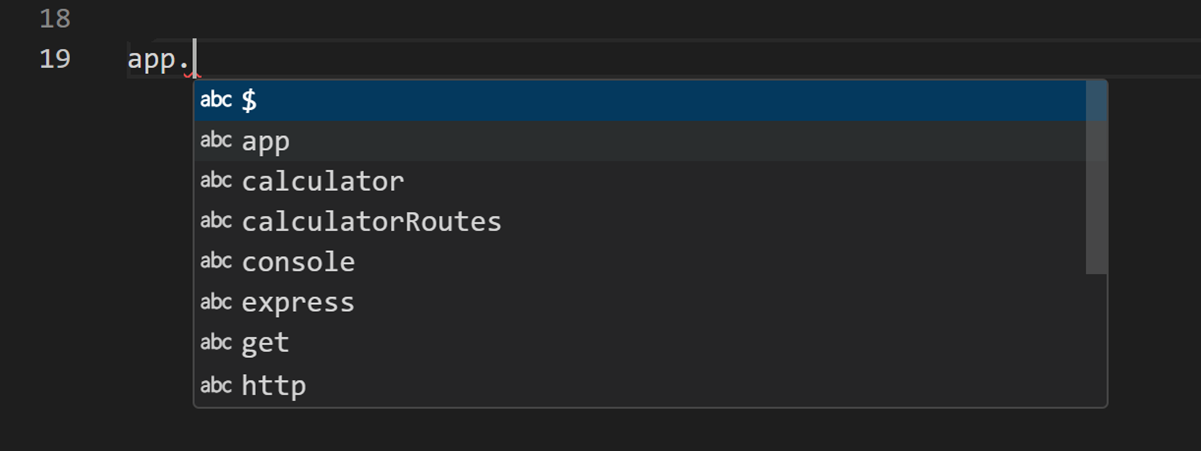
Dieses Problem wird durch fehlende Typdeklarationsdateien (Typisierungsdateien) in JavaScript verursacht. Die meisten gängigen JavaScript-Bibliotheken werden mit Deklarationsdateien geliefert oder haben verfügbare Typdeklarationsdateien.
Stellen Sie sicher, dass Sie das entsprechende npm- oder yarn-Paket für die von Ihnen verwendete Bibliothek installieren. Erfahren Sie mehr über IntelliSense im Artikel Arbeiten mit JavaScript. Für andere Sprachen konsultieren Sie bitte die Dokumentation der Erweiterung.