MCP-Server in VS Code verwenden
Das Model Context Protocol (MCP) ist ein offener Standard, der es KI-Modellen ermöglicht, über eine einheitliche Schnittstelle auf externe Tools und Dienste zuzugreifen. In VS Code bieten MCP-Server Tools für Aufgaben wie Dateioperationen, Datenbanken oder die Interaktion mit externen APIs.
MCP-Server sind eine von drei Möglichkeiten, den Chat in VS Code mit Tools zu erweitern, neben integrierten Tools und von Erweiterungen bereitgestellten Tools. Erfahren Sie mehr über die Arten von Tools.
Dieser Artikel führt Sie durch die Einrichtung von MCP-Servern und die Nutzung ihrer Fähigkeiten in Visual Studio Code.
Wie funktioniert MCP?
MCP folgt einer Client-Server-Architektur
- MCP-Clients (wie VS Code) verbinden sich mit MCP-Servern und fordern Aktionen im Auftrag des KI-Modells an
- MCP-Server stellen ein oder mehrere Tools bereit, die spezifische Funktionalitäten über eine klar definierte Schnittstelle anbieten
- Das Model Context Protocol definiert das Nachrichtenformat für die Kommunikation zwischen Clients und Servern, einschließlich Tool-Erkennung, Aufruf und Antwortbehandlung
Beispielsweise kann ein Dateisystem-MCP-Server Tools zum Lesen, Schreiben oder Suchen von Dateien und Verzeichnissen bereitstellen. GitHubs MCP-Server bietet Tools zum Auflisten von Repositories, Erstellen von Pull-Requests oder Verwalten von Issues. MCP-Server können lokal auf Ihrem Rechner ausgeführt oder remote gehostet werden, und VS Code unterstützt beide Konfigurationen.
Durch die Standardisierung dieser Interaktion eliminiert MCP die Notwendigkeit benutzerdefinierter Integrationen zwischen jedem KI-Modell und jedem Tool. Dadurch können Sie die Fähigkeiten Ihres KI-Assistenten erweitern, indem Sie einfach neue MCP-Server zu Ihrem Arbeitsbereich hinzufügen. Erfahren Sie mehr über die Model Context Protocol-Spezifikation.
Unterstützte MCP-Funktionen in VS Code
VS Code unterstützt die folgenden MCP-Funktionen
-
- Lokale Standardein-/ausgabe (
stdio) - Streambares HTTP (
http) - Server-Sent Events (
sse) – Legacy-Unterstützung.
- Lokale Standardein-/ausgabe (
-
- Werkzeuge
- Prompts
- Ressourcen
- Elicitation
- Sampling
- Authentifizierung
- Server-Anweisungen
- Roots
Die MCP-Unterstützung in VS Code ist generell ab VS Code 1.102 verfügbar.
Voraussetzungen
- Installieren Sie die neueste Version von Visual Studio Code
- Zugriff auf Copilot
Einen MCP-Server hinzufügen
Lokale MCP-Server können beliebigen Code auf Ihrem Rechner ausführen. Fügen Sie nur Server aus vertrauenswürdigen Quellen hinzu und überprüfen Sie den Publisher und die Serverkonfiguration, bevor Sie ihn starten. VS Code fordert Sie zur Bestätigung auf, dass Sie dem MCP-Server vertrauen, wenn Sie zum ersten Mal einen MCP-Server starten. Lesen Sie die Sicherheitsdokumentation für die Verwendung von KI in VS Code, um die Auswirkungen zu verstehen.
Einen MCP-Server aus dem GitHub MCP Server Registry hinzufügen
Sie können einen MCP-Server direkt aus dem GitHub MCP Server Registry über die Erweiterungsansicht in VS Code installieren. Sie können wählen, ob Sie den MCP-Server in Ihrem Benutzerprofil oder im aktuellen Arbeitsbereich installieren möchten.
So installieren Sie einen MCP-Server aus der Erweiterungsansicht
-
Aktivieren Sie die MCP-Server-Galerie mit der Einstellung chat.mcp.gallery.enabled.
-
Öffnen Sie die Erweiterungsansicht (⇧⌘X (Windows, Linux Ctrl+Shift+X))
-
Geben Sie
@mcpin das Suchfeld ein, um die Liste der MCP-Server anzuzeigen, oder führen Sie den Befehl MCP: Server durchsuchen aus der Befehlspalette aus.VS Code ruft die Liste der MCP-Server aus dem GitHub MCP Server Registry ab.
-
So installieren Sie einen MCP-Server
-
In Ihrem Benutzerprofil: wählen Sie Installieren
-
In Ihrem Arbeitsbereich: klicken Sie mit der rechten Maustaste auf den MCP-Server und wählen Sie Im Arbeitsbereich installieren
-
-
Um die Details des MCP-Servers anzuzeigen, wählen Sie den MCP-Server in der Liste aus.
Andere Optionen zum Hinzufügen eines MCP-Servers
Sie haben mehrere weitere Optionen, um einen MCP-Server in VS Code hinzuzufügen
Einen MCP-Server zur `mcp.json`-Datei eines Arbeitsbereichs hinzufügen
Wenn Sie MCP-Server für ein bestimmtes Projekt konfigurieren möchten, können Sie die Serverkonfiguration in Ihrem Arbeitsbereich in der Datei .vscode/mcp.json hinzufügen. Dies ermöglicht es Ihnen, dieselbe MCP-Serverkonfiguration mit Ihrem Projektteam zu teilen.
Achten Sie darauf, sensible Informationen wie API-Schlüssel und andere Anmeldeinformationen nicht hart zu kodieren, indem Sie Eingabevariablen oder Umgebungsdateien verwenden.
So fügen Sie einen MCP-Server zu Ihrem Arbeitsbereich hinzu
-
Erstellen Sie eine Datei
.vscode/mcp.jsonin Ihrem Arbeitsbereich. -
Wählen Sie die Schaltfläche Server hinzufügen im Editor aus, um eine Vorlage für einen neuen Server hinzuzufügen. VS Code bietet IntelliSense für die MCP-Serverkonfigurationsdatei.
Das folgende Beispiel zeigt, wie der GitHub Remote MCP Server konfiguriert wird. Erfahren Sie mehr über das MCP-Konfigurationsformat in VS Code.
{ "servers": { "github-mcp": { "type": "http", "url": "https://api.githubcopilot.com/mcp" } } } -
Alternativ können Sie den Befehl MCP: Server hinzufügen aus der Befehlspalette ausführen, den Typ des hinzuzufügenden MCP-Servers auswählen und die Serverinformationen angeben. Wählen Sie dann Arbeitsbereich, um den Server zur Datei
.vscode/mcp.jsonin Ihrem Arbeitsbereich hinzuzufügen.
Einen MCP-Server zur Benutzerkonfiguration hinzufügen
Um einen MCP-Server für alle Ihre Arbeitsbereiche zu konfigurieren, können Sie die Serverkonfiguration zu Ihrem Benutzer-Profil hinzufügen. Dies ermöglicht es Ihnen, dieselbe Serverkonfiguration über mehrere Projekte hinweg wiederzuverwenden.
So fügen Sie einen MCP-Server zu Ihrer Benutzerkonfiguration hinzu
-
Führen Sie den Befehl MCP: Server hinzufügen aus der Befehlspalette aus, geben Sie die Serverinformationen ein und wählen Sie dann Global, um die Serverkonfiguration zu Ihrem Profil hinzuzufügen.
-
Alternativ können Sie den Befehl MCP: Benutzerkonfiguration öffnen ausführen, der die Datei
mcp.jsonin Ihrem Benutzerprofil öffnet. Sie können dann die Serverkonfiguration manuell zur Datei hinzufügen.
Wenn Sie mehrere VS Code Profile verwenden, können Sie zwischen verschiedenen MCP-Serverkonfigurationen wechseln, basierend auf Ihrem aktiven Profil. Zum Beispiel könnte der Playwright MCP-Server in einem Webentwicklungs-Profil konfiguriert werden, aber nicht in einem Python-Entwicklungs-Profil.
MCP-Server werden dort ausgeführt, wo sie konfiguriert sind. Wenn Sie mit einem Remote-System verbunden sind und möchten, dass ein Server auf dem Remote-Rechner ausgeführt wird, sollte er in Ihren Remote-Einstellungen (MCP: Remote-Benutzerkonfiguration öffnen) oder in den Einstellungen des Arbeitsbereichs definiert werden. MCP-Server, die in Ihren Benutzereinstellungen definiert sind, werden immer lokal ausgeführt.
Einen MCP-Server zu einem Dev-Container hinzufügen
MCP-Server können in Dev-Containern über die Datei devcontainer.json konfiguriert werden. Dies ermöglicht es Ihnen, MCP-Serverkonfigurationen als Teil Ihrer containerisierten Entwicklungsumgebung einzubeziehen.
Um MCP-Server in einem Dev-Container zu konfigurieren, fügen Sie die Serverkonfiguration zum Abschnitt customizations.vscode.mcp hinzu
{
  "image": "mcr.microsoft.com/devcontainers/typescript-node:latest",
  "customizations": {
    "vscode": {
      "mcp": {
        "servers": {
          "playwright": {
            "command": "npx",
            "args": ["-y", "@microsoft/mcp-server-playwright"]
          }
        }
      }
    }
  }
}
Wenn der Dev-Container erstellt wird, schreibt VS Code die MCP-Serverkonfigurationen automatisch in die Remote-Datei mcp.json, sodass sie in Ihrer containerisierten Entwicklungsumgebung verfügbar sind.
MCP-Server automatisch entdecken
VS Code kann MCP-Serverkonfigurationen aus anderen Anwendungen, wie z. B. Claude Desktop, automatisch erkennen und wiederverwenden.
Konfigurieren Sie die automatische Erkennung mit der Einstellung chat.mcp.discovery.enabled. Wählen Sie ein oder mehrere Tools aus, aus denen die MCP-Serverkonfiguration erkannt werden soll.
Einen MCP-Server über die Befehlszeile installieren
Sie können auch die VS Code-Befehlszeilenschnittstelle verwenden, um einen MCP-Server zu Ihrem Benutzerprofil oder zu einem Arbeitsbereich hinzuzufügen.
Um einen MCP-Server zu Ihrem Benutzerprofil hinzuzufügen, verwenden Sie die VS Code-Befehlszeilenoption --add-mcp und geben Sie die JSON-Serverkonfiguration in der Form {\"name\":\"server-name\",\"command\":...} an.
code --add-mcp "{\"name\":\"my-server\",\"command\": \"uvx\",\"args\": [\"mcp-server-fetch\"]}"
MCP-Tools im Chat verwenden
Sobald Sie einen MCP-Server hinzugefügt haben, können Sie die von ihm bereitgestellten Tools im Chat verwenden. MCP-Tools funktionieren wie andere Tools in VS Code: Sie können automatisch aufgerufen werden, wenn Sie Agenten verwenden, oder explizit in Ihren Prompts referenziert werden.
So verwenden Sie MCP-Tools im Chat
-
Öffnen Sie die Ansicht Chat (⌃⌘I (Windows, Linux Ctrl+Alt+I)).
-
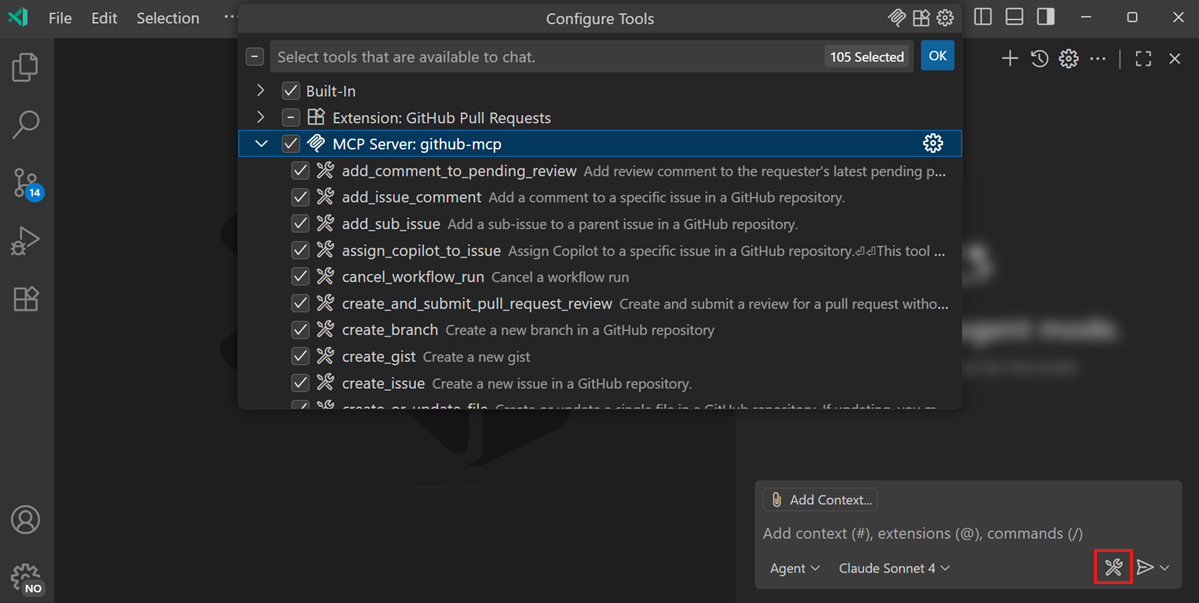
Öffnen Sie den Tool-Picker, um auszuwählen, welche Tools der Agent verwenden darf. MCP-Tools sind pro MCP-Server gruppiert.
TippWenn Sie benutzerdefinierte Prompts oder benutzerdefinierte Agenten erstellen, können Sie auch angeben, welche MCP-Tools verwendet werden können.
-
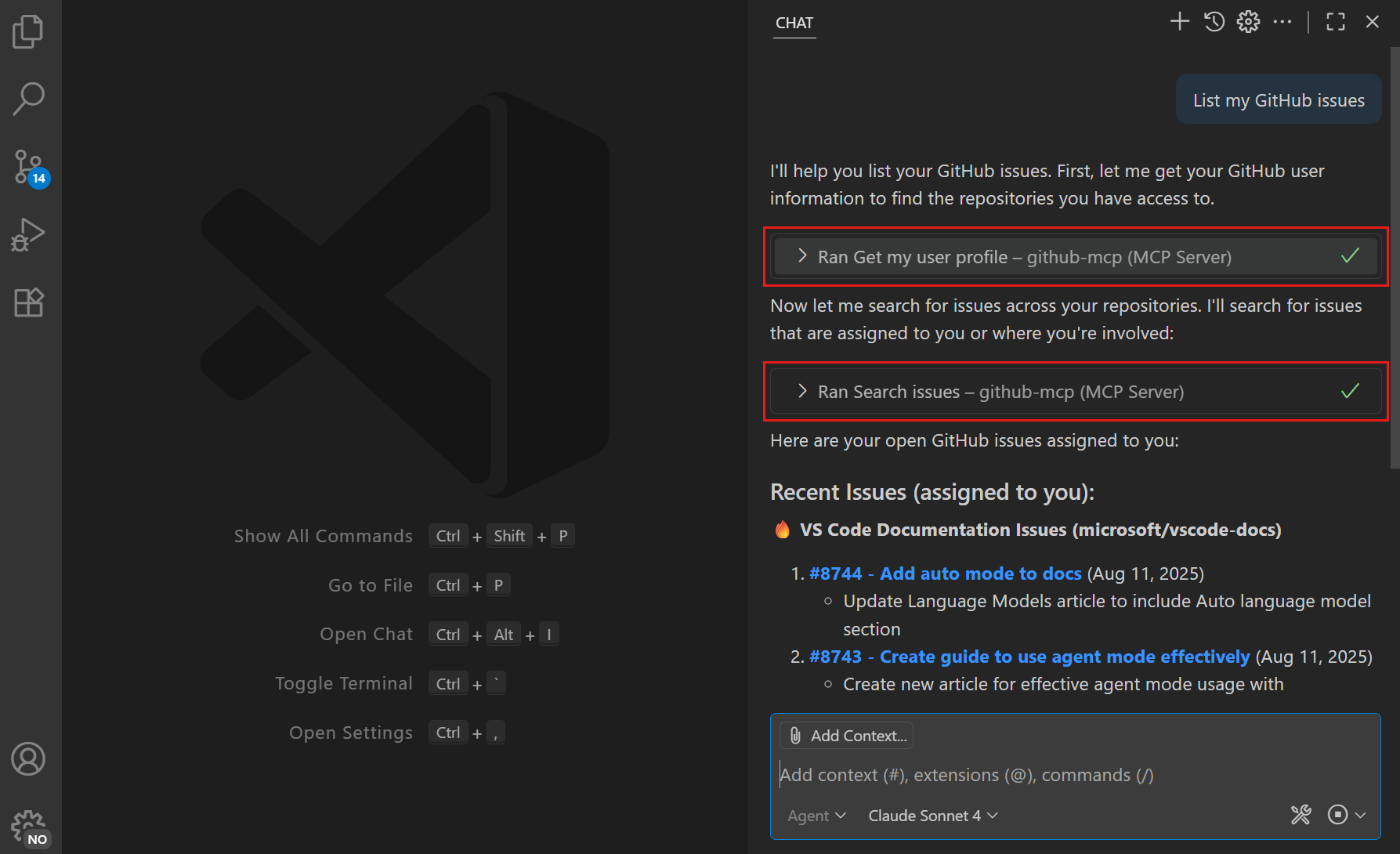
Wenn Sie Agenten verwenden, werden Tools je nach Aufforderung automatisch aufgerufen.
Zum Beispiel: Installieren Sie den GitHub MCP-Server und fragen Sie dann "Liste meine GitHub-Issues auf".
-
Sie können MCP-Tools auch explizit referenzieren, indem Sie
#gefolgt vom Toolnamen eingeben. -
Überprüfen und genehmigen Sie Tool-Aufrufe, wenn Sie dazu aufgefordert werden.
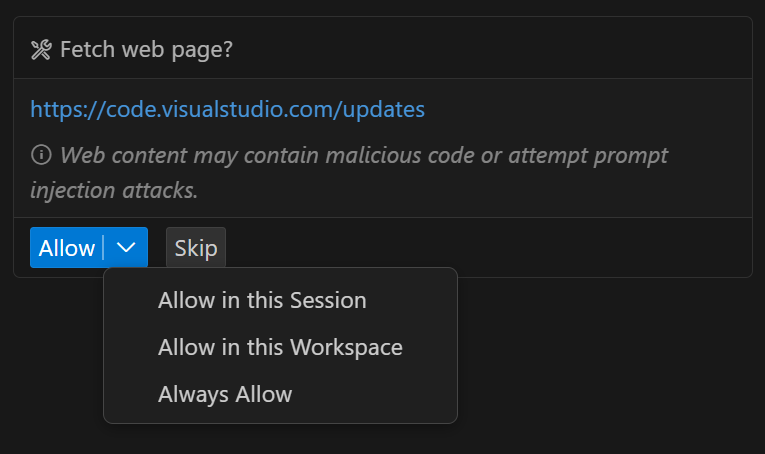
Erfahren Sie mehr über die Verwendung von Tools im Chat, einschließlich der Verwaltung von Tool-Genehmigungen, der Verwendung des Tool-Pickers und der Erstellung von Tool-Sets.
Zwischengespeicherte MCP-Tools löschen
Wenn VS Code den MCP-Server zum ersten Mal startet, erkennt er die Funktionen und Tools des Servers. Sie können diese Tools dann im Chat verwenden. VS Code speichert die Liste der Tools für einen MCP-Server im Cache. Um die zwischengespeicherten Tools zu löschen, verwenden Sie den Befehl MCP: Zwischengespeicherte Tools zurücksetzen in der Befehlspalette.
MCP-Ressourcen nutzen
MCP-Server können direkten Zugriff auf Ressourcen bieten, die Sie als Kontext in Ihren Chat-Prompts verwenden können. Ein Dateisystem-MCP-Server kann Ihnen beispielsweise Zugriff auf Dateien und Verzeichnisse gewähren, oder ein Datenbank-MCP-Server kann Zugriff auf Datenbanktabellen bieten.
So fügen Sie eine Ressource von einem MCP-Server zu Ihrem Chat-Prompt hinzu
-
Wählen Sie in der Chat-Ansicht Kontext hinzufügen > MCP-Ressourcen
-
Wählen Sie einen Ressourcentyp aus der Liste aus und geben Sie optional Eingabeparameter für die Ressource an.
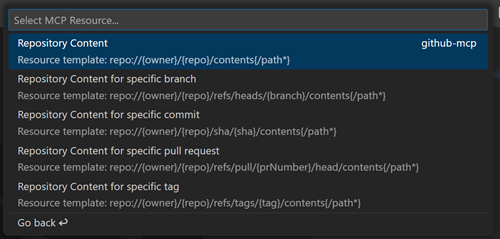
Um die Liste der verfügbaren Ressourcen für einen MCP-Server anzuzeigen, verwenden Sie den Befehl MCP: Ressourcen durchsuchen oder den Befehl MCP: Server auflisten > Ressourcen durchsuchen, um Ressourcen für einen bestimmten Server anzuzeigen.
MCP-Tools können Ressourcen als Teil ihrer Antwort zurückgeben. Sie können diese Ressourcen anzeigen oder in Ihrem Arbeitsbereich speichern, indem Sie Speichern auswählen oder sie per Drag & Drop in die Explorer-Ansicht ziehen.
MCP-Prompts verwenden
MCP-Server können vordefinierte Prompts für gängige Aufgaben bereitstellen, die Sie im Chat mit einem Slash-Befehl aufrufen können. Um einen MCP-Prompt im Chat aufzurufen, geben Sie / in das Chat-Eingabefeld ein, gefolgt vom Prompt-Namen, formatiert als mcp.servername.promptname.
Optional kann der MCP-Prompt Sie nach zusätzlichen Eingabeparametern fragen.
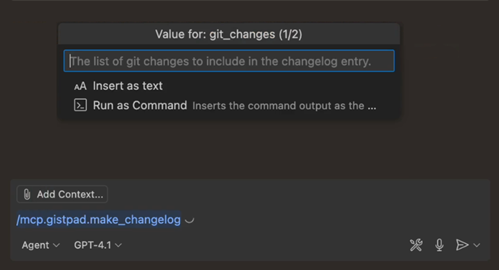
Zusammengehörige Tools in einem Toolset gruppieren
Wenn Sie mehr MCP-Server hinzufügen, kann die Liste der Tools lang werden. Sie können zusammengehörige Tools in einem Toolset gruppieren, um sie einfacher zu verwalten und zu referenzieren.
Erfahren Sie mehr darüber, wie Sie Tools mit Tool-Sets erstellen und verwenden.
Installierte MCP-Server verwalten
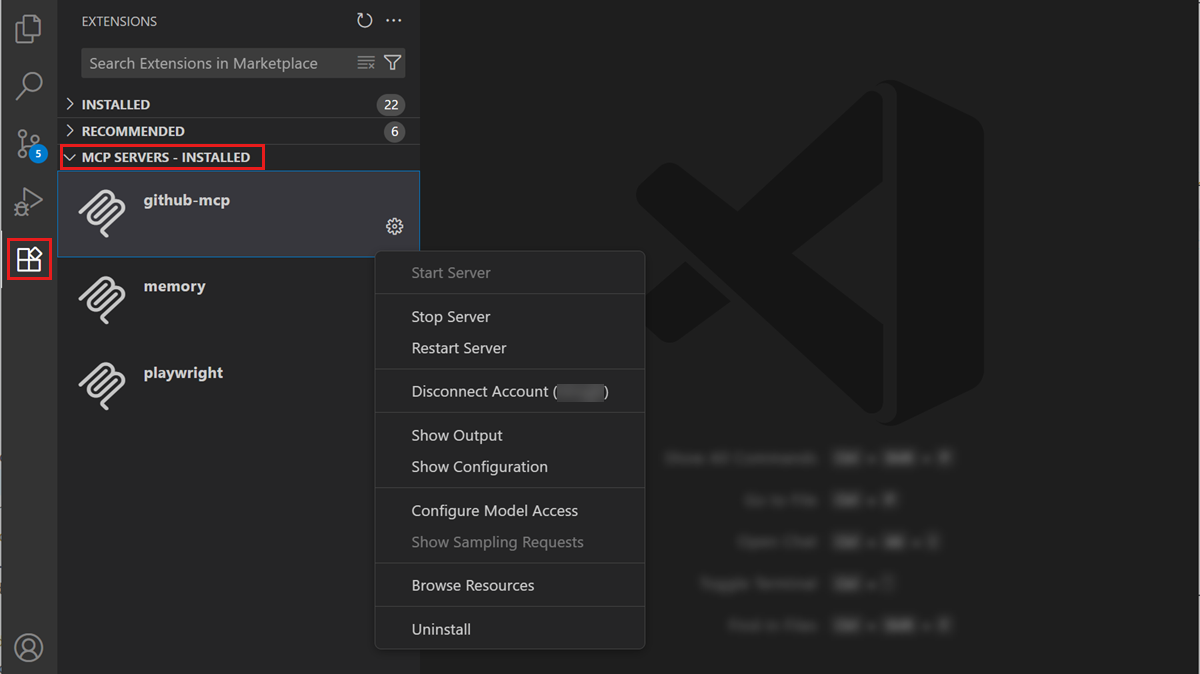
Sie können verschiedene Aktionen mit den installierten MCP-Servern durchführen, wie z. B. einen Server starten oder stoppen, die Serverprotokolle anzeigen, den Server deinstallieren und vieles mehr.
Um diese Aktionen für einen MCP-Server durchzuführen, verwenden Sie eine der folgenden Optionen
-
Klicken Sie mit der rechten Maustaste auf einen Server im Abschnitt INSTALLIERTE MCP-SERVER oder wählen Sie das Zahnradsymbol aus
-
Öffnen Sie die Konfigurationsdatei
mcp.jsonund greifen Sie über Code Lenses inline im Editor auf die Aktionen zu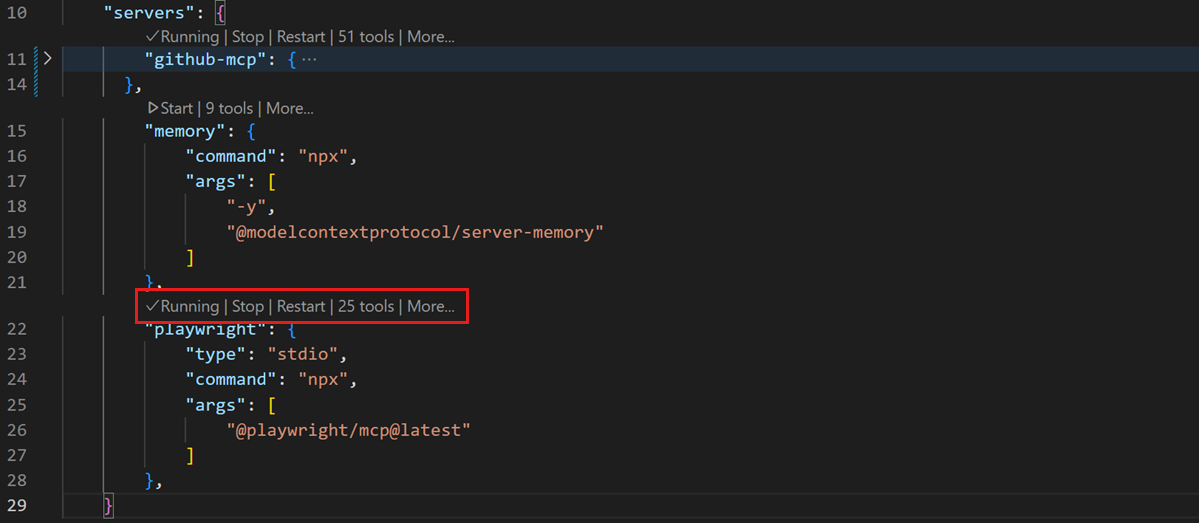
Verwenden Sie die Befehle MCP: Benutzerkonfiguration öffnen oder MCP: Arbeitsbereichsordnerkonfiguration öffnen, um auf die MCP-Serverkonfiguration zuzugreifen.
-
Führen Sie den Befehl MCP: Server auflisten aus der Befehlspalette aus und wählen Sie einen Server aus
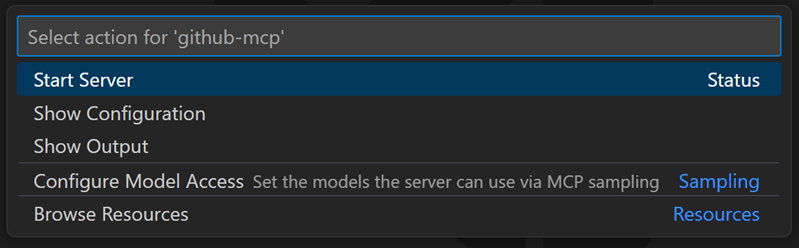
MCP-Server automatisch starten
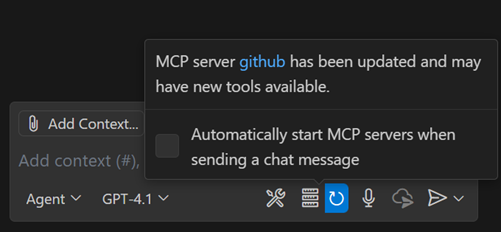
Wenn Sie einen MCP-Server hinzufügen oder seine Konfiguration ändern, muss VS Code den Server (neu) starten, um die von ihm bereitgestellten Tools zu erkennen.
Sie können VS Code so konfigurieren, dass der MCP-Server automatisch neu gestartet wird, wenn Konfigurationsänderungen erkannt werden, indem Sie die Einstellung chat.mcp.autostart (Experimentell) verwenden.
Alternativ können Sie den MCP-Server manuell aus der Chat-Ansicht neu starten oder die Neustart-Aktion aus der MCP-Serverliste auswählen.
MCP-Server finden
MCP ist immer noch ein relativ neuer Standard, und das Ökosystem entwickelt sich schnell weiter. Da immer mehr Entwickler MCP einführen, können Sie eine zunehmende Anzahl von Servern und Tools erwarten, die für die Integration in Ihre Projekte verfügbar sind.
Das GitHub MCP Server Registry ist ein großartiger Ausgangspunkt. Sie können direkt über die Erweiterungsansicht in VS Code auf das Registry zugreifen.
Das offizielle Server-Repository von MCP bietet offizielle und von der Community beigesteuerte Server, die die Vielseitigkeit von MCP demonstrieren. Sie können Server für verschiedene Funktionalitäten erkunden, wie z. B. Dateisystemoperationen, Datenbankinteraktionen und Webdienste.
VS Code-Erweiterungen können auch MCP-Server beitragen und sie als Teil des Installationsprozesses der Erweiterung konfigurieren. Schauen Sie auf dem Visual Studio Marketplace nach Erweiterungen, die MCP-Server-Unterstützung bieten.
MCP-Server-Vertrauen
MCP-Server können beliebigen Code auf Ihrem Rechner ausführen. Fügen Sie nur Server aus vertrauenswürdigen Quellen hinzu und überprüfen Sie den Publisher und die Serverkonfiguration, bevor Sie ihn starten. Lesen Sie die Sicherheitsdokumentation für die Verwendung von KI in VS Code, um die Auswirkungen zu verstehen.
Wenn Sie einen MCP-Server zu Ihrem Arbeitsbereich hinzufügen oder seine Konfiguration ändern, müssen Sie bestätigen, dass Sie dem Server und seinen Funktionen vertrauen, bevor Sie ihn starten. VS Code zeigt ein Dialogfeld an, um zu bestätigen, dass Sie dem Server vertrauen, wenn Sie einen Server zum ersten Mal starten. Wählen Sie den Link zum MCP-Server im Dialogfeld aus, um die MCP-Serverkonfiguration in einem separaten Fenster zu überprüfen.
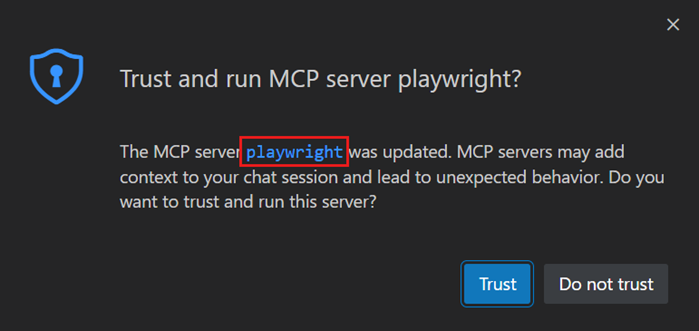
Wenn Sie dem Server nicht vertrauen, wird er nicht gestartet, und Chat-Anfragen werden ohne die vom Server bereitgestellten Tools fortgesetzt.
Sie können das Vertrauen für Ihre MCP-Server zurücksetzen, indem Sie den Befehl MCP: Vertrauen zurücksetzen aus der Befehlspalette ausführen.
Wenn Sie den MCP-Server direkt aus der Datei mcp.json starten, werden Sie nicht aufgefordert, die Serverkonfiguration zu vertrauen.
MCP-Server geräteübergreifend synchronisieren
Mit aktivierter Einstellungen-Synchronisierung können Sie Einstellungen und Konfigurationen geräteübergreifend synchronisieren, einschließlich MCP-Serverkonfigurationen. Dies ermöglicht es Ihnen, eine konsistente Entwicklungsumgebung aufrechtzuerhalten und auf all Ihren Geräten auf dieselben MCP-Server zuzugreifen.
Um die MCP-Server-Synchronisierung mit der Einstellungen-Synchronisierung zu aktivieren, führen Sie den Befehl Einstellungen-Synchronisierung: Konfigurieren aus der Befehlspalette aus und stellen Sie sicher, dass MCP-Server in der Liste der synchronisierten Konfigurationen enthalten ist.
Konfigurationsformat
MCP-Server werden über eine JSON-Datei (mcp.json) konfiguriert, die zwei Hauptabschnitte definiert: Serverdefinitionen und optionale Eingabevariablen für sensible Daten.
MCP-Server können über verschiedene Transportmethoden eine Verbindung herstellen. Wählen Sie die entsprechende Konfiguration basierend darauf, wie Ihr Server kommuniziert.
Konfigurationsstruktur
Die Konfigurationsdatei hat zwei Hauptabschnitte
"servers": {}– Enthält die Liste der MCP-Server und ihre Konfigurationen"inputs": []– Optionale Platzhalter für sensible Informationen wie API-Schlüssel
Sie können vordefinierte Variablen in der Serverkonfiguration verwenden, z. B. um auf den Arbeitsbereichsordner zu verweisen (${workspaceFolder}).
Standard-I/O (stdio)-Server
Verwenden Sie diese Konfiguration für Server, die über Standard-Ein- und Ausgabeströme kommunizieren. Dies ist der häufigste Typ für lokal ausgeführte MCP-Server.
| Feld | Erforderlich | Beschreibung | Beispiele |
|---|---|---|---|
type |
Ja | Serververbindungstyp | "stdio" |
command |
Ja | Befehl zum Starten der Server-ausführbaren Datei. Muss in Ihrem Systempfad verfügbar sein oder seinen vollständigen Pfad enthalten. | "npx", "node", "python", "docker" |
args |
Nein | Array von Argumenten, die an den Befehl übergeben werden | ["server.py", "--port", "3000"] |
env |
Nein | Umgebungsvariablen für den Server | {"API_KEY": "${input:api-key}"} |
envFile |
Nein | Pfad zu einer Umgebungsvariablendatei zum Laden weiterer Variablen | "${workspaceFolder}/.env" |
Wenn Sie Docker mit stdio-Servern verwenden, verwenden Sie nicht die Option "detach" (-d). Der Server muss im Vordergrund laufen, um mit VS Code zu kommunizieren.
Beispiel für lokale Serverkonfiguration
Dieses Beispiel zeigt die minimale Konfiguration für einen grundlegenden, lokalen MCP-Server mit npx
{
  "servers": {
    "memory": {
      "command": "npx",
      "args": ["-y", "@modelcontextprotocol/server-memory"]
    }
  }
}
HTTP- und Server-Sent Events (SSE)-Server
Verwenden Sie diese Konfiguration für Server, die über HTTP kommunizieren. VS Code versucht zuerst den HTTP Stream-Transport und greift auf SSE zurück, wenn HTTP nicht unterstützt wird.
| Feld | Erforderlich | Beschreibung | Beispiele |
|---|---|---|---|
type |
Ja | Serververbindungstyp | "http", "sse" |
url |
Ja | URL des Servers | "https://:3000", "https://api.example.com/mcp" |
headers |
Nein | HTTP-Header für Authentifizierung oder Konfiguration | {"Authorization": "Bearer ${input:api-token}"} |
Zusätzlich zu über das Netzwerk verfügbaren Servern kann VS Code eine Verbindung zu MCP-Servern herstellen, die auf Unix-Sockets oder Windows-Named Pipes für HTTP-Verkehr lauschen, indem der Socket- oder Pipe-Pfad in der Form unix:///path/to/server.sock oder pipe:///pipe/named-pipe unter Windows angegeben wird. Sie können Unterpfade angeben, indem Sie ein URL-Fragment verwenden, z. B. unix:///tmp/server.sock#/mcp/subpath.
Beispiel für Remote-Serverkonfiguration
Dieses Beispiel zeigt die minimale Konfiguration für einen Remote-MCP-Server ohne Authentifizierung
{
  "servers": {
    "context7": {
      "type": "http",
      "url": "https://mcp.context7.com/mcp"
    }
  }
}
Eingabevariablen für sensible Daten
Eingabevariablen ermöglichen es Ihnen, Platzhalter für Konfigurationswerte zu definieren, wodurch die Notwendigkeit entfällt, sensible Informationen wie API-Schlüssel oder Passwörter direkt in der Serverkonfiguration hart zu kodieren.
Wenn Sie eine Eingabevariable mit ${input:variable-id} referenzieren, fordert VS Code Sie beim ersten Start des Servers zur Angabe des Werts auf. Der Wert wird dann sicher für die spätere Verwendung gespeichert. Erfahren Sie mehr über Eingabevariablen in VS Code.
Eigenschaften von Eingabevariablen
| Feld | Erforderlich | Beschreibung | Beispiel |
|---|---|---|---|
type |
Ja | Art der Eingabeaufforderung | "promptString" |
id |
Ja | Eindeutiger Bezeichner für die Referenzierung in der Serverkonfiguration | "api-key", "database-url" |
Beschreibung |
Ja | Benutzerfreundlicher Text der Eingabeaufforderung | "GitHub Personal Access Token" |
password |
Nein | Eingegebene Zeichen bei der Eingabe ausblenden (Standard: false) | true für API-Schlüssel und Passwörter |
Beispiel einer Serverkonfiguration mit Eingabevariablen
Dieses Beispiel konfiguriert einen lokalen Server, der einen API-Schlüssel benötigt
{
  "inputs": [
    {
      "type": "promptString",
      "id": "perplexity-key",
      "description": "Perplexity API Key",
      "password": true
    }
  ],
  "servers": {
    "perplexity": {
      "type": "stdio",
      "command": "npx",
      "args": ["-y", "server-perplexity-ask"],
      "env": {
        "PERPLEXITY_API_KEY": "${input:perplexity-key}"
      }
    }
  }
}
Namenskonventionen für Server
Befolgen Sie beim Definieren von MCP-Servern diese Namenskonventionen für den Servernamen
- Verwenden Sie CamelCase für den Servernamen, z. B. "uiTesting" oder "githubIntegration"
- Vermeiden Sie Leerzeichen oder Sonderzeichen
- Verwenden Sie einen eindeutigen Namen für jeden Server, um Konflikte zu vermeiden
- Verwenden Sie einen beschreibenden Namen, der die Funktionalität oder Marke des Servers widerspiegelt, z. B. "github" oder "database"
MCP-Server beheben und debuggen
MCP-Ausgabeprotokoll
Wenn VS Code ein Problem mit einem MCP-Server feststellt, wird in der Chat-Ansicht ein Fehlerindikator angezeigt.
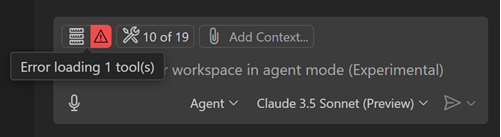
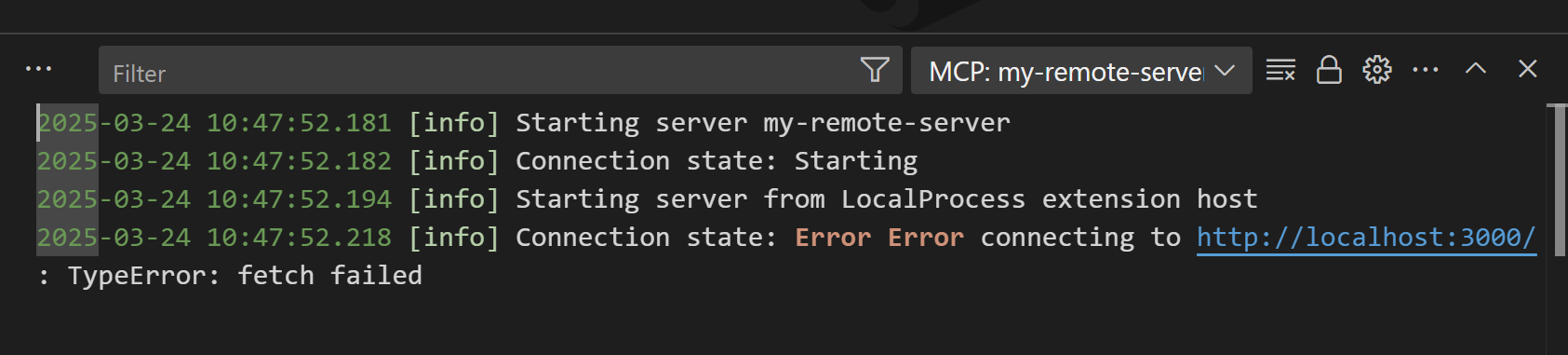
Wählen Sie die Fehlermeldung in der Chat-Ansicht aus und wählen Sie dann die Option Ausgabe anzeigen, um die Serverprotokolle anzuzeigen. Alternativ können Sie MCP: Server auflisten aus der Befehlspalette ausführen, den Server auswählen und dann Ausgabe anzeigen wählen.
MCP-Server debuggen
Sie können den Entwicklungsmodus für MCP-Server aktivieren, indem Sie einen Schlüssel dev zur MCP-Serverkonfiguration hinzufügen. Dies ist ein Objekt mit zwei Eigenschaften
watch: Ein Dateimuster (Glob), das auf Dateiänderungen überwacht wird, die den MCP-Server neu starten.debug: Ermöglicht Ihnen, einen Debugger mit dem MCP-Server einzurichten. Derzeit unterstützt VS Code das Debugging von Node.js- und Python-MCP-Servern.
Erfahren Sie mehr über den MCP-Entwicklungsmodus im MCP Dev Guide.
Zentralen Zugriff auf MCP steuern
Organisationen können den Zugriff auf MCP-Server zentral über GitHub-Richtlinien verwalten. Erfahren Sie mehr über die Unternehmensverwaltung von MCP-Servern.
Häufig gestellte Fragen
Kann ich steuern, welche MCP-Tools verwendet werden?
- Wählen Sie die Schaltfläche Tools in der Chat-Ansicht, wenn Sie Agenten verwenden, und schalten Sie bei Bedarf spezifische Tools ein/aus.
- Fügen Sie Ihrem Prompt spezifische Tools hinzu, indem Sie die Schaltfläche Kontext hinzufügen verwenden oder
#eingeben. - Für fortgeschrittenere Kontrolle können Sie
.github/copilot-instructions.mdverwenden, um die Tool-Nutzung zu verfeinern.
Der MCP-Server startet bei der Verwendung von Docker nicht
Überprüfen Sie, ob die Befehlsargumente korrekt sind und ob der Container nicht im getrennten Modus (Option -d) ausgeführt wird. Sie können auch die MCP-Serverausgabe auf Fehlermeldungen überprüfen (siehe Fehlerbehebung).
Ich erhalte die Fehlermeldung "Kann nicht mehr als 128 Tools pro Anfrage haben."
Eine Chat-Anfrage kann aufgrund von Modellbeschränkungen maximal 128 aktivierte Tools gleichzeitig enthalten. Wenn Sie mehr als 128 Tools ausgewählt haben, reduzieren Sie die Anzahl der Tools, indem Sie einige Tools oder ganze Server im Tool-Picker in der Chat-Ansicht abwählen, oder stellen Sie sicher, dass virtuelle Tools aktiviert sind (github.copilot.chat.virtualTools.threshold).