Erste Schritte mit Chat in VS Code
Chat in Visual Studio Code ermöglicht Ihnen die Verwendung natürlicher Sprache für KI-gestützte Codierungsunterstützung. Stellen Sie Fragen zu Ihrem Code, erhalten Sie Hilfe beim Verständnis komplexer Logik, generieren Sie neue Funktionen, beheben Sie Fehler und vieles mehr – alles über eine Konversationsschnittstelle.
In diesem Artikel erfahren Sie, wie Sie auf die verschiedenen Chat-Erlebnisse in VS Code zugreifen, Ihre erste Eingabeaufforderung eingeben, effektive Eingabeaufforderungen schreiben, um bessere Ergebnisse zu erzielen, und den Chat für Ihren Workflow anpassen.
Zugriff auf Chat in VS Code
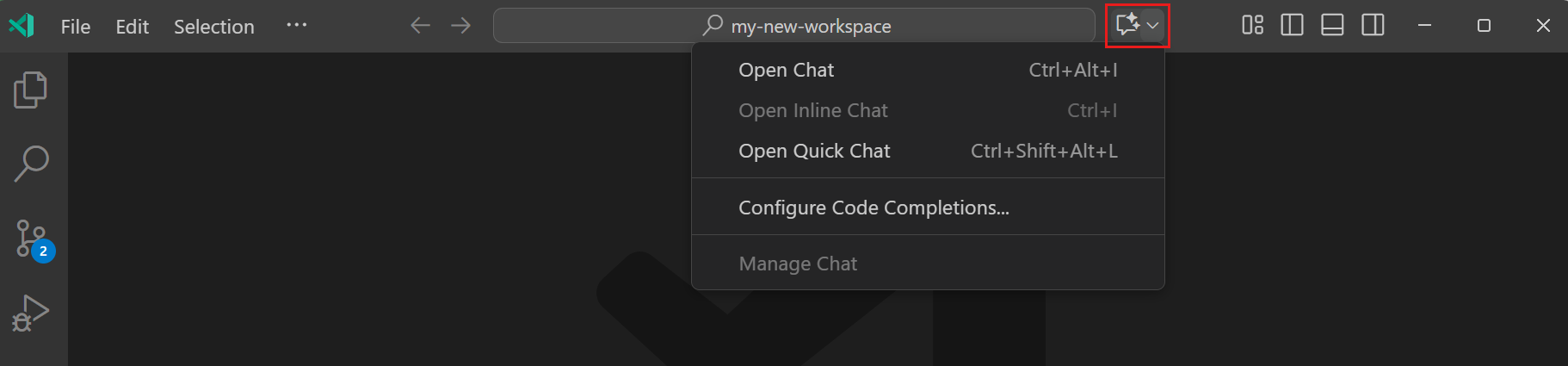
VS Code bietet drei Möglichkeiten, eine KI-Chat-Konversation zu starten, die jeweils für unterschiedliche Workflows und Aufgaben optimiert ist. Um auf jedes Chat-Erlebnis zuzugreifen, verwenden Sie das Menü "Chat" in der Titelleiste von VS Code oder die entsprechenden Tastenkombinationen.
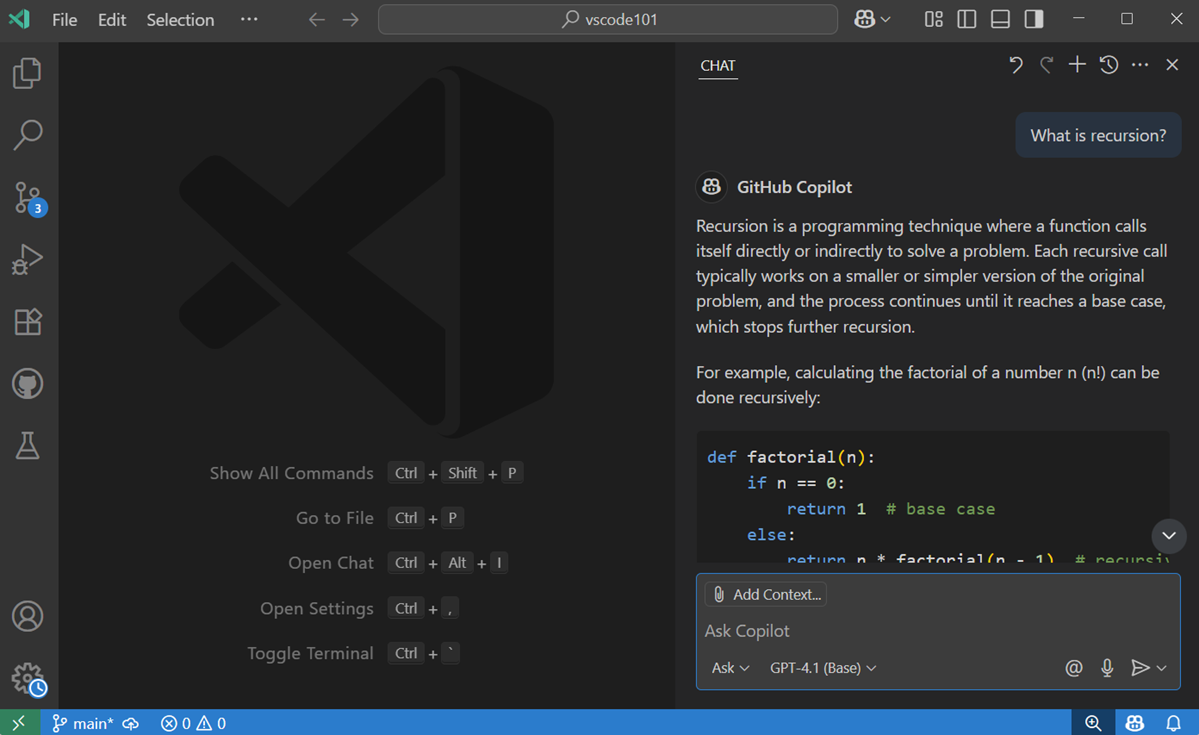
Chat-Ansicht
Drücken Sie ⌃⌘I (Windows, Linux Ctrl+Alt+I), um die Chat-Ansicht in einem separaten Seitenbereich zu öffnen. Wenn Sie einen größeren Arbeitsbereich für den Chat bevorzugen, können Sie ihn als Editor-Tab öffnen, indem Sie im Chat-Menü **Neuer Chat-Editor** auswählen, oder als separates Fenster, indem Sie **Neues Chat-Fenster** auswählen.
Verwenden Sie die Chat-Ansicht für
- Laufende, mehrteilige Chat-Konversationen
- Wechseln zwischen verschiedenen Agenten, um Fragen zu stellen, Code über Dateien hinweg zu bearbeiten oder autonome Codierungs-Workflows zu starten
- Arbeiten an Funktionen, die mehrere Dateien umfassen
- Planung und Implementierung komplexer Änderungen
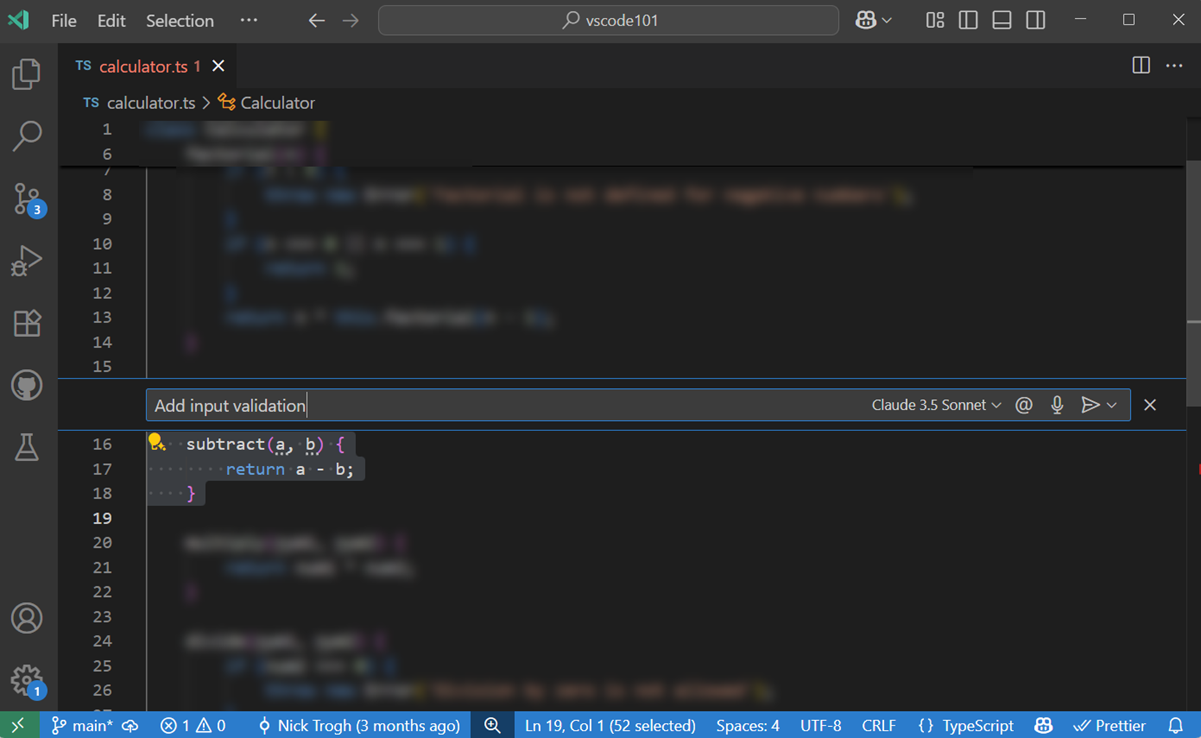
Inline-Chat
Drücken Sie ⌘I (Windows, Linux Ctrl+I), um eine Chat-Konversation direkt in Ihrem Editor oder Terminal zu starten.
Verwenden Sie Inline-Chat für
- Vorschläge inline erhalten, genau dort, wo Sie arbeiten
- Code im aktuellen Kontext verstehen
- Hilfe bei Terminalbefehlen und Ausgaben erhalten
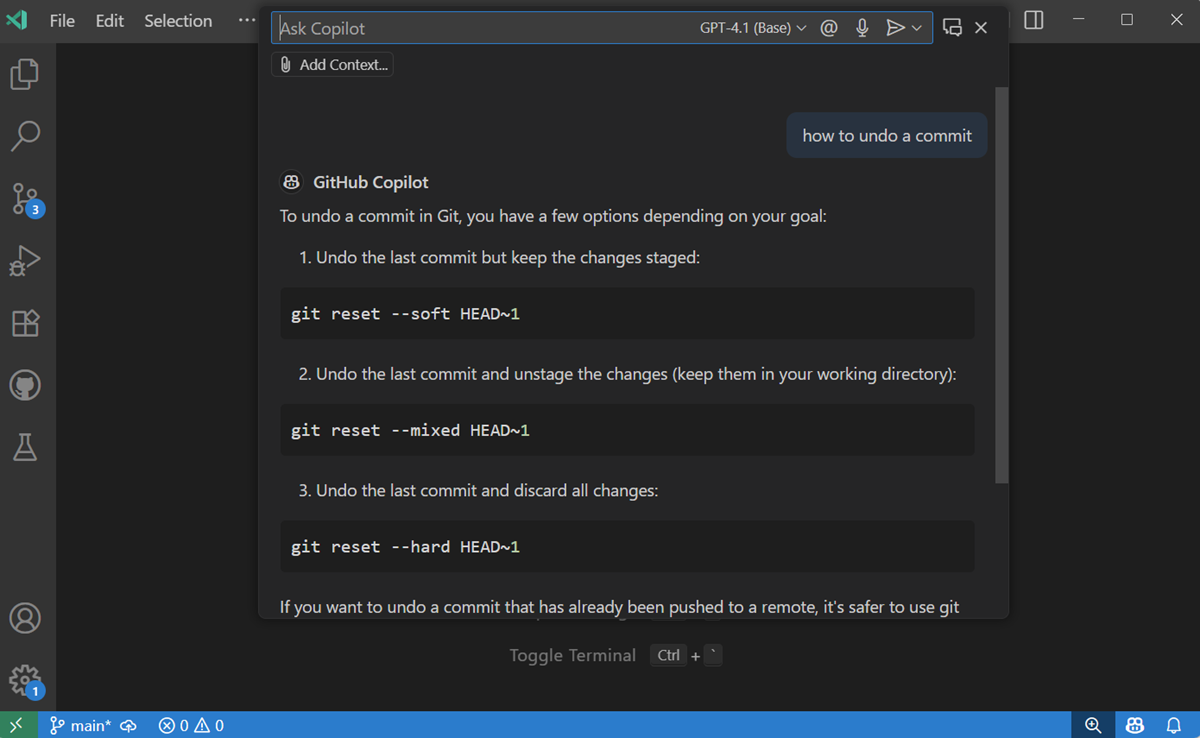
Schnellchat
Drücken Sie ⇧⌥⌘L (Windows, Linux Ctrl+Shift+Alt+L), um eine leichte Chat-Überlagerung zu öffnen.
Verwenden Sie Schnellchat für
- Schnelle Fragen, die keine ausführliche Konversation erfordern
- Antworten erhalten, ohne Ihre aktuelle Ansicht zu ändern
- Informationen abrufen, während Sie sich auf Ihre Arbeit konzentrieren
Sie können den Chat direkt von der Befehlszeile aus starten, indem Sie den Befehl code chat verwenden. Weitere Informationen finden Sie in der VS Code Command Line Dokumentation.
Geben Sie Ihre erste Chat-Eingabeaufforderung ein
Lassen Sie uns zunächst eine einfache Taschenrechner-App erstellen, um zu sehen, wie Chat in VS Code funktioniert
-
Öffnen Sie die Chat-Ansicht, indem Sie ⌃⌘I (Windows, Linux Ctrl+Alt+I) drücken oder **Chat** aus der Titelleiste von VS Code auswählen.
-
Wählen Sie **Agent** aus der Agentenauswahl.
Wenn Sie einen Agenten verwenden, bestimmt der Chat autonom, was getan werden muss, und nimmt die notwendigen Änderungen an Ihrem Arbeitsbereich vor.
-
Geben Sie die folgende Eingabeaufforderung in das Chat-Eingabefeld ein und drücken Sie Enter, um sie abzusenden
Create a basic calculator app with HTML, CSS, and JavaScriptDer Agent nimmt Änderungen direkt an Ihrem Arbeitsbereich vor und führt möglicherweise auch Terminalbefehle aus, z. B. zur Installation von Abhängigkeiten oder zur Ausführung von Build-Skripten.
-
Überprüfen Sie im Editor die ersten Änderungen und wählen Sie aus, ob Sie sie übernehmen oder verwerfen möchten.
-
Stellen Sie Folgefragen, um die App zu verbessern. Sie könnten zum Beispiel fragen
Add a dark mode toggleoder
Style it with a modern designWährend Sie die Konversation fortsetzen, verwendet VS Code den Verlauf von Chat-Eingabeaufforderungen und Antworten als Kontext. Dieser Kontext ermöglicht Ihnen mehrteilige Konversationen mit dem Chat, um die Ergebnisse zu verfeinern und zu verbessern.
Verwenden Sie Spracheingabe, um mit Chat in VS Code zu interagieren. Erfahren Sie mehr über die Verwendung von Spracheingabe mit Chat.
Verschiedene Sprachmodelle erkunden
VS Code bietet verschiedene Sprachmodelle zur Auswahl, die jeweils für unterschiedliche Aufgaben optimiert sind. Einige Modelle sind für schnelle Codierungsaufgaben konzipiert, während andere sich durch komplexe Schlussfolgerungen und Planung auszeichnen.
Um das Sprachmodell zu ändern, verwenden Sie die Modellauswahl im Chat-Eingabefeld und wählen Sie das Modell, das Ihren Anforderungen am besten entspricht.
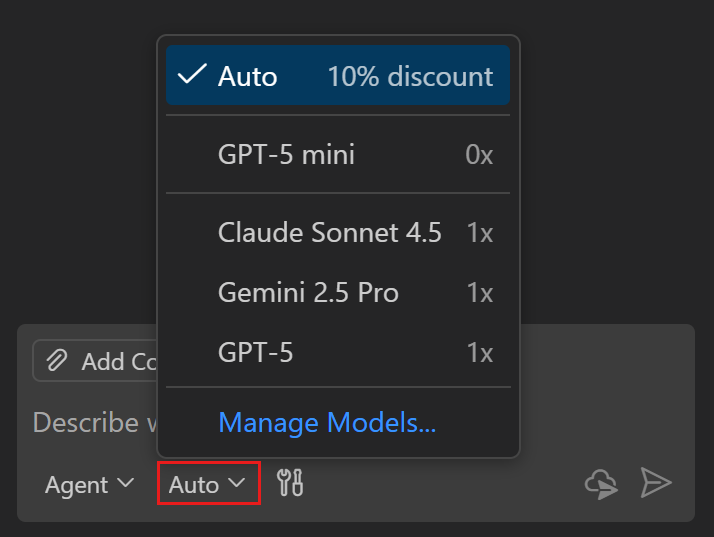
Sie können auch Modelle von anderen Modell-Anbietern hinzufügen und sie im Chat verwenden. Weitere Details dazu, wie Sie Modelle von anderen Anbietern verwenden.
Die Liste der verfügbaren Modelle kann je nach Ihrem Copilot-Abonnement variieren und sich im Laufe der Zeit ändern. Weitere Informationen zu den verfügbaren Sprachmodellen finden Sie in der GitHub Copilot-Dokumentation.
Zwischen Agenten wechseln
Agenten ermöglichen es dem Chat, eine andere Rolle oder Persona anzunehmen, die für bestimmte Aufgaben optimiert ist. Sie können während einer Chatsitzung jederzeit zwischen Agenten wechseln.
-
Öffnen Sie die Chat-Ansicht (⌃⌘I (Windows, Linux Ctrl+Alt+I)).
-
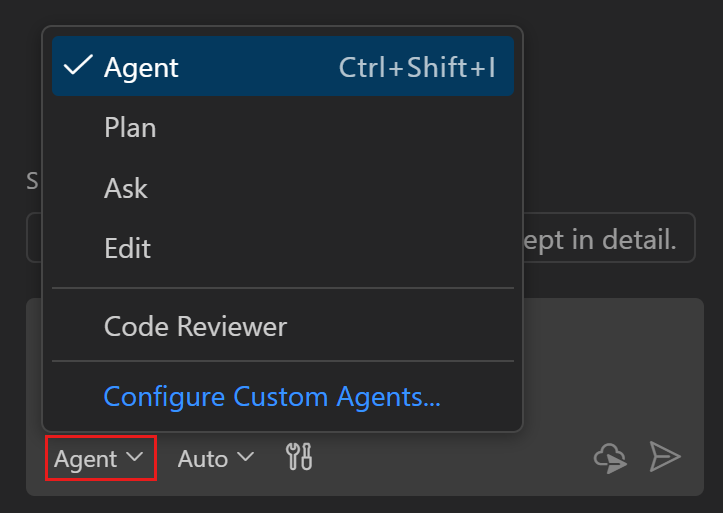
Wählen Sie den gewünschten Agenten aus der Agentenauswahl aus.
Integrierte Agenten
VS Code bietet vier integrierte Agenten: **Agent**, **Plan**, **Ask** und **Edit**. Für speziellere Workflows können Sie auch Ihre eigenen benutzerdefinierten Agenten erstellen.
Agent
Der Agent ist für komplexe Codierungsaufgaben optimiert, die auf High-Level-Anforderungen basieren und möglicherweise die Ausführung von Terminalbefehlen und Tools erfordern. Die KI arbeitet autonom, ermittelt den relevanten Kontext und die zu bearbeitenden Dateien, plant die erforderliche Arbeit und iteriert, um auftretende Probleme zu lösen.
VS Code wendet Code-Änderungen direkt im Editor an, und die Editor-Overlay-Steuerelemente ermöglichen es Ihnen, zwischen den vorgeschlagenen Änderungen zu navigieren und sie zu überprüfen. Der Agent kann mehrere Tools aufrufen, um verschiedene Aufgaben zu erledigen.
Sie können Chat mit zusätzlichen Tools anpassen, indem Sie MCP-Server hinzufügen oder Erweiterungen installieren, die Tools beitragen.
Chat mit Agent öffnen: Stable | Insiders
Erste Schritte mit Agenten
-
Wählen Sie **Agent** aus der Agentenauswahl in der Chat-Ansicht aus.
-
Geben Sie eine High-Level-Eingabeaufforderung in das Chat-Eingabefeld ein. Sie könnten zum Beispiel fragen
Implement a user authentication system with OAuth2 and JWT.oder
Set up a CI/CD pipeline for this project. -
Verwenden Sie die Werkzeugauswahl, um Tools zu aktivieren und dem Agenten weitere Funktionen zu geben.
-
Wählen Sie **Senden** oder drücken Sie Enter, um Ihre Eingabeaufforderung abzusenden.
-
Überprüfen und bestätigen Sie Code-Änderungen und Tool-Aufrufe, während der Agent Ihre Anfrage bearbeitet.
TippVS Code hilft Ihnen, sich vor unbeabsichtigten Änderungen an sensiblen Dateien wie Workspace-Konfigurationseinstellungen oder Umgebungseinstellungen zu schützen. Erfahren Sie mehr über das Bearbeiten sensibler Dateien.
Plan
Der Plan-Agent ist für die Erstellung eines strukturierten Implementierungsplans für eine Codierungsaufgabe optimiert. Verwenden Sie den Plan-Agenten, wenn Sie eine komplexe Funktion oder Änderung vor der Implementierung in kleinere, überschaubare Schritte unterteilen möchten.
Der Plan-Agent generiert einen detaillierten Plan, der die erforderlichen Schritte auflistet, und stellt klärende Fragen, um ein umfassendes Verständnis der Aufgabe sicherzustellen. Sie können den Plan dann an einen Implementierungsagenten übergeben oder ihn als Leitfaden verwenden.
Chat mit Plan öffnen: Stable | Insiders
Erste Schritte mit dem Plan-Agenten
-
Geben Sie eine High-Level-Eingabeaufforderung in das Chat-Eingabefeld ein. Sie könnten zum Beispiel fragen
Update the application to support multi-language localization.oder
Add a search feature to the application. -
Wählen Sie **Plan** aus der Agentenauswahl in der Chat-Ansicht aus.
-
Wählen Sie **Senden** oder drücken Sie Enter, um Ihre Eingabeaufforderung abzusenden.
-
Beantworten Sie klärende Fragen oder verfeinern Sie den Plan nach Bedarf.
-
Wählen Sie **Implementierung starten**, um den Plan an einen Implementierungsagenten zu übergeben.
Ask
Ask ist optimiert für die Beantwortung von Fragen zu Ihrem Code, zum Codieren und zu allgemeinen Technologiekonzepten. Verwenden Sie Ask, wenn Sie verstehen möchten, wie etwas funktioniert, Ideen erforschen oder Hilfe bei Codierungsaufgaben erhalten möchten. Für größere Änderungen über mehrere Dateien hinweg oder komplexere Codierungsaufgaben sollten Sie Agenten verwenden.
Antworten können Codeblöcke enthalten, die Sie einzeln in Ihren Code einfügen. Dies funktioniert gut für kleinere Änderungen innerhalb einer einzelnen Datei. Um einen Codeblock in Ihren Code einzufügen, bewegen Sie den Mauszeiger über den Codeblock und wählen Sie die Schaltfläche **Im Editor anwenden** aus.
Chat mit Ask öffnen: Stable | Insiders
Erste Schritte mit Ask
-
Geben Sie Ihre Eingabeaufforderung in das Chat-Eingabefeld ein. Sie könnten zum Beispiel fragen
Provide 3 ways to implement a search feature in React.oder
Where is the db connection configured in this project? #codebase -
Wählen Sie **Ask** aus der Agentenauswahl in der Chat-Ansicht aus.
-
Optional können Sie Ihre Eingabeaufforderung mit Kontext versehen, um genauere Antworten zu erhalten.
-
Wählen Sie **Senden** oder drücken Sie Enter, um Ihre Eingabeaufforderung abzusenden.
Edit
Edit ist optimiert für Code-Änderungen über mehrere Dateien in Ihrem Projekt hinweg. Edit ist nützlich für Codierungsaufgaben, wenn Sie eine gute Vorstellung von den gewünschten Änderungen und den zu bearbeitenden Dateien haben.
VS Code wendet Code-Änderungen direkt im Editor an, wo Sie sie überprüfen können. Verwenden Sie die Editor-Overlay-Steuerelemente, um mit den Steuerelementen Hoch und Runter zwischen den Änderungen zu navigieren und Änderungen zu übernehmen oder rückgängig zu machen.
Chat mit Edit öffnen: Stable | Insiders
Erste Schritte mit Edit
-
Geben Sie Ihre Anfrage in das Chat-Eingabefeld ein. Sie könnten zum Beispiel fragen
Refactor the authentication logic to use OAuth2.oder
Add unit tests for the user service. -
Wählen Sie **Edit** aus der Agentenauswahl in der Chat-Ansicht aus.
-
Fügen Sie Ihrer Eingabeaufforderung Kontext hinzu, um die KI anzuweisen, die richtigen Änderungen in den richtigen Dateien vorzunehmen.
-
Wählen Sie **Senden** oder drücken Sie Enter, um Ihre Eingabeaufforderung abzusenden.
-
Überprüfen Sie die Code-Änderungen im Editor mithilfe der Overlay-Steuerelemente.
Chat für Ihren Workflow anpassen
Durch das Hinzufügen von Kontext erhalten Sie relevantere Antworten vom Chat. Um den Chat weiter an Ihre spezifischen Projektrichtlinien und Entwicklungspraktiken anzupassen, können Sie den Chat in VS Code auf verschiedene Weise anpassen.
- Benutzerdefinierte Anweisungen: Fügen Sie permanente Anweisungen hinzu, die das Chat-Verhalten über alle Konversationen hinweg steuern, wie z. B. Codierungsstandards, bevorzugte Frameworks oder architektonische Richtlinien.
- Prompt-Dateien: Definieren Sie wiederverwendbare Prompt-Vorlagen, die Sie mit
/-Befehlen aufrufen können, um gängige Workflows teamübergreifend zu standardisieren. - Benutzerdefinierte Agenten: Erstellen Sie spezialisierte benutzerdefinierte Agenten für verschiedene Personas, die auf bestimmte Entwicklungsrollen und Aufgaben wie Code-Reviews, Planung oder Dokumentation zugeschnitten sind.
- MCP-Server: Erweitern Sie den Chat um benutzerdefinierte Funktionen durch die Integration externer Tools und Dienste über das Model Context Protocol.
Effektive Eingabeaufforderungen schreiben
Um die besten Ergebnisse vom Chat zu erhalten, beachten Sie diese Tipps beim Schreiben von Eingabeaufforderungen
-
Fügen Sie Kontext mit
#-Erwähnungen hinzu: Verweisen Sie auf bestimmte Dateien (#file), Ihre Codebasis (#codebase) oder Terminalausgaben (#terminalSelection). Geben Sie#in das Chat-Eingabefeld ein, um alle verfügbaren Kontextartikel anzuzeigen. Erfahren Sie mehr über das Hinzufügen von Kontext zu Ihren Eingabeaufforderungen. -
Verwenden Sie
/-Befehle: Geben Sie/ein, um auf gängige Befehle wie/newoder/explainzuzugreifen, oder erstellen Sie Ihre eigenen benutzerdefinierten Prompts. -
Tools referenzieren: Geben Sie
#gefolgt von einem Toolnamen ein, um die Chat-Funktionen zu erweitern. Zum Beispiel ruft#fetchWebinhalte ab und#githubRepodurchsucht GitHub-Repositories. Erfahren Sie mehr über das Hinzufügen und Verwenden von Tools im Chat.
Nächste Schritte
Jetzt, da Sie die Grundlagen kennen, erkunden Sie weitere Chat-Funktionen
- Erstellen Sie mehrere Chatsitzungen
- Erhalten Sie relevantere Antworten, indem Sie Ihren Eingabeaufforderungen Kontext hinzufügen
- Erweitern Sie die Fähigkeiten des Chats mit Tools von MCP-Servern oder Erweiterungen
Zusätzliche Ressourcen
-
Lassen Sie sich von den Chat-Prompt-Beispielen inspirieren, die gängige Aufgaben wie das Verstehen Ihres Codes, das Generieren von Code, das Debugging, die Arbeit mit Notebooks und mehr abdecken.
-
Lesen Sie mehr über GitHub Copilot und wie Sie es in VS Code verwenden, in der GitHub Copilot-Dokumentation.
-
Schauen Sie sich die VS Code Copilot-Serie auf YouTube an, wo Sie weitere einführende Inhalte und programmier-spezifische Videos zur Verwendung von Copilot mit Python, C#, Java, PowerShell, C++ und mehr finden.