Copilot Next Edit Suggestions (Vorschau)
12. Februar 2025 von Brigit Murtaugh, Burke Holland
Wir freuen uns, nicht nur eine, nicht zwei, sondern drei Vorschauen für GitHub Copilot in dieser Version von Visual Studio Code ankündigen zu können.
- Nächste Bearbeitungsvorschläge
- Agentenmodus für Copilot-Bearbeitungen
- Vision
In diesem Beitrag werden wir uns die Nächsten Bearbeitungsvorschläge genauer ansehen und die nächste Evolutionsstufe der KI-gestützten Code-Vervollständigungen in Ihrem Editor betrachten.
Nächste Bearbeitungsvorschläge (NES)
GitHub Copilot Code-Vervollständigungen – die auch als Ghost-Text bezeichnet werden – sind sehr gut in der Autovervollständigung. Eines der unglaublichsten Gefühle, die man bei der Arbeit mit GitHub Copilot haben kann, ist, wenn es den Code vorschlägt, den man im Kopf hatte, ohne dass man ihn überhaupt danach fragen muss. Die meiste Codierungsaktivität beinhaltet jedoch das Bearbeiten von vorhandenem Code genauso wie das Schreiben neuer Zeilen. Es ist ein natürlicher nächster Schritt, dass Vervollständigungen auch für vorhandenen Code funktionieren.
Wir nennen dies Nächste Bearbeitungsvorschläge oder kurz NES. Und ja – wir empfinden auch die Nostalgie der Spielekonsolen, wenn wir diese Abkürzung sehen.
Erste Schritte mit NES
Um mit Copilot NES zu beginnen, aktivieren Sie zuerst die VS Code-Einstellung github.copilot.nextEditSuggestions.enabled.
Ähnlich wie bei Vervollständigungen müssen Sie nur mit dem Codieren beginnen, um Vorschläge von NES zu erhalten!
Wenn Ihnen ein Bearbeitungsvorschlag angezeigt wird, navigieren Sie mit der Tabulatortaste dorthin und bestätigen Sie ihn dann erneut mit der Tabulatortaste. Vergessen Sie das manuelle Durchsuchen verwandter Dateien oder Referenzen. Copilot NES behält Ihre nächste relevante Bearbeitung im Auge!
Ein Pfeil in der Spalte zeigt an, dass ein Bearbeitungsvorschlag verfügbar ist. Fahren Sie mit der Maus über den Pfeil, um das Menü mit den Bearbeitungsvorschlägen zu erkunden, das Tastenkombinationen und die Einstellungen enthält.
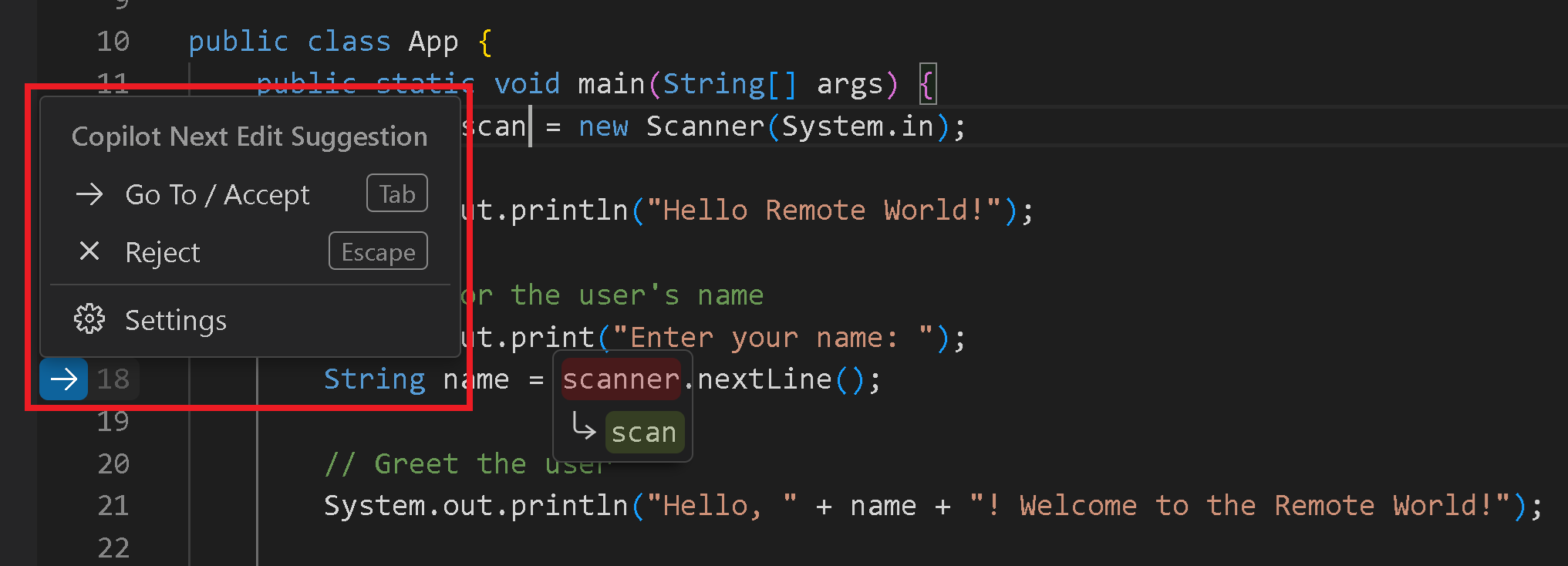
Ganz an der Bearbeitungsvorschlag vorbei gescrollt? Der Pfeil weist Sie auf den Speicherort des nächsten Bearbeitungsvorschlags hin und zeigt je nachdem, wo Sie sich in der Datei befinden, nach oben oder unten.

Vorschläge können ein einzelnes Symbol, eine ganze Zeile oder mehrere Zeilen umfassen, abhängig vom Umfang der potenziellen Änderung.
Laden Sie VS Code neu, damit Ihre aktualisierten Einstellungen wirksam werden.
Wenn Sie ein Copilot Business- oder Enterprise-Benutzer sind, muss ein Administrator Ihrer Organisation der Nutzung von Copilot "Editor Preview Features" zustimmen, zusätzlich dazu, dass Sie github.copilot.nextEditSuggestions.enabled in Ihrem Editor einstellen.
Sie können mehr über die Verwaltung von Richtlinien für Copilot in Ihrer Organisation erfahren.
Beispielszenarien
Copilot NES ist Ihr KI-Begleiter bei Änderungen, die sich auf Ihre gesamte Datei oder Ihr Projekt auswirken können, und Sie werden sehen, wie es in einer Vielzahl von Szenarien glänzt.
Fehler erkennen und korrigieren: Fehler sind ein natürlicher Bestandteil des Schreibens von Code, und Copilot NES hilft dabei, sie zu erkennen (manchmal sogar, bevor Sie den Fehler überhaupt bemerken!).
NES hilft bei kleinen Fehlern wie Tippfehlern – vielleicht haben Sie schnell und konzentriert codiert und conts anstelle von const geschrieben.
NES kann auch bei schwierigeren Logikfehlern helfen, wie z. B. einem invertierten ternären Ausdruck.
Unser Entwicklungsteam testet NES selbst und einer unserer Ingenieure erinnerte sich an einen seiner ersten "Aha!"-Momente mit NES, als wir diesen Blogbeitrag erstellten. Er schrieb eine Bedingung in der Art von if (something !== 'a' || something !== 'b'). NES erkannte, dass diese Anweisung immer zu true ausgewertet würde (dank De Morgans Gesetz!) und schlug vor, || durch && zu ersetzen, um den Code gültig zu machen.
Ändern der Absicht: Copilot NES schlägt Änderungen vor, die einer Änderung der Absicht entsprechen. Zum Beispiel führt die Änderung einer Klasse von Point zu Point3D zu einem Vorschlag, eine z-Variable zur Klassendefinition und zur Distanzberechnung hinzuzufügen.
Verwendung neu hinzugefügter Variablen oder Logik: Copilot NES hilft Ihnen, neuen Code zu verwenden, den Sie gerade hinzugefügt haben. Dies kann eine kleine Änderung sein, wie das Aufrufen eines neuen Methodenparameters in der eigentlichen Methode.
Es kann auch komplexer sein: Wenn Sie einen neuen Befehl zu extension.ts Ihrer VS Code-Erweiterung hinzugefügt haben, schlägt NES zunächst vor, den Befehl in extension.ts zu bereinigen. Wenn Sie dann package.json öffnen, schlägt NES auch vor, diesen Befehl zu registrieren.
Refactoring: Wenn Sie einen neuen Namen oder ein neues Namensmuster verwenden, schlägt Copilot NES vor, nachfolgenden Code ähnlich zu aktualisieren.
Lesen Sie unsere vollständige NES-Dokumentation für weitere Informationen und Szenarien, während wir die NES-Erfahrung erweitern.
Teilen Sie Ihr Feedback
Copilot NES entwickelt sich rasant weiter, und wir können es kaum erwarten, Ihr Feedback über Issues in unserem Repository zu erhalten – dies wird entscheidend zur Verbesserung der Erfahrung beitragen.
Stellen Sie sicher, dass Sie VS Code Insiders und die Vorabversion der GitHub Copilot Chat-Erweiterung verwenden, um alle neuesten Funktionen und Fehlerbehebungen zu erhalten. Weitere Details zur Installation einer Vorabversion einer Erweiterung finden Sie hier.
Sie können unsere vollständige NES-Dokumentation für weitere Informationen und Szenarien lesen, während wir die NES-Erfahrung erweitern.
Wir freuen uns auf diesen nächsten Schritt in der KI, bei dem Copilot antizipiert, was Sie als Nächstes tun möchten – die beste Eingabeaufforderung ist diejenige, die Sie nicht schreiben müssen. Wir hoffen, Sie sind auch begeistert und freuen uns darauf, zu sehen, was Sie entwickeln werden!
Agent-Modus
Seit der VS Code Insiders-Veröffentlichung von letzter Woche verfügt GitHub Copilot Edits nun über eine Option für den Agentenmodus.
Der Agentenmodus in Copilot Edits ist in der Lage, seinen eigenen Code zu wiederholen – Fehler zu erkennen und automatisch zu beheben, alle erforderlichen Terminalbefehle zur Ausführung der angeforderten Aufgabe auszuführen sowie Laufzeitfehler mit selbstheilenden Fähigkeiten zu beheben. Anstatt nur die vom Benutzer angeforderte Aufgabe auszuführen, kann GitHub Copilot nun alle anderen nicht spezifizierten Aufgaben ableiten, die ebenfalls abgeschlossen werden müssen, damit die primäre Anforderung funktioniert.
Wir sehen enormes Potenzial im Agentenmodus für GitHub Copilot. Er wird jeden Tag besser, aber wir wollten ihn so schnell wie möglich in Ihre Hände geben. Halten Sie die Augen offen für größere Änderungen und Verbesserungen in den nächsten Wochen, während wir die Erfahrung verfeinern, und teilen Sie Ihr Feedback, wenn Sie ihn ausprobieren (heute in VS Code Insiders und bald in VS Code Stable).
Mehr über den Agentenmodus erfahren Sie in unserer Dokumentation.
Vision
Diese Version von VS Code Insiders bringt auch Vision-Unterstützung für GitHub Copilot.
Es kann frustrierend sein, das Gesehene immer wieder in eine Beschreibung für Copilot übersetzen zu müssen. Das gilt insbesondere bei der Arbeit mit Benutzeroberflächen oder wenn Sie es bitten, etwas im Editor zu konfigurieren. Jetzt können Sie einfach einen Screenshot an Ihre Eingabeaufforderung anhängen, damit Copilot genau sehen kann, was Sie sehen. Sie können...
- Einfügen von der Zwischenablage
- Ziehen und Ablegen von Bildern aus der Explorer-Ansicht
- Anhängen eines Screenshots des aktuellen VS Code-Fensters (Wählen Sie Anhängen > Screenshot-Fenster)
Dies ermöglicht alle möglichen Szenarien...
- Geben von Mockups an Copilot, damit es UI-Code generieren kann.
- Bereitstellen eines Screenshots einer Benutzeroberfläche, die nicht korrekt ist, damit Copilot Ihnen helfen kann, das Layout zu korrigieren.
- Generieren von Alternativtexten für Bilder in HTML und Markdown
- Bereitstellen eines Screenshots eines Fehlers
Vision funktioniert heute in VS Code Insiders und ist für alle verfügbar. Das einzige derzeit unterstützte Modell ist GPT 4o, Unterstützung für andere Modelle ist in Arbeit. Derzeit sind die unterstützten Bildtypen JPEG/JPG, PNG, GIF und WEBP.
Neues Jahr, neuer Copilot
Wir haben große Pläne für Copilot als KI-Pair-Programmierer, der nicht nur für jedermann kostenlos verfügbar ist, sondern auch kontinuierlich die Grenzen dessen verschiebt, was KI tun kann, um Ihre Produktivität und Zufriedenheit radikal zu beschleunigen.
Wir hören nie auf, VS Code selbst zu verbessern. Schauen Sie sich also unsere letzten Release Notes an, um alle brandneuen Funktionen zu entdecken. Wir sind entschlossen, Ihnen die bestmögliche Version Ihres Code-Editors und den besten KI-Pair-Programmierer zu bieten.
Wir wissen, dass sich in der Welt der KI alles schnell entwickelt. Folgen Sie uns also auf X/Bluesky/LinkedIn, und wir werden es Ihnen leicht machen, über die neuesten und besten Copilot-Funktionen auf dem Laufenden zu bleiben.
Viel Spaß beim Codieren!
Brigit und Burke