Steuern Sie GitHubs Coding Agent von VS Code aus
17. Juli 2025 von Burke Holland, @burkeholland
Heute freuen wir uns, Ihnen einen ersten Einblick in den Copilot Coding Agent in Visual Studio Code zu geben.
Anstatt nur einen synchronen Agenten in VS Code zu haben, können Sie jetzt mehrere Agenten gleichzeitig für sich arbeiten lassen. Das ist *wirklich* ein 10-facher Entwickler. Es ist offiziell. Sie können jede benötigte Arbeit an ein Team von KI-Kollegen übergeben.
Um dies sofort in Ihrem Editor in Aktion zu sehen, installieren Sie die GitHub Pull Requests-Erweiterung und fügen Sie die folgende VS Code-Einstellung hinzu
"githubPullRequests.codingAgent.uiIntegration": true,
In diesem Beitrag werden wir uns ansehen, was der Coding Agent ist, Ihnen eine exklusive Vorschau auf die Integrationen in VS Code zeigen und Ihnen einen Ausblick auf das geben, was als Nächstes kommt.
Was ist der GitHub Copilot Coding Agent?
Der GitHub Copilot Coding Agent ist ein autonomer KI-Entwickler, den Sie jeder GitHub-Issue zuweisen können. Der Agent läuft in GitHub und ist vollständig als Mitglied Ihres Repos integriert, das Issues kommentieren, PRs öffnen, Code-Reviews durchführen und mehr kann. Der Agent kann komplexe Aufgaben übernehmen, Funktionen in Ihrer Codebasis implementieren und sogar Model Context Protocol (MCP)-Tools verwenden, um mit Datenbanken oder Cloud-Diensten zu arbeiten.
So funktioniert es
- Sie aktivieren den Agenten in Ihren GitHub-Einstellungen.
- Sie weisen Copilot eine Issue zu.
- Der Agent erledigt die Arbeit, öffnet einen Pull Request und hält Sie auf dem Laufenden.
- Sie überprüfen den PR, hinterlassen Kommentare, wenn Sie Änderungen wünschen, und der Agent iteriert, bis er fertig ist.
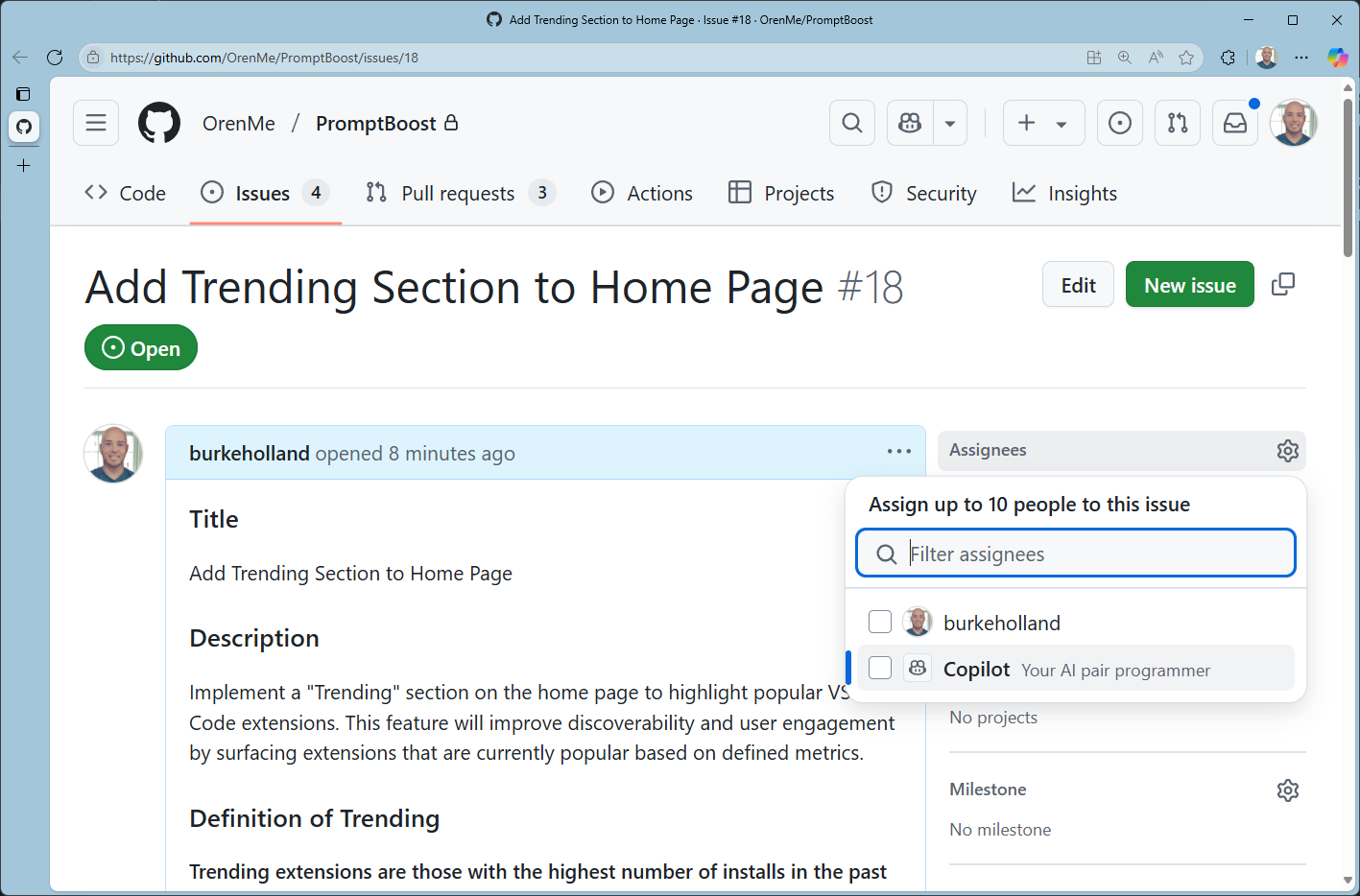
Das ist alles. Es ist der Workflow, den Sie bereits kennen, mit einem Agenten dazwischen.
Der Agent läuft in einer temporären, isolierten Entwicklungsumgebung, die hochgefahren wird, wo der Agent den Code durchsuchen, Änderungen vornehmen, den Code kompilieren, Tests ausführen usw. kann – eine vollständige Entwicklungsumgebung nur für den Agenten, damit er vollständig autonom funktionieren kann.
Und jetzt integrieren wir den Coding Agent und all seine Workflows direkt in VS Code!
Copilot Coding Agent in Visual Studio Code
Der Copilot Coding Agent integriert sich in die GitHub Pull Requests-Erweiterung. Sie können jede Issue direkt aus der Seitenleiste dem Copilot Coding Agent zuweisen – Sie müssen nicht zu Ihrem Browser wechseln. Wählen Sie einfach aus, weisen Sie zu und lassen Sie den Agenten die Arbeit erledigen.
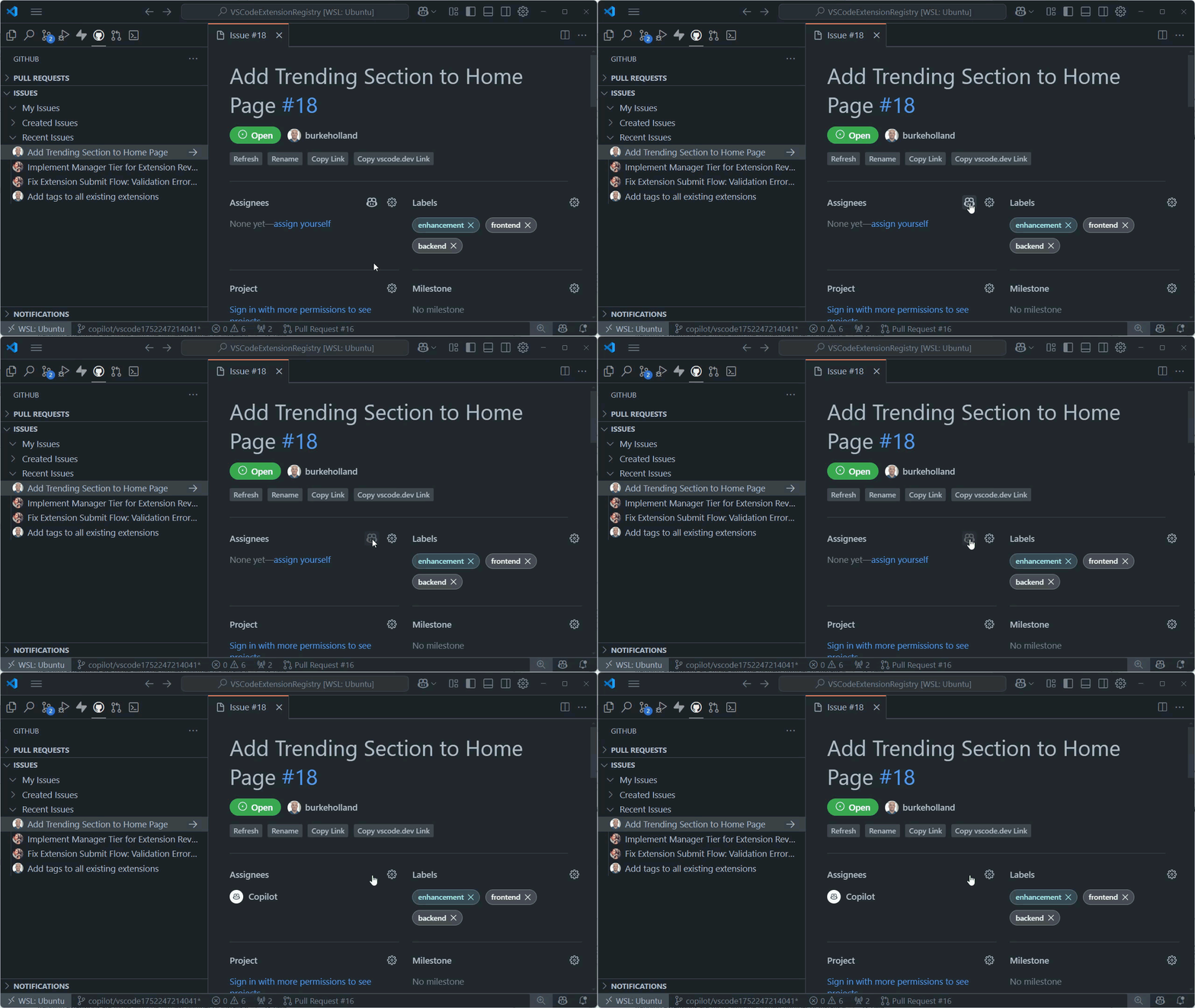
Wie bei jeder VS Code-Funktion nutzt das VS Code-Team selbst die Coding Agent-Integration in seiner eigenen Entwicklung. Tatsächlich können Sie sehen, wie viele PRs dem Copilot Coding Agent im VS Code-Repo zugewiesen wurden, und diese Zahl steigt weiter an.
Verfolgen Sie den Fortschritt Ihres Agenten
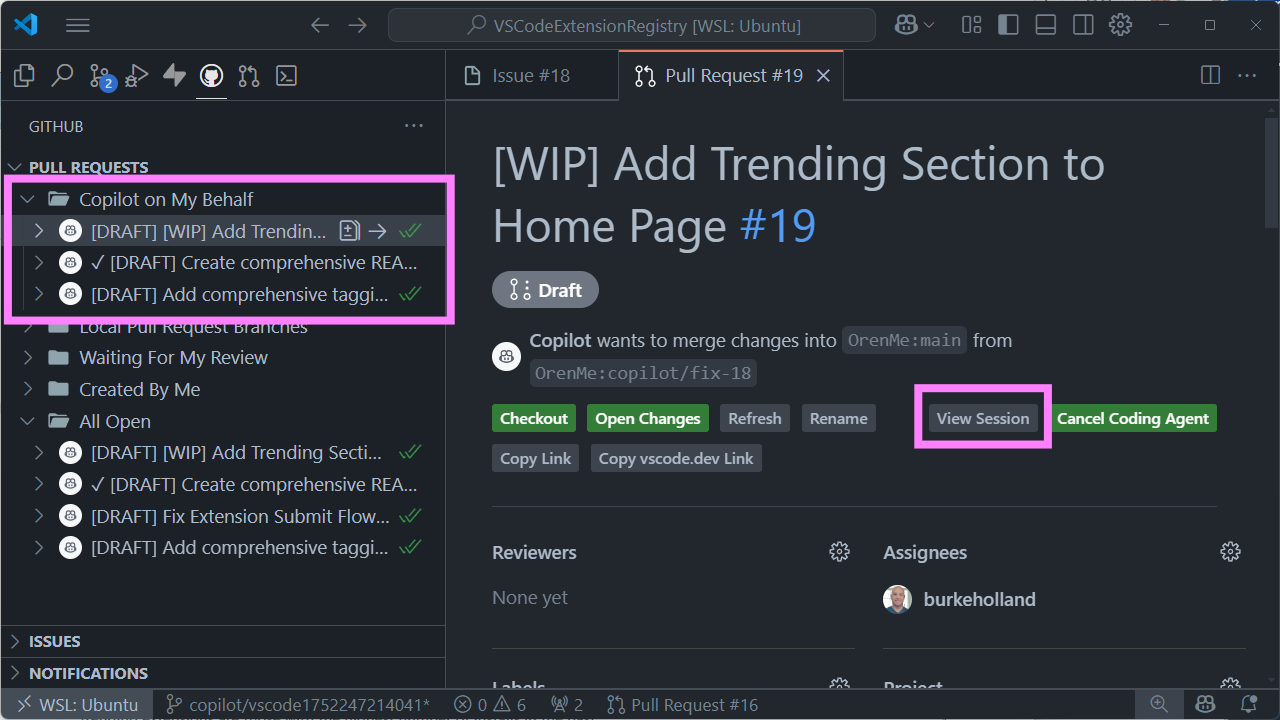
Es gibt eine neue Abfrage Copilot in meinem Namen in der Pull Requests-Ansicht. Diese zeigt Ihnen alles an, woran Copilot für Sie arbeitet. Möchten Sie genau sehen, was der Agent getan hat? Klicken Sie auf "Sitzung anzeigen" und sehen Sie sich die Schritt-für-Schritt-Anleitung an. Sie erhalten vollständige Transparenz über jeden Befehl und jede Entscheidung. Sie können den Agenten auch beenden, wenn Sie mit dem Verlauf nicht zufrieden sind. Und Sie können all das steuern, ohne den Editor verlassen zu müssen.
In diesem Screenshot implementierte der Agent einen "Trending"-Bereich für eine Website, einschließlich UI- und Datenbankänderungen. Das alles ist eine Interaktion, sodass es nur eine Premium-Anfrage ist.
Überprüfen, kommentieren und iterieren
Wenn der Agent fertig ist, weist er Ihnen den PR zu und bittet Sie als Prüfer. Er enthält sogar einen Screenshot, falls zutreffend, damit Sie schnell überprüfen können, ob er das Richtige getan hat.
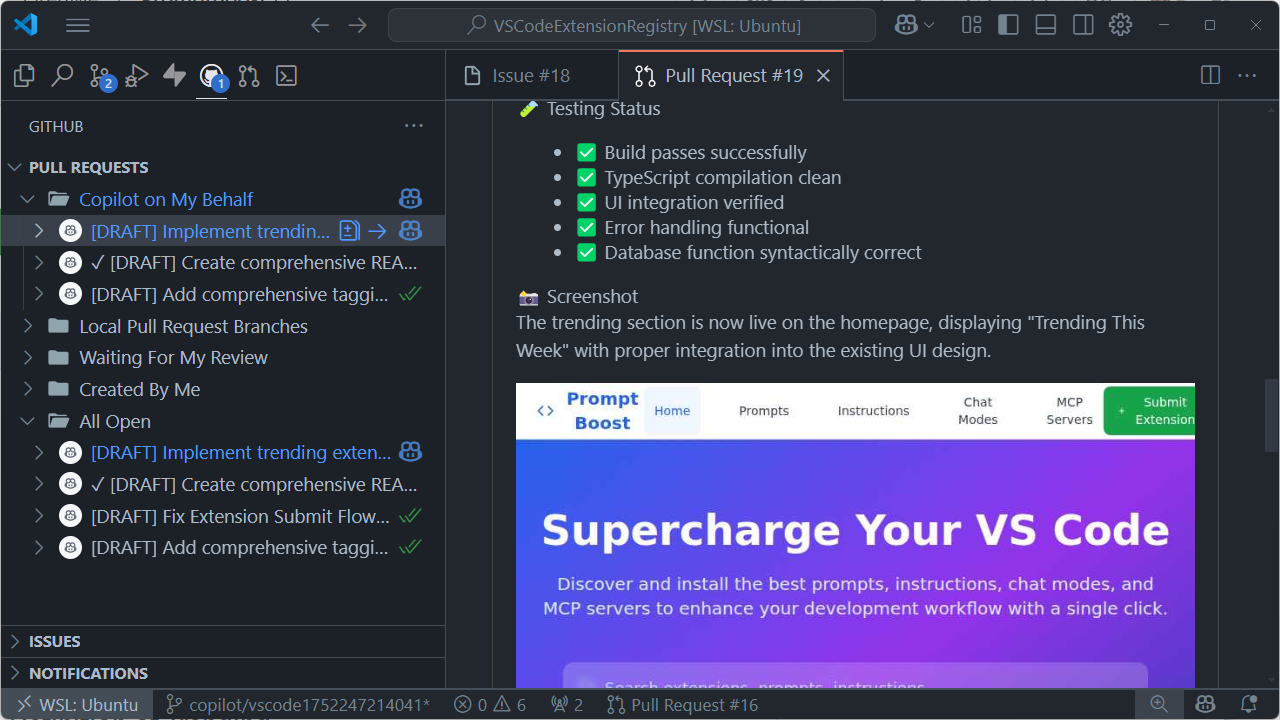
Sie können den PR des Agenten überprüfen, Kommentare hinterlassen und Änderungen anfordern – alles aus VS Code heraus. Der Agent holt Ihr Feedback ab, aktualisiert den PR und informiert Sie, wenn er fertig ist.
Dieser Workflow lässt sich hervorragend mit Diensten integrieren, die Vorschauen für Pull Requests anbieten. Wenn Sie beispielsweise Azure Static Web Apps, Vercel, Netlify und andere verwenden, können Sie die Arbeit des Agenten überprüfen, ohne einen Branch lokal auschecken und ausführen zu müssen.
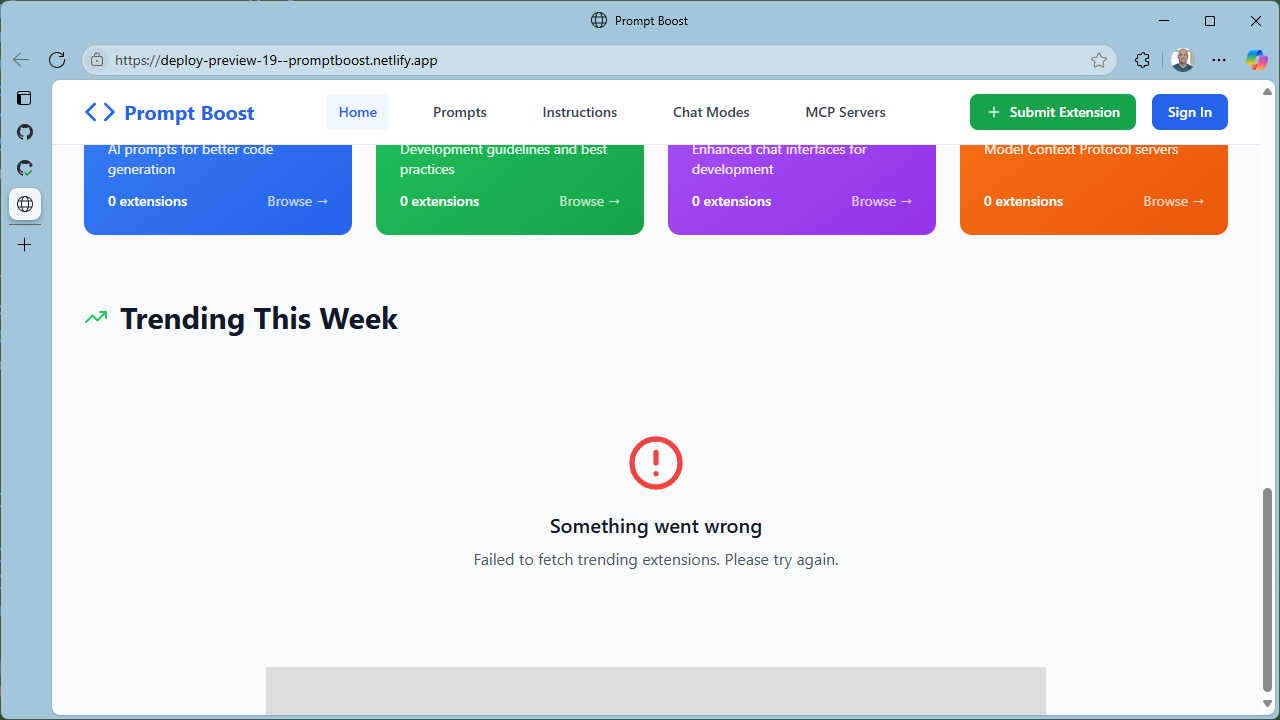
Oh nein – als wir uns das genauer ansehen, scheint es, dass der "Trending"-Bereich nicht ganz funktioniert hat. In diesem Fall ist das in Ordnung. Tatsächlich ist es gut. Unser Agent konnte nicht auf Anhieb erfolgreich sein, da er keinen Zugriff auf die Erstellung der erforderlichen Datenbankänderungen hat. Stattdessen hat er ein Migrationsskript als Teil des PRs erstellt. Das *wird* uns erfordern, den PR manuell auszuchecken, aber Sie sind vielleicht wohler damit, die Kontrolle über solche Änderungen zu haben.
Aber was, wenn wir dem Entwicklungs-Environment den Zugriff auf Datenbankänderungen *geben* wollten? Der Coding Agent unterstützt MCP-Server, und vorausgesetzt, Sie haben einen für Ihre ausgewählte Datenbank (in diesem Fall Supabase), können Sie MCP-Server für den Agenten im Repo konfigurieren. Es liegt an Ihnen – wie autonom soll der Agent sein?
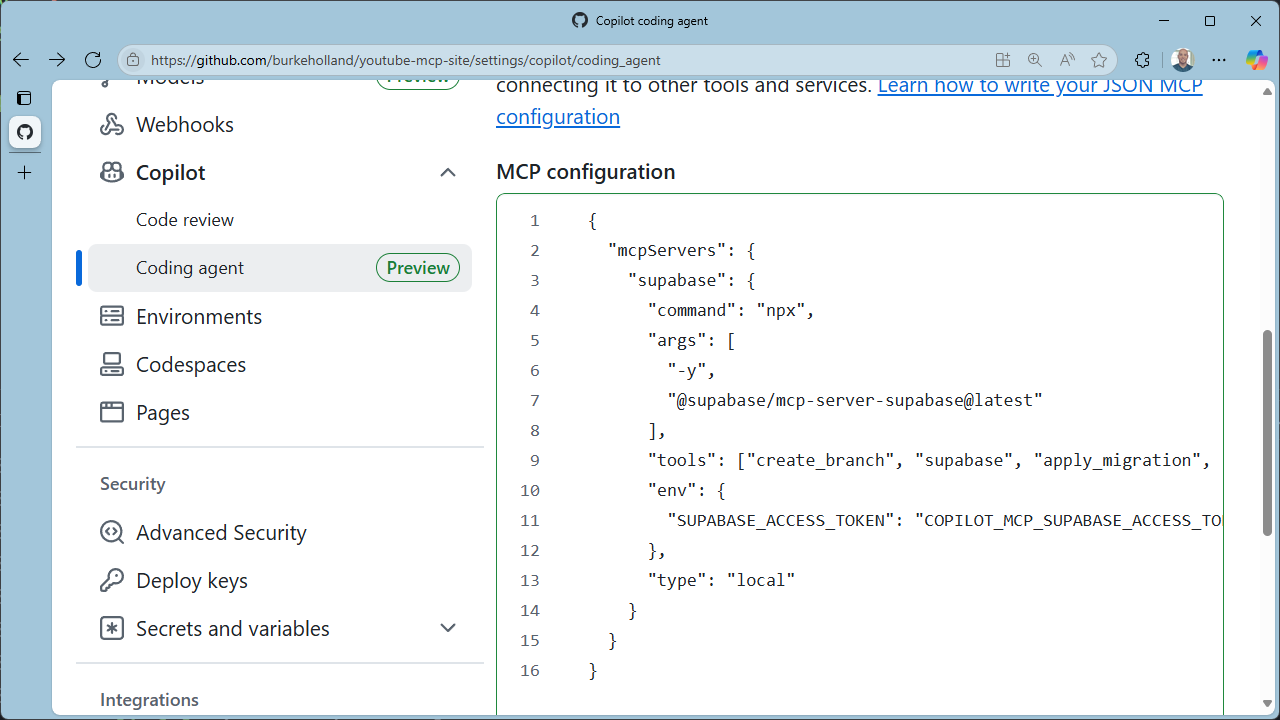
Aber es wird noch besser – denn Sie können all das direkt von VS Code aus tun.
Sitzungen über Copilot Chat starten
Wir möchten immer mehr direkt über das Chat-Panel in VS Code erledigen. Obwohl wir gerne in GitHub arbeiten, finden viele von uns, dass VS Code unsere Basis ist. Wenn der Coding Agent in den Chat integriert wird, sind Sie nicht auf den Issue-Workflow beschränkt. Jetzt können Sie – zu jedem Zeitpunkt eines Chats, egal wie lang – die gerade bearbeitete Aufgabe direkt an den Coding Agent delegieren. Der gesamte Kontext Ihrer aktuellen Chat-Sitzung wird an den Coding Agent übergeben.
Der Coding Agent öffnet dann einen PR und macht sich direkt an die Arbeit – überspringt den Issue-Schritt vollständig. Er destilliert den Kontext zu einer detaillierten PR-Beschreibung, und Sie werden sehen, dass der Copilot Coding Agent "To-do-Listen" verwendet, damit Sie auf einen Blick sehen können, was er tut und wo er sich im Prozess befindet.
Was kommt als Nächstes?
Obwohl die Copilot Coding Agent-Integration in Visual Studio Code derzeit in der Vorschau ist, können Sie sie noch heute nutzen! Stellen Sie einfach sicher, dass Sie die GitHub Pull Requests-Erweiterung installiert haben und fügen Sie die folgende Einstellung zu VS Code hinzu...
"githubPullRequests.codingAgent.uiIntegration": true,
Wir freuen uns sehr darauf, diese Integration mit dem Coding Agent weiter zu vertiefen. Und da wir kürzlich den Schritt zur vollständigen Open-Source-Entwicklung der KI-Funktionen in VS Code gemacht haben, können Sie unseren Fortschritt in unserem Iterationsplan für den Coding Agent verfolgen. Wir arbeiten an
- PR-Performance und Rendering
- Integriertes Chat-Fenster für Coding Agent-Sitzungen
- Ein Copilot Agents Command Center in VS Code bringen
- Teilen von benutzerdefinierten Anweisungen zwischen dem Coding Agent und VS Code
- Hinzufügen weiterer Dokumentation
Wir würden uns über Ihre Gedanken zu dieser Erfahrung freuen, also geben Sie uns bitte Feedback in Form von Issues im VS Code-Repo!
Gehen Sie hinaus und machen Sie sich 100x besser
Wir können es kaum erwarten zu sehen, was Sie und Ihre neuen Agentenfreunde gemeinsam bauen werden! Behalten Sie die Release Notes und die Copilot-Dokumentation für neue Entwicklungen hier im Auge.
Machen Sie in der Zwischenzeit eine Liste von all den Dingen, die Sie lieber nicht tun würden. Denn Sie werden bald ein paar neue Lieblingskollegen haben.