Agentenmodus: für alle Benutzer verfügbar und unterstützt MCP
7. April 2025 von Isidor Nikolic
Der Agentenmodus wird für alle VS Code-Benutzer eingeführt! Der Agent fungiert als autonomer Pair-Programmierer, der auf Befehl mehrstufige Codierungsaufgaben durchführt, wie z. B. die Analyse Ihres Codebases, das Vorschlagen von Dateibearbeitungen und das Ausführen von Terminalbefehlen. Er reagiert auf Kompilierungs- und Lint-Fehler, überwacht die Terminalausgabe und korrigiert sich in einer Schleife, bis die Aufgabe abgeschlossen ist. Der Agent kann auch beigesteuerte Tools verwenden, die es ihm ermöglichen, mit externen MCP-Servern oder VS Code-Erweiterungen zu interagieren, um eine Vielzahl von Aufgaben auszuführen.
Für alle Benutzer verfügbar
Öffnen Sie die Chat-Ansicht, melden Sie sich bei GitHub an, setzen Sie chat.agent.enabled in Ihren Einstellungen und wählen Sie Agent im Dropdown-Menü des Chat-Modus. Wenn Sie die Einstellung nicht sehen, stellen Sie sicher, dass Sie VS Code nach dem Update auf die neueste Version neu laden. In den folgenden Wochen wird es standardmäßig für alle eingeführt – es ist keine Einstellung erforderlich.
Der Agentenmodus eignet sich hervorragend für Szenarien, in denen
- Ihre Aufgabe mehrere Schritte umfasst. Der Agent bearbeitet Code, führt Terminalbefehle aus, überwacht auf Fehler und iteriert, um auftretende Probleme zu lösen.
- Sie sich über den Umfang der Änderungen unsicher sind. Der Agent ermittelt automatisch die relevanten Dateien und den Kontext.
- Ihre Aufgabe eine Interaktion mit externen Apps oder Daten erfordert. Der Agent integriert sich in MCP-Server und VS Code-Erweiterungen.
Verwenden Sie hingegen den Bearbeitungsmodus, wenn die Aufgabe einen klar definierten Umfang hat, Sie eine schnelle Bearbeitung wünschen oder Sie mehr Kontrolle über die Anzahl der LLM-Anfragen wünschen.
Wir haben ein einheitliches Chat-Erlebnis geschaffen, das die Chat- und Bearbeitungsansichten kombiniert und Vorteile wie den Sitzungsverlauf, die Verschiebung von Chats in ein separates Fenster und die Vereinfachung der Arbeitsbereichsansicht bietet. All dies ist jetzt auch im Agentenmodus verfügbar.
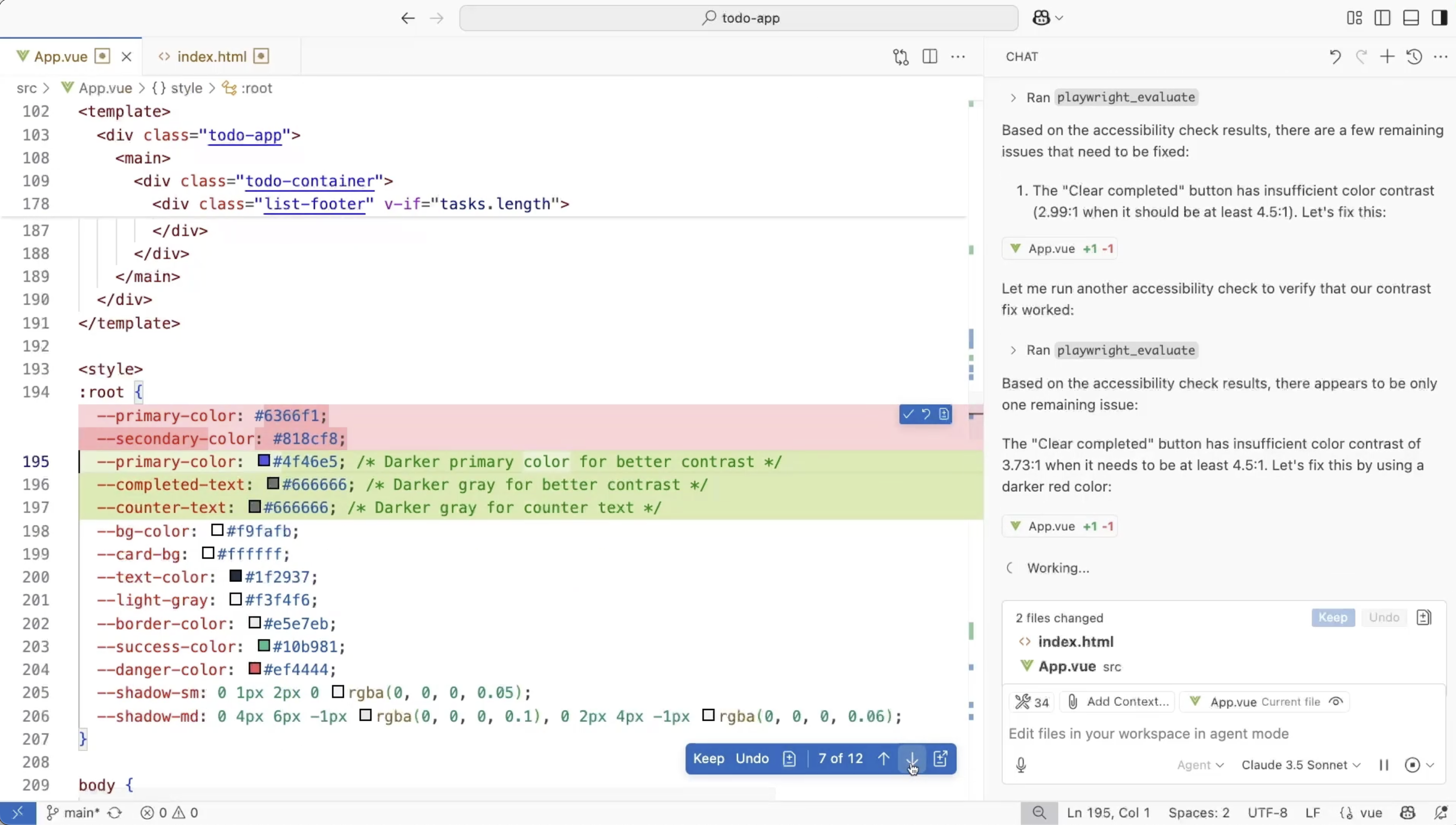
Wir erhalten weiterhin fantastisches Benutzerfeedback (bitte weiter so!), das viele der von uns vorgenommenen Verbesserungen inspiriert hat. Am bemerkenswertesten sind
- Die Rückgängig-Aktion macht Änderungen bis zum letzten Aufruf des "edit file"-Tools rückgängig
- Unterstützung für mehrere Agentensitzungen im selben Arbeitsbereich (am besten, wenn Bearbeitungssitzungen nicht dieselben Dateien ändern)
- Der Agent kann jetzt Notizbücher erstellen und bearbeiten
- Die Möglichkeit, Tool-Aufrufe automatisch zu genehmigen (Terminal-Auto-Genehmigung kommt im April)
- Eine Vielzahl von Qualitätsverbesserungen und Fehlerbehebungen
Sowohl die Anfrage- als auch die Bearbeitungserlebnisse entwickeln sich hin zu einer Architektur, die, wie der Agent, Tools nutzt. Wir führen diese Änderung durch, um Anfrage-, Bearbeitungs- und Agentenmodi zu vereinheitlichen und agentenorientiert zu gestalten, mit dem Ziel, das Gesamterlebnis für den Benutzer zu verbessern. Dies ermöglicht es dem Bearbeitungsmodus, das Tool edit_file für eine verbesserte Geschwindigkeit zu verwenden, und dem Bearbeitungs- und Anfrage-Modus, #codebase, eine agentenorientierte Codebasensuche, zu verwenden. Folglich werden Sprachmodelle ohne Tool-Aufrufunterstützung im Bearbeitungsmodus nicht mehr verfügbar sein.
Um mehr darüber zu erfahren, wie der Agent funktioniert, können Sie unseren früheren Beitrag lesen.
Erweiterbar: MCP-Server und VS Code-Erweiterungen
So wie VS Code-Erweiterungen es Ihnen ermöglichen, Ihre spezifischen Arbeitsabläufe anzupassen, ermöglicht die Agenten-Erweiterbarkeit, den Agenten an Ihre Bedürfnisse anzupassen. Mit Erweiterbarkeit kann der Agent Browseraktionen durchführen (AI-Web-Debugging durchführen), sich mit Ihren Chat- und Notiz-Apps verbinden, mit Ihren Datenbanken interagieren, Kontext aus Ihrem Designsystem beziehen, Probleme und Repository-Kontext von GitHub abrufen und sich in Ihre Cloud-Plattformen integrieren. Die Stärke des Agentenmodus liegt in der Vielfalt der verfügbaren Tools und der Flexibilität, Tools als Benutzer hinzuzufügen und zu entfernen. Wir starten die Erweiterbarkeit in der Vorschau und sie ist für alle Benutzer verfügbar.
Der Agentenmodus kann die folgenden Tools verwenden
- Integrierte Tools, die von VS Code beigesteuert werden (blau im Diagramm), mit denen der Agent den Arbeitsbereich durchsuchen, Codeänderungen anwenden, Terminalbefehle ausführen, Kompilierungs- oder Linting-Fehler aus dem Editor erfassen, Webinhalte abrufen (
#fetchzum manuellen Auslösen) und mehr. - Tools, die von MCP-Servern beigesteuert werden (grün im Diagramm).
- Tools, die von VS Code-Erweiterungen beigesteuert werden (grün im Diagramm).
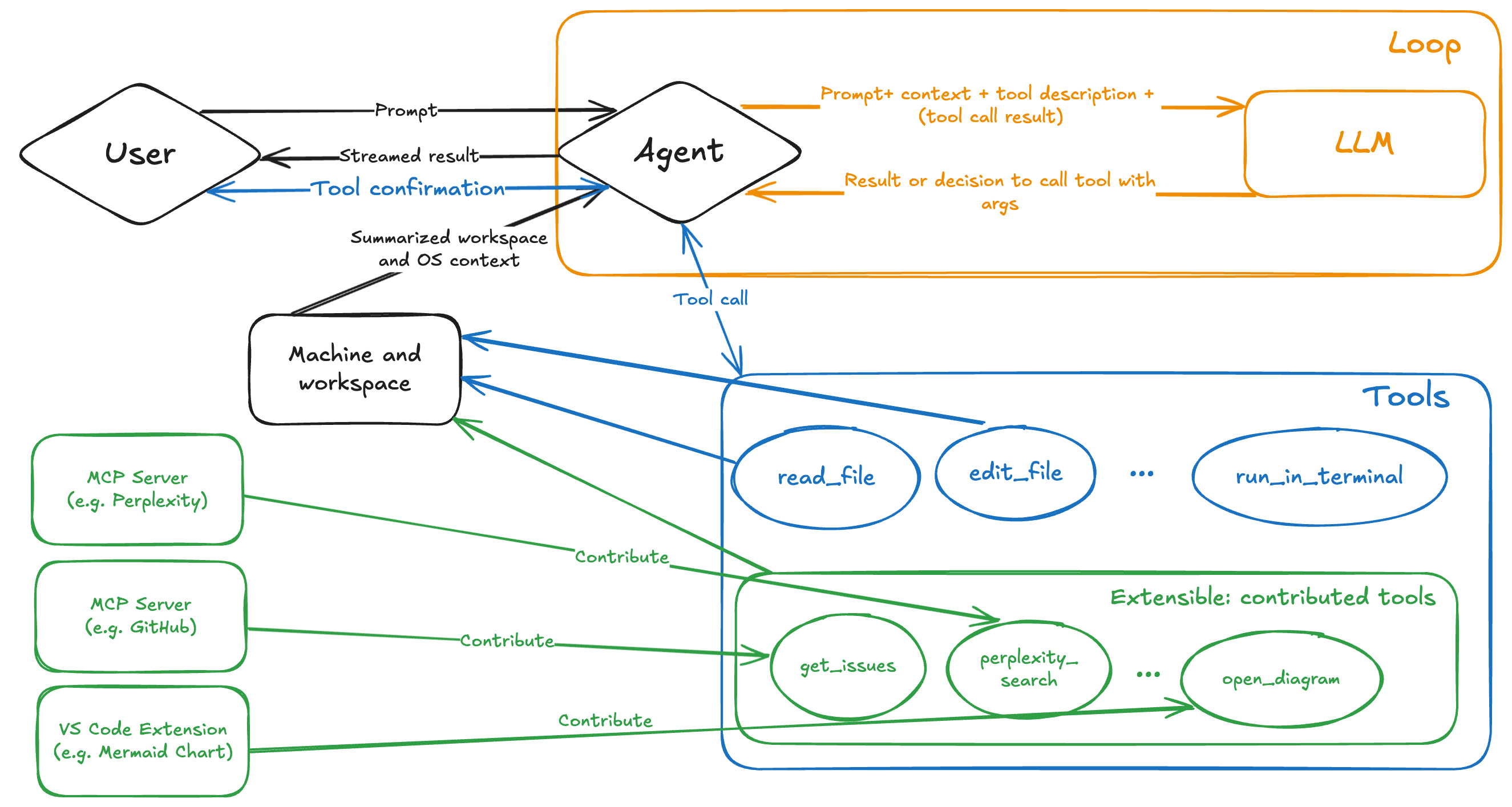
Als das VS Code-Team das Language Server Protocol (LSP) im Jahr 2016 erfand, war es unser Ziel zu standardisieren, wie Sprachserver mit Entwicklungstools kommunizieren. Wir sind stolz darauf, dass LSP ein weit verbreiteter Standard geworden ist und unsere Vision erfüllt hat. Kürzlich haben die Ideen hinter LSP ein neues Protokoll inspiriert: das Model Context Protocol (MCP), das standardisiert, wie Anwendungen LLMs Kontext bereitstellen. Mit dem Agentenmodus in VS Code, der Tools von MCP-Servern nutzt, haben wir einen vollen Kreis zurück zu VS Code geschlossen.
Es geht um Entwicklerkontrolle
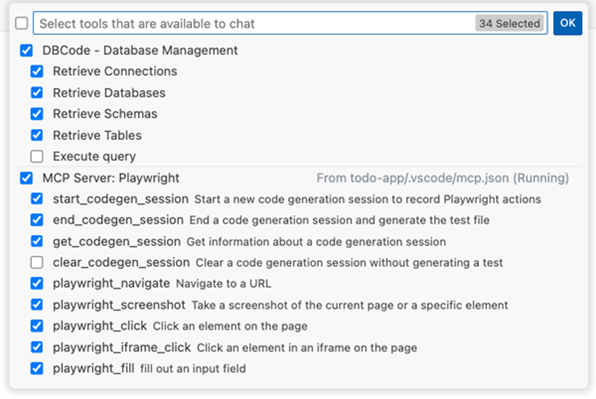
Nicht jede Aufgabe benötigt alle Tools, die Sie möglicherweise zum Agentenmodus hinzugefügt haben, und wie bei jedem KI-Workflow führt Spezifität zu besseren Ergebnissen. Wir empfehlen die Verwendung der Tool-UI zur Verwaltung und Aktivierung der für jedes Szenario benötigten Tools oder die explizite Referenzierung von Tools in Ihrem Prompt durch Eingabe von #.
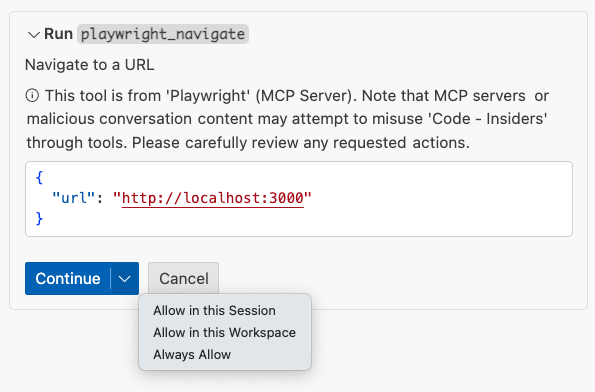
Um Ihnen die volle Kontrolle zu geben, wird jede Tool-Aufrufung transparent in der Benutzeroberfläche angezeigt und erfordert Ihre Genehmigung (außer für schreibgeschützte integrierte Tools). Sie können ein bestimmtes Tool für die aktuelle Sitzung, den Arbeitsbereich oder alle zukünftigen Aufrufe zulassen. Wenn Sie Unterbrechungen minimieren möchten, indem Sie dem Agenten immer die Verwendung aller Tools gestatten und gleichzeitig die Sicherheit wahren, sollten Sie die Erweiterung Dev Containers in Betracht ziehen. Dies isoliert alle agentengesteuerten Änderungen innerhalb der Containerumgebung bis zu einem gewissen Punkt (z. B. könnte der Agent immer noch Änderungen an entfernte Systeme pushen, wenn Sie dies zulassen).
Erste Schritte
Um den Agenten für Ihre Arbeitsabläufe anzupassen, wählen Sie das Symbol Tools in der Chat-Eingabe und folgen Sie dem Flow Weitere Tools hinzufügen…. Alternativ können Sie unsere MCP-Server-Dokumentation lesen, die das Konfigurationsformat erläutert, wie ein MCP-Server hinzugefügt wird oder wie MCP-Server von einer vorhandenen MCP-Client-App wie Claude Desktop importiert werden. VS Code unterstützt lokale Standard-Ein-/Ausgabe (stdio) und Server-Sent Events (sse) für den MCP-Servertransport.
Das offizielle Server-Repository von MCP ist ein großartiger Ausgangspunkt für offizielle und von der Community beigesteuerte Server, die die Vielseitigkeit von MCP demonstrieren. Um Erweiterungen zu installieren, die Tools beisteuern, öffnen Sie die Erweiterungsansicht und suchen Sie mit dem Tag @tag:language-model-tools.
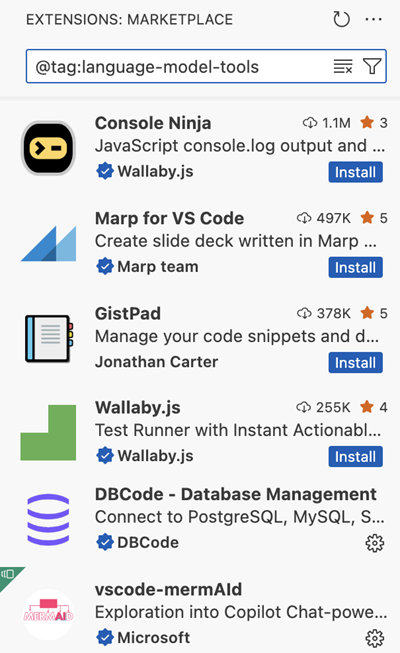
Als Entwickler können Sie den Agenten erweitern, indem Sie einen MCP-Server erstellen, oder wenn Sie ein Erweiterungsautor sind, können Sie Tools beisteuern zu Ihrer VS Code-Erweiterung. Weitere Hinweise und Best Practices zum Schreiben von Tools finden Sie in dieser Dokumentation.
Was kommt als Nächstes
Der Agentenmodus wird täglich verbessert, und um zu den Ersten zu gehören, die davon profitieren, sollten Sie VS Code Insiders installieren. Die Verwendung von VS Code Insiders und das Bereitstellen von Feedback in unserem Repository ist der beste Weg, uns bei der Verbesserung des Produkts zu helfen. Als Nächstes planen wir, an Folgendem zu arbeiten:
- Unterstützung für benutzerdefinierte Modi mit benutzerdefinierten Toolsets und Anweisungen
- Eine schnellere Code-Anwendungs-Erfahrung
- Erweiterung der MCP-Unterstützung von Tools auf Prompts, Ressourcen und die neuesten Spezifikationsupdates
- Streaming von Bearbeitungen, beschränkt auf geänderte Codeblöcke zur Verbesserung der Geschwindigkeit
- Checkpoints, um einfach zu einem bestimmten Schritt Ihrer Agentenmodus-Sitzung zurückzukehren
- Gesamtverbesserungen der Leistung und Servicequalität
Stellen Sie sicher, dass Sie die neueste VS Code Stable-Version verwenden, setzen Sie chat.agent.enabled in Ihren Einstellungen und wählen Sie Agent aus dem Modus-Dropdown. Probieren Sie es noch heute aus und lassen Sie uns wissen, was Sie denken! Die Dokumentation finden Sie hier.
Viel Spaß beim Codieren (jetzt mit MCP und Erweiterungen)!
Isidor und das VS Code-Team