Ankündigung eines kostenlosen GitHub Copilot für VS Code
18. Dezember 2024 von Burke Holland, @burkeholland
Wir freuen uns, einen brandneuen kostenlosen Plan für GitHub Copilot anzukündigen, der ab heute für alle in VS Code verfügbar ist. Alles, was Sie brauchen, ist ein GitHub-Konto. Kein Trial. Kein Abonnement. Keine Kreditkarte erforderlich.
GitHub Copilot kostenlos aktivieren
Sie können auf den obigen Link klicken oder GitHub Copilot einfach direkt aus VS Code heraus aktivieren, so wie hier...
Mit GitHub Copilot Free erhalten Sie 2000 Code-Vervollständigungen/Monat. Das sind etwa 80 pro Arbeitstag – das ist eine Menge. Sie erhalten außerdem 50 Chat-Anfragen/Monat sowie Zugriff auf die Modelle GPT-4o und Claude 3.5 Sonnet.
Wenn Sie diese Limits erreichen, liegt das im Idealfall daran, dass Copilot seine Arbeit gut macht, nämlich Sie bei Ihrer Arbeit zu unterstützen! Wenn Sie feststellen, dass Sie mehr Copilot benötigen, ist der kostenpflichtige Pro-Plan unbegrenzt und bietet Zugriff auf zusätzliche Modelle wie o1 und Gemini (kommend im neuen Jahr).
Mit dieser Ankündigung wird GitHub Copilot zu einem Kernbestandteil des VS Code-Erlebnisses. Das Team hat wie immer hart daran gearbeitet, dieses Erlebnis mit brandneuen KI-Funktionen und -Möglichkeiten zu verbessern. Werfen wir einen Blick auf einige der neueren Ergänzungen zu GitHub Copilot, die in den letzten Monaten hinzugekommen sind. Dies ist Ihr Editor, neu definiert mit KI.
Arbeiten mit mehreren Dateien mit Copilot Edits
Copilot Edits ist eine Multi-Datei-Bearbeitungserfahrung, die Sie oben in der Chat-Seitenleiste öffnen können. Basierend auf einer Eingabeaufforderung schlägt Edits Änderungen über Dateien hinweg vor, einschließlich der Erstellung neuer Dateien, wenn nötig. Dies kombiniert den Konversationsfluss von Chat mit der Leistungsfähigkeit der Code-Generierungsfähigkeiten von Copilot. Das Ergebnis ist etwas, das Sie ausprobieren müssen, um es zu glauben.
Versuchen Sie Folgendes: Erstellen Sie eine native mobile App mit Flutter. Ich habe letztes Wochenende ein Spiel erstellt und ich habe noch nie in meinem Leben Flutter benutzt.
Mehrere Modelle, Ihre Wahl
Ob Sie Chat, Inline Chat oder Copilot Edits verwenden, Sie entscheiden, wer Ihr Paarprogrammierer ist.
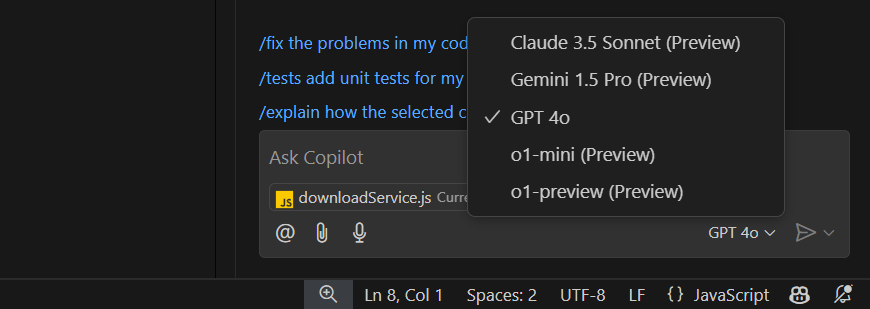
Versuchen Sie Folgendes: Verwenden Sie 4o, um einen Implementierungsplan für ein neues Feature zu generieren, und füttern Sie diese Eingabeaufforderung dann an Claude in GitHub Copilot Edits, um es zu erstellen.
Benutzerdefinierte Anweisungen
Sagen Sie GitHub Copilot genau, wie Sie Dinge erledigt haben möchten, mit benutzerdefinierten Anweisungen. Diese Anweisungen werden bei jeder Anfrage an das Modell übergeben, sodass Sie Ihre Präferenzen und die Details angeben können, die das Modell wissen muss, um Code so zu schreiben, wie Sie es wünschen.
Sie können diese auf Editor- oder Projektebene festlegen. Wir erfassen sie sogar automatisch, wenn Sie eine Datei .github/copilot-instructions.md in Ihrem Projekt aufnehmen. Diese Anweisungen können einfach mit Ihrem Team geteilt werden, damit alle auf dem gleichen Stand sind – einschließlich GitHub Copilot.
Zum Beispiel...
## React 18
* Use functional components
* Use hooks for state management
* Use TypeScript for type safety

## SvelteKit 4
* Use SSR for dynamic content rendering
* Use static site generation (SSG) for pre-rendered static pages.

## TypeScript
* Use consistent object property shorthand: const obj = { name, age }
* Avoid implicit any
Versuchen Sie Folgendes: Bitten Sie Copilot, den Befehl zum Sichern Ihres Datenbank-Schemas in einer Datei zu generieren, und legen Sie diese Datei dann als eine Ihrer benutzerdefinierten Anweisungen fest.
Volle Projektkenntnis
GitHub Copilot verfügt über KI-gestützte Domänenexperten, die Sie mit der Syntax @ erwähnen können. Wir nennen diese "Teilnehmer". Der @workspace-Teilnehmer ist ein Domänenexperte für Ihren gesamten Codebestand.
GitHub Copilot erkennt auch die Absicht (wie im Video gezeigt) und fügt @workspace automatisch hinzu, wenn es erkennt, dass Sie eine Frage stellen, die den vollständigen Projektkontext erfordert.
Versuchen Sie Folgendes: Geben Sie /help in die Chat-Eingabeaufforderung ein, um eine Liste aller Teilnehmer in GitHub Copilot und ihrer verschiedenen Fachgebiete anzuzeigen, sowie Slash-Befehle, die die Eingabeaufforderungen erheblich reduzieren können.
Dinge benennen und andere schwierige Probleme
Man sagt, das Benennen von Dingen sei eines der schwierigsten Probleme in der Informatik. Drücken Sie F2, um etwas umzubenennen, und GitHub Copilot gibt Ihnen Vorschläge, basierend darauf, wie dieses Symbol in Ihrem Code implementiert und verwendet wird.
Versuchen Sie Folgendes: Wenn Sie nicht wissen, was Sie etwas nennen sollen, denken Sie nicht zu viel darüber nach. Nennen Sie es einfach foo und implementieren Sie es. Drücken Sie dann F2 und lassen Sie GitHub Copilot einen Namen für Sie vorschlagen.
Sprechen Sie frei heraus
Wählen Sie das Mikrofonsymbol, um einen Sprachchat zu starten. Dies wird durch die kostenlose, plattformübergreifende VS Code Speech-Erweiterung ermöglicht, die auf lokalen Modellen läuft. Keine Drittanbieter-App erforderlich.
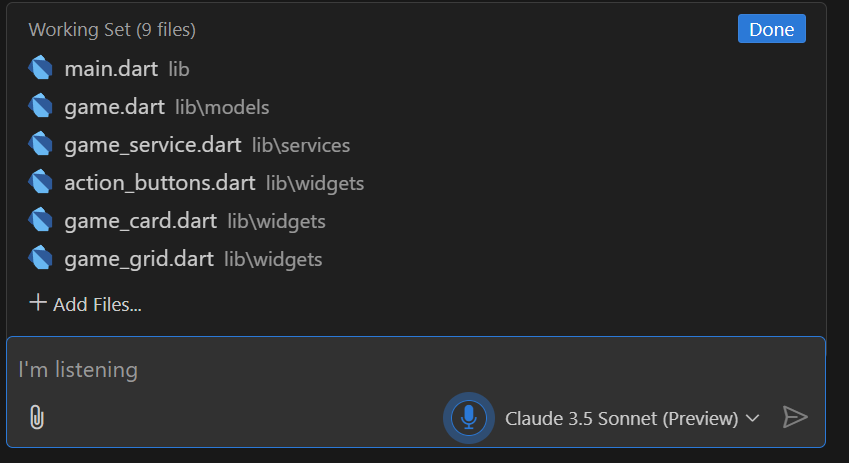
Versuchen Sie Folgendes: Verwenden Sie Speech mit GitHub Copilot Edits, um Ihre nächste App zu prototy-pen. Sie können sich buchstäblich zu einer funktionierenden Demo "durchsprechen".
Seien Sie ein Terminal-Experte
Mit Terminal-Chat können Sie in Ihrem Terminal fast alles tun. Drücken Sie Cmd/Ctrl + i im VS Code-Terminal und sagen Sie GitHub Copilot, was Sie tun möchten. Copilot kann auch erklären, wie fehlgeschlagene Shell-Befehle behoben werden können, indem es die Fehlerausgabe analysiert.
Zum Beispiel weiß ich, dass ich die ffmpeg-Bibliothek verwenden kann, um Frames aus Videos zu extrahieren, aber ich kenne die Syntax und die Flags nicht. Kein Problem!
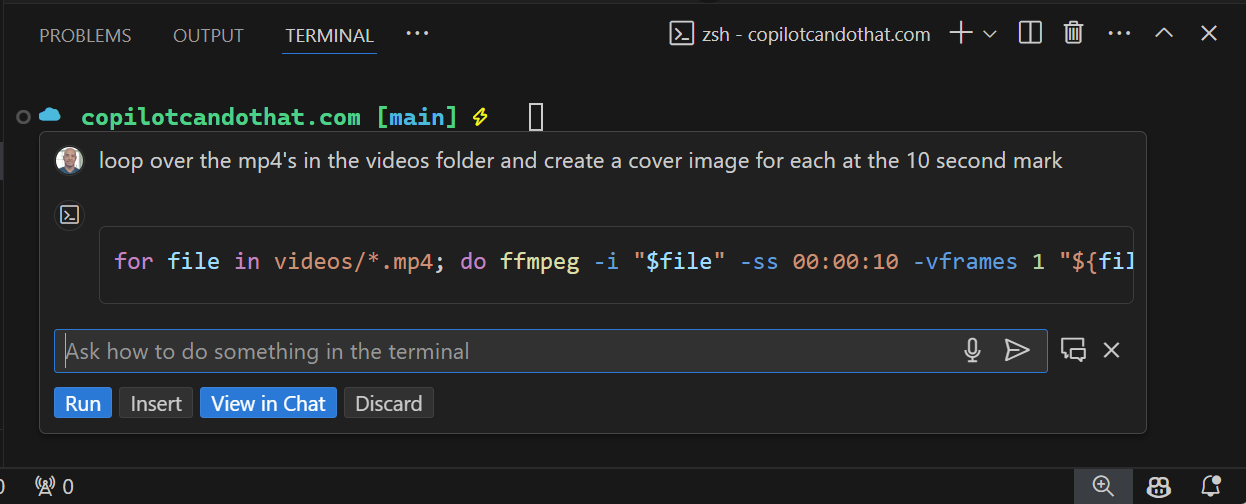
Versuchen Sie Folgendes: Wenn Sie das nächste Mal einen Fehler in Ihrem Terminal erhalten, suchen Sie nach dem Glitzersymbol neben Ihrer Eingabeaufforderung. Wählen Sie es aus, um GitHub Copilot den Shell-Befehl für Sie beheben, erklären oder sogar automatisch korrigieren zu lassen.
Keine Angst vor Verpflichtungen
Keine Commits mehr mit der Nachricht "Änderungen". GitHub Copilot schlägt Ihnen eine Commit-Nachricht vor, basierend auf den von Ihnen vorgenommenen Änderungen und Ihren letzten Commit-Nachrichten. Sie können benutzerdefinierte Anweisungen für die Commit-Generierung verwenden, um die Nachrichten *genau* so zu formatieren, wie Sie es wünschen.
Versuchen Sie Folgendes: Gehen Sie über Commits hinaus. Installieren Sie die GitHub Pull Requests and Issues-Erweiterung und Sie können Pull-Request-Beschreibungen generieren, Zusammenfassungen von Pull-Requests erhalten und sogar vorgeschlagene Lösungen für Probleme erhalten. Alles, ohne VS Code zu verlassen.
Erweiterungen sind alles, was Sie brauchen
Jede VS Code-Erweiterung kann sich direkt mit den GitHub Copilot-APIs verbinden und ein maßgeschneidertes KI-Erlebnis bieten. Schauen Sie sich MongoDB mit ihrer Erweiterung an, die beeindruckend komplexe Abfragen schreiben, Fuzzy-Suche verwenden und vieles mehr kann...
Versuchen Sie Folgendes: Erstellen Sie Ihre eigene Erweiterung für GitHub Copilot mit GitHub Copilot! Wir haben einige neue Tutorials erstellt, die Ihnen zeigen, wie Sie einen Chat-Teilnehmer für Code-Tutoren erstellen oder KI-gestützte Code-Annotationen generieren.
Eine Vision für die Zukunft
Das Letzte ist eine Vorschau auf etwas, das wir bald zu GitHub Copilot hinzufügen, aber es ist viel zu cool, um es Ihnen nicht sofort zu zeigen.
Installieren Sie die Vision Copilot Preview-Erweiterung und bitten Sie GitHub Copilot, eine Benutzeroberfläche basierend auf einem Screenshot oder Markup zu generieren.
Oder verwenden Sie es, um Alt-Texte für ein Bild zu generieren.
Versuchen Sie Folgendes: Mockup einer UI mit Figma oder Sketch (oder PowerPoint – es ist in Ordnung, wenn Sie das tun. Ich tue es auch). Verwenden Sie dann @vision, um die UI zu generieren. Sie können ihm sogar sagen, welches CSS-Framework es verwenden soll.
Hinweis: Vision befindet sich derzeit in der Vorschau und erfordert, dass Sie über Ihren eigenen OpenAI-, Anthropic- oder Gemini-API-Schlüssel verfügen. Der Schlüssel wird nicht erforderlich sein, wenn wir ihn als Teil von GitHub Copilot veröffentlichen. Kommt bald!
Auf dem Laufenden bleiben mit GitHub Copilot
Es gibt noch so viel mehr, das wir Ihnen von GitHub Copilot zeigen möchten, aber nichts kann die Erfahrung ersetzen, es selbst auszuprobieren. Wenn Sie gerade erst anfangen, empfehlen wir Ihnen, sich diese 3 kurzen Videos anzusehen, um sich schnell mit der Copilot-Benutzeroberfläche vertraut zu machen und einige Best Practices für Prompt Engineering zu lernen.
Wir veröffentlichen jeden Monat Updates und neue Funktionen für GitHub Copilot. Der beste Weg, um über die neuesten und besten KI-Codierungswerkzeuge auf dem Laufenden zu bleiben, ist, uns auf X, Bluesky, LinkedIn und sogar TikTok zu folgen. Wir liefern Ihnen die Updates, sobald sie erscheinen – kurz und bündig – direkt in Ihrem Feed.
Und wenn Sie Feedback haben, würden wir uns freuen, es zu hören. Fühlen Sie sich frei, uns auf Social Media @ zu erwähnen oder ein Problem oder eine Funktionsanfrage im GitHub Copilot-Erweiterungs-Issues-Repository einzureichen.
GitHub Copilot an anderen Orten
Als Teil der kostenlosen Stufe können Sie GitHub Copilot auch auf GitHub.com nutzen.
Während wir mit GitHub zusammenarbeiten, um das Visual Studio Code-Erlebnis zu entwickeln, ist Copilot nicht exklusiv für VS Code. Möglicherweise fragen Sie sich nach Editoren wie Visual Studio. Werden diese Benutzer auch ein kostenloses Copilot-Angebot erhalten?
Ja. Absolut. Schauen Sie sich diesen Blogbeitrag vom VS-Team an, was heute funktioniert und was bald kommen wird.
Der KI-Code-Editor für alle
2025 wird ein riesiges Jahr für GitHub Copilot, das nun ein Kernbestandteil des gesamten VS Code-Erlebnisses ist. Wir hoffen, dass Sie uns auf der Reise zur Neudefinition des Code-Editors begleiten werden. Noch einmal.
GitHub Copilot kostenlos aktivieren
Viel Spaß beim Programmieren!
Burke Holland @burkeholland