Steigern Sie Ihre Produktivität mit KI + Remote Dev
27. Mai 2025 von Brigit Murtaugh, Christof Marti, Josh Spicer, Olivia Guzzardo McVicker
Eines der Features, das VS Code so flexibel und leistungsfähig macht, ist die Remote-Entwicklung. Egal, ob Sie sich von Ihrem lokalen Desktop mit einer sicheren VM verbinden, von Ihrem Tablet mit einem extrem leistungsfähigen Computer oder mit einer containerisierten Umgebung, die alle Abhängigkeiten enthält, die Ihr Projekt benötigt – die Fähigkeit von VS Code, *alles von überall* zu entwickeln, kann in nahezu jeder Konfiguration helfen.
Kombinieren Sie nun diese Fähigkeiten mit der Flexibilität und Leistung von KI in VS Code, und Sie erhalten eine unglaublich vielseitige Entwicklungsumgebung. Sie können sicherstellen, dass Chat-Konversationen Kontext zu Ihrem Remote-Arbeitsbereich haben, KI-Unterstützung beim Einrichten und Debuggen von Remote-Verbindungen erhalten und einen isolierteren Bereich für den autonomen Betrieb des Agentenmodus bereitstellen.
In diesem Blogbeitrag untersuchen wir, wie Ihre bestehenden Remote-Setups verbessert werden können, damit sie mit KI "einfach funktionieren", sowie einige individuellere KI + Remote-Workflows, die benutzerdefinierte Anweisungen, Chat-Teilnehmer und automatische Agentenfreigaben beinhalten.
Was ist Remote-Entwicklung?
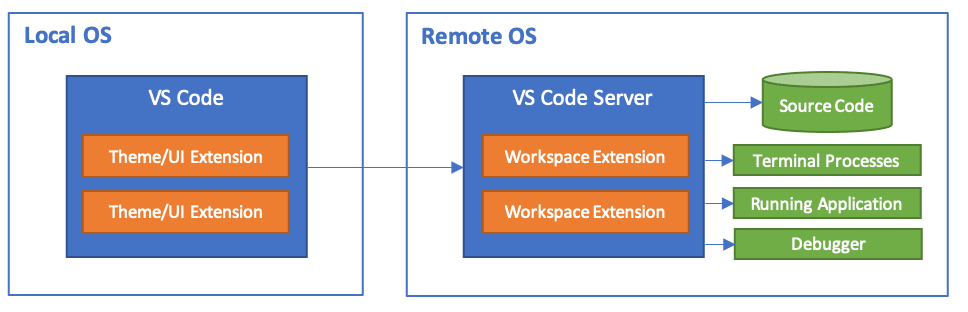
Wenn wir von VS Code Remote-Entwicklung sprechen, beziehen wir uns auf fünf Hauptfunktionen
- Remote - SSH - Verbinden Sie sich mit jedem Ort, indem Sie Ordner auf einem Remote-Computer/einer VM über SSH öffnen.
- Dev Containers - Arbeiten Sie mit einer separaten Toolchain oder einer containerbasierten Anwendung in einem Container (oder darin eingebunden).
- WSL - Erhalten Sie eine Linux-basierte Entwicklungsumgebung im Windows-Subsystem für Linux.
- Remote - Tunnels - Verbinden Sie sich mit einem Remote-Computer über einen sicheren Tunnel, ohne SSH konfigurieren zu müssen.
- GitHub Codespaces - Remote-Umgebungen, die für Sie verwaltet werden.
Wie können Sie KI in einer Remote-Umgebung nutzen?
Wir möchten die KI-Codierungserfahrung in VS Code so nahtlos wie möglich gestalten, egal ob Sie auf Ihrem lokalen Computer arbeiten oder mit einer Remote-Umgebung verbunden sind. Wenn Sie GitHub Copilot bereits lokal verwenden, werden wir es automatisch remote installieren. Und GitHub Codespaces hat es ebenfalls konfiguriert!
Während die KI-Nutzung in einer Remote-Umgebung einfach funktioniert, gibt es zusätzliche KI-Features, die Ihren Remote-Workflow noch leistungsfähiger machen können
- Benutzerdefinierte Anweisungen – Passen Sie Ihre KI-Erfahrung für Ihre Remote-Umgebung an
- Chat-Teilnehmer – Verwenden Sie den Chat, um Ihre Remote-Umgebung einzurichten und Fehler zu beheben
- Tool-Genehmigungen – Führen Sie autonome Codierungssitzungen sicher in Remote-Umgebungen aus
Passen Sie Ihre KI-Erfahrung für Ihre Remote-Umgebung an
Eine der Top-Anfragen, die wir von Benutzern bei der Arbeit mit LLMs hören, ist: Wie kann ich dem LLM helfen, meinen Code und meine Codierungspraktiken besser zu verstehen? Dies können Sie über benutzerdefinierte Anweisungen erreichen, die allgemeine Richtlinien oder Regeln beschreiben, um Antworten zu erhalten, die Ihren spezifischen Codierungspraktiken und Ihrem Tech-Stack entsprechen. Anstatt diesen Kontext manuell in jede KI-Chat-Anfrage einzufügen, integrieren benutzerdefinierte Anweisungen diese Informationen automatisch mit jeder Chat-Anfrage (mehr dazu in unserem neuesten Blogbeitrag).
Bei der jüngsten Selbsthosting-Erfahrung unseres Teams fanden wir es hilfreich, benutzerdefinierte Anweisungen zu verwenden, um Copilot nicht nur über unseren Code und unsere Codierungspraktiken zu informieren, sondern auch weitere Informationen über die Art der Remote-Umgebung bereitzustellen, mit der wir verbunden sind, wie z. B.
- Welche Art von Remote-Umgebung ist dies (z. B. ein Dev-Container im Vergleich zu einer VM)?
- Welche Sprachen oder Toolchains sind installiert? Was ist ihr Zweck?
- Wo sind die Toolchains installiert (d. h. sind sie im
PATHverfügbar)?
Hier ist ein Beispiel für eine Anweisung, die unser Team hilfreich fand
This is a dev container that includes `python3` and `pip3` pre-installed and available on the `PATH`, along with the Python language extensions for Python development.
Um mit benutzerdefinierten Anweisungen in einer Remote-Umgebung zu beginnen, können Sie remote dieselben Anweisungsdateien verwenden, die Sie bereits lokal verwendet haben.
KI für Ihren Dev-Container konfigurieren
Dev-Container erleichtern den Einstieg in ein Projekt, da alle Tools und Abhängigkeiten vorkonfiguriert sind. Durch Hinzufügen benutzerdefinierter Anweisungen können Sie sicherstellen, dass das LLM auf diese Umgebung zugeschnitten ist, anstatt generische Antworten zu geben. Zum Beispiel könnte ein Dev-Container für Python-Coding benutzerdefinierte Anweisungen darüber enthalten, welche Tools installiert sind oder welchen Codierungsrichtlinien gefolgt werden soll (wie im obigen Beispiel gezeigt).
Unser Team hat Schritte unternommen, um benutzerdefinierte Anweisungen vorzukonfigurieren, um Ihnen die Arbeit mit Dev-Containern zu erleichtern. Wir veröffentlichen Dev-Container-Ressourcen (wie Images und Features), um den Prozess der Erstellung und Verbindung mit Dev-Containern zu vereinfachen, und wir fügen nun benutzerdefinierte Anweisungen in diese Dateien ein. Hier ist ein Beispiel dafür, wie Sie die benutzerdefinierten Dev-Container-Anweisungen verwenden können, die unser Team hinzugefügt hat
-
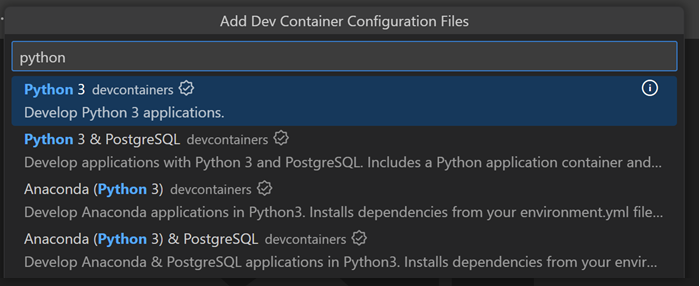
Erstellen Sie eine neue Dev-Container-Konfiguration mit einem unserer Images oder Features. Dies können Sie manuell oder über den Befehl Dev Containers: Add Dev Container Configuration Files... des Dev Containers-Erweiterung tun.

-
Folgen Sie den Schritten in der Schnellwahl. Für dieses Beispiel wählen wir die Python-Vorlage
-
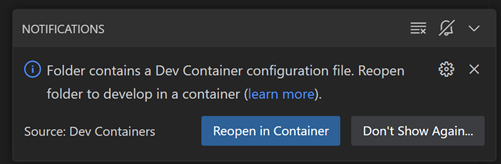
Erstellen und verbinden Sie sich mit Ihrem Dev-Container in VS Code
-
Die von Ihnen ausgewählte und nun verbundene Umgebung basiert auf unserer Python-Vorlage, die benutzerdefinierte Anweisungen über das Python-Feature enthält. Versuchen Sie, mit Copilot in Ihrem Dev-Container zu chatten – Copilot ruft die benutzerdefinierten Anweisungen automatisch aus dem Python-Image ab!
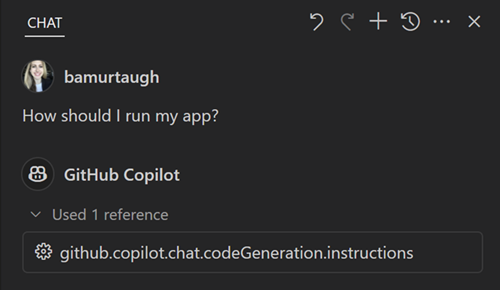
Zusätzlich zur Verwendung der benutzerdefinierten Anweisungen, die wir zu Images und Features hinzugefügt haben, können Sie weitere benutzerdefinierte Anweisungen zur devcontainer.json in Ihren Projekten hinzufügen – wir haben dafür gesorgt, dass benutzerdefinierte Anweisungen erfolgreich über Images und Vorlagen zusammengeführt werden können. Sie können die Einstellung "github.copilot.chat.codeGeneration.instructions" verwenden, genau wie wir es in der oben beschriebenen Python-Dev-Container-Konfiguration getan haben.
Wenn Sie Dev-Container-Konfigurationen veröffentlichen, damit andere sie verwenden können, empfehlen wir Ihnen, zu prüfen, wie Sie benutzerdefinierte Anweisungen hinzufügen können! Hier ist ein Beispiel für die Verwendung benutzerdefinierter Anweisungen in einem Python-Dev-Container-Feature.
"github.copilot.chat.codeGeneration.instructions": [
    {
        "text": "This dev container includes `python3` and `pip3` pre-installed and available on the `PATH`, along with the Python language extensions for Python development."
    }
],
Verwenden Sie den Chat, um Ihre Remote-Umgebung einzurichten und Fehler zu beheben
Chat-Teilnehmer verbessern Ihre Chat-Erfahrung, indem sie domänenspezifisches Wissen bereitstellen, z. B. wie man mit einer Datenbank oder einer bestimmten API interagiert. Geben Sie @ in das Chat-Eingabefeld ein, um die Liste der verfügbaren Teilnehmer anzuzeigen und auszuwählen – sie sind im "Ask"-Modus verfügbar. Es gibt mehrere integrierte Chat-Teilnehmer wie @workspace, @vscode und @terminal. Erweiterungen können ebenfalls Chat-Teilnehmer beitragen.
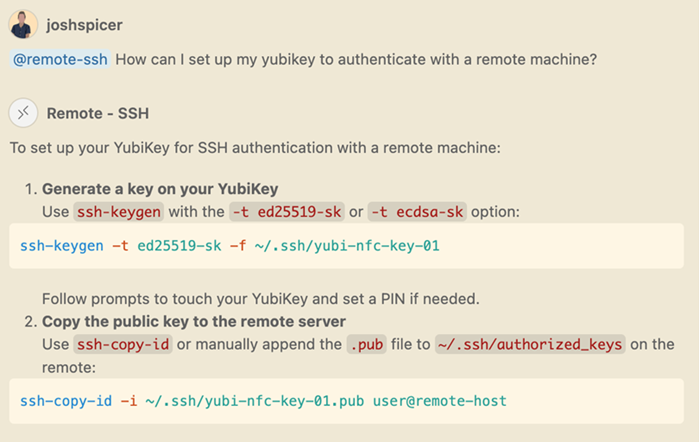
Die Erweiterung Remote - SSH enthält einen Copilot-Chat-Teilnehmer. Fragen Sie @remote-ssh nach Hilfe bei der Konfiguration oder Fehlerbehebung von Elementen Ihrer Remote-Umgebung.
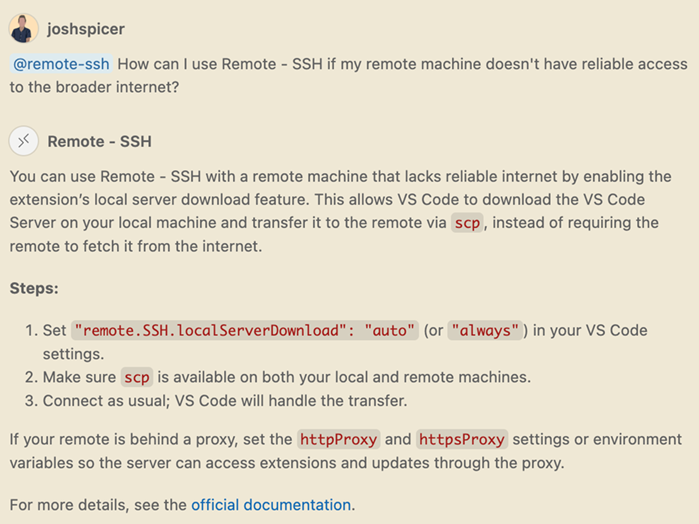
Der Teilnehmer ist auch mit allgemeinen SSH- und Remote-Entwicklungsthemen vertraut.
Wenn ein Verbindungsfehler auftritt, bietet die Funktion Diagnose mit Copilot eine schnelle Möglichkeit, das Problem zu verstehen.
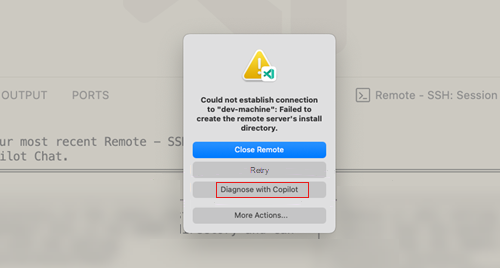
Copilot wird das Problem untersuchen und umsetzbare Erkenntnisse liefern.
Führen Sie autonome Codierungssitzungen sicher in Remote-Umgebungen aus
Im Rahmen der Erledigung von Aufgaben für eine Benutzeranfrage kann der Agentenmodus Tools und Terminalbefehle ausführen. Der Agentenmodus ist leistungsstark, da er nicht nur Codeänderungen vorschlägt, sondern auch Terminalbefehle und Tools ausführen kann. Zum Beispiel kann er Projektabhängigkeiten installieren oder Tests ausführen. Einige dieser Aktionen können jedoch destruktiv sein, wie z. B. das Löschen von Dateien, das Ändern lokaler Konfigurationen und mehr. Daher müssen Sie die Verwendung von Tools und Terminalbefehlen im Agentenmodus genehmigen.
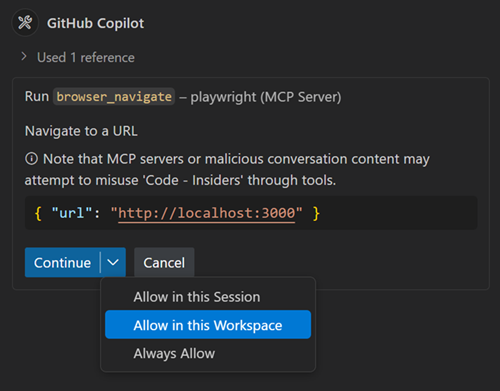
Falls Sie *alle* Tools automatisch genehmigen möchten, können Sie jetzt die experimentelle Einstellung chat.tools.autoApprove verwenden. Um Ihnen ein gewisses Maß an Schutz vor unbeabsichtigten Terminalbefehlen oder Tool-Aufrufen zu bieten, können Sie diese Einstellung nur in einem Dev-Container oder auf einem Remote-Computer festlegen, um zu verhindern, dass Ihre lokale Entwicklungsmaschine beeinträchtigt wird.
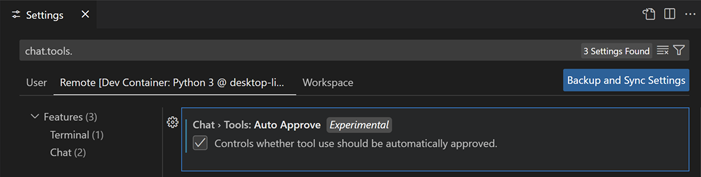
Dadurch werden alle Tools automatisch genehmigt, und VS Code fragt nicht nach einer Bestätigung, wenn ein Sprachmodell Tools ausführen möchte. Dies kann helfen, Zeit zu sparen, indem dem Agentenmodus mehr Autonomie verliehen wird. Beachten Sie jedoch, dass Sie mit aktivierter Einstellung keine Gelegenheit haben, potenziell destruktive Aktionen zu stoppen, die ein Modell ausführen möchte.
Beachten Sie, dass Remote-Umgebungen, die Teil Ihrer lokalen Maschine sind (wie Dev-Container) oder Zugriff auf Ihre Anmeldeinformationen haben, unterschiedliche Risikoniveaus darstellen.
Wie geht es weiter
Wir sind gespannt auf die Zukunft der Remote-Entwicklung und KI in VS Code. Unsere monatlichen Releases sind vollgepackt mit aufregenden neuen Funktionen, und wir blicken ständig auf das, was als Nächstes kommt, wie z. B. die Unterstützung von Copilot Chat im Web (vscode.dev, github.dev).
Viel Spaß beim (intelligenten und entfernten) Coden! Brigit, Christof, Josh und Olivia