Remote Development noch besser
07. Dezember 2022 von Brigit Murtaugh, @BrigitMurtaugh
Im Kern ist Visual Studio Code ein Code-Editor, der durch unsere Remote-Entwicklungsumgebungen in andere Umgebungen integriert wird, um noch leistungsfähiger und flexibler zu sein.
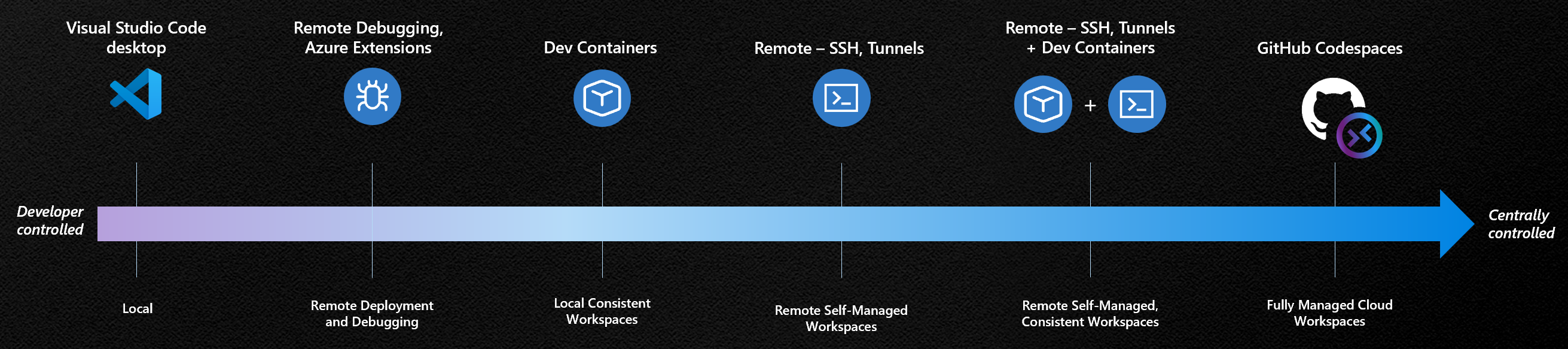
Sie denken vielleicht nicht darüber nach, aber VS Code verfügt über eine integrierte Befehlszeilenschnittstelle (CLI), mit der Sie steuern können, wie Sie den Editor starten und verwalten – Sie können Dateien öffnen, Erweiterungen installieren und Diagnosen über Befehlszeilenoptionen ausgeben.
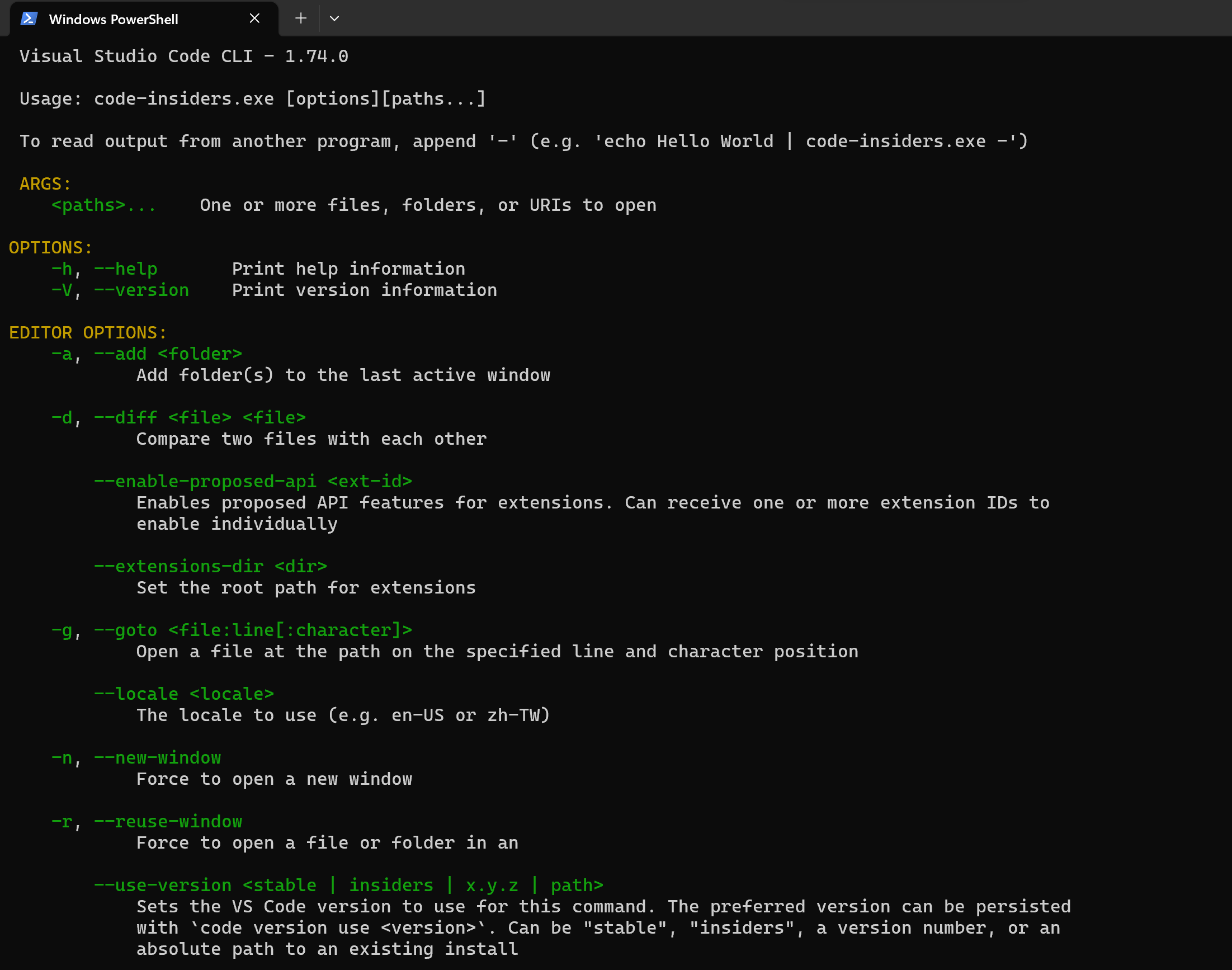
Die CLI ist in Workflows mit VS Code Desktop unglaublich nützlich, aber es gab eine Lücke: Sie konnten damit keine Remote-Instanz starten. Daher wollten wir diese Lücke schließen, indem wir lokale und Remote-Umgebungen näher zusammenbringen, um die CLI noch leistungsfähiger zu machen.
Heute freuen wir uns, unsere erweiterte code CLI vorstellen zu können, mit der Sie VS Code sowohl starten als auch von VS Code Desktop oder vscode.dev aus eine Verbindung zu einem Rechner herstellen können. Die aktualisierte CLI ist in der neuesten VS Code-Version enthalten und auch als eigenständige Installation verfügbar, sodass Sie eine sichere Verbindung zu jedem Computer herstellen und remote darauf zugreifen können, auch wenn Sie VS Code Desktop nicht darauf installieren können.
Zusätzlich zur neuen CLI haben wir die folgenden Updates vorgenommen, um die Remote-Entwicklung zu verbessern:
- Sie können das Tunneln direkt über die VS Code-Benutzeroberfläche aktivieren.
- Tunneling befindet sich nicht mehr in der privaten Vorschau – jeder kann Tunnel erstellen und nutzen, ohne sich registrieren zu müssen.
- Wir haben zwei Remote-Erweiterungen umbenannt, um klarer zu machen, wie sie funktionieren und wo sie bei der Entwicklung helfen können.
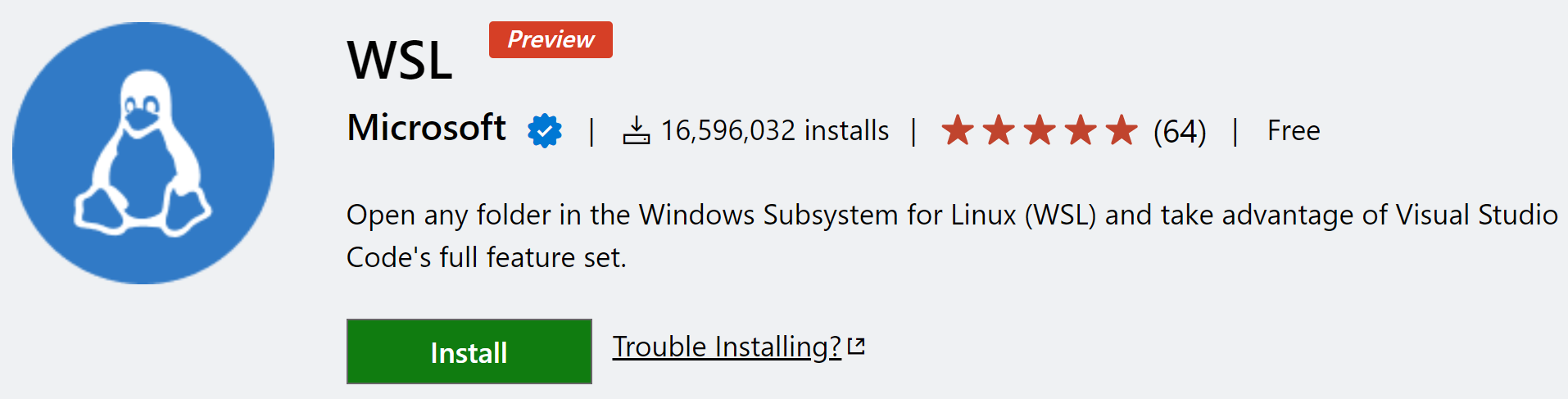
- Die Erweiterung "Remote - WSL" heißt jetzt einfach WSL.
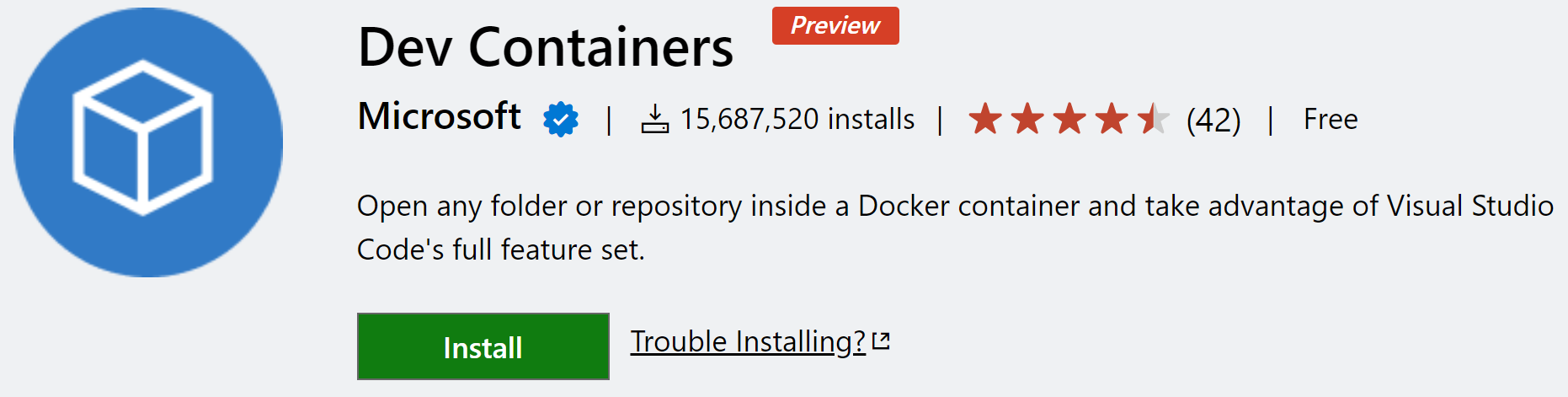
- Die Erweiterung "Remote - Containers" wurde in Dev Containers umbenannt, um ihre Verwendung zur Erstellung von Entwicklungsumgebungen widerzuspiegeln.
Tunneln Sie überallhin mit einem Werkzeug
Tunneling überträgt Daten sicher von einem Netzwerk in ein anderes. Sie können sichere Tunnel verwenden, um von einem VS Code Desktop- oder Web-Client aus gegen jeden Rechner Ihrer Wahl zu entwickeln, ohne den Aufwand der Einrichtung von SSH oder HTTPS (obwohl Sie das auch tun können, wenn Sie möchten 😊).
Sie haben zwei großartige Optionen, um von VS Code aus Tunnel zu Remote-Maschinen aufzubauen:
- Verwenden Sie die neue, erweiterte
codeCLI. - Aktivieren Sie das Tunneln direkt über die VS Code-Benutzeroberfläche.
Wir werden beide Optionen in den folgenden Abschnitten untersuchen.
Erweiterte code CLI
Als wir den VS Code Server veröffentlichten, erwähnten wir unsere langfristige Vision, ihn in die code CLI zu integrieren. Dies haben wir nun erreicht und sie auch zur eigenständigen Installation bereitgestellt, falls Sie auf einer VM oder einem gesperrten Rechner arbeiten, auf dem Sie VS Code Desktop nicht installieren können.
Unten finden Sie die Schritte zur Installation der code CLI und zur Erstellung eines sicheren Tunnels damit. Wenn Sie die private Vorschau des VS Code Servers ausprobiert haben, sind die Schritte sehr ähnlich.
Hinweis: Wenn Sie während der privaten Vorschau des VS Code Servers die eigenständige
code-serverCLI verwendet haben, sollten Sie jetzt die neuestecodeCLI (über den neuesten VS Code Desktop oder den eigenständigen Download) verwenden.
-
Installieren Sie die
codeCLI auf einem Remote-Rechner, mit dem Sie in einem lokalen VS Code-Client entwickeln möchten. Dies kann ein Remote-Desktop, eine VM oder sogar ein Windows Subsystem für Linux (WSL)-Distro sein.Die CLI ist automatisch in Ihrer vorhandenen VS Code-Installation enthalten – keine zusätzliche Einrichtung erforderlich. Wenn Sie VS Code nicht installiert haben oder es nicht auf Ihrem Remote-Rechner installieren können, können Sie die CLI über eine eigenständige Installation auf unserer Download-Seite abrufen.
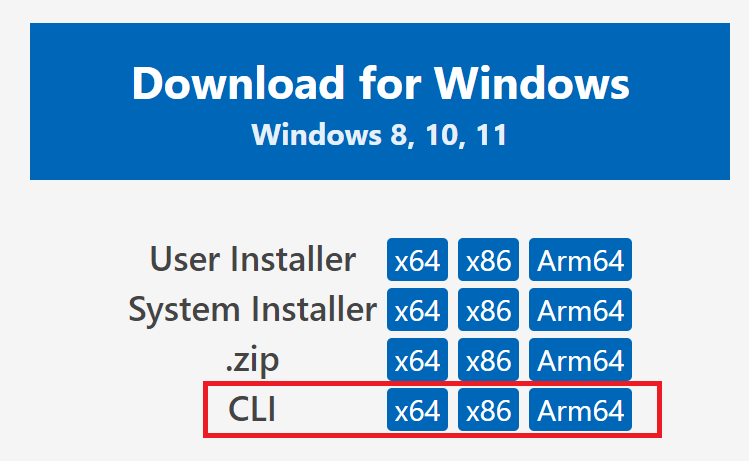
Hinweis: Wenn Sie die eigenständige Installation verwenden, beginnen die Befehle im folgenden Abschnitt mit
./codeanstelle voncode. -
Überprüfen Sie, ob die CLI erfolgreich installiert wurde, indem Sie den Hilfebefehl verwenden.
code -hSie können tunneling-spezifische Befehle mit
code tunnel -hNachdem Sie die CLI installiert haben, richten wir diesen Rechner für Tunneling ein, damit Sie von jedem VS Code-Client aus eine Verbindung herstellen können.
-
Erstellen Sie einen sicheren Tunnel mit dem
tunnel-Befehl.code tunnelDieser Befehl lädt den VS Code Server auf diesem Rechner herunter und startet ihn, und erstellt dann einen Tunnel dazu.
Hinweis: Sie werden aufgefordert, die Server-Lizenzbedingungen zu akzeptieren, wenn Sie zum ersten Mal einen Tunnel auf einem Rechner starten. Sie können auch
--accept-server-license-termsauf der Befehlszeile übergeben, um die Aufforderung zu vermeiden. -
Diese CLI gibt eine vscode.dev-URL aus, die mit diesem Remote-Rechner verknüpft ist, z. B.
https://vscode.dev/tunnel/<machine_name>/<folder_name>. Sie können diese URL von jedem beliebigen Rechner aus öffnen. -
Beim ersten Öffnen der vscode.dev-URL auf einem Client werden Sie aufgefordert, sich bei Ihrem GitHub-Konto unter einer
https://github.com/login/oauth/authorize...-URL anzumelden. Dies authentifiziert Sie beim Tunneling-Dienst, um sicherzustellen, dass Sie Zugriff auf die richtigen Remote-Maschinen haben.
Herzlichen Glückwunsch, Sie haben die neuesten Tunneling-Funktionen der code CLI erfolgreich installiert und genutzt!
Tunneling über die VS Code-Benutzeroberfläche aktivieren
Sie können Tunnel auch direkt über die VS Code-Benutzeroberfläche erstellen, wenn Sie VS Code auf Ihrem Remote-Rechner installiert haben. Dies ist eine schnelle und bequeme Möglichkeit, den Remote-Zugriff auf Ihren Rechner zu aktivieren, wenn Sie bereits in VS Code arbeiten.
Öffnen Sie VS Code auf Ihrem Remote-Rechner. Wählen Sie im VS Code-Konto-Menü die Option Remote Tunnel Access aktivieren… aus, wie in der folgenden Abbildung gezeigt. Sie können auch die Befehlspalette (F1) öffnen und den Befehl Remote Tunnels: Remote Tunnel Access aktivieren... ausführen.
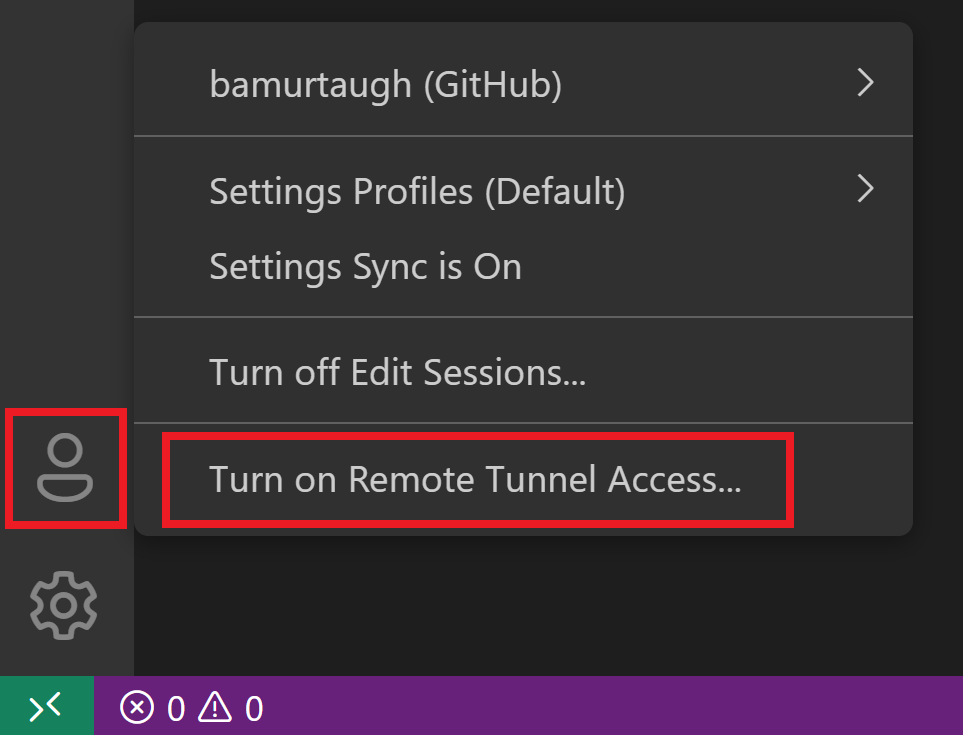
Sie werden aufgefordert, sich bei GitHub anzumelden. Sobald Sie sich angemeldet haben, wird ein Tunnel auf diesem Remote-Rechner gestartet und Sie können eine Verbindung dazu herstellen.
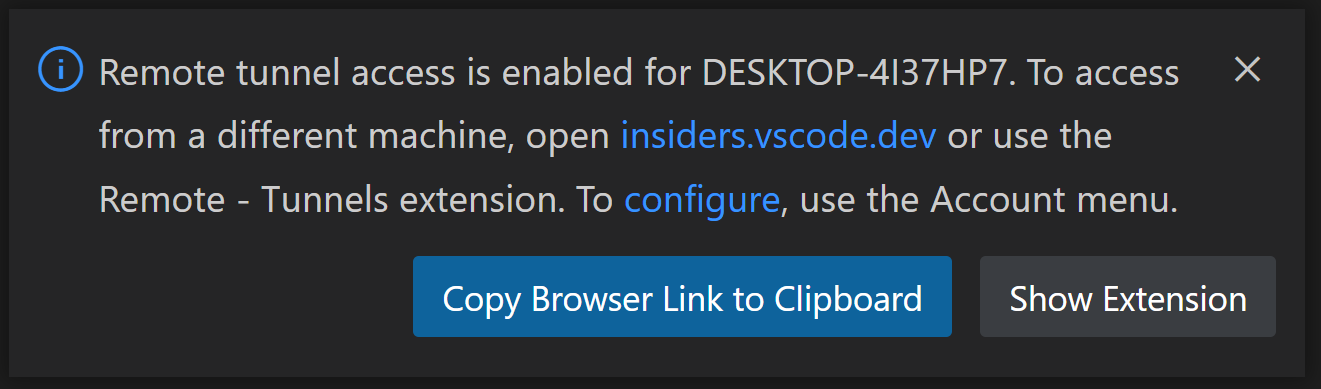
In einem Client Ihrer Wahl können Sie den vscode.dev-Link aus der obigen Benachrichtigung öffnen und mit dem Codieren beginnen!
Verbinden über Remote Tunnels
Die Erweiterung Remote - Tunnels verwaltet diese sicheren Tunnel zwischen Ihren lokalen und Remote-Rechnern. Die vscode.dev-Instanzen, die Sie über die code CLI oder die VS Code-Benutzeroberfläche öffnen, werden mit der vorinstallierten Remote Tunnels-Erweiterung geliefert.
Wenn Sie bereits in einem VS Code-Client (Desktop oder Web) arbeiten und eine Verbindung zu einem Remote-Tunnel herstellen möchten, können Sie die Erweiterung Remote - Tunnels direkt installieren und verwenden. Sobald Sie die Erweiterung installiert haben, öffnen Sie die Befehlspalette (F1) und führen Sie den Befehl Remote Tunnels: Mit Tunnel verbinden aus. Sie können sich mit jedem Remote-Rechner mit einem aktiven Tunnel verbinden.

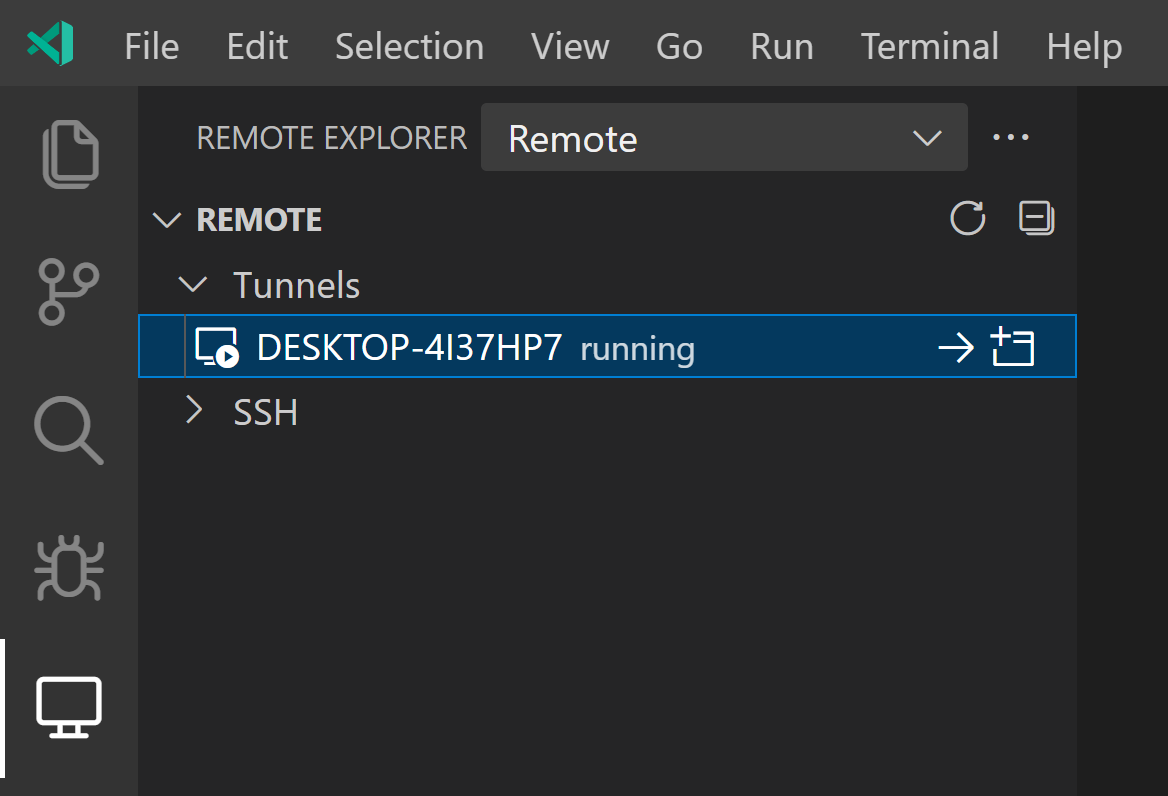
Sie können Ihre Remote-Rechner auch im Remote Explorer anzeigen, den Sie über den Befehl Remote Explorer: Fokus auf Remote-Ansicht öffnen können.
Entfernen eines Tunnels oder Rechners
Wenn Sie einen Tunnel, den Sie über die CLI ausführen, beenden möchten, verwenden Sie Strg + C, um die aktive Verbindung zu beenden. Wenn Sie das Tunneling über die VS Code-Benutzeroberfläche aktiviert haben, führen Sie den Befehl Remote Tunnels: Remote Tunnel Access deaktivieren... aus.
Sie können die Zuordnung eines Rechners zum Tunneln entfernen, indem Sie code tunnel unregister auf diesem Rechner ausführen. Wählen Sie in VS Code die Ansicht Remote Explorer aus, klicken Sie mit der rechten Maustaste auf den zu entfernenden Rechner und wählen Sie unregister.
Remote-Entwicklungs-Erweiterungen
Neben den Updates für Tunneling und die code CLI haben wir einige Updates an unseren Remote Development-Erweiterungen vorgenommen, mit denen Sie einen Entwicklungcontainer, einen Remote-Rechner oder WSL als vollwertige Entwicklungsumgebung nutzen können.
WSL und Dev Containers
Wir haben Ihr Feedback zu den Namen der Erweiterungen Remote - WSL und Remote - Containers berücksichtigt. Wir beabsichtigten, dass Remote anzeigt, dass Sie in einer "entfernten" oder "separaten" WSL-Distribution oder einem Entwicklungcontainer entwickeln, anstatt in einer traditionellen lokalen Entwicklung. Dies ist jedoch eine andere Verwendung von "remote" als die, die viele Leute verwenden, und es kann zu Verwirrung führen (z. B. befindet sich der Dev Container auf meinem lokalen Rechner?).
Wir haben die Benennung und die In-Produkt-Befehle in diesen Erweiterungen aktualisiert, um sie klarer zu gestalten und sie in WSL und Dev Containers umbenannt. Links wie die Erweiterungs-ID im Marketplace und die Dokumentation bleiben gleich, sodass Sie keine Unterbrechungen in Ihrer aktuellen Verwendung dieser beiden Erweiterungen erfahren sollten.
Remote Tunnels
Wie oben beschrieben, können Sie die Erweiterung Remote - Tunnels verwenden, um eine Verbindung zu einem Remote-Rechner über einen sicheren Tunnel herzustellen, ohne SSH zu benötigen. Wir haben die Erweiterung von "Remote Server" in "Remote - Tunnels" umbenannt, da wir glauben, dass dies ihr Verhalten klarer beschreibt (die Erweiterung wird schließlich verwendet, um über sichere Tunnel auf Remote-Rechnern zu entwickeln!).

Abschluss – Danke!
Wir haben Ihr Feedback im Laufe der Jahre zu unseren Remote-Erlebnissen und zuletzt zum VS Code Server erhalten – wir können uns nicht genug dafür bedanken, dass Sie Ihre Gedanken teilen, die unsere Produkterlebnisse weiter gestalten. Wir sind gespannt, wie Sie unsere neuesten Remote-Funktionen nutzen werden, und freuen uns auf Ihr Feedback!
Wenn Sie einen tieferen Einblick in die in diesem Blog beschriebenen Werkzeuge erhalten möchten, haben wir ein Thema zur Remote - Tunnels-Erweiterung erstellt und die Dokumentation zum VS Code Server und zur code CLI aktualisiert, um die neuesten Änderungen widerzuspiegeln.
Bitte zögern Sie nicht, Feature-Anfragen oder Fehler in unserem vscode-remote-release GitHub-Repository einzureichen, oder twittern Sie uns Ihre Gedanken @code.
Viel Spaß beim Programmieren!
Brigit Murtaugh, @BrigitMurtaugh