Lernen mit VS Code auf Chromebooks
3. Dezember 2020 von Alessandro Segala, @ItalyPaleAle
Seit einigen Jahren bieten Chromebooks mit Google Chrome OS eine Alternative zu "traditionellen" Laptops. Dank einer großen Auswahl, von sehr günstigen Modellen bis hin zu High-End-Geräten, sind Chromebooks besonders bei Studenten beliebt, die sie zum Lernen, für Hausaufgaben und für virtuelle Kurse nutzen können.
Während Chromebooks und Chrome OS typischerweise auf den Webbrowser ausgerichtet sind, können Sie auch eine Linux-Umgebung aktivieren, die die Installation nativer Desktop-Anwendungen ermöglicht, einschließlich Visual Studio Code!
Mit VS Code auf Ihrem Chromebook können Sie einfach und schnell in einer Vielzahl von Sprachen und Frameworks programmieren. Dazu gehören Sprachen wie Python, JavaScript und Node.js, Java und C#, unter vielen anderen!
In diesem Artikel, dem ersten von zwei, sehen wir uns an, wie Visual Studio Code auf einem Chromebook installiert wird und wie eine Umgebung zum Programmieren in Python oder JavaScript/Node.js eingerichtet wird. In einem späteren Beitrag werden wir uns auch ansehen, wie Sie die Remote Development-Erweiterungen für VS Code nutzen können, um sich mit leistungsfähigeren Entwicklungsumgebungen zu verbinden.
Was Sie benötigen
VS Code läuft auf jedem neueren Chromebook, solange Sie Linux-Anwendungen über Crostini aktivieren können, was wir Ihnen gleich zeigen werden.
Visual Studio Code ist ein schlanker Editor, sodass Sie ihn auch auf leistungsschwachen Chromebooks mit mindestens 1 GB RAM ausführen können. Darüber hinaus ist VS Code jetzt für Linux auf ARMv7 und ARM64 verfügbar, was bedeutet, dass Sie ihn auch auf ARM-Chips basierenden Chromebooks ausführen können!
Für dieses Tutorial verwende ich ein Einsteiger-Chromebook mit einer ARM64-CPU, 4 GB RAM und einer 32-GB-Festplatte. Trotz der bescheidenen Spezifikationen läuft VS Code auf diesem Gerät einwandfrei!
Linux auf Ihrem Chromebook aktivieren
Bevor wir VS Code unter Chrome OS installieren können, müssen wir die Unterstützung für native Linux-Apps mithilfe von Crostini aktivieren.
Öffnen Sie zunächst die Einstellungen Ihres Systems und suchen Sie in der Seitenleiste nach **Linux (Beta)**. Schalten Sie von dort aus die Linux-Unterstützung ein.
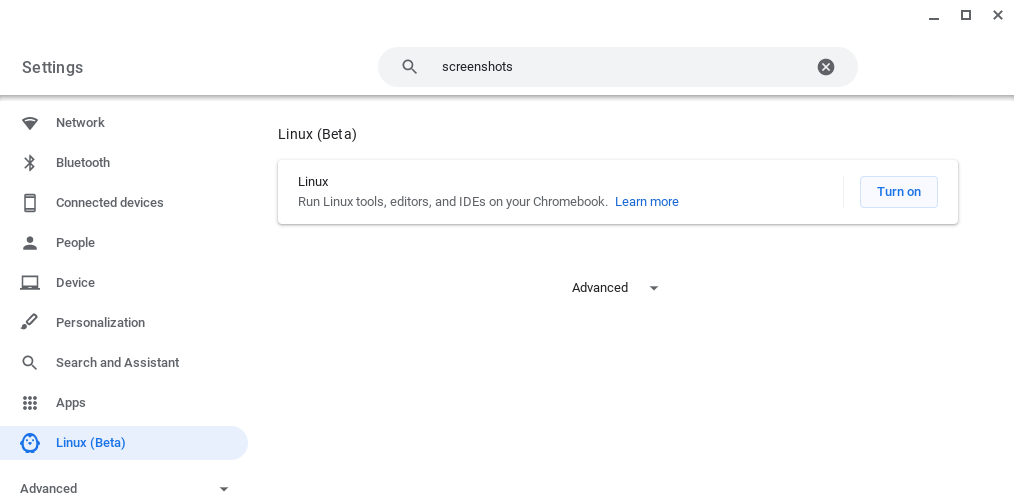
Befolgen Sie die Anweisungen auf dem Bildschirm, um die Linux-Umgebung zu konfigurieren (für die meisten Benutzer reichen die Standardwerte aus). Ihr Chromebook lädt dann die Tools zum Erstellen der Linux-Umgebung herunter und konfiguriert sie für Sie. Im Hintergrund wird dadurch ein Container mit Debian 10 erstellt, sodass Sie eine vollständige Linux-Distribution zum Spielen erhalten!
Sobald die Linux-Umgebung eingerichtet ist, öffnet sich ein neues Terminalfenster.
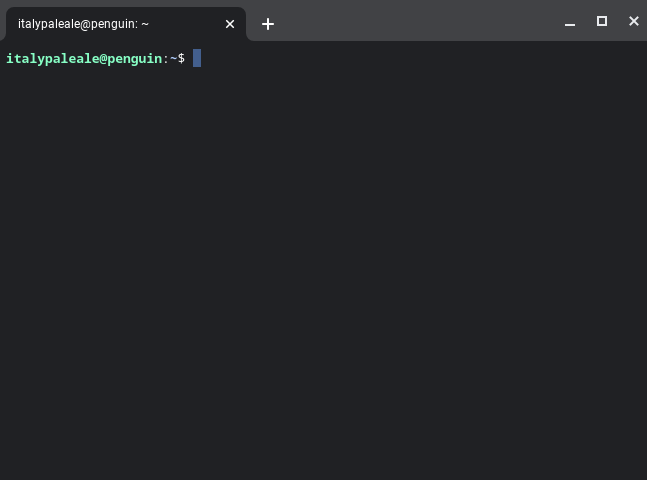
Bevor wir VS Code installieren können, müssen wir ein paar Befehle im Linux-Terminal ausführen. Wir müssen die Liste der Linux-Pakete aktualisieren und die optionale (aber dringend empfohlene) Abhängigkeit gnome-keyring installieren. Geben Sie im Terminal die folgenden beiden Befehle ein (drücken Sie nach jedem Befehl die Enter-Taste, um sie auszuführen)
sudo apt-get update
sudo apt-get install -y gnome-keyring
Die Ausgabe wird in etwa wie folgt aussehen
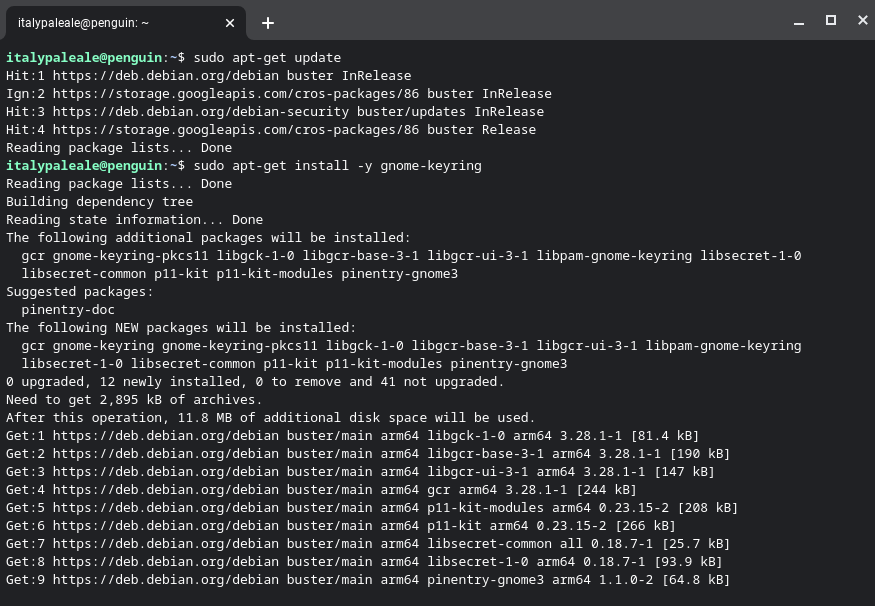
Sobald der zweite Befehl abgeschlossen ist, können Sie zum nächsten Schritt übergehen.
VS Code installieren
Jetzt sind wir bereit, VS Code zu installieren!
Gehen Sie zur Download-Seite von Visual Studio Code. Wählen Sie dort das richtige Paket für Ihr Chromebook aus
- Für Chromebooks mit Intel- oder AMD-Chips wählen Sie die Variante **64 Bit** im Format **.deb**.
- Wenn Ihr Chromebook mit einem ARM64-Chip läuft (wie der, den ich teste), wählen Sie stattdessen das **.deb**-Paket in der Variante **ARM64**.
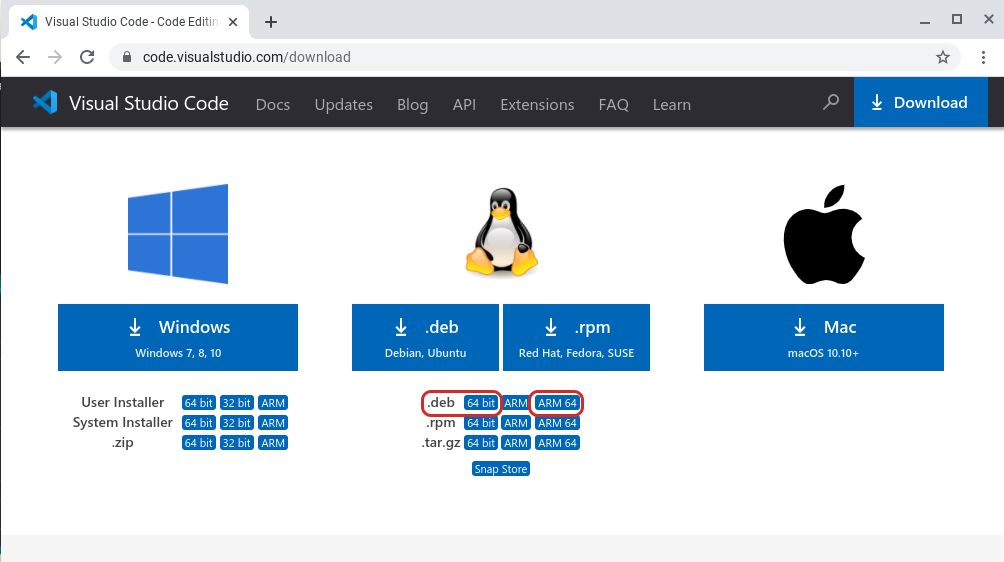
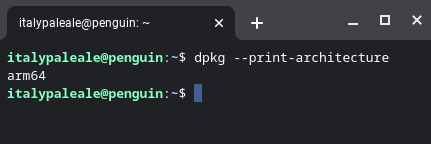
Wenn Sie sich nicht sicher sind, welche Art von CPU Ihr Chromebook verwendet, führen Sie den Befehl dpkg --print-architecture im Linux-Terminal aus, um dies herauszufinden. Sie sehen entweder amd64 (für Intel- und AMD-Chips: wählen Sie die Variante **64 Bit** für VS Code) oder arm64 (wählen Sie **ARM64**).
Nachdem Sie VS Code heruntergeladen haben, finden Sie das Paket in Ihrem **Downloads**-Ordner. Doppelklicken Sie auf das Paket, um den Installer zu starten
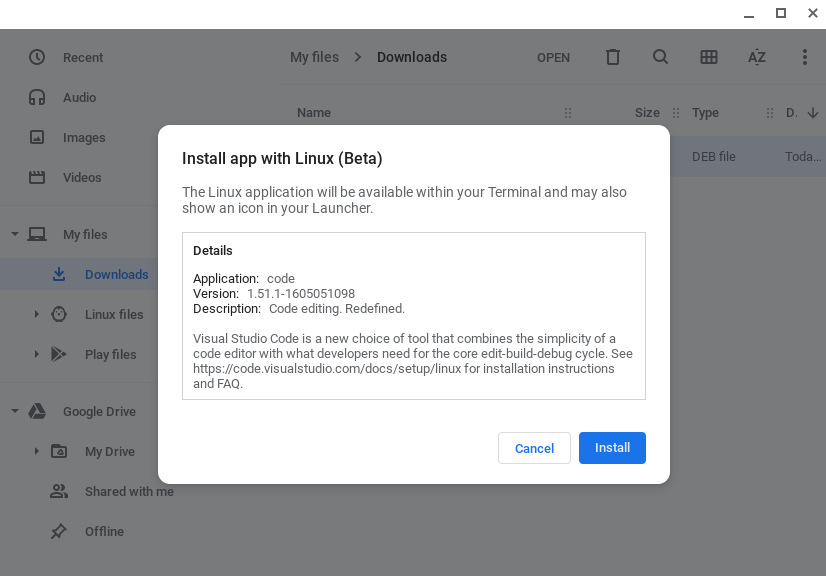
Ihr Chromebook installiert dann VS Code und alle anderen Abhängigkeiten.
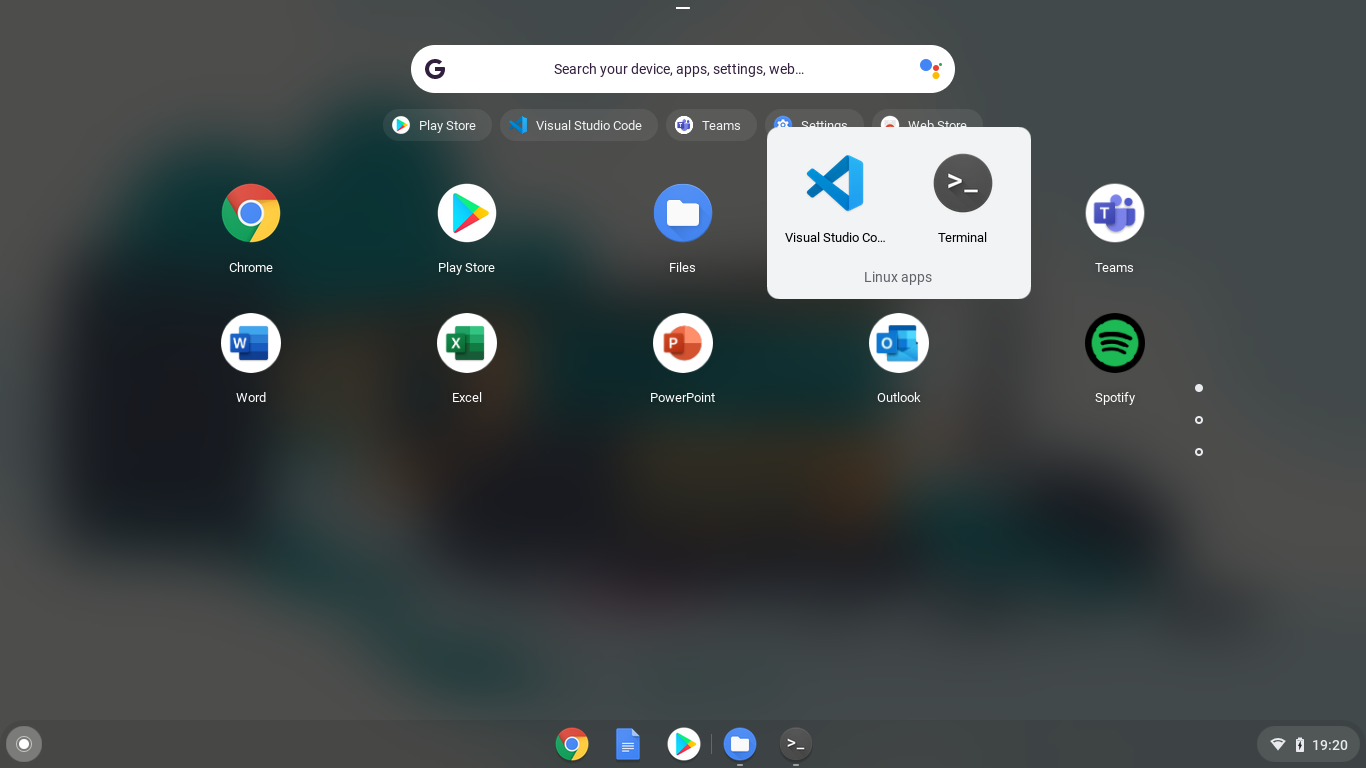
Nach Abschluss der Installation finden Sie **Visual Studio Code** in Ihrer App-Liste in einem Ordner namens **Linux-Apps** (zusammen mit dem Linux-Terminal). Sie können VS Code jetzt starten.
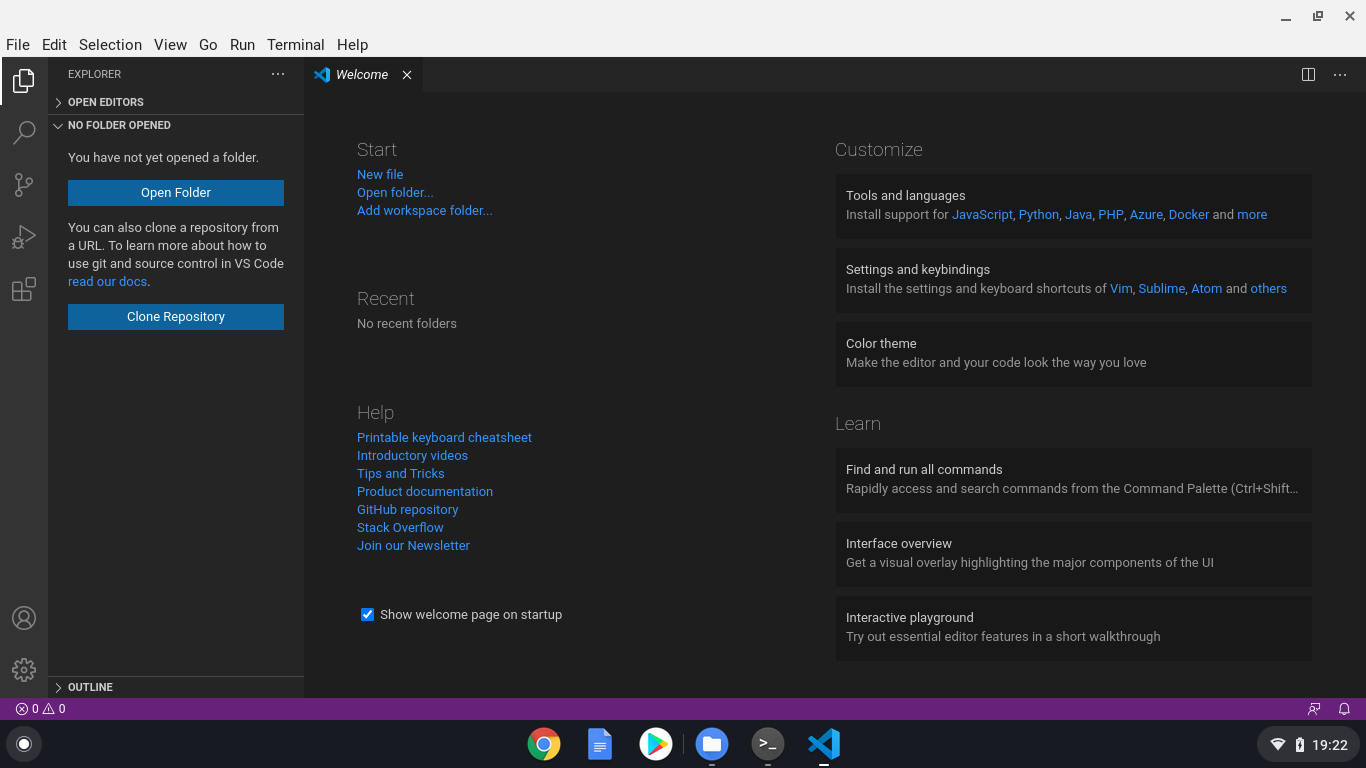
Sie sollten VS Code ausgeführt sehen und sind zu diesem Zeitpunkt bereit, mit dem Programmieren zu beginnen!
Wenn Sie neu bei VS Code sind und wissen möchten, wie Sie den Editor verwenden, finden Sie hier einige Ressourcen, die Sie erkunden können
- VS Code Einführungs-Videos: Diese Videos erklären, wie Sie mit VS Code Dateien und Ordner öffnen, Themen und Erweiterungen installieren, den Editor konfigurieren und vieles mehr.
- Programmieren lernen mit VS Code: Unser "Lernen"-Bereich enthält Artikel, Tutorials und Videos für Personen, die neu im Programmieren sind und loslegen möchten.
Programmieren mit JavaScript und Node.js
JavaScript ist eine sehr flexible Programmiersprache, die zum Erstellen von Apps für Webbrowser und Webserver mit Node.js verwendet werden kann. Heutzutage wird JavaScript auch zum Erstellen nativer Desktop-Apps (Electron) und mobiler Apps (Apache Cordova, React Native usw.), zur Programmierung von Internet-of-Things (IoT)-Geräten und vieles mehr verwendet.
Tipp: Wenn Sie JavaScript lernen möchten, gibt es eine kostenlose Videoserie, die unsere Kollegen erstellt haben:
Visual Studio Code ist ein sehr beliebter Editor für die Programmierung mit JavaScript und Node.js (State of JS-Umfrage) und unterstützt JavaScript nativ.
Um Node.js (und JavaScript im Allgemeinen) auf Ihrem Chromebook verwenden zu können, müssen Sie jedoch die Node.js-Laufzeitumgebung installieren. Dazu verwenden wir nvm, ein kleines Open-Source-Dienstprogramm, das die Installation und Aktualisierung von Node.js erleichtert.
Um nvm zu installieren, führen Sie die folgenden Befehle im Linux-Terminal aus
wget -qO- https://raw.githubusercontent.com/nvm-sh/nvm/v0.37.2/install.sh | bash
source .bashrc
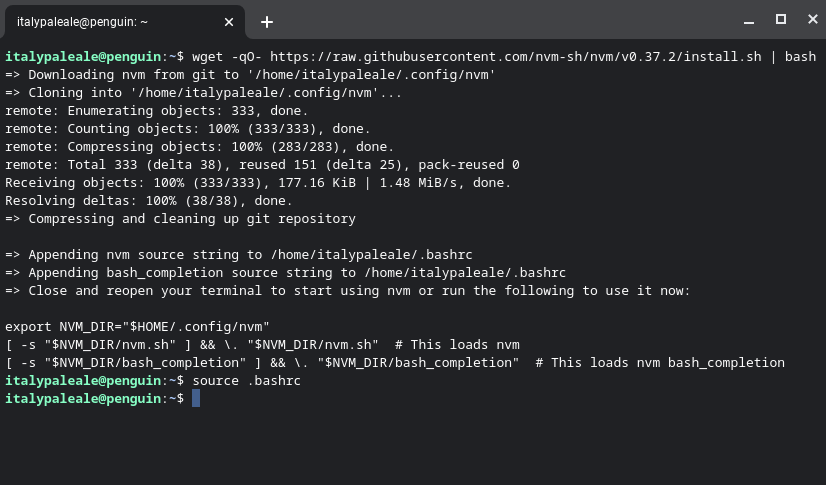
Nachdem Sie nvm installiert haben, können Sie die neueste Version von Node.js mit diesem Befehl installieren
nvm install node
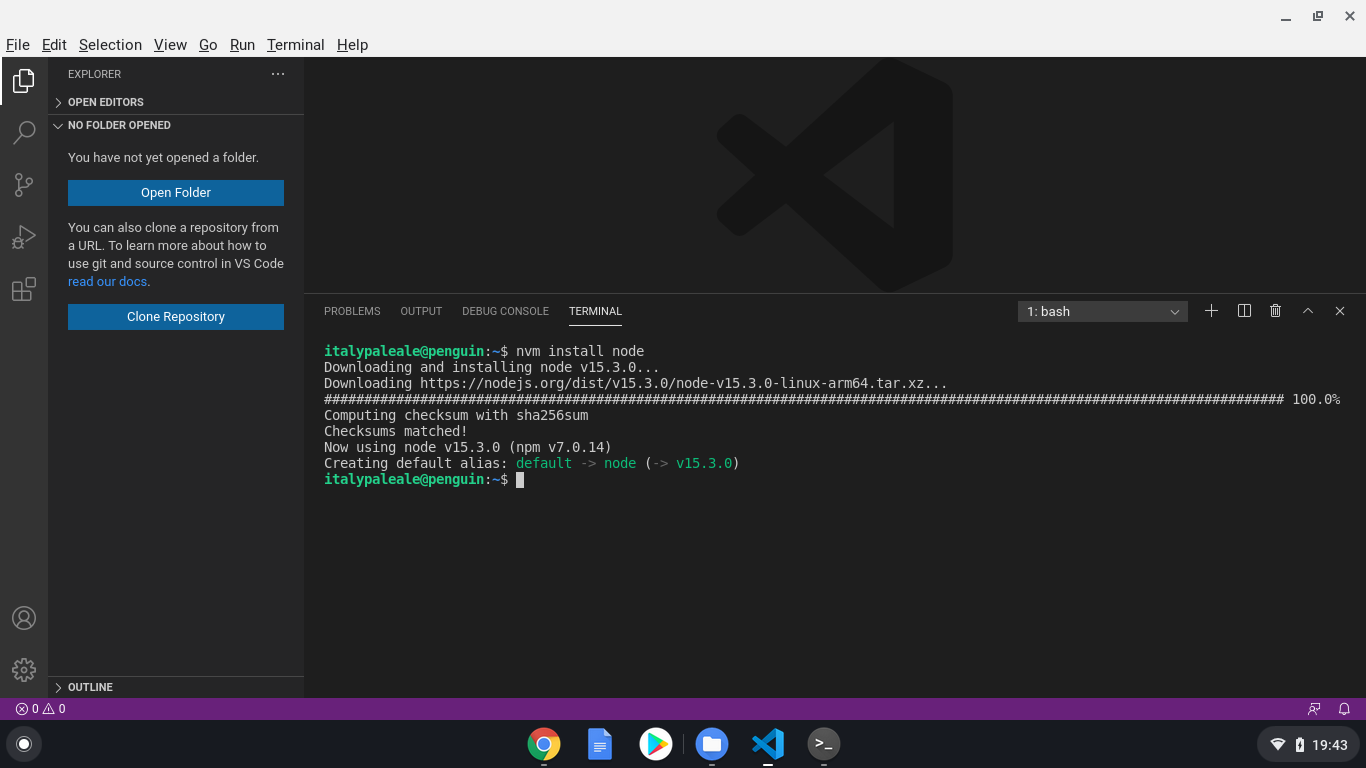
Tipp: Wussten Sie, dass VS Code ein integriertes Terminal enthält? Sie können es über das Menü **Terminal** und dann **Neues Terminal** starten. VS Code läuft im Kontext der Linux-Umgebung, daher läuft auch das integrierte Terminal unter Linux.
nvm bietet eine Vielzahl von Optionen zur Einrichtung, Aktualisierung und Verwaltung von Node.js. Wenn Sie interessiert sind, können Sie mehr in der offiziellen Dokumentation für nvm lesen.
Nachdem Node.js installiert ist, können Sie den Befehl node im Terminal verwenden (node --version auszuführen ist eine gute Möglichkeit, Ihre Node.js-Installation zu überprüfen) sowie alle integrierten Funktionen von VS Code, wie den integrierten Task-Runner und den Debugger für Node.js und JavaScript. Um mehr über die Verwendung von JavaScript und Node.js in VS Code zu erfahren, lesen Sie die VS Code-Dokumentation!
Programmieren mit Python
Python ist eine weitere beliebte Programmiersprache und eignet sich besonders gut für Anfänger. Mit Python können Sie Apps für das Web, den Desktop und die Kommandozeile erstellen. Python ist eine der am besten geeigneten Sprachen für Data Science und künstliche Intelligenz (KI) und wird auch zur Programmierung von IoT-Geräten, Mikrocontrollern und mehr verwendet!
VS Code ist ein ausgezeichneter Editor für die Programmierung in Python und das Erlernen der Sprache. Sie können Python in VS Code sowohl zum Erstellen von Apps aller Art als auch zur Arbeit mit Notebooks, wie sie von Data Scientists verwendet werden, nutzen.
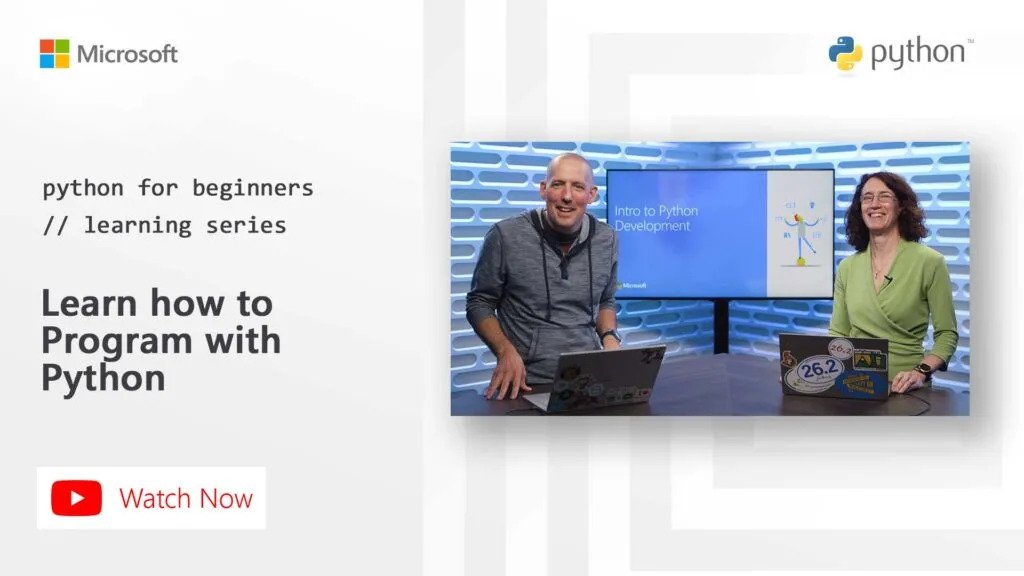
Tipp: Wenn Sie mit Python beginnen möchten, gibt es auch für Sie eine kostenlose Videoserie:
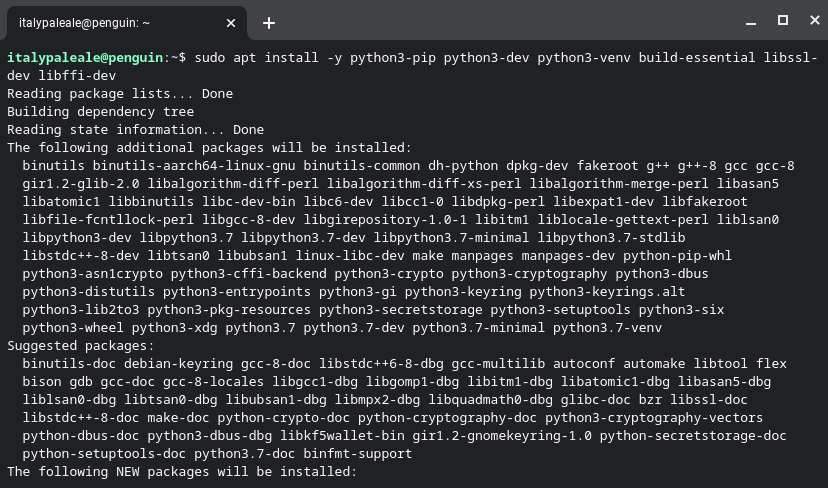
Chrome OS wird bereits mit dem Python 3-Interpreter vorinstalliert geliefert, aber wir müssen noch einige weitere Pakete installieren, um die beste Python-Programmiererfahrung zu erzielen. Dazu gehören pip (ein Abhängigkeitsmanager für Python), venv (zur Verwaltung von Python-virtuellen Umgebungen) und einige Build-Tools für die Arbeit mit nativen Paketen. Führen Sie im Terminal Folgendes aus
sudo apt-get install -y python3-pip python3-dev python3-venv build-essential libssl-dev libffi-dev
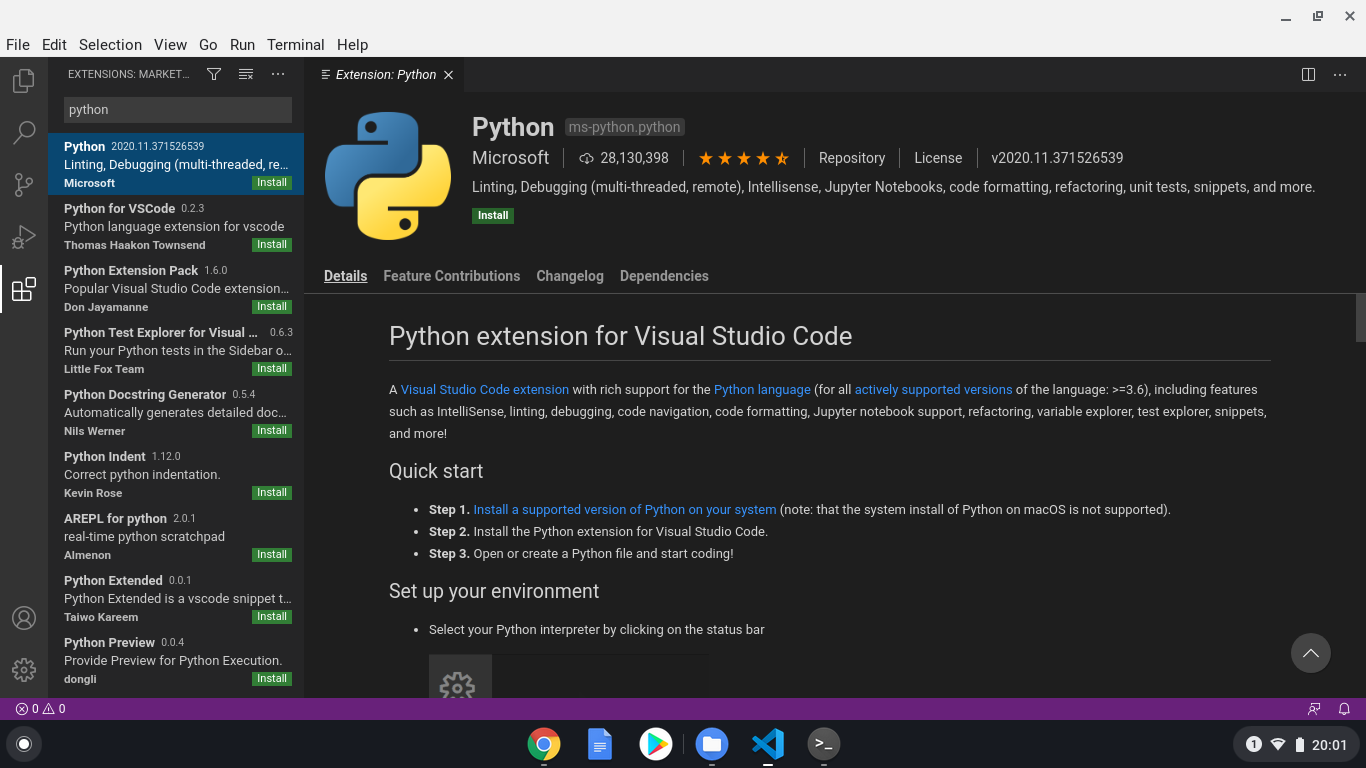
Die Python-Unterstützung in VS Code wird über die Microsoft Python-Erweiterung bereitgestellt. Um die Python-Erweiterung zu installieren, öffnen Sie in VS Code über die linke Aktivitätsleiste die Ansicht "Erweiterungen" (⇧⌘X (Windows, Linux Ctrl+Shift+X)), suchen Sie nach "python" und installieren Sie die von Microsoft bereitgestellte Erweiterung
An diesem Punkt sind Sie bereit, mit der Entwicklung in Python in VS Code zu beginnen! Um mehr über die Verwendung von Python mit VS Code zu erfahren, einschließlich der Ausführung Ihres Codes, der Verwendung des integrierten Debuggers, Linting usw., lesen Sie unsere Dokumentation für Python in VS Code.
Als Nächstes: Remote Development verwenden
Das war's für heute! In diesem Beitrag haben wir uns angesehen, wie VS Code auf einem Chromebook installiert wird und wie Sie mit der Programmierung in JavaScript/Node.js und Python beginnen können.
Aber warten Sie, es gibt mehr. Während Chromebooks VS Code problemlos ausführen können, auch auf leistungsschwächeren Versionen wie dem, das ich teste, benötigen Sie manchmal schnellere Maschinen für Ihre Entwicklung, mit mehr Speicher und/oder einer schnelleren CPU. Zum Beispiel verwenden Sie vielleicht ein ARM-basiertes Chromebook, müssen Ihren Code aber auf einem Intel/AMD-Chip ausführen. Oder Sie möchten mit künstlicher Intelligenz arbeiten und benötigen Zugriff auf Maschinen mit leistungsstarken GPUs.
Mit VS Code und den Remote Development-Erweiterungen (SSH und Container) sowie GitHub Codespaces können wir all diese Probleme lösen – und mehr.
Im nächsten Teil dieses Tutorials erfahren Sie, wie VS Code Remote-Erweiterungen und GitHub Codespaces Ihr Chromebook in ein Entwicklungskraftwerk verwandeln können!
In der Zwischenzeit viel Spaß beim Programmieren ... und viel Spaß beim Lernen!
Alessandro Segala, VS Code Product Manager @ItalyPaleAle