VS Code zur Fehlersuche in Java-Anwendungen verwenden
28. September 2017 Xiaokai He
Für Java-Entwickler unter Visual Studio Code ist die Erweiterung Language Support for Java™ by Red Hat bereits von großem Nutzen, da sie Sprachfunktionen wie IntelliSense und Projektunterstützung bietet. Gleichzeitig haben wir auch Rückmeldungen erhalten, dass Benutzer auch Java-Debugging wünschen. Heute freuen wir uns, unsere fortlaufende Zusammenarbeit mit Red Hat bekannt zu geben und Java-Entwicklern das Debuggen von Java-Anwendungen mit einem neuen, leichtgewichtigen Debugger for Java zu ermöglichen, der auf Java Debug Server basiert.
Um Java-Entwicklern den schnellen Einstieg in VS Code zu erleichtern, haben wir auch ein Extension Pack for Java erstellt, das sowohl die Erweiterung Language Support for Java™ by Red Hat als auch den Debugger for Java enthält, sodass Sie nicht einzeln danach suchen müssen. Dies ist erst der Anfang bei der Schaffung eines modernen Workflows für Java, und wir werden in Zukunft weitere Funktionen und Erweiterungen zum Extension Pack for Java hinzufügen.
Erste Schritte
Erste Schritte
- Öffnen Sie in Visual Studio Code die Ansicht Extensions (⇧⌘X (Windows, Linux Ctrl+Shift+X)).
- Geben Sie "java" ein, um die Liste zu filtern.
- Suchen und installieren Sie das Extension Pack for Java oder die eigenständige Erweiterung Debugger for Java, wenn Sie bereits Language Support for Java™ by Red Hat installiert haben.
Sie können das Extension Pack for Java auch direkt über diesen Blogbeitrag installieren.
Extension Pack for Java installieren
Öffnen Sie nach dem Neuladen von VS Code einen Ordner, der ein Java-Projekt enthält, und folgen Sie den nachstehenden Schritten.
- Bereiten Sie das Projekt vor. Öffnen Sie eine
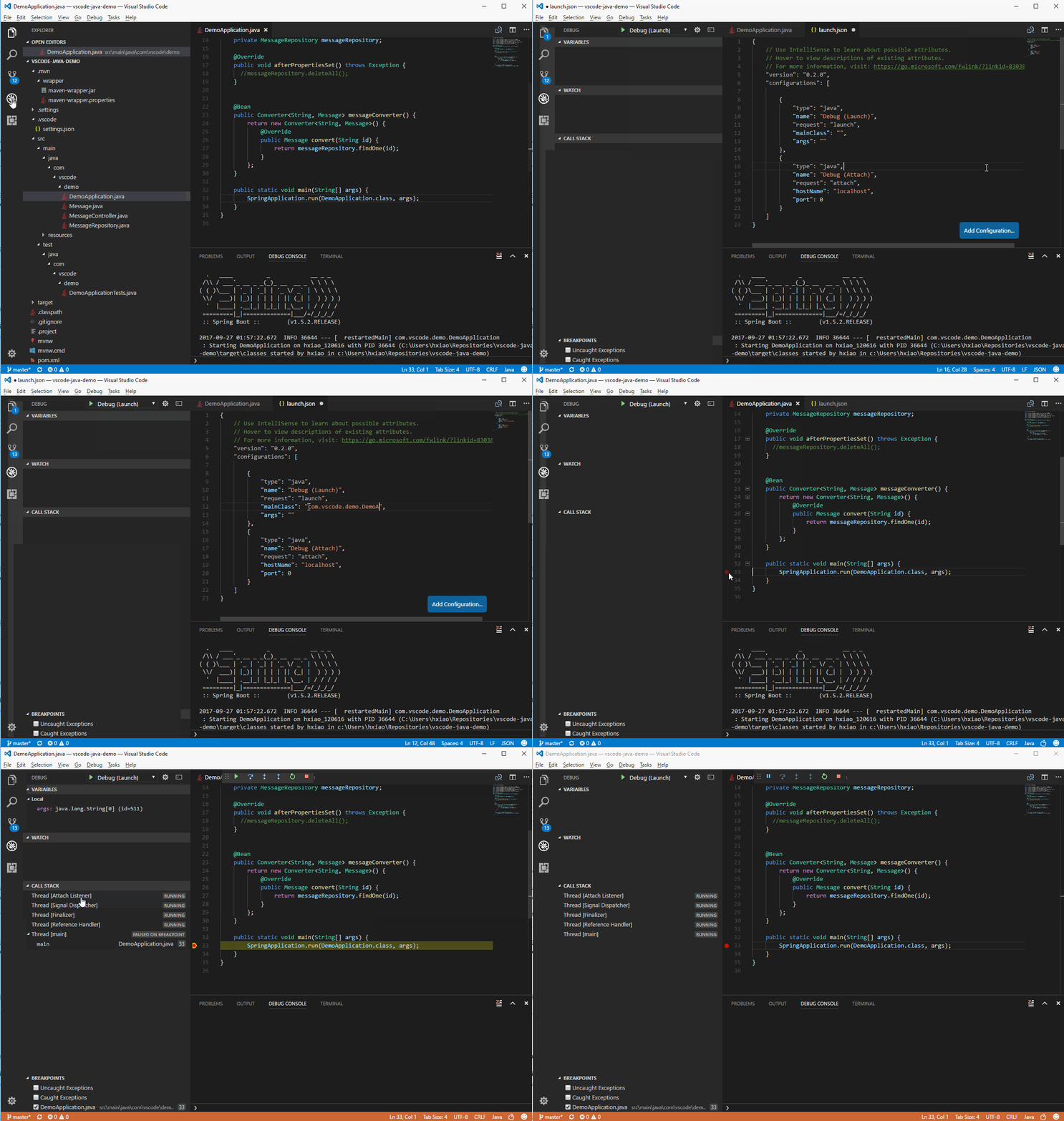
.java-Datei, und die Java-Erweiterungen werden aktiviert. Maven-, Gradle- und Eclipse-Projekte werden unterstützt. Der Projekt-Build wird automatisch von den Erweiterungen gehandhabt, er muss nicht manuell ausgelöst werden. - Starten Sie das Debugging. Wechseln Sie zur Ansicht Run (⇧⌘D (Windows, Linux Ctrl+Shift+D)) und öffnen Sie
launch.json, um eine Debugging-Konfiguration für Java hinzuzufügen. - Geben Sie die
mainClassfür dieLaunch-Einstellung oderhostNameundportfürAttachein. - Setzen Sie Ihren Haltepunkt und drücken Sie
F5, um das Debugging zu starten.
Unterstützte Funktionen
In dieser Version unterstützen wir die folgenden Funktionen.
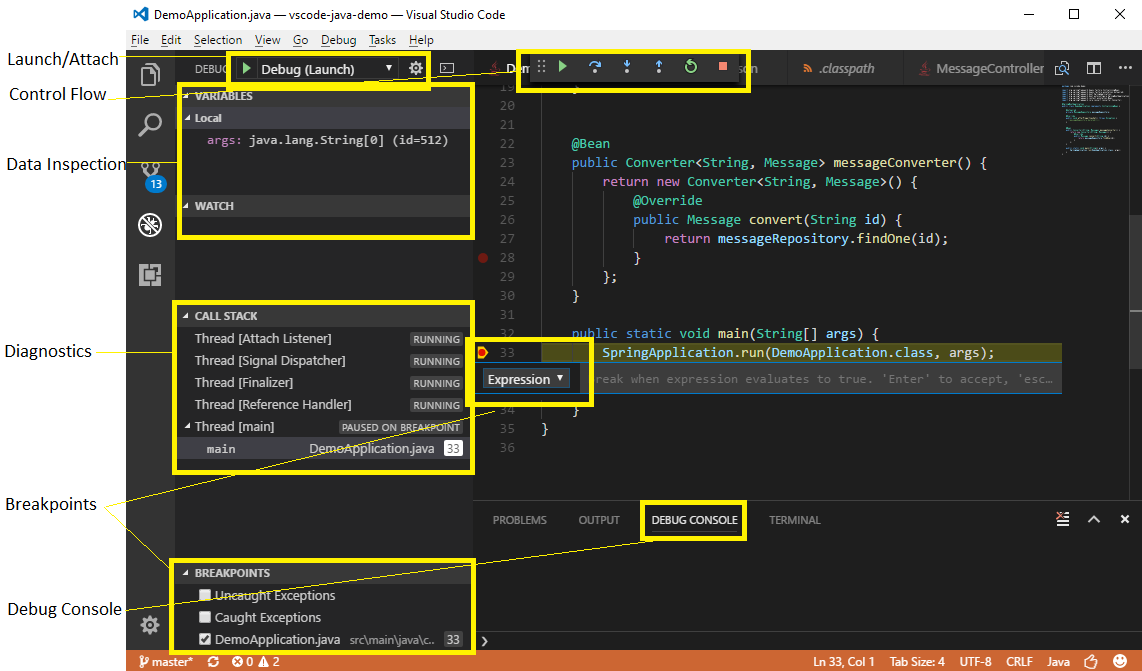
- Starten/Anfügen – Sie können entweder das Java-Projekt innerhalb von VS Code starten oder sich an jeden laufenden JVM-Prozess im Debug-Modus anhängen, lokal oder remote.
- Haltepunkte – Haltepunkte mit Trefferzahl sind unterstützt und können einfach über das Inline-Fenster für die Haltepunkt-Einstellungen gesetzt werden. Dies ermöglicht es Ihnen, bedingte Haltepunkte bequem direkt im Quelltext-Viewer hinzuzufügen, ohne ein modales Fenster zu benötigen. Das Anhalten bei Ausnahmen wird ebenfalls unterstützt.
- Kontrollfluss – Einschließlich Pause, Fortfahren
F5, Schritt überF10, Schritt inF11, Schritt ausShift+F11 - Dateninspektion – Wenn Sie an einem Haltepunkt angehalten haben, hat der Debugger Zugriff auf die Variablennamen und -werte, die derzeit im Speicher gespeichert sind. Inspektion/Watch/Set Variablen sind unterstützt.
- Diagnose – Das CALL STACK-Panel zeigt den Aufrufstapel Ihres Programms und ermöglicht es Ihnen, den Aufrufpfad jeder erfassten Zuweisung zu durchlaufen. Mehrere Threads können parallel gestapelt debuggt werden.
- Debug-Konsole – Die Debug-Konsole zeigt Informationen von stdout und stderr an.
Nächste Schritte
- Erfahren Sie mehr über Java auf VS Code.
Feedback
Bitte geben Sie uns Feedback und stellen Sie Fragen, damit wir uns verbessern können. Sie können uns über Gitter kontaktieren.
Xiaokai He, @JavaOnAzure