Fresh Paint - Verleihen Sie VS Code ein neues Aussehen
20. Juni 2017 Wade Anderson, @waderyan_
Ein gut aussehender Editor ist für jeden Vollzeitentwickler unerlässlich. Wir verbringen viel Zeit in unserem Editor und wir halten ihn gerne frisch und interessant!
Visual Studio Code unterstützt eine Vielzahl von Anpassungen, insbesondere das Aussehen Ihrer Umgebung. In diesem Blogbeitrag befassen wir uns mit Farbschemata, Dateisymbolschemata und anderen Einstellungen, um das Erscheinungsbild des Code-Editors zu ändern.
Farbschemata
Eine leistungsstarke Anpassungsmöglichkeit ist die Möglichkeit, ein Farbschema zu ändern. Ein Farbschema ist eine Sammlung von Farben für den Editor-Hintergrund, Text, Sprachsyntax usw. VS Code wird mit mehreren integrierten Schemata geliefert und Hunderte können Sie vom Marketplace installieren.
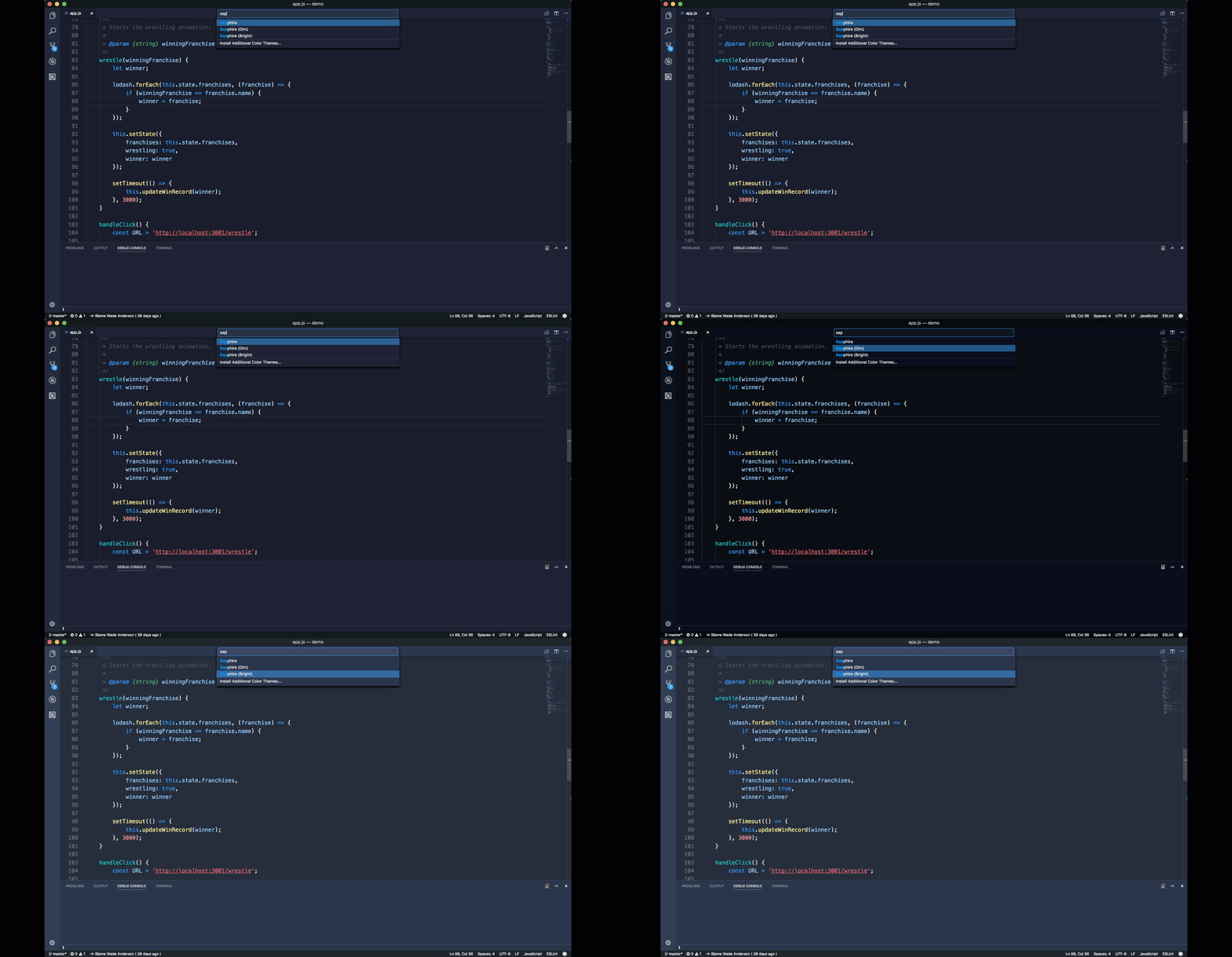
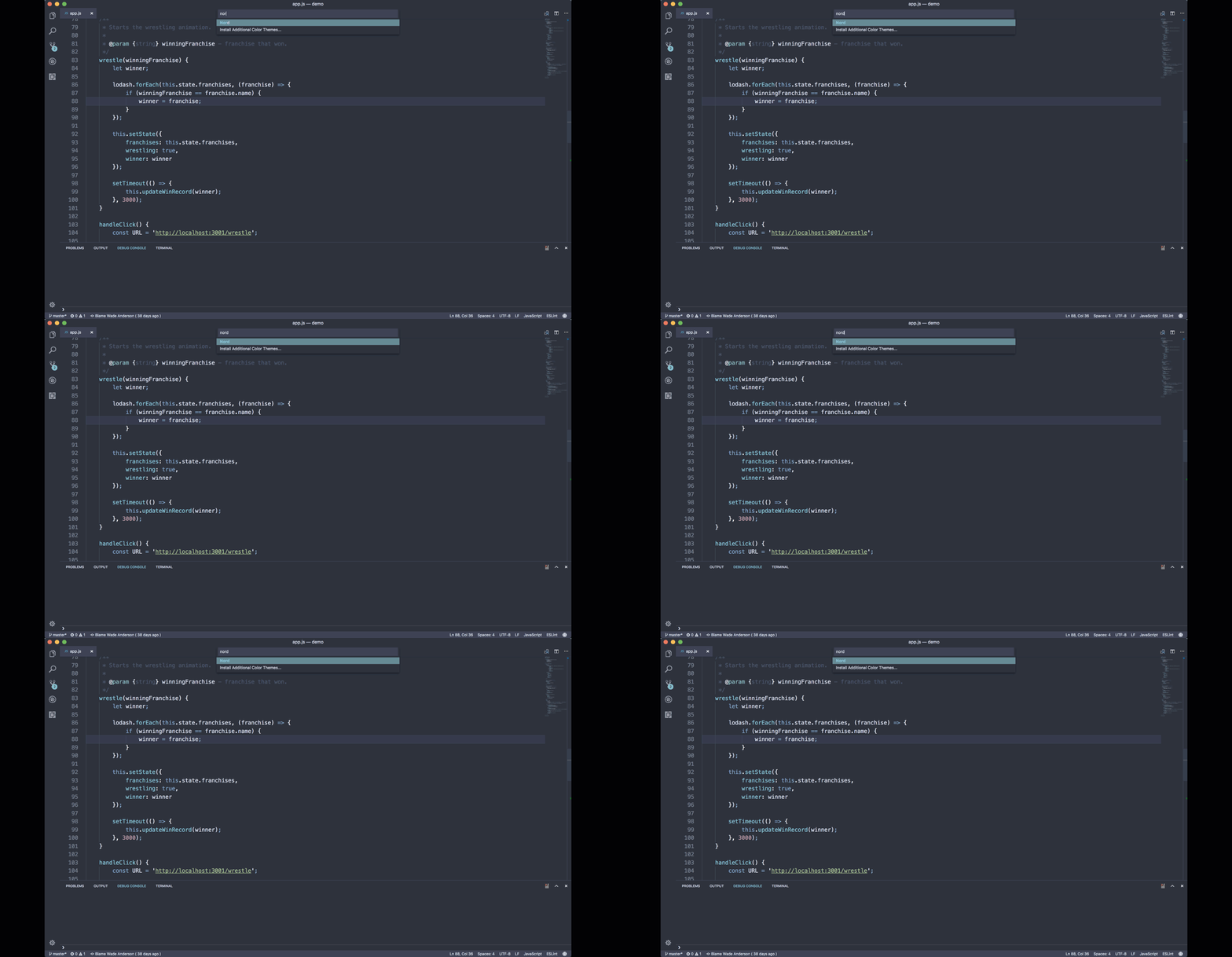
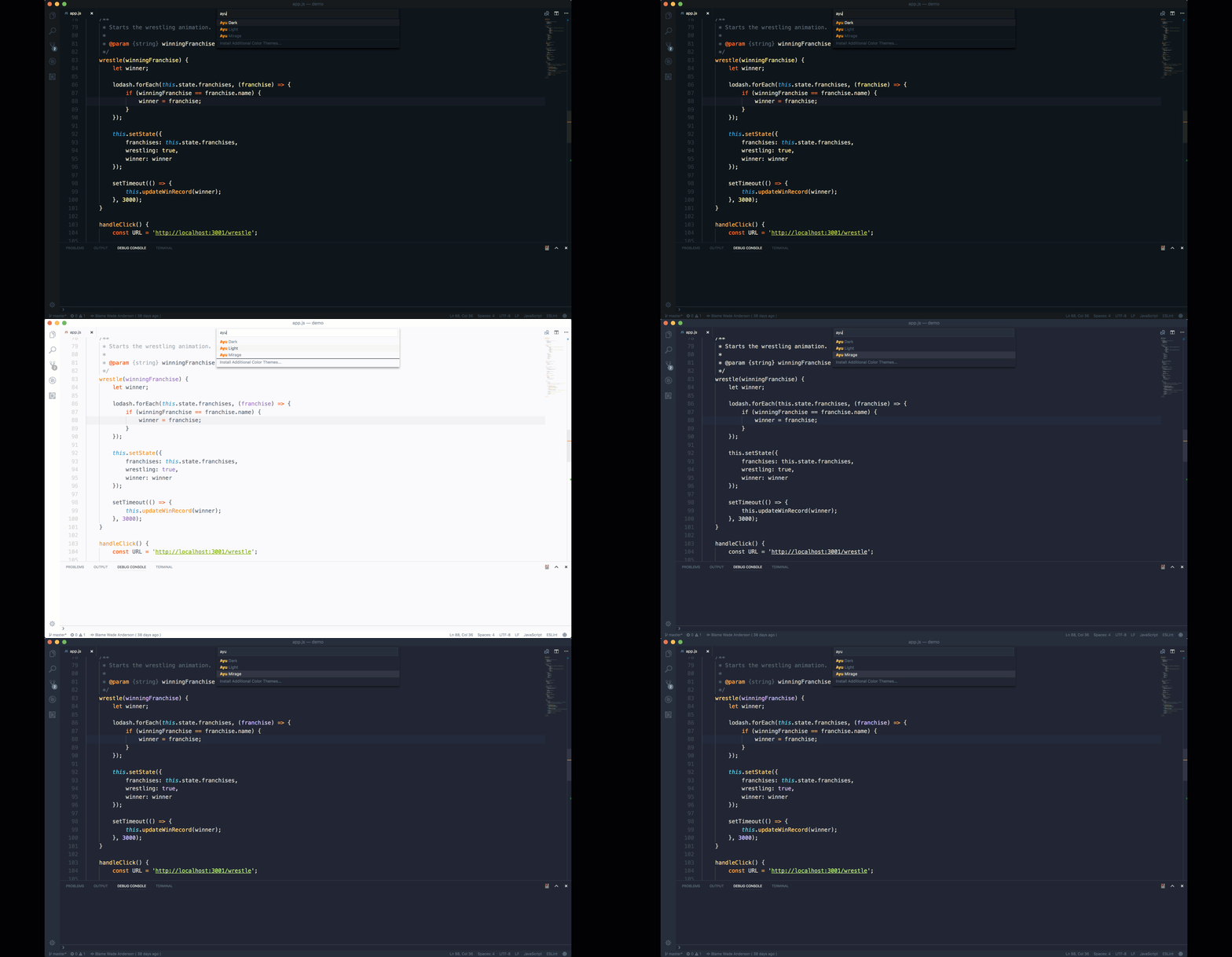
Einige der beliebtesten Schemata, die vom VS Code-Team verwendet werden, sind Sapphire, Nord und Ayu, wie unten gezeigt.
Sapphire Theme
Marketplace - Sapphire Theme
Autor - Daniel Imms
Nord
Marketplace - Nord
Autor - arcticicestudio
Ayu
Marketplace - Ayu
Autor - teabyii
Dateisymbolthemen
Ein Dateisymbolschema hilft Ihnen, Dateitypen im Explorer und in den Tabs schnell durch farbenfrohe Symbole zu erkennen. Hier ist ein Screenshot von unterstützten Symbolen von VSCode Great Icons.
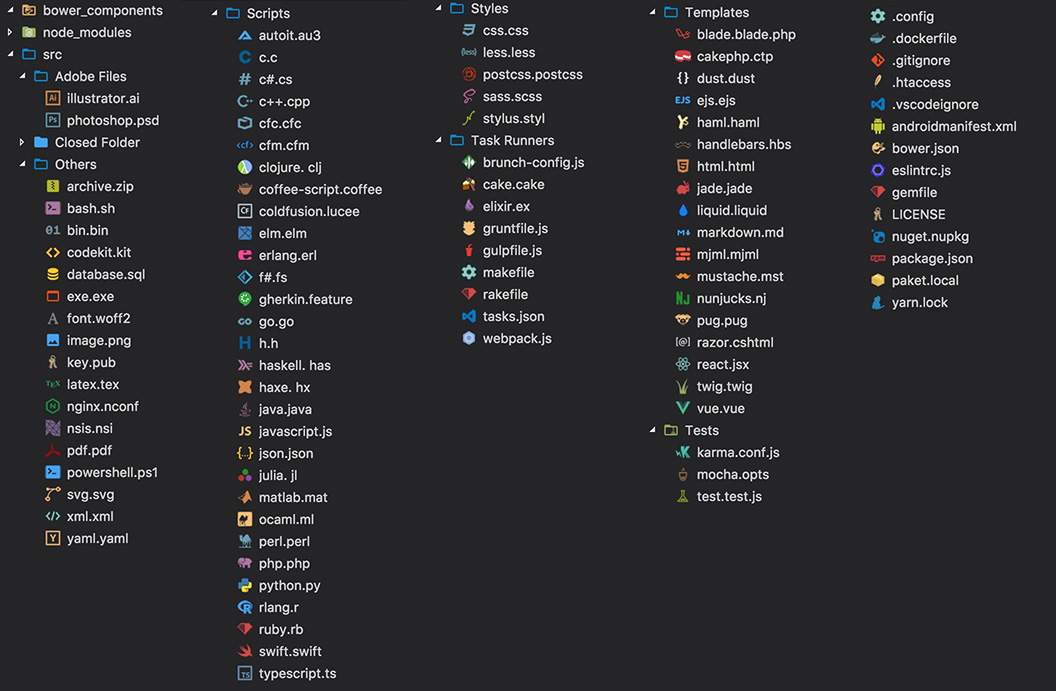
Genau wie bei den Farbschemata gibt es viele beliebte Dateisymbolschemata im Marketplace.
Schriftart-Ligaturen
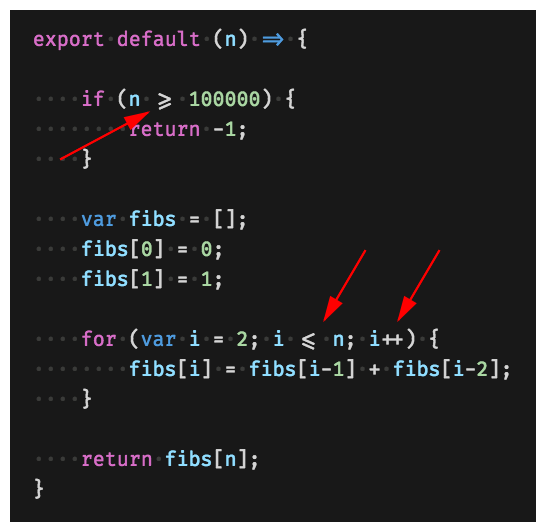
Es gibt viele Einstellungen, die Sie anpassen können, um VS Code gut aussehen zu lassen. Eines meiner Lieblingsstücke sind Schriftart-Ligaturen, bei denen zwei Zeichen zu einem einzigen ausdrucksstarken Zeichen kombiniert werden. Aktivieren Sie Schriftart-Ligaturen, indem Sie "editor.fontLigatures" auf true setzen. Sie müssen eine Schriftart installiert haben, die Schriftart-Ligaturen unterstützt, wie z. B. Fira Code.
Wade Anderson, Mitglied des VS Code Teams @waderyan_