Themenfarbe
Sie können Ihr aktives Visual Studio Code Farbthema mit der Benutzereinstellung workbench.colorCustomizations anpassen. Siehe Einstellungen.
{
  "workbench.colorCustomizations": {
    "activityBar.background": "#00AA00"
  }
}
Hinweis: Wenn Sie ein vorhandenes Farbschema verwenden möchten, lesen Sie Farbschemata, wo Sie lernen, wie Sie das aktive Farbschema über das Dropdown-Menü Präferenzen: Farbschema auswählen (⌘K ⌘T (Windows, Linux Ctrl+K Ctrl+T)).
Themenfarben sind als CSS-Variablen in WebViews verfügbar, und eine Erweiterung ist verfügbar, die IntelliSense für diese bereitstellt.
Farbformate
Farbwerte können im RGB-Farbmodell mit einem Alphakanal für Transparenz definiert werden. Als Format werden die folgenden hexadezimalen Notationen unterstützt: #RGB, #RGBA, #RRGGBB und #RRGGBBAA. R (Rot), G (Grün), B (Blau) und A (Alpha) sind hexadezimale Zeichen (0-9, a-f oder A-F). Die dreistellige Notation (#RGB) ist eine kürzere Version der sechsstelligen Form (#RRGGBB) und die vierstellige RGB-Notation (#RGBA) ist eine kürzere Version der achtstelligen Form (#RRGGBBAA). Zum Beispiel ist #e35f dieselbe Farbe wie #ee3355ff.
Wenn kein Alpha-Wert angegeben ist, wird standardmäßig ff (opak, keine Transparenz) verwendet. Wenn Alpha auf 00 gesetzt ist, ist die Farbe vollständig transparent.
Einige Farben sollten nicht opak sein, um andere Annotationen nicht zu überdecken. Überprüfen Sie die Farb-Beschreibungen, um zu sehen, auf welche Farben dies zutrifft.
Kontrastfarben
Die Kontrastfarben werden typischerweise nur für kontrastreiche Designs gesetzt. Wenn sie gesetzt sind, fügen sie einen zusätzlichen Rand um Elemente in der gesamten Benutzeroberfläche hinzu, um den Kontrast zu erhöhen.
contrastActiveBorder: Ein zusätzlicher Rand um aktive Elemente, um sie für besseren Kontrast von anderen zu trennen.contrastBorder: Ein zusätzlicher Rand um Elemente, um sie für besseren Kontrast von anderen zu trennen.
Basisfarben
focusBorder: Gesamte Randfarbe für fokussierte Elemente. Diese Farbe wird nur verwendet, wenn sie nicht durch eine Komponente überschrieben wird.foreground: Gesamte Vordergrundfarbe. Diese Farbe wird nur verwendet, wenn sie nicht durch eine Komponente überschrieben wird.disabledForeground: Gesamte Vordergrundfarbe für deaktivierte Elemente. Diese Farbe wird nur verwendet, wenn sie nicht durch eine Komponente überschrieben wird.widget.border: Randfarbe von Widgets wie "Suchen/Ersetzen" im Editor.widget.shadow: Schattenfarbe von Widgets wie "Suchen/Ersetzen" im Editor.selection.background: Hintergrundfarbe von Textauswahlen in der Benutzeroberfläche (für Eingabefelder oder Textbereiche, gilt nicht für Auswahlen im Editor und im Terminal).descriptionForeground: Vordergrundfarbe für Beschreibungstext, der zusätzliche Informationen liefert, z. B. für ein Label.errorForeground: Gesamte Vordergrundfarbe für Fehlermeldungen (diese Farbe wird nur verwendet, wenn sie nicht durch eine Komponente überschrieben wird).icon.foreground: Die Standardfarbe für Symbole in der Benutzeroberfläche.sash.hoverBorder: Die Hover-Randfarbe für ziehbare Trennlinien.
Fensterrahmen
Die Themenfarben für den VS Code-Fensterrahmen.
window.activeBorder: Randfarbe für das aktive (fokussierte) Fenster.window.inactiveBorder: Randfarbe für die inaktiven (nicht fokussierten) Fenster.
Die Fensterrahmenfarben werden nur unter macOS und Linux (nicht Windows) und nur bei aktiviertem benutzerdefinierten Titelbalken ("window.titleBarStyle": "custom") unterstützt.
Textfarben
Farben innerhalb eines Textdokuments, z. B. der Willkommensseite.
textBlockQuote.background: Hintergrundfarbe für Blockzitate im Text.textBlockQuote.border: Randfarbe für Blockzitate im Text.textCodeBlock.background: Hintergrundfarbe für Codeblöcke im Text.textLink.activeForeground: Vordergrundfarbe für Links im Text beim Anklicken und beim Überfahren mit der Maus.textLink.foreground: Vordergrundfarbe für Links im Text.textPreformat.foreground: Vordergrundfarbe für vorformatierten Text.textPreformat.background: Hintergrundfarbe für vorformatierten Text.textSeparator.foreground: Farbe für Texttrenner.
Aktionsfarben
Eine Reihe von Farben zur Steuerung der Interaktionen mit Aktionen in der gesamten Benutzeroberfläche.
toolbar.hoverBackground: Toolbar-Hintergrund beim Überfahren von Aktionen mit der Maus.toolbar.hoverOutline: Toolbar-Umriss beim Überfahren von Aktionen mit der Maus.toolbar.activeBackground: Toolbar-Hintergrund beim Halten der Maus über Aktionen.editorActionList.background: Hintergrundfarbe der Aktionsliste.editorActionList.foreground: Vordergrundfarbe der Aktionsliste.editorActionList.focusForeground: Vordergrundfarbe der Aktionsliste für das fokussierte Element.editorActionList.focusBackground: Hintergrundfarbe der Aktionsliste für das fokussierte Element.
Schaltflächensteuerung
Eine Reihe von Farben für Schaltflächen-Widgets wie die Schaltfläche Ordner öffnen im Explorer eines neuen Fensters.
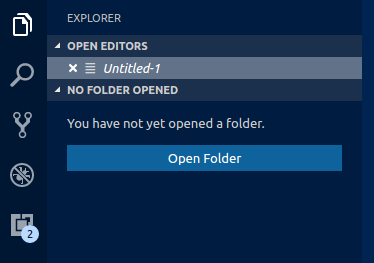
button.background: Hintergrundfarbe der Schaltfläche.button.foreground: Vordergrundfarbe der Schaltfläche.button.border: Randfarbe der Schaltfläche.button.separator: Trennfarbe der Schaltfläche.button.hoverBackground: Hintergrundfarbe der Schaltfläche beim Überfahren mit der Maus.button.secondaryForeground: Vordergrundfarbe für sekundäre Schaltflächen.button.secondaryBackground: Hintergrundfarbe für sekundäre Schaltflächen.button.secondaryHoverBackground: Hintergrundfarbe für sekundäre Schaltflächen beim Überfahren mit der Maus.checkbox.background: Hintergrundfarbe des Kontrollkästchen-Widgets.checkbox.foreground: Vordergrundfarbe des Kontrollkästchen-Widgets.checkbox.disabled.background: Hintergrund eines deaktivierten Kontrollkästchens.checkbox.disabled.foreground: Vordergrund eines deaktivierten Kontrollkästchens.checkbox.border: Randfarbe des Kontrollkästchen-Widgets.checkbox.selectBackground: Hintergrundfarbe des Kontrollkästchen-Widgets, wenn das enthaltende Element ausgewählt ist.checkbox.selectBorder: Randfarbe des Kontrollkästchen-Widgets, wenn das enthaltende Element ausgewählt ist.radio.activeForeground: Vordergrundfarbe der aktiven Radio-Option.radio.activeBackground: Hintergrundfarbe der aktiven Radio-Option.radio.activeBorder: Randfarbe der aktiven Radio-Option.radio.inactiveForeground: Vordergrundfarbe der inaktiven Radio-Option.radio.inactiveBackground: Hintergrundfarbe der inaktiven Radio-Option.radio.inactiveBorder: Randfarbe der inaktiven Radio-Option.radio.inactiveHoverBackground: Hintergrundfarbe der inaktiven Radio-Option beim Überfahren mit der Maus.
Dropdown-Steuerung
Eine Reihe von Farben für alle Dropdown-Widgets, z. B. im integrierten Terminal oder im Ausgabefenster. Beachten Sie, dass die Dropdown-Steuerung unter macOS derzeit nicht verwendet wird.
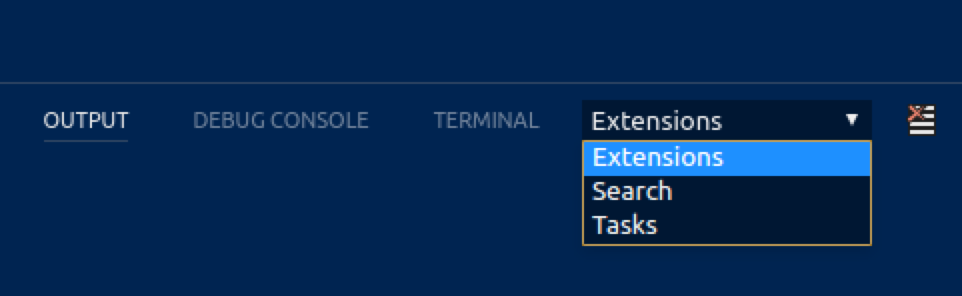
dropdown.background: Dropdown-Hintergrund.dropdown.listBackground: Hintergrund der Dropdown-Liste.dropdown.border: Dropdown-Rahmen.dropdown.foreground: Dropdown-Vordergrund.
Eingabesteuerung
Farben für Eingabesteuerungen wie in der Suchansicht oder im Suchen/Ersetzen-Dialog.
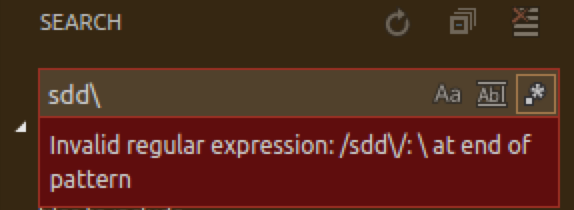
input.background: Hintergrund der Eingabefelder.input.border: Rahmen der Eingabefelder.input.foreground: Vordergrundfarbe der Eingabefelder.input.placeholderForeground: Vordergrundfarbe der Eingabefelder für Platzhaltertext.inputOption.activeBackground: Hintergrundfarbe von aktivierten Optionen in Eingabefeldern.inputOption.activeBorder: Randfarbe von aktivierten Optionen in Eingabefeldern.inputOption.activeForeground: Vordergrundfarbe von aktivierten Optionen in Eingabefeldern.inputOption.hoverBackground: Hintergrundfarbe von aktivierten Optionen in Eingabefeldern.inputValidation.errorBackground: Hintergrundfarbe der Eingabevalidierung für Fehler.inputValidation.errorForeground: Vordergrundfarbe der Eingabevalidierung für Fehler.inputValidation.errorBorder: Randfarbe der Eingabevalidierung für Fehler.inputValidation.infoBackground: Hintergrundfarbe der Eingabevalidierung für Informationen.inputValidation.infoForeground: Vordergrundfarbe der Eingabevalidierung für Informationen.inputValidation.infoBorder: Randfarbe der Eingabevalidierung für Informationen.inputValidation.warningBackground: Hintergrundfarbe der Eingabevalidierung für Warnungen.inputValidation.warningForeground: Vordergrundfarbe der Eingabevalidierung für Warnungen.inputValidation.warningBorder: Randfarbe der Eingabevalidierung für Warnungen.
Bildlaufleistensteuerung
scrollbar.background: Hintergrundfarbe der Bildlaufleistenbahn.scrollbar.shadow: Schattenfarbe des Bildlaufreglers, um anzuzeigen, dass die Ansicht gescrollt wurde.scrollbarSlider.activeBackground: Hintergrundfarbe des Bildlaufreglers beim Klicken.scrollbarSlider.background: Hintergrundfarbe des Bildlaufreglers.scrollbarSlider.hoverBackground: Hintergrundfarbe des Bildlaufreglers beim Überfahren mit der Maus.
Abzeichen
Abzeichen sind kleine Informations-Labels, z. B. die Anzahl der Suchergebnisse.
badge.foreground: Vordergrundfarbe des Abzeichens.badge.background: Hintergrundfarbe des Abzeichens.
Fortschrittsbalken
progressBar.background: Hintergrundfarbe des Fortschrittsbalkens für lang andauernde Operationen.
Listen und Bäume
Farben für Listen und Bäume wie im Datei-Explorer. Eine aktive Liste/ein aktiver Baum hat den Tastaturfokus, eine inaktive nicht.
list.activeSelectionBackground: Hintergrundfarbe der Liste/des Baums für das ausgewählte Element, wenn die Liste/der Baum aktiv ist.list.activeSelectionForeground: Vordergrundfarbe der Liste/des Baums für das ausgewählte Element, wenn die Liste/der Baum aktiv ist.list.activeSelectionIconForeground: Vordergrundfarbe des Icons der Liste/des Baums für das ausgewählte Element, wenn die Liste/der Baum aktiv ist. Eine aktive Liste/ein aktiver Baum hat den Tastaturfokus, eine inaktive nicht.list.dropBackground: Hintergrundfarbe der Liste/des Baums beim Ziehen und Ablegen, wenn Elemente per Maus verschoben werden.list.focusBackground: Hintergrundfarbe der Liste/des Baums für das fokussierte Element, wenn die Liste/der Baum aktiv ist.list.focusForeground: Vordergrundfarbe der Liste/des Baums für das fokussierte Element, wenn die Liste/der Baum aktiv ist. Eine aktive Liste/ein aktiver Baum hat den Tastaturfokus, eine inaktive nicht.list.focusHighlightForeground: Vordergrundfarbe der Liste/des Baums für die Übereinstimmungs-Hervorhebungen bei aktiv fokussierten Elementen beim Suchen innerhalb der Liste/des Baums.list.focusOutline: Umrissfarbe der Liste/des Baums für das fokussierte Element, wenn die Liste/der Baum aktiv ist. Eine aktive Liste/ein aktiver Baum hat den Tastaturfokus, eine inaktive nicht.list.focusAndSelectionOutline: Umrissfarbe der Liste/des Baums für das fokussierte Element, wenn die Liste/der Baum aktiv und ausgewählt ist. Eine aktive Liste/ein aktiver Baum hat den Tastaturfokus, eine inaktive nicht.list.highlightForeground: Vordergrundfarbe der Liste/des Baums für die Übereinstimmungs-Hervorhebungen beim Suchen innerhalb der Liste/des Baums.list.hoverBackground: Hintergrundfarbe der Liste/des Baums beim Überfahren von Elementen mit der Maus.list.hoverForeground: Vordergrundfarbe der Liste/des Baums beim Überfahren von Elementen mit der Maus.list.inactiveSelectionBackground: Hintergrundfarbe der Liste/des Baums für das ausgewählte Element, wenn die Liste/der Baum inaktiv ist.list.inactiveSelectionForeground: Vordergrundfarbe der Liste/des Baums für das ausgewählte Element, wenn die Liste/der Baum inaktiv ist. Eine aktive Liste/ein aktiver Baum hat den Tastaturfokus, eine inaktive nicht.list.inactiveSelectionIconForeground: Vordergrundfarbe des Icons der Liste/des Baums für das ausgewählte Element, wenn die Liste/der Baum inaktiv ist. Eine aktive Liste/ein aktiver Baum hat den Tastaturfokus, eine inaktive nicht.list.inactiveFocusBackground: Hintergrundfarbe der Liste für das fokussierte Element, wenn die Liste inaktiv ist. Eine aktive Liste hat den Tastaturfokus, eine inaktive nicht. Derzeit nur in Listen unterstützt.list.inactiveFocusOutline: Umrissfarbe der Liste/des Baums für das fokussierte Element, wenn die Liste/der Baum inaktiv ist. Eine aktive Liste/ein aktiver Baum hat den Tastaturfokus, eine inaktive nicht.list.invalidItemForeground: Vordergrundfarbe der Liste/des Baums für ungültige Elemente, z. B. ein nicht aufgelöster Stamm im Explorer.list.errorForeground: Vordergrundfarbe von Listenelementen, die Fehler enthalten.list.warningForeground: Vordergrundfarbe von Listenelementen, die Warnungen enthalten.listFilterWidget.background: Hintergrundfarbe des Listen-/Baumfilters für eingegebenen Text beim Suchen innerhalb der Liste/des Baums.listFilterWidget.outline: Umrissfarbe des Listen-/Baumfilter-Widgets für eingegebenen Text beim Suchen innerhalb der Liste/des Baums.listFilterWidget.noMatchesOutline: Umrissfarbe des Listen-/Baumfilter-Widgets, wenn keine Übereinstimmung für den eingegebenen Text beim Suchen innerhalb der Liste/des Baums gefunden wurde.listFilterWidget.shadow: Schattenfarbe des Eingabefilter-Widgets in Listen und Bäumen.list.filterMatchBackground: Hintergrundfarbe der gefilterten Übereinstimmungen in Listen und Bäumen.list.filterMatchBorder: Randfarbe der gefilterten Übereinstimmungen in Listen und Bäumen.list.deemphasizedForeground: Vordergrundfarbe der Liste/des Baums für abgeblendete Elemente.list.dropBetweenBackground: Randfarbe der Liste/des Baums beim Ziehen und Ablegen, wenn Elemente zwischen anderen Elementen per Maus verschoben werden.tree.indentGuidesStroke: Strichfarbe des Baum-Widgets für Einrückungsführungen.tree.inactiveIndentGuidesStroke: Strichfarbe des Baums für die nicht aktiven Einrückungsführungen.tree.tableColumnsBorder: Strichfarbe des Baums für die Einrückungsführungen.tree.tableOddRowsBackground: Hintergrundfarbe für ungerade Tabellenzeilen.
Aktivitätsleiste
Die Aktivitätsleiste wird normalerweise entweder ganz links oder ganz rechts in der Benutzeroberfläche angezeigt und ermöglicht ein schnelles Umschalten zwischen den Ansichten der Seitenleiste.
activityBar.background: Hintergrundfarbe der Aktivitätsleiste.activityBar.dropBorder: Feedbackfarbe beim Ziehen und Ablegen für die Elemente der Aktivitätsleiste. Die Aktivitätsleiste wird ganz links oder ganz rechts angezeigt und ermöglicht das Umschalten zwischen den Ansichten der Seitenleiste.activityBar.foreground: Vordergrundfarbe der Aktivitätsleiste (z. B. für Symbole).activityBar.inactiveForeground: Vordergrundfarbe des Elements der Aktivitätsleiste, wenn es inaktiv ist.activityBar.border: Randfarbe der Aktivitätsleiste zur Seitenleiste.activityBarBadge.background: Hintergrundfarbe des Aktivitätsbenachrichtigungsabzeichens.activityBarBadge.foreground: Vordergrundfarbe des Aktivitätsbenachrichtigungsabzeichens.activityBar.activeBorder: Randfarbe des aktiven Indikators der Aktivitätsleiste.activityBar.activeBackground: Optionale Hintergrundfarbe der Aktivitätsleiste für das aktive Element.activityBar.activeFocusBorder: Fokus-Randfarbe der Aktivitätsleiste für das aktive Element.activityBarTop.foreground: Aktive Vordergrundfarbe des Elements in der Aktivitätsleiste, wenn es sich oben befindet. Die Aktivitätsleiste ermöglicht das Umschalten zwischen den Ansichten der Seitenleiste.activityBarTop.activeBorder: Fokus-Randfarbe für das aktive Element in der Aktivitätsleiste, wenn es sich oben befindet. Die Aktivitätsleiste ermöglicht das Umschalten zwischen den Ansichten der Seitenleiste.activityBarTop.inactiveForeground: Inaktive Vordergrundfarbe des Elements in der Aktivitätsleiste, wenn es sich oben befindet. Die Aktivitätsleiste ermöglicht das Umschalten zwischen den Ansichten der Seitenleiste.activityBarTop.dropBorder: Feedbackfarbe beim Ziehen und Ablegen für die Elemente der Aktivitätsleiste, wenn sie sich oben befindet. Die Aktivitätsleiste ermöglicht das Umschalten zwischen den Ansichten der Seitenleiste.activityBarTop.background: Hintergrundfarbe der Aktivitätsleiste, wenn sie oben/unten eingestellt ist.activityBarTop.activeBackground: Hintergrundfarbe für das aktive Element in der Aktivitätsleiste, wenn es oben/unten ist. Die Aktivitätsleiste ermöglicht das Umschalten zwischen den Ansichten der Seitenleiste.activityWarningBadge.foreground: Vordergrundfarbe des Warnungsaktivitätsabzeichens.activityWarningBadge.background: Hintergrundfarbe des Warnungsaktivitätsabzeichens.activityErrorBadge.foreground: Vordergrundfarbe des Fehleraktivitätsabzeichens.activityErrorBadge.background: Hintergrundfarbe des Fehleraktivitätsabzeichens.
Profile
profileBadge.background: Hintergrundfarbe des Profilabzeichens. Das Profilabzeichen wird über dem Einstellungen-Zahnradsymbol in der Aktivitätsleiste angezeigt.profileBadge.foreground: Vordergrundfarbe des Profilabzeichens. Das Profilabzeichen wird über dem Einstellungen-Zahnradsymbol in der Aktivitätsleiste angezeigt.profiles.sashBorder: Die Farbe des Randes der geteilten Ansicht im Profileditor.
Seitenleiste
Die Seitenleiste enthält Ansichten wie Explorer und Suchen.
-
sideBar.background: Hintergrundfarbe der Seitenleiste. -
sideBar.foreground: Vordergrundfarbe der Seitenleiste. Die Seitenleiste ist der Container für Ansichten wie Explorer und Suchen. -
sideBar.border: Randfarbe der Seitenleiste an der Seite, die den Editor trennt. -
sideBar.dropBackground: Feedbackfarbe beim Ziehen und Ablegen für die Abschnitte der Seitenleiste. Die Farbe sollte Transparenz haben, damit die Abschnitte der Seitenleiste noch durchscheinen können. -
sideBarTitle.foreground: Vordergrundfarbe des Titels der Seitenleiste. -
sideBarSectionHeader.background: Hintergrundfarbe der Kopfzeile von Seitenleistenabschnitten. -
sideBarSectionHeader.foreground: Vordergrundfarbe der Kopfzeile von Seitenleistenabschnitten. -
sideBarSectionHeader.border: Randfarbe der Kopfzeile von Seitenleistenabschnitten. -
sideBarActivityBarTop.border: Randfarbe zwischen der Aktivitätsleiste oben/unten und den Ansichten. -
sideBarTitle.background: Hintergrundfarbe des Titels der Seitenleiste. Die Seitenleiste ist der Container für Ansichten wie Explorer und Suchen. -
sideBarTitle.border: Randfarbe des Titels der Seitenleiste unten, die den Titel von den Ansichten trennt. Die Seitenleiste ist der Container für Ansichten wie Explorer und Suchen. -
sideBarStickyScroll.background: Hintergrundfarbe des Sticky Scroll in der Seitenleiste. -
sideBarStickyScroll.border: Randfarbe des Sticky Scroll in der Seitenleiste. -
sideBarStickyScroll.shadow: Schattenfarbe des Sticky Scroll in der Seitenleiste.
Minimap
Die Minimap zeigt eine verkleinerte Version der aktuellen Datei.
-
minimap.findMatchHighlight: Hervorhebungsfarbe für Übereinstimmungen aus der Suche in Dateien. -
minimap.selectionHighlight: Hervorhebungsfarbe für die Editor-Auswahl. -
minimap.errorHighlight: Hervorhebungsfarbe für Fehler im Editor. -
minimap.warningHighlight: Hervorhebungsfarbe für Warnungen im Editor. -
minimap.background: Hintergrundfarbe der Minimap. -
minimap.selectionOccurrenceHighlight: Minimap-Markierungsfarbe für wiederholte Editor-Auswahlen. -
minimap.foregroundOpacity: Deckkraft von Vordergrundelementen, die in der Minimap gerendert werden. Zum Beispiel wird "#000000c0" die Elemente mit 75% Deckkraft rendern. -
minimap.infoHighlight: Minimap-Markierungsfarbe für Informationen. -
minimap.chatEditHighlight: Farbe von ausstehenden Bearbeitungsbereichen in der Minimap. -
minimapSlider.background: Hintergrundfarbe des Minimap-Schiebereglers. -
minimapSlider.hoverBackground: Hintergrundfarbe des Minimap-Schiebereglers beim Überfahren mit der Maus. -
minimapSlider.activeBackground: Hintergrundfarbe des Minimap-Schiebereglers beim Klicken. -
minimapGutter.addedBackground: Minimap-Gutter-Farbe für hinzugefügten Inhalt. -
minimapGutter.modifiedBackground: Minimap-Gutter-Farbe für geänderten Inhalt. -
minimapGutter.deletedBackground: Minimap-Gutter-Farbe für gelöschten Inhalt. -
editorMinimap.inlineChatInserted: Minimap-Markierungsfarbe für eingefügten Inhalt von Inline-Chats.
Editor-Gruppen & Tabs
Editor-Gruppen sind die Container von Editoren. Es kann viele Editor-Gruppen geben. Ein Tab ist der Container eines Editors. Mehrere Tabs können in einer Editor-Gruppe geöffnet sein.
-
editorGroup.border: Farbe zur Trennung mehrerer Editor-Gruppen voneinander.
-
editorGroup.dropBackground: Hintergrundfarbe beim Ziehen von Editoren.
-
editorGroupHeader.noTabsBackground: Hintergrundfarbe der Kopfzeile des Editor-Gruppen-Titels bei Verwendung eines einzelnen Tabs (stellen Sie"workbench.editor.showTabs": "single"ein).
-
editorGroupHeader.tabsBackground: Hintergrundfarbe des Tab-Containers.
-
editorGroupHeader.tabsBorder: Randfarbe unterhalb des Editor-Tab-Steuerelements, wenn Tabs aktiviert sind.
-
editorGroupHeader.border: Randfarbe zwischen der Kopfzeile der Editor-Gruppe und dem Editor (unterhalb der Breadcrumbs, falls aktiviert). -
editorGroup.emptyBackground: Hintergrundfarbe einer leeren Editor-Gruppe. -
editorGroup.focusedEmptyBorder: Randfarbe einer leeren Editor-Gruppe, die fokussiert ist. -
editorGroup.dropIntoPromptForeground: Vordergrundfarbe von Text, der über Editoren angezeigt wird, wenn Dateien gezogen werden. Dieser Text informiert den Benutzer, dass er Umschalt gedrückt halten kann, um in den Editor zu fallen. -
editorGroup.dropIntoPromptBackground: Hintergrundfarbe von Text, der über Editoren angezeigt wird, wenn Dateien gezogen werden. Dieser Text informiert den Benutzer, dass er Umschalt gedrückt halten kann, um in den Editor zu fallen. -
editorGroup.dropIntoPromptBorder: Randfarbe von Text, der über Editoren angezeigt wird, wenn Dateien gezogen werden. Dieser Text informiert den Benutzer, dass er Umschalt gedrückt halten kann, um in den Editor zu fallen. -
tab.activeBackground: Hintergrundfarbe des aktiven Tabs in einer aktiven Gruppe. -
tab.unfocusedActiveBackground: Hintergrundfarbe des aktiven Tabs in einer inaktiven Editor-Gruppe. -
tab.activeForeground: Vordergrundfarbe des aktiven Tabs in einer aktiven Gruppe. -
tab.border: Rand zur Trennung der Tabs voneinander. -
tab.activeBorder: Unterer Rand für den aktiven Tab. -
tab.selectedBorderTop: Rand oben an einem ausgewählten Tab. Tabs sind die Container für Editoren im Editorbereich. Mehrere Tabs können in einer Editor-Gruppe geöffnet sein. Es kann mehrere Editor-Gruppen geben. -
tab.selectedBackground: Hintergrund eines ausgewählten Tabs. Tabs sind die Container für Editoren im Editorbereich. Mehrere Tabs können in einer Editor-Gruppe geöffnet sein. Es kann mehrere Editor-Gruppen geben. -
tab.selectedForeground: Vordergrund eines ausgewählten Tabs. Tabs sind die Container für Editoren im Editorbereich. Mehrere Tabs können in einer Editor-Gruppe geöffnet sein. Es kann mehrere Editor-Gruppen geben. -
tab.dragAndDropBorder: Rand zwischen Tabs, um anzuzeigen, dass ein Tab zwischen zwei Tabs eingefügt werden kann. Tabs sind die Container für Editoren im Editorbereich. Mehrere Tabs können in einer Editor-Gruppe geöffnet sein. Es kann mehrere Editor-Gruppen geben. -
tab.unfocusedActiveBorder: Unterer Rand für den aktiven Tab in einer inaktiven Editor-Gruppe. -
tab.activeBorderTop: Oberer Rand für den aktiven Tab. -
tab.unfocusedActiveBorderTop: Oberer Rand für den aktiven Tab in einer inaktiven Editor-Gruppe. -
tab.lastPinnedBorder: Rand rechts vom letzten angehefteten Editor zur Trennung von nicht angehefteten Editoren. -
tab.inactiveBackground: Hintergrundfarbe des inaktiven Tabs. -
tab.unfocusedInactiveBackground: Hintergrundfarbe des inaktiven Tabs in einer nicht fokussierten Gruppe. -
tab.inactiveForeground: Vordergrundfarbe des inaktiven Tabs in einer aktiven Gruppe. -
tab.unfocusedActiveForeground: Vordergrundfarbe des aktiven Tabs in einer inaktiven Editor-Gruppe. -
tab.unfocusedInactiveForeground: Vordergrundfarbe des inaktiven Tabs in einer inaktiven Editor-Gruppe. -
tab.hoverBackground: Hintergrundfarbe des Tabs beim Überfahren mit der Maus. -
tab.unfocusedHoverBackground: Hintergrundfarbe des Tabs in einer nicht fokussierten Gruppe beim Überfahren mit der Maus. -
tab.hoverForeground: Vordergrundfarbe des Tabs beim Überfahren mit der Maus. -
tab.unfocusedHoverForeground: Vordergrundfarbe des Tabs in einer nicht fokussierten Gruppe beim Überfahren mit der Maus. -
tab.hoverBorder: Rand zur Hervorhebung von Tabs beim Überfahren mit der Maus. -
tab.unfocusedHoverBorder: Rand zur Hervorhebung von Tabs in einer nicht fokussierten Gruppe beim Überfahren mit der Maus. -
tab.activeModifiedBorder: Rand oben an modifizierten (schmutzigen) aktiven Tabs in einer aktiven Gruppe. -
tab.inactiveModifiedBorder: Rand oben an modifizierten (schmutzigen) inaktiven Tabs in einer aktiven Gruppe. -
tab.unfocusedActiveModifiedBorder: Rand oben an modifizierten (schmutzigen) aktiven Tabs in einer nicht fokussierten Gruppe. -
tab.unfocusedInactiveModifiedBorder: Rand oben an modifizierten (schmutzigen) inaktiven Tabs in einer nicht fokussierten Gruppe. -
editorPane.background: Hintergrundfarbe des Editor-Bereichs, der auf der linken und rechten Seite des zentrierten Editor-Layouts sichtbar ist. -
sideBySideEditor.horizontalBorder: Farbe zur Trennung zweier Editoren, wenn sie nebeneinander in einer Editor-Gruppe von oben nach unten angezeigt werden. -
sideBySideEditor.verticalBorder: Farbe zur Trennung zweier Editoren, wenn sie nebeneinander in einer Editor-Gruppe von links nach rechts angezeigt werden.
Editorfarben
Die auffälligsten Editorfarben sind die Token-Farben für die Syntaxhervorhebung, die auf dem installierten Sprach-Grammatik basieren. Diese Farben werden vom Farbschema definiert, können aber auch mit der Einstellung editor.tokenColorCustomizations angepasst werden. Details zur Anpassung eines Farbschemas und die verfügbaren Token-Typen finden Sie unter Anpassen eines Farbschemas.
Alle anderen Editorfarben sind hier aufgelistet
editor.background: Hintergrundfarbe des Editors.editor.foreground: Standard-Vordergrundfarbe des Editors.editorLineNumber.foreground: Farbe der Zeilennummern im Editor.editorLineNumber.activeForeground: Farbe der aktiven Editor-Zeilennummer.editorLineNumber.dimmedForeground: Farbe der letzten Editor-Zeile, wenn `editor.renderFinalNewline` auf "dimmed" gesetzt ist.editorCursor.background: Die Hintergrundfarbe des Editor-Cursors. Ermöglicht die Anpassung der Farbe eines Zeichens, das von einem Block-Cursor überlappt wird.editorCursor.foreground: Farbe des Editor-Cursors.editorMultiCursor.primary.foreground: Farbe des primären Editor-Cursors, wenn mehrere Cursor vorhanden sind.editorMultiCursor.primary.background: Die Hintergrundfarbe des primären Editor-Cursors, wenn mehrere Cursor vorhanden sind. Ermöglicht die Anpassung der Farbe eines Zeichens, das von einem Block-Cursor überlappt wird.editorMultiCursor.secondary.foreground: Farbe der sekundären Editor-Cursor, wenn mehrere Cursor vorhanden sind.editorMultiCursor.secondary.background: Die Hintergrundfarbe der sekundären Editor-Cursor, wenn mehrere Cursor vorhanden sind. Ermöglicht die Anpassung der Farbe eines Zeichens, das von einem Block-Cursor überlappt wird.editor.placeholder.foreground: Vordergrundfarbe des Platzhaltertextes im Editor.editor.compositionBorder: Die Randfarbe für eine IME-Komposition.
Auswahlfarben sind sichtbar, wenn ein oder mehrere Zeichen ausgewählt sind. Zusätzlich zur Auswahl werden auch alle Regionen mit demselben Inhalt hervorgehoben.
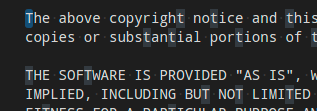
editor.selectionBackground: Farbe der Editor-Auswahl.editor.selectionForeground: Textfarbe der Auswahl für hohen Kontrast.editor.inactiveSelectionBackground: Farbe der Auswahl in einem inaktiven Editor. Die Farbe darf nicht opak sein, um darunter liegende Dekorationen nicht zu verdecken.editor.selectionHighlightBackground: Farbe für Regionen mit demselben Inhalt wie die Auswahl. Die Farbe darf nicht opak sein, um darunter liegende Dekorationen nicht zu verdecken.editor.selectionHighlightBorder: Randfarbe für Regionen mit demselben Inhalt wie die Auswahl.
Wort-Hervorhebungsfarben sind sichtbar, wenn sich der Cursor innerhalb eines Symbols oder Wortes befindet. Abhängig von der Sprachunterstützung für den Dateityp werden alle übereinstimmenden Verweise und Deklarationen hervorgehoben, und Lese- und Schreibzugriffe erhalten unterschiedliche Farben. Wenn keine Dokument-Symbol-Sprachunterstützung verfügbar ist, fällt dies auf die Wort-Hervorhebung zurück.
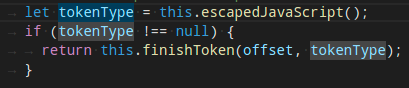
editor.wordHighlightBackground: Hintergrundfarbe eines Symbols während eines Lesezugriffs, z. B. beim Lesen einer Variablen. Die Farbe darf nicht opak sein, um darunter liegende Dekorationen nicht zu verdecken.editor.wordHighlightBorder: Randfarbe eines Symbols während eines Lesezugriffs, z. B. beim Lesen einer Variablen.editor.wordHighlightStrongBackground: Hintergrundfarbe eines Symbols während eines Schreibzugriffs, z. B. beim Schreiben in eine Variable. Die Farbe darf nicht opak sein, um darunter liegende Dekorationen nicht zu verdecken.editor.wordHighlightStrongBorder: Randfarbe eines Symbols während eines Schreibzugriffs, z. B. beim Schreiben in eine Variable.editor.wordHighlightTextBackground: Hintergrundfarbe eines textuellen Vorkommens für ein Symbol. Die Farbe darf nicht opak sein, um darunter liegende Dekorationen nicht zu verdecken.editor.wordHighlightTextBorder: Randfarbe eines textuellen Vorkommens für ein Symbol.
Suchfarben hängen von der aktuellen Suchzeichenfolge im Suchen/Ersetzen-Dialog ab.
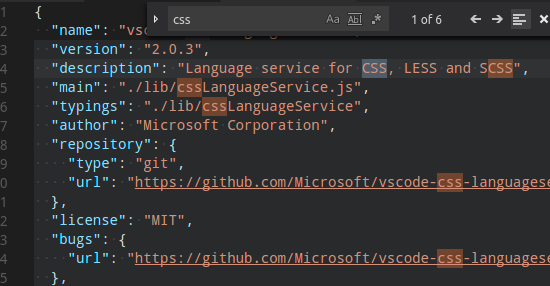
editor.findMatchBackground: Farbe der aktuellen Suchübereinstimmung.editor.findMatchForeground: Textfarbe der aktuellen Suchübereinstimmung.editor.findMatchHighlightForeground: Vordergrundfarbe der anderen Suchübereinstimmungen.editor.findMatchHighlightBackground: Farbe der anderen Suchübereinstimmungen. Die Farbe darf nicht opak sein, um darunter liegende Dekorationen nicht zu verdecken.editor.findRangeHighlightBackground: Farbe des Bereichs, der die Suche begrenzt (aktivieren Sie 'In Auswahl suchen' im Such-Widget). Die Farbe darf nicht opak sein, um darunter liegende Dekorationen nicht zu verdecken.editor.findMatchBorder: Randfarbe der aktuellen Suchübereinstimmung.editor.findMatchHighlightBorder: Randfarbe der anderen Suchübereinstimmungen.editor.findRangeHighlightBorder: Randfarbe des Bereichs, der die Suche begrenzt (aktivieren Sie 'In Auswahl suchen' im Such-Widget).
Suchfarben werden in den globalen Suchergebnissen des Such-Viewlets verwendet.
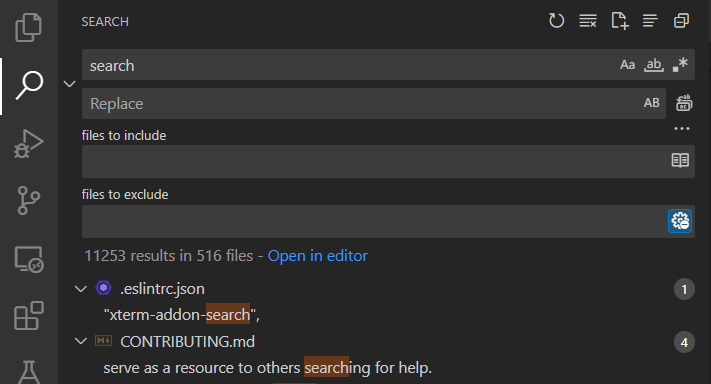
search.resultsInfoForeground: Farbe des Textes in der Abschlussmeldung des Such-Viewlets. Zum Beispiel wird diese Farbe im Text verwendet, der sagt "{x} Ergebnisse in {y} Dateien".
Such-Editor-Farben heben Ergebnisse in einem Such-Editor hervor. Dies kann separat von anderen Suchübereinstimmungen konfiguriert werden, um verschiedene Arten von Übereinstimmungen im selben Editor besser zu unterscheiden.
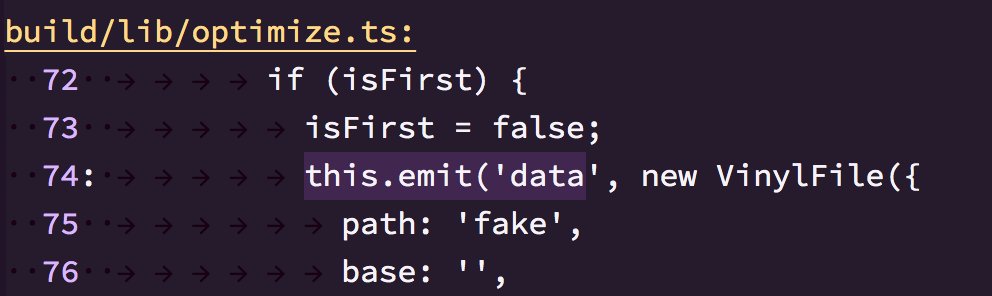
searchEditor.findMatchBackground: Farbe der Suchergebnisse des Editors.searchEditor.findMatchBorder: Randfarbe der Suchergebnisse des Editors.searchEditor.textInputBorder: Rand des Eingabefeldes im Such-Editor.
Die Hover-Hervorhebung wird hinter dem Symbol angezeigt, für das ein Hover angezeigt wird.
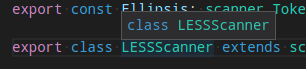
editor.hoverHighlightBackground: Hervorhebung unter dem Wort, für das ein Hover angezeigt wird. Die Farbe darf nicht opak sein, um darunter liegende Dekorationen nicht zu verdecken.
Die aktuelle Zeile wird normalerweise als Hintergrund-Hervorhebung oder als Rahmen (nicht beides) angezeigt.

editor.lineHighlightBackground: Hintergrundfarbe für die Hervorhebung der Zeile an der Cursorposition.editor.inactiveLineHighlightBackground: Hintergrundfarbe für die Hervorhebung der Zeile an der Cursorposition, wenn der Editor nicht fokussiert ist.editor.lineHighlightBorder: Hintergrundfarbe für den Rahmen um die Zeile an der Cursorposition.
Die Farbe für Unicode-Hervorhebungen
editorUnicodeHighlight.border: Rahmenfarbe, die zum Hervorheben von Unicode-Zeichen verwendet wird.editorUnicodeHighlight.background: Hintergrundfarbe, die zum Hervorheben von Unicode-Zeichen verwendet wird.
Die Linkfarbe ist sichtbar, wenn auf einen Link geklickt wird.

editorLink.activeForeground: Farbe aktiver Links.
Die Bereichshervorhebung ist sichtbar, wenn ein Suchergebnis ausgewählt ist.
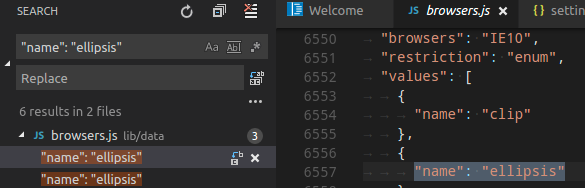
editor.rangeHighlightBackground: Hintergrundfarbe hervorgehobener Bereiche, verwendet von den Funktionen „Schnell öffnen“, „Symbol in Datei“ und „Suchen“. Die Farbe darf nicht opak sein, um darunter liegende Dekorationen nicht zu verdecken.editor.rangeHighlightBorder: Hintergrundfarbe des Rahmens um hervorgehobene Bereiche.
Die Symbolhervorhebung ist sichtbar, wenn über einen Befehl wie Definition suchen zu einem Symbol navigiert wird.
editor.symbolHighlightBackground: Hintergrundfarbe des hervorgehobenen Symbols. Die Farbe darf nicht opak sein, um darunter liegende Dekorationen nicht zu verdecken.editor.symbolHighlightBorder: Hintergrundfarbe des Rahmens um hervorgehobene Symbole.
Um die Leerzeichen des Editors anzuzeigen, aktivieren Sie Leerzeichen rendern umschalten.
editorWhitespace.foreground: Farbe von Leerzeichen im Editor.
Um die Einzugsanzeigen des Editors anzuzeigen, setzen Sie "editor.guides.indentation": true und "editor.guides.highlightActiveIndentation": true.
editorIndentGuide.background: Farbe der Einzugsanzeigen des Editors.editorIndentGuide.background1: Farbe der Einzugsanzeigen des Editors (1).editorIndentGuide.background2: Farbe der Einzugsanzeigen des Editors (2).editorIndentGuide.background3: Farbe der Einzugsanzeigen des Editors (3).editorIndentGuide.background4: Farbe der Einzugsanzeigen des Editors (4).editorIndentGuide.background5: Farbe der Einzugsanzeigen des Editors (5).editorIndentGuide.background6: Farbe der Einzugsanzeigen des Editors (6).editorIndentGuide.activeBackground: Farbe der aktiven Einzugsanzeige des Editors.editorIndentGuide.activeBackground1: Farbe der aktiven Einzugsanzeigen des Editors (1).editorIndentGuide.activeBackground2: Farbe der aktiven Einzugsanzeigen des Editors (2).editorIndentGuide.activeBackground3: Farbe der aktiven Einzugsanzeigen des Editors (3).editorIndentGuide.activeBackground4: Farbe der aktiven Einzugsanzeigen des Editors (4).editorIndentGuide.activeBackground5: Farbe der aktiven Einzugsanzeigen des Editors (5).editorIndentGuide.activeBackground6: Farbe der aktiven Einzugsanzeigen des Editors (6).
Um die Inline-Hinweise des Editors anzuzeigen, setzen Sie "editor.inlineSuggest.enabled": true.
editorInlayHint.background: Hintergrundfarbe von Inline-Hinweisen.editorInlayHint.foreground: Vordergrundfarbe von Inline-Hinweisen.editorInlayHint.typeForeground: Vordergrundfarbe von Inline-Hinweisen für Typen.editorInlayHint.typeBackground: Hintergrundfarbe von Inline-Hinweisen für Typen.editorInlayHint.parameterForeground: Vordergrundfarbe von Inline-Hinweisen für Parameter.editorInlayHint.parameterBackground: Hintergrundfarbe von Inline-Hinweisen für Parameter.
Um Editor-Lineale anzuzeigen, definieren Sie deren Position mit "editor.rulers".
-
editorRuler.foreground: Farbe der Editor-Lineale. -
editor.linkedEditingBackground: Hintergrundfarbe, wenn sich der Editor im verknüpften Bearbeitungsmodus befindet.
CodeLens

editorCodeLens.foreground: Vordergrundfarbe eines Editor CodeLens.
Glühbirne
editorLightBulb.foreground: Die Farbe für das Symbol der Glühbirnenaktionen.editorLightBulbAutoFix.foreground: Die Farbe für das Symbol der automatischen Korrekturoptionen der Glühbirne.editorLightBulbAi.foreground: Die Farbe für das KI-Symbol der Glühbirne.
Klammerpaarabgleich
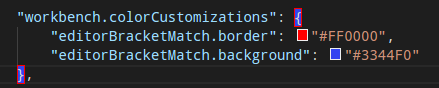
editorBracketMatch.background: Hintergrundfarbe hinter übereinstimmenden Klammern.editorBracketMatch.border: Farbe für die Rahmen von übereinstimmenden Klammern.
Klammerpaar-Farbgebung
editorBracketHighlight.foreground1: Vordergrundfarbe von Klammern (1). Erfordert die Aktivierung der Klammerpaar-Farbgebung.editorBracketHighlight.foreground2: Vordergrundfarbe von Klammern (2). Erfordert die Aktivierung der Klammerpaar-Farbgebung.editorBracketHighlight.foreground3: Vordergrundfarbe von Klammern (3). Erfordert die Aktivierung der Klammerpaar-Farbgebung.editorBracketHighlight.foreground4: Vordergrundfarbe von Klammern (4). Erfordert die Aktivierung der Klammerpaar-Farbgebung.editorBracketHighlight.foreground5: Vordergrundfarbe von Klammern (5). Erfordert die Aktivierung der Klammerpaar-Farbgebung.editorBracketHighlight.foreground6: Vordergrundfarbe von Klammern (6). Erfordert die Aktivierung der Klammerpaar-Farbgebung.editorBracketHighlight.unexpectedBracket.foreground: Vordergrundfarbe von unerwarteten Klammern.
Klammerpaar-Führungen
-
editorBracketPairGuide.activeBackground1: Hintergrundfarbe von aktiven Klammerpaar-Führungen (1). Erfordert die Aktivierung von Klammerpaar-Führungen. -
editorBracketPairGuide.activeBackground2: Hintergrundfarbe von aktiven Klammerpaar-Führungen (2). Erfordert die Aktivierung von Klammerpaar-Führungen. -
editorBracketPairGuide.activeBackground3: Hintergrundfarbe von aktiven Klammerpaar-Führungen (3). Erfordert die Aktivierung von Klammerpaar-Führungen. -
editorBracketPairGuide.activeBackground4: Hintergrundfarbe von aktiven Klammerpaar-Führungen (4). Erfordert die Aktivierung von Klammerpaar-Führungen. -
editorBracketPairGuide.activeBackground5: Hintergrundfarbe von aktiven Klammerpaar-Führungen (5). Erfordert die Aktivierung von Klammerpaar-Führungen. -
editorBracketPairGuide.activeBackground6: Hintergrundfarbe von aktiven Klammerpaar-Führungen (6). Erfordert die Aktivierung von Klammerpaar-Führungen. -
editorBracketPairGuide.background1: Hintergrundfarbe von inaktiven Klammerpaar-Führungen (1). Erfordert die Aktivierung von Klammerpaar-Führungen. -
editorBracketPairGuide.background2: Hintergrundfarbe von inaktiven Klammerpaar-Führungen (2). Erfordert die Aktivierung von Klammerpaar-Führungen. -
editorBracketPairGuide.background3: Hintergrundfarbe von inaktiven Klammerpaar-Führungen (3). Erfordert die Aktivierung von Klammerpaar-Führungen. -
editorBracketPairGuide.background4: Hintergrundfarbe von inaktiven Klammerpaar-Führungen (4). Erfordert die Aktivierung von Klammerpaar-Führungen. -
editorBracketPairGuide.background5: Hintergrundfarbe von inaktiven Klammerpaar-Führungen (5). Erfordert die Aktivierung von Klammerpaar-Führungen. -
editorBracketPairGuide.background6: Hintergrundfarbe von inaktiven Klammerpaar-Führungen (6). Erfordert die Aktivierung von Klammerpaar-Führungen.
Faltung (Code-Faltung)
editor.foldBackground: Hintergrundfarbe für gefaltete Bereiche. Die Farbe darf nicht opak sein, um darunter liegende Dekorationen nicht zu verdecken.editor.foldPlaceholderForeground: Farbe des eingeklappten Textes nach der ersten Zeile eines gefalteten Bereichs.
Übersichtsleiste
Diese Leiste befindet sich unterhalb des Scrollbalkens am rechten Rand des Editors und gibt einen Überblick über die Dekorationen im Editor.
editorOverviewRuler.background: Hintergrundfarbe der Editor-Übersichtsleiste. Wird nur verwendet, wenn die Minimap aktiviert und auf der rechten Seite des Editors platziert ist.editorOverviewRuler.border: Farbe des Rahmens der Übersichtsleiste.editorOverviewRuler.findMatchForeground: Farbe der Markierungen der Übersichtsleiste für Suchtreffer. Die Farbe darf nicht opak sein, um darunter liegende Dekorationen nicht zu verdecken.editorOverviewRuler.rangeHighlightForeground: Farbe der Markierungen der Übersichtsleiste für hervorgehobene Bereiche, z. B. durch die Funktionen „Schnell öffnen“, „Symbol in Datei“ und „Suchen“. Die Farbe darf nicht opak sein, um darunter liegende Dekorationen nicht zu verdecken.editorOverviewRuler.selectionHighlightForeground: Farbe der Markierungen der Übersichtsleiste für Hervorhebungen der Auswahl. Die Farbe darf nicht opak sein, um darunter liegende Dekorationen nicht zu verdecken.editorOverviewRuler.wordHighlightForeground: Farbe der Markierungen der Übersichtsleiste für Symbolhervorhebungen. Die Farbe darf nicht opak sein, um darunter liegende Dekorationen nicht zu verdecken.editorOverviewRuler.wordHighlightStrongForeground: Farbe der Markierungen der Übersichtsleiste für Symbolhervorhebungen mit Schreibzugriff. Die Farbe darf nicht opak sein, um darunter liegende Dekorationen nicht zu verdecken.editorOverviewRuler.wordHighlightTextForeground: Farbe der Markierungen der Übersichtsleiste für textuelle Vorkommen eines Symbols. Die Farbe darf nicht opak sein, um darunter liegende Dekorationen nicht zu verdecken.editorOverviewRuler.modifiedForeground: Farbe der Markierungen der Übersichtsleiste für geänderte Inhalte.editorOverviewRuler.addedForeground: Farbe der Markierungen der Übersichtsleiste für hinzugefügte Inhalte.editorOverviewRuler.deletedForeground: Farbe der Markierungen der Übersichtsleiste für gelöschte Inhalte.editorOverviewRuler.errorForeground: Farbe der Markierungen der Übersichtsleiste für Fehler.editorOverviewRuler.warningForeground: Farbe der Markierungen der Übersichtsleiste für Warnungen.editorOverviewRuler.infoForeground: Farbe der Markierungen der Übersichtsleiste für Informationen.editorOverviewRuler.bracketMatchForeground: Farbe der Markierungen der Übersichtsleiste für übereinstimmende Klammern.editorOverviewRuler.inlineChatInserted: Farbe der Markierungen der Übersichtsleiste für eingefügte Inhalte von Inline-Chats.editorOverviewRuler.inlineChatRemoved: Farbe der Markierungen der Übersichtsleiste für entfernte Inhalte von Inline-Chats.editorOverviewRuler.commentDraftForeground: Editor-Übersichtsleisten-Dekorationsfarbe für Kommentar-Threads mit Entwurfs-Kommentaren. Diese Farbe sollte opak sein.
Fehler und Warnungen
editorError.foreground: Vordergrundfarbe von Fehlerschlangen im Editor.editorError.border: Rahmenfarbe von Fehlerboxen im Editor.editorError.background: Hintergrundfarbe von Fehlern im Editor. Die Farbe darf nicht opak sein, um darunter liegende Dekorationen nicht zu verdecken.editorWarning.foreground: Vordergrundfarbe von Warnungsschlangen im Editor.editorWarning.border: Rahmenfarbe von Warnboxen im Editor.editorWarning.background: Hintergrundfarbe von Warnungen im Editor. Die Farbe darf nicht opak sein, um darunter liegende Dekorationen nicht zu verdecken.editorInfo.foreground: Vordergrundfarbe von Info-Schlangen im Editor.editorInfo.border: Rahmenfarbe von Info-Boxen im Editor.editorInfo.background: Hintergrundfarbe von Informationen im Editor. Die Farbe darf nicht opak sein, um darunter liegende Dekorationen nicht zu verdecken.editorHint.foreground: Vordergrundfarbe von Hinweisen im Editor.editorHint.border: Rahmenfarbe von Hinweisboxen im Editor.problemsErrorIcon.foreground: Die Farbe für das Problem-Fehler-Symbol.problemsWarningIcon.foreground: Die Farbe für das Problem-Warnungs-Symbol.problemsInfoIcon.foreground: Die Farbe für das Problem-Info-Symbol.
Unbenutzter Quellcode
editorUnnecessaryCode.border: Rahmenfarbe von unnötigem (unbenutztem) Quellcode im Editor.editorUnnecessaryCode.opacity: Deckkraft von unnötigem (unbenutztem) Quellcode im Editor. Zum Beispiel rendert"#000000c0"den Code mit 75% Deckkraft. Verwenden Sie für kontrastreiche Designs die Theme-Farbe"editorUnnecessaryCode.border", um unnötigen Code zu unterstreichen, anstatt ihn auszublenden.
Der Rand enthält die Glyph-Ränder und die Zeilennummern.
editorGutter.background: Hintergrundfarbe des Editor-Rands. Der Rand enthält die Glyph-Ränder und die Zeilennummern.editorGutter.modifiedBackground: Hintergrundfarbe des Editor-Rands für geänderte Zeilen.editorGutter.modifiedSecondaryBackground: Sekundäre Hintergrundfarbe des Editor-Rands für geänderte Zeilen.editorGutter.addedBackground: Hintergrundfarbe des Editor-Rands für hinzugefügte Zeilen.editorGutter.addedSecondaryBackground: Sekundäre Hintergrundfarbe des Editor-Rands für hinzugefügte Zeilen.editorGutter.deletedBackground: Hintergrundfarbe des Editor-Rands für gelöschte Zeilen.editorGutter.deletedSecondaryBackground: Sekundäre Hintergrundfarbe des Editor-Rands für gelöschte Zeilen.editorGutter.commentRangeForeground: Editor-Rand-Dekorationsfarbe für Kommentarbereiche.editorGutter.commentGlyphForeground: Editor-Rand-Dekorationsfarbe für Kommentar-Glyphen.editorGutter.commentUnresolvedGlyphForeground: Editor-Rand-Dekorationsfarbe für Kommentar-Glyphen für ungelöste Kommentar-Threads.editorGutter.foldingControlForeground: Farbe des Faltungssteuerelements im Editor-Rand.editorGutter.itemGlyphForeground: Editor-Rand-Dekorationsfarbe für Rand-Element-Glyphen.editorGutter.itemBackground: Editor-Rand-Dekorationsfarbe für den Hintergrund von Rand-Elementen. Diese Farbe sollte opak sein.editorGutter.commentDraftGlyphForeground: Editor-Rand-Dekorationsfarbe für Kommentar-Glyphen für Kommentar-Threads mit Entwurfs-Kommentaren.
Das Kommentar-Widget des Editors kann beim Überprüfen von Pull-Requests angezeigt werden.
editorCommentsWidget.resolvedBorder: Farbe von Rahmen und Pfeilen für gelöste Kommentare.editorCommentsWidget.unresolvedBorder: Farbe von Rahmen und Pfeilen für ungelöste Kommentare.editorCommentsWidget.rangeBackground: Hintergrundfarbe für Kommentarbereiche.editorCommentsWidget.rangeActiveBackground: Hintergrundfarbe für den aktuell ausgewählten oder überfahrenen Kommentarbereich.editorCommentsWidget.replyInputBackground: Hintergrundfarbe für das Kommentar-Antwort-Eingabefeld.
Inline-Bearbeitungen im Editor können angezeigt werden, wenn Copilot verwendet wird, um die nächste zu machende Änderung vorzuschlagen.
inlineEdit.gutterIndicator.primaryBorder: Rahmenfarbe für den primären Inline-Bearbeitungs-Randindikator.inlineEdit.gutterIndicator.primaryForeground: Vordergrundfarbe für den primären Inline-Bearbeitungs-Randindikator.inlineEdit.gutterIndicator.primaryBackground: Hintergrundfarbe für den primären Inline-Bearbeitungs-Randindikator.inlineEdit.gutterIndicator.secondaryBorder: Rahmenfarbe für den sekundären Inline-Bearbeitungs-Randindikator.inlineEdit.gutterIndicator.secondaryForeground: Vordergrundfarbe für den sekundären Inline-Bearbeitungs-Randindikator.inlineEdit.gutterIndicator.secondaryBackground: Hintergrundfarbe für den sekundären Inline-Bearbeitungs-Randindikator.inlineEdit.gutterIndicator.successfulBorder: Rahmenfarbe für den erfolgreichen Inline-Bearbeitungs-Randindikator.inlineEdit.gutterIndicator.successfulForeground: Vordergrundfarbe für den erfolgreichen Inline-Bearbeitungs-Randindikator.inlineEdit.gutterIndicator.successfulBackground: Hintergrundfarbe für den erfolgreichen Inline-Bearbeitungs-Randindikator.inlineEdit.gutterIndicator.background: Hintergrundfarbe für den Inline-Bearbeitungs-Randindikator.inlineEdit.originalBackground: Hintergrundfarbe für den ursprünglichen Text bei Inline-Bearbeitungen.inlineEdit.modifiedBackground: Hintergrundfarbe für den geänderten Text bei Inline-Bearbeitungen.inlineEdit.originalChangedLineBackground: Hintergrundfarbe für die geänderten Zeilen im ursprünglichen Text von Inline-Bearbeitungen.inlineEdit.originalChangedTextBackground: Überlagerungsfarbe für den geänderten Text im ursprünglichen Text von Inline-Bearbeitungen.inlineEdit.modifiedChangedLineBackground: Hintergrundfarbe für die geänderten Zeilen im geänderten Text von Inline-Bearbeitungen.inlineEdit.modifiedChangedTextBackground: Überlagerungsfarbe für den geänderten Text im geänderten Text von Inline-Bearbeitungen.inlineEdit.originalBorder: Rahmenfarbe für den ursprünglichen Text bei Inline-Bearbeitungen.inlineEdit.modifiedBorder: Rahmenfarbe für den geänderten Text bei Inline-Bearbeitungen.inlineEdit.tabWillAcceptModifiedBorder: Geänderte Rahmenfarbe für das Inline-Bearbeitungs-Widget, wenn Tab ihn akzeptiert.inlineEdit.tabWillAcceptOriginalBorder: Ursprüngliche Rahmenfarbe für das Inline-Bearbeitungs-Widget über dem ursprünglichen Text, wenn Tab ihn akzeptiert.
Diff-Editor-Farben
Verwenden Sie für die Einfärbung von eingefügtem und entferntem Text entweder eine Hintergrund- oder eine Rahmenfarbe, aber nicht beides.
diffEditor.insertedTextBackground: Hintergrundfarbe für eingefügten Text. Die Farbe darf nicht opak sein, um darunter liegende Dekorationen nicht zu verdecken.diffEditor.insertedTextBorder: Umrissfarbe für eingefügten Text.diffEditor.removedTextBackground: Hintergrundfarbe für entfernten Text. Die Farbe darf nicht opak sein, um darunter liegende Dekorationen nicht zu verdecken.diffEditor.removedTextBorder: Umrissfarbe für entfernten Text.diffEditor.border: Rahmenfarbe zwischen den beiden Texteditoren.diffEditor.diagonalFill: Farbe der Diagonalfüllung des Diff-Editors. Die Diagonalfüllung wird in Side-by-Side-Diff-Ansichten verwendet.diffEditor.insertedLineBackground: Hintergrundfarbe für eingefügte Zeilen. Die Farbe darf nicht opak sein, um darunter liegende Dekorationen nicht zu verdecken.diffEditor.removedLineBackground: Hintergrundfarbe für entfernte Zeilen. Die Farbe darf nicht opak sein, um darunter liegende Dekorationen nicht zu verdecken.diffEditorGutter.insertedLineBackground: Hintergrundfarbe für den Rand, in dem Zeilen eingefügt wurden.diffEditorGutter.removedLineBackground: Hintergrundfarbe für den Rand, in dem Zeilen entfernt wurden.diffEditorOverview.insertedForeground: Vordergrundfarbe der Diff-Übersichtsleiste für eingefügte Inhalte.diffEditorOverview.removedForeground: Vordergrundfarbe der Diff-Übersichtsleiste für entfernte Inhalte.diffEditor.unchangedRegionBackground: Die Hintergrundfarbe unveränderter Blöcke im Diff-Editor.diffEditor.unchangedRegionForeground: Die Vordergrundfarbe unveränderter Blöcke im Diff-Editor.diffEditor.unchangedRegionShadow: Die Farbe des Schattens um Widgets für unveränderte Bereiche.diffEditor.unchangedCodeBackground: Die Hintergrundfarbe von unverändertem Code im Diff-Editor.diffEditor.move.border: Die Rahmenfarbe für verschobenen Text im Diff-Editor.diffEditor.moveActive.border: Die aktive Rahmenfarbe für verschobenen Text im Diff-Editor.multiDiffEditor.headerBackground: Die Hintergrundfarbe des Headers des Diff-Editors.multiDiffEditor.background: Die Hintergrundfarbe des Multi-Datei-Diff-Editors.multiDiffEditor.border: Die Rahmenfarbe des Multi-Datei-Diff-Editors.
Chat-Farben
chat.requestBorder: Die Rahmenfarbe einer Chat-Anfrage.chat.requestBackground: Die Hintergrundfarbe einer Chat-Anfrage.chat.slashCommandBackground: Die Hintergrundfarbe eines Chat-Slash-Befehls.chat.slashCommandForeground: Die Vordergrundfarbe eines Chat-Slash-Befehls.chat.avatarBackground: Die Hintergrundfarbe eines Chat-Avatars.chat.avatarForeground: Die Vordergrundfarbe eines Chat-Avatars.chat.editedFileForeground: Die Vordergrundfarbe einer bearbeiteten Datei im Chat in der Liste der bearbeiteten Dateien.chat.linesAddedForeground: Vordergrundfarbe von hinzugefügten Zeilen im Chat-Codeblock-Pill.chat.linesRemovedForeground: Vordergrundfarbe von entfernten Zeilen im Chat-Codeblock-Pill.chat.requestCodeBorder: Rahmenfarbe von Codeblöcken in der Chat-Anfrage-Blase.chat.requestBubbleBackground: Hintergrundfarbe der Chat-Anfrage-Blase.chat.requestBubbleHoverBackground: Hintergrundfarbe der Chat-Anfrage-Blase beim Überfahren mit der Maus.chat.checkpointSeparator: Chat-Checkpoint-Trennfarbe.chatManagement.sashBorder: Die Farbe des Chat-Verwaltungs-Editors Splitview-Rahmens.
Inline-Chat-Farben
inlineChat.background: Hintergrundfarbe des interaktiven Editor-Widgets.inlineChat.foreground: Vordergrundfarbe des interaktiven Editor-Widgets.inlineChat.border: Rahmenfarbe des interaktiven Editor-Widgets.inlineChat.shadow: Schattenfarbe des interaktiven Editor-Widgets.inlineChatInput.border: Rahmenfarbe der interaktiven Editor-Eingabe.inlineChatInput.focusBorder: Rahmenfarbe der interaktiven Editor-Eingabe bei Fokus.inlineChatInput.placeholderForeground: Vordergrundfarbe des Platzhalters der interaktiven Editor-Eingabe.inlineChatInput.background: Hintergrundfarbe der interaktiven Editor-Eingabe.inlineChatDiff.inserted: Hintergrundfarbe von eingefügtem Text in der interaktiven Editor-Eingabe.inlineChatDiff.removed: Hintergrundfarbe von entferntem Text in der interaktiven Editor-Eingabe.
Panel-Chat-Farben
interactive.activeCodeBorder: Die Rahmenfarbe für die aktuelle interaktive Codezelle, wenn der Editor den Fokus hat.interactive.inactiveCodeBorder: Die Rahmenfarbe für die aktuelle interaktive Codezelle, wenn der Editor den Fokus nicht hat.
Editor-Widget-Farben
Das Editor-Widget wird vor dem Editorinhalt angezeigt. Beispiele sind der Such-/Ersetzungsdialog, das Vorschlags-Widget und der Editor-Hover.
-
editorWidget.foreground: Vordergrundfarbe von Editor-Widgets, z. B. Suchen/Ersetzen. -
editorWidget.background: Hintergrundfarbe von Editor-Widgets, z. B. Suchen/Ersetzen. -
editorWidget.border: Rahmenfarbe des Editor-Widgets, es sei denn, das Widget enthält keinen Rahmen oder definiert seine eigene Rahmenfarbe. -
editorWidget.resizeBorder: Rahmenfarbe der Größenänderungsleiste von Editor-Widgets. Die Farbe wird nur verwendet, wenn das Widget eine Größenänderungsleiste hat und die Farbe nicht von einem Widget überschrieben wird. -
editorSuggestWidget.background: Hintergrundfarbe des Vorschlags-Widgets. -
editorSuggestWidget.border: Rahmenfarbe des Vorschlags-Widgets. -
editorSuggestWidget.foreground: Vordergrundfarbe des Vorschlags-Widgets. -
editorSuggestWidget.focusHighlightForeground: Farbe der Übereinstimmungshervorhebungen im Vorschlags-Widget, wenn ein Element fokussiert ist. -
editorSuggestWidget.highlightForeground: Farbe der Übereinstimmungshervorhebungen im Vorschlags-Widget. -
editorSuggestWidget.selectedBackground: Hintergrundfarbe des ausgewählten Eintrags im Vorschlags-Widget. -
editorSuggestWidget.selectedForeground: Vordergrundfarbe des ausgewählten Eintrags im Vorschlags-Widget. -
editorSuggestWidget.selectedIconForeground: Symbol-Vordergrundfarbe des ausgewählten Eintrags im Vorschlags-Widget. -
editorSuggestWidgetStatus.foreground: Vordergrundfarbe des Vorschlags-Widget-Status. -
editorHoverWidget.foreground: Vordergrundfarbe des Editor-Hovars. -
editorHoverWidget.background: Hintergrundfarbe des Editor-Hovars. -
editorHoverWidget.border: Rahmenfarbe des Editor-Hovars. -
editorHoverWidget.highlightForeground: Vordergrundfarbe des aktiven Elements in der Parameter-Hinweisanzeige. -
editorHoverWidget.statusBarBackground: Hintergrundfarbe der Statusleiste des Editor-Hovars. -
editorGhostText.border: Rahmenfarbe des Geistertextes, der von Inline-Vervollständigungsanbietern und der Vorschau angezeigt wird. -
editorGhostText.background: Hintergrundfarbe des Geistertextes im Editor. -
editorGhostText.foreground: Vordergrundfarbe des Geistertextes, der von Inline-Vervollständigungsanbietern und der Vorschau angezeigt wird. -
editorStickyScroll.background: Hintergrundfarbe der Sticky Scroll im Editor. -
editorStickyScroll.border: Rahmenfarbe der Sticky Scroll im Editor. -
editorStickyScroll.shadow: Schattenfarbe der Sticky Scroll im Editor. -
editorStickyScrollGutter.background: Hintergrundfarbe des Randteils der Sticky Scroll im Editor. -
editorStickyScrollHover.background: Hintergrundfarbe der Sticky Scroll im Editor beim Überfahren mit der Maus.
Das Debug-Ausnahme-Widget ist eine Peek-Ansicht, die im Editor angezeigt wird, wenn der Debugger bei einer Ausnahme stoppt.
debugExceptionWidget.background: Hintergrundfarbe des Ausnahme-Widgets.debugExceptionWidget.border: Rahmenfarbe des Ausnahme-Widgets.
Die Editor-Marker-Ansicht wird angezeigt, wenn zu Fehlern und Warnungen im Editor navigiert wird (Befehl Nächsten Fehler oder Warnung suchen).
editorMarkerNavigation.background: Hintergrund des Editor-Marker-Navigations-Widgets.editorMarkerNavigationError.background: Fehlerfarbe des Editor-Marker-Navigations-Widgets.editorMarkerNavigationWarning.background: Warnfarbe des Editor-Marker-Navigations-Widgets.editorMarkerNavigationInfo.background: Info-Farbe des Editor-Marker-Navigations-Widgets.editorMarkerNavigationError.headerBackground: Hintergrund der Kopfzeile für Fehler im Editor-Marker-Navigations-Widget.editorMarkerNavigationWarning.headerBackground: Hintergrund der Kopfzeile für Warnungen im Editor-Marker-Navigations-Widget.editorMarkerNavigationInfo.headerBackground: Hintergrund der Kopfzeile für Informationen im Editor-Marker-Navigations-Widget.
Peek-Ansicht-Farben
Peek-Ansichten werden verwendet, um Referenzen und Deklarationen als Ansicht innerhalb des Editors anzuzeigen.
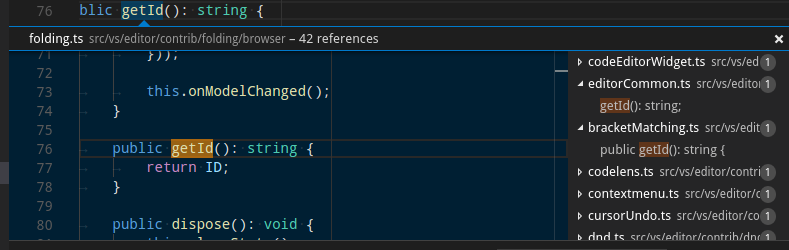
peekView.border: Farbe der Rahmen und des Pfeils der Peek-Ansicht.peekViewEditor.background: Hintergrundfarbe des Peek-View-Editors.peekViewEditorGutter.background: Hintergrundfarbe des Rands im Peek-View-Editor.peekViewEditor.matchHighlightBackground: Farbe der Übereinstimmungshervorhebung im Peek-View-Editor.peekViewEditor.matchHighlightBorder: Rahmenfarbe der Übereinstimmungshervorhebung im Peek-View-Editor.peekViewResult.background: Hintergrundfarbe der Ergebnisliste der Peek-Ansicht.peekViewResult.fileForeground: Vordergrundfarbe für Datei-Knoten in der Ergebnisliste der Peek-Ansicht.peekViewResult.lineForeground: Vordergrundfarbe für Zeilen-Knoten in der Ergebnisliste der Peek-Ansicht.peekViewResult.matchHighlightBackground: Farbe der Übereinstimmungshervorhebung in der Ergebnisliste der Peek-Ansicht.peekViewResult.selectionBackground: Hintergrundfarbe des ausgewählten Eintrags in der Ergebnisliste der Peek-Ansicht.peekViewResult.selectionForeground: Vordergrundfarbe des ausgewählten Eintrags in der Ergebnisliste der Peek-Ansicht.peekViewTitle.background: Hintergrundfarbe des Titelsegments der Peek-Ansicht.peekViewTitleDescription.foreground: Farbe der Titelinformationen der Peek-Ansicht.peekViewTitleLabel.foreground: Farbe des Peek-View-Titels.peekViewEditorStickyScroll.background: Hintergrundfarbe der Sticky Scroll im Peek-View-Editor.peekViewEditorStickyScrollGutter.background: Hintergrundfarbe des Randteils der Sticky Scroll im Peek-View-Editor.
Merge-Konfliktfarben
Merge-Konfliktdekorationen werden angezeigt, wenn der Editor spezielle Diff-Bereiche enthält.
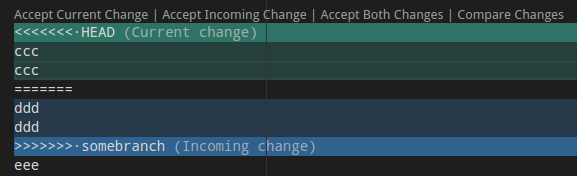
merge.currentHeaderBackground: Hintergrundfarbe der aktuellen Kopfzeile bei Inline-Merge-Konflikten. Die Farbe darf nicht opak sein, um darunter liegende Dekorationen nicht zu verdecken.merge.currentContentBackground: Hintergrundfarbe des aktuellen Inhalts bei Inline-Merge-Konflikten. Die Farbe darf nicht opak sein, um darunter liegende Dekorationen nicht zu verdecken.merge.incomingHeaderBackground: Hintergrundfarbe der eingehenden Kopfzeile bei Inline-Merge-Konflikten. Die Farbe darf nicht opak sein, um darunter liegende Dekorationen nicht zu verdecken.merge.incomingContentBackground: Hintergrundfarbe des eingehenden Inhalts bei Inline-Merge-Konflikten. Die Farbe darf nicht opak sein, um darunter liegende Dekorationen nicht zu verdecken.merge.border: Rahmenfarbe an Kopfzeilen und dem Trennzeichen bei Inline-Merge-Konflikten.merge.commonContentBackground: Hintergrundfarbe des gemeinsamen Inhalts des Vorfahrens bei Inline-Merge-Konflikten. Die Farbe darf nicht opak sein, um darunter liegende Dekorationen nicht zu verdecken.merge.commonHeaderBackground: Hintergrundfarbe der gemeinsamen Kopfzeile des Vorfahrens bei Inline-Merge-Konflikten. Die Farbe darf nicht opak sein, um darunter liegende Dekorationen nicht zu verdecken.editorOverviewRuler.currentContentForeground: Vordergrundfarbe der aktuellen Übersichtsleiste für Inline-Merge-Konflikte.editorOverviewRuler.incomingContentForeground: Vordergrundfarbe der eingehenden Übersichtsleiste für Inline-Merge-Konflikte.editorOverviewRuler.commonContentForeground: Vordergrundfarbe des gemeinsamen Inhalts der Übersichtsleiste für Inline-Merge-Konflikte.editorOverviewRuler.commentForeground: Editor-Übersichtsleisten-Dekorationsfarbe für gelöste Kommentare. Diese Farbe sollte opak sein.editorOverviewRuler.commentUnresolvedForeground: Editor-Übersichtsleisten-Dekorationsfarbe für ungelöste Kommentare. Diese Farbe sollte opak sein.mergeEditor.change.background: Die Hintergrundfarbe für Änderungen.mergeEditor.change.word.background: Die Hintergrundfarbe für Wortänderungen.mergeEditor.conflict.unhandledUnfocused.border: Die Rahmenfarbe für nicht behandelte, nicht fokussierte Konflikte.mergeEditor.conflict.unhandledFocused.border: Die Rahmenfarbe für nicht behandelte, fokussierte Konflikte.mergeEditor.conflict.handledUnfocused.border: Die Rahmenfarbe für behandelte, nicht fokussierte Konflikte.mergeEditor.conflict.handledFocused.border: Die Rahmenfarbe für behandelte, fokussierte Konflikte.mergeEditor.conflict.handled.minimapOverViewRuler: Die Vordergrundfarbe für Änderungen in Eingabe 1.mergeEditor.conflict.unhandled.minimapOverViewRuler: Die Vordergrundfarbe für Änderungen in Eingabe 1.mergeEditor.conflictingLines.background: Der Hintergrundtext "Konfliktierende Zeilen".mergeEditor.changeBase.background: Die Hintergrundfarbe für Änderungen in der Basis.mergeEditor.changeBase.word.background: Die Hintergrundfarbe für Wortänderungen in der Basis.mergeEditor.conflict.input1.background: Die Hintergrundfarbe von Dekorationen in Eingabe 1.mergeEditor.conflict.input2.background: Die Hintergrundfarbe von Dekorationen in Eingabe 2.
Panel-Farben
Panels werden unterhalb des Editorbereichs angezeigt und enthalten Ansichten wie Ausgabe und integriertes Terminal.
panel.background: Hintergrundfarbe des Panels.panel.border: Rahmenfarbe des Panels zur Trennung des Panels vom Editor.panel.dropBorder: Drag-and-Drop-Feedbackfarbe für die Panel-Titel. Panels werden unterhalb des Editorbereichs angezeigt und enthalten Ansichten wie Ausgabe und integriertes Terminal.panelTitle.activeBorder: Rahmenfarbe für den aktiven Panel-Titel.panelTitle.activeForeground: Titelfarbe für das aktive Panel.panelTitle.inactiveForeground: Titelfarbe für das inaktive Panel.panelTitle.border: Rahmenfarbe des Panel-Titels unten, die den Titel von den Ansichten trennt. Panels werden unterhalb des Editorbereichs angezeigt und enthalten Ansichten wie Ausgabe und integriertes Terminal.panelTitleBadge.background: Hintergrundfarbe des Abzeichens für Panel-Titel. Panels werden unterhalb des Editorbereichs angezeigt und enthalten Ansichten wie Ausgabe und integriertes Terminal.panelTitleBadge.foreground: Vordergrundfarbe des Abzeichens für Panel-Titel. Panels werden unterhalb des Editorbereichs angezeigt und enthalten Ansichten wie Ausgabe und integriertes Terminal.panelInput.border: Rahmenfarbe des Eingabefelds für Eingaben im Panel.panelSection.border: Rahmenfarbe des Panel-Abschnitts, die verwendet wird, wenn mehrere Ansichten horizontal im Panel gestapelt sind. Panels werden unterhalb des Editorbereichs angezeigt und enthalten Ansichten wie Ausgabe und integriertes Terminal.panelSection.dropBackground: Drag-and-Drop-Feedbackfarbe für die Panel-Abschnitte. Die Farbe sollte transparent sein, damit die Panel-Abschnitte noch durchscheinen. Panels werden unterhalb des Editorbereichs angezeigt und enthalten Ansichten wie Ausgabe und integriertes Terminal.panelSectionHeader.background: Hintergrundfarbe des Panel-Abschnittskopfes. Panels werden unterhalb des Editorbereichs angezeigt und enthalten Ansichten wie Ausgabe und integriertes Terminal.panelSectionHeader.foreground: Vordergrundfarbe des Panel-Abschnittskopfes. Panels werden unterhalb des Editorbereichs angezeigt und enthalten Ansichten wie Ausgabe und integriertes Terminal.panelStickyScroll.background: Hintergrundfarbe der Sticky Scroll im Panel.panelStickyScroll.border: Rahmenfarbe der Sticky Scroll im Panel.panelStickyScroll.shadow: Schattenfarbe der Sticky Scroll im Panel.panelSectionHeader.border: Rahmenfarbe des Panel-Abschnittskopfes, die verwendet wird, wenn mehrere Ansichten vertikal im Panel gestapelt sind. Panels werden unterhalb des Editorbereichs angezeigt und enthalten Ansichten wie Ausgabe und integriertes Terminal.outputView.background: Hintergrundfarbe der Ausgabeansicht.outputViewStickyScroll.background: Hintergrundfarbe der Sticky Scroll der Ausgabeansicht.
Statusleisten-Farben
Die Statusleiste wird am unteren Rand des Fensters angezeigt.
statusBar.background: Standard-Hintergrundfarbe der Statusleiste.statusBar.foreground: Vordergrundfarbe der Statusleiste.statusBar.border: Rahmenfarbe der Statusleiste, die die Statusleiste und den Editor trennt.statusBar.debuggingBackground: Hintergrundfarbe der Statusleiste, wenn ein Programm debuggt wird.statusBar.debuggingForeground: Vordergrundfarbe der Statusleiste, wenn ein Programm debuggt wird.statusBar.debuggingBorder: Rahmenfarbe der Statusleiste, die die Statusleiste und den Editor trennt, wenn ein Programm debuggt wird.statusBar.noFolderForeground: Vordergrundfarbe der Statusleiste, wenn kein Ordner geöffnet ist.statusBar.noFolderBackground: Statusleisten-Hintergrundfarbe, wenn kein Ordner geöffnet ist.statusBar.noFolderBorder: Statusleisten-Rahmenfarbe, die die Statusleiste und den Editor trennt, wenn kein Ordner geöffnet ist.statusBarItem.activeBackground: Statusleisten-Element-Hintergrundfarbe beim Klicken.statusBarItem.hoverForeground: Statusleisten-Element-Vordergrundfarbe beim Überfahren mit der Maus. Die Statusleiste wird am unteren Rand des Fensters angezeigt.statusBarItem.hoverBackground: Statusleisten-Element-Hintergrundfarbe beim Überfahren mit der Maus.statusBarItem.prominentForeground: Statusleisten-Elemente Vordergrundfarbe für hervorgehobene Elemente.statusBarItem.prominentBackground: Statusleisten-Elemente Hintergrundfarbe für hervorgehobene Elemente.statusBarItem.prominentHoverForeground: Statusleisten-Elemente Vordergrundfarbe für hervorgehobene Elemente beim Überfahren mit der Maus. Hervorgehobene Elemente heben sich von anderen Statusleisteneinträgen ab, um ihre Wichtigkeit anzuzeigen. Die Statusleiste wird am unteren Rand des Fensters angezeigt.statusBarItem.prominentHoverBackground: Statusleisten-Elemente Hintergrundfarbe für hervorgehobene Elemente beim Überfahren mit der Maus.statusBarItem.remoteBackground: Hintergrundfarbe für die Remote-Anzeige in der Statusleiste.statusBarItem.remoteForeground: Vordergrundfarbe für die Remote-Anzeige in der Statusleiste.statusBarItem.remoteHoverBackground: Hintergrundfarbe für die Remote-Anzeige in der Statusleiste beim Überfahren mit der Maus.statusBarItem.remoteHoverForeground: Vordergrundfarbe für die Remote-Anzeige in der Statusleiste beim Überfahren mit der Maus.statusBarItem.errorBackground: Statusleisten-Elemente Hintergrundfarbe für Fehlermeldungen. Fehlermeldungen heben sich von anderen Statusleisteneinträgen ab, um Fehlerbedingungen anzuzeigen.statusBarItem.errorForeground: Statusleisten-Elemente Vordergrundfarbe für Fehlermeldungen. Fehlermeldungen heben sich von anderen Statusleisteneinträgen ab, um Fehlerbedingungen anzuzeigen.statusBarItem.errorHoverBackground: Statusleisten-Elemente Hintergrundfarbe für Fehlermeldungen beim Überfahren mit der Maus. Fehlermeldungen heben sich von anderen Statusleisteneinträgen ab, um Fehlerbedingungen anzuzeigen. Die Statusleiste wird am unteren Rand des Fensters angezeigt.statusBarItem.errorHoverForeground: Statusleisten-Elemente Vordergrundfarbe für Fehlermeldungen beim Überfahren mit der Maus. Fehlermeldungen heben sich von anderen Statusleisteneinträgen ab, um Fehlerbedingungen anzuzeigen. Die Statusleiste wird am unteren Rand des Fensters angezeigt.statusBarItem.warningBackground: Statusleisten-Elemente Hintergrundfarbe für Warnmeldungen. Warnmeldungen heben sich von anderen Statusleisteneinträgen ab, um Warnbedingungen anzuzeigen. Die Statusleiste wird am unteren Rand des Fensters angezeigt.statusBarItem.warningForeground: Statusleisten-Elemente Vordergrundfarbe für Warnmeldungen. Warnmeldungen heben sich von anderen Statusleisteneinträgen ab, um Warnbedingungen anzuzeigen. Die Statusleiste wird am unteren Rand des Fensters angezeigt.statusBarItem.warningHoverBackground: Statusleisten-Elemente Hintergrundfarbe für Warnmeldungen beim Überfahren mit der Maus. Warnmeldungen heben sich von anderen Statusleisteneinträgen ab, um Warnbedingungen anzuzeigen. Die Statusleiste wird am unteren Rand des Fensters angezeigt.statusBarItem.warningHoverForeground: Statusleisten-Elemente Vordergrundfarbe für Warnmeldungen beim Überfahren mit der Maus. Warnmeldungen heben sich von anderen Statusleisteneinträgen ab, um Warnbedingungen anzuzeigen. Die Statusleiste wird am unteren Rand des Fensters angezeigt.statusBarItem.compactHoverBackground: Statusleisten-Element-Hintergrundfarbe beim Überfahren mit der Maus eines Elements, das zwei Hover-Zustände hat. Die Statusleiste wird am unteren Rand des Fensters angezeigt.statusBarItem.focusBorder: Statusleisten-Element-Rahmenfarbe, wenn der Fokus durch Tastaturnavigation gesetzt ist. Die Statusleiste wird am unteren Rand des Fensters angezeigt.statusBar.focusBorder: Statusleisten-Rahmenfarbe, wenn der Fokus durch Tastaturnavigation gesetzt ist. Die Statusleiste wird am unteren Rand des Fensters angezeigt.statusBarItem.offlineBackground: Statusleisten-Element-Hintergrundfarbe, wenn die Arbeitsumgebung offline ist.statusBarItem.offlineForeground: Statusleisten-Element-Vordergrundfarbe, wenn die Arbeitsumgebung offline ist.statusBarItem.offlineHoverForeground: Statusleisten-Element-Vordergrundfarbe beim Überfahren mit der Maus, wenn die Arbeitsumgebung offline ist.statusBarItem.offlineHoverBackground: Statusleisten-Element-Hintergrundfarbe beim Überfahren mit der Maus, wenn die Arbeitsumgebung offline ist.
Hervorgehobene Elemente heben sich von anderen Statusleisteneinträgen ab, um ihre Wichtigkeit anzuzeigen. Ein Beispiel ist die Anzeige des Befehls zum **Umschalten des Tabulator-Fokus**.
Titelleisten-Farben
titleBar.activeBackground: Titelleisten-Hintergrund, wenn das Fenster aktiv ist.titleBar.activeForeground: Titelleisten-Vordergrund, wenn das Fenster aktiv ist.titleBar.inactiveBackground: Titelleisten-Hintergrund, wenn das Fenster inaktiv ist.titleBar.inactiveForeground: Titelleisten-Vordergrund, wenn das Fenster inaktiv ist.titleBar.border: Titelleisten-Rahmenfarbe.
Menüleisten-Farben
menubar.selectionForeground: Vordergrundfarbe des ausgewählten Menüelements in der Menüleiste.menubar.selectionBackground: Hintergrundfarbe des ausgewählten Menüelements in der Menüleiste.menubar.selectionBorder: Rahmenfarbe des ausgewählten Menüelements in der Menüleiste.menu.foreground: Vordergrundfarbe von Menüelementen.menu.background: Hintergrundfarbe von Menüelementen.menu.selectionForeground: Vordergrundfarbe des ausgewählten Menüelements in Menüs.menu.selectionBackground: Hintergrundfarbe des ausgewählten Menüelements in Menüs.menu.selectionBorder: Rahmenfarbe des ausgewählten Menüelements in Menüs.menu.separatorBackground: Farbe eines Trennelements in Menüs.menu.border: Rahmenfarbe von Menüs.
Befehlszentrums-Farben
commandCenter.foreground: Vordergrundfarbe des Befehlszentrums.commandCenter.activeForeground: Aktive Vordergrundfarbe des Befehlszentrums.commandCenter.background: Hintergrundfarbe des Befehlszentrums.commandCenter.activeBackground: Aktive Hintergrundfarbe des Befehlszentrums.commandCenter.border: Rahmenfarbe des Befehlszentrums.commandCenter.inactiveForeground: Vordergrundfarbe des Befehlszentrums, wenn das Fenster inaktiv ist.commandCenter.inactiveBorder: Rahmenfarbe des Befehlszentrums, wenn das Fenster inaktiv ist.commandCenter.activeBorder: Aktive Rahmenfarbe des Befehlszentrums.commandCenter.debuggingBackground: Hintergrundfarbe des Befehlszentrums, wenn ein Programm gedebuggt wird.
Benachrichtigungsfarben
Benachrichtigungs-Toasts gleiten vom unteren rechten Rand der Arbeitsumgebung nach oben.
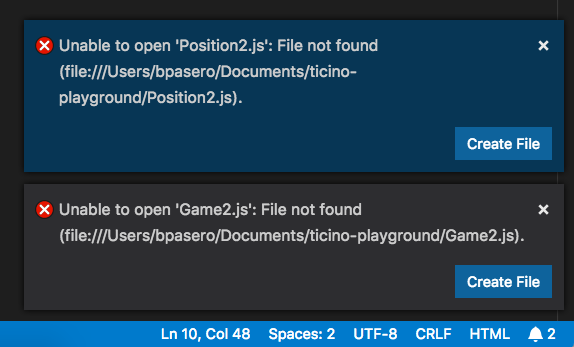
Sobald sie im Benachrichtigungscenter geöffnet sind, werden sie in einer Liste mit einer Kopfzeile angezeigt.
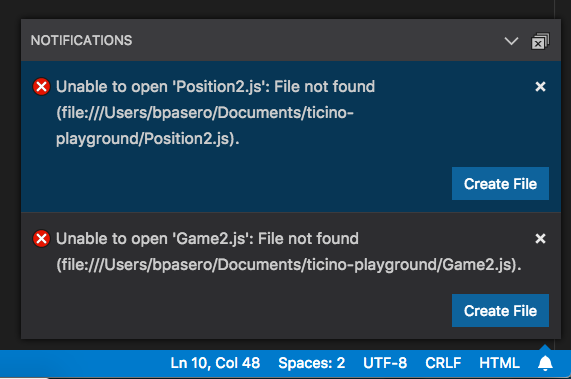
notificationCenter.border: Benachrichtigungscenter-Rahmenfarbe.notificationCenterHeader.foreground: Benachrichtigungscenter-Kopfzeilen-Vordergrundfarbe.notificationCenterHeader.background: Benachrichtigungscenter-Kopfzeilen-Hintergrundfarbe.notificationToast.border: Benachrichtigungs-Toast-Rahmenfarbe.notifications.foreground: Benachrichtigungs-Vordergrundfarbe.notifications.background: Benachrichtigungs-Hintergrundfarbe.notifications.border: Benachrichtigungs-Rahmenfarbe, die von anderen Benachrichtigungen im Benachrichtigungscenter trennt.notificationLink.foreground: Benachrichtigungs-Links-Vordergrundfarbe.notificationsErrorIcon.foreground: Farbe für das Benachrichtigungsfehler-Symbol.notificationsWarningIcon.foreground: Farbe für das Benachrichtigungswarnungs-Symbol.notificationsInfoIcon.foreground: Farbe für das Benachrichtigungsinfo-Symbol.
Banner-Farben
Das Banner erscheint unter der Titelleiste und erstreckt sich über die gesamte Breite der Arbeitsumgebung, wenn es sichtbar ist.
banner.background: Banner-Hintergrundfarbe.banner.foreground: Banner-Vordergrundfarbe.banner.iconForeground: Farbe für das Symbol vor dem Bannertext.
Erweiterungsfarben
extensionButton.prominentForeground: Erweiterungsansicht Schaltflächen-Vordergrundfarbe (z. B. für die **Installieren**-Schaltfläche).extensionButton.prominentBackground: Erweiterungsansicht Schaltflächen-Hintergrundfarbe.extensionButton.prominentHoverBackground: Erweiterungsansicht Schaltflächen-Hintergrundfarbe beim Überfahren mit der Maus.extensionButton.background: Schaltflächen-Hintergrundfarbe für Erweiterungsaktionen.extensionButton.foreground: Schaltflächen-Vordergrundfarbe für Erweiterungsaktionen.extensionButton.hoverBackground: Schaltflächen-Hintergrundfarbe beim Überfahren mit der Maus für Erweiterungsaktionen.extensionButton.separator: Schaltflächen-Trennfarbe für Erweiterungsaktionen.extensionBadge.remoteBackground: Hintergrundfarbe für das Remote-Abzeichen in der Erweiterungsansicht.extensionBadge.remoteForeground: Vordergrundfarbe für das Remote-Abzeichen in der Erweiterungsansicht.extensionIcon.starForeground: Farbe für das Symbol für Erweiterungsbewertungen.extensionIcon.verifiedForeground: Farbe für das Symbol für verifizierte Publisher von Erweiterungen.extensionIcon.preReleaseForeground: Farbe für das Symbol für Pre-Release-Erweiterungen.extensionIcon.sponsorForeground: Farbe für das Symbol für Sponsoren von Erweiterungen.extensionIcon.privateForeground: Farbe für das Symbol für private Erweiterungen.mcpIcon.starForeground: Farbe für das Symbol für MCP-Sternchen.
Schnellauswahl-Farben
pickerGroup.border: Schnellauswahl (Schnellöffnung) Farbe für Gruppierungsrahmen.pickerGroup.foreground: Schnellauswahl (Schnellöffnung) Farbe für Gruppierungsbezeichnungen.quickInput.background: Schnelleingabe-Hintergrundfarbe. Das Schnelleingabe-Widget ist der Container für Ansichten wie den Farbschema-Auswähler.quickInput.foreground: Schnelleingabe-Vordergrundfarbe. Das Schnelleingabe-Widget ist der Container für Ansichten wie den Farbschema-Auswähler.quickInputList.focusBackground: Schnellauswahl-Hintergrundfarbe für das fokussierte Element.quickInputList.focusForeground: Schnellauswahl-Vordergrundfarbe für das fokussierte Element.quickInputList.focusIconForeground: Schnellauswahl-Symbol-Vordergrundfarbe für das fokussierte Element.quickInputTitle.background: Schnellauswahl-Titelfarb-Hintergrund. Das Schnellauswahl-Widget ist der Container für Auswähler wie die Befehlspalette.
Tastenkombinations-Beschriftungsfarben
Tastenkombinations-Beschriftungen werden angezeigt, wenn einem Befehl eine Tastenkombination zugeordnet ist. Ein Beispiel für die Tastenkombinations-Beschriftung ist in der Befehlspalette zu sehen.

Verwendungsmöglichkeiten der Tastenkombinations-Beschriftung sind (aber nicht beschränkt auf)
- Die Befehlspalette
- Der Editor für Tastenkombinationen
- Das modale Fenster zum Aufzeichnen von Tastenkombinationen
- Der Abschnitt "Beitragsmerkmale" auf der Marktplatzseite einer Erweiterung
Die folgenden Anpassungen sind verfügbar
keybindingLabel.background: Tastenkombinations-Beschriftung Hintergrundfarbe. Die Tastenkombinations-Beschriftung wird verwendet, um eine Tastenkombination darzustellen.keybindingLabel.foreground: Tastenkombinations-Beschriftung Vordergrundfarbe. Die Tastenkombinations-Beschriftung wird verwendet, um eine Tastenkombination darzustellen.keybindingLabel.border: Tastenkombinations-Beschriftung Rahmenfarbe. Die Tastenkombinations-Beschriftung wird verwendet, um eine Tastenkombination darzustellen.keybindingLabel.bottomBorder: Tastenkombinations-Beschriftung untere Rahmenfarbe. Die Tastenkombinations-Beschriftung wird verwendet, um eine Tastenkombination darzustellen.
Tastenkombinationstabellenfarben
keybindingTable.headerBackground: Hintergrundfarbe für die Kopfzeile der Tastenkombinationstabelle.keybindingTable.rowsBackground: Hintergrundfarbe für die abwechselnden Zeilen der Tastenkombinationstabelle.
Integrierte Terminalfarben
-
terminal.background: Der Hintergrund des Ansichtsfensters des integrierten Terminals. -
terminal.border: Die Farbe des Rahmens, der geteilte Bereiche im Terminal trennt. Dieser Wert ist standardmäßigpanel.border. -
terminal.foreground: Die Standard-Vordergrundfarbe des integrierten Terminals. -
terminal.ansiBlack: 'Schwarz' ANSI-Farbe im Terminal. -
terminal.ansiBlue: 'Blau' ANSI-Farbe im Terminal. -
terminal.ansiBrightBlack: 'BrightBlack' ANSI-Farbe im Terminal. -
terminal.ansiBrightBlue: 'BrightBlue' ANSI-Farbe im Terminal. -
terminal.ansiBrightCyan: 'BrightCyan' ANSI-Farbe im Terminal. -
terminal.ansiBrightGreen: 'BrightGreen' ANSI-Farbe im Terminal. -
terminal.ansiBrightMagenta: 'BrightMagenta' ANSI-Farbe im Terminal. -
terminal.ansiBrightRed: 'BrightRed' ANSI-Farbe im Terminal. -
terminal.ansiBrightWhite: 'BrightWhite' ANSI-Farbe im Terminal. -
terminal.ansiBrightYellow: 'BrightYellow' ANSI-Farbe im Terminal. -
terminal.ansiCyan: 'Cyan' ANSI-Farbe im Terminal. -
terminal.ansiGreen: 'Green' ANSI-Farbe im Terminal. -
terminal.ansiMagenta: 'Magenta' ANSI-Farbe im Terminal. -
terminal.ansiRed: 'Red' ANSI-Farbe im Terminal. -
terminal.ansiWhite: 'White' ANSI-Farbe im Terminal. -
terminal.ansiYellow: 'Yellow' ANSI-Farbe im Terminal. -
terminal.selectionBackground: Die Hintergrundfarbe für die Auswahl im Terminal. -
terminal.selectionForeground: Die Vordergrundfarbe für die Auswahl im Terminal. Wenn dieser Wert null ist, wird die Auswahl-Vordergrundfarbe beibehalten und das Minimum-Kontrastverhältnis-Feature angewendet. -
terminal.inactiveSelectionBackground: Die Hintergrundfarbe für die Auswahl im Terminal, wenn es keinen Fokus hat. -
terminal.findMatchBackground: Farbe für die aktuelle Suchübereinstimmung im Terminal. Die Farbe darf nicht deckend sein, um den darunterliegenden Terminalinhalt nicht zu verdecken. -
terminal.findMatchBorder: Rahmenfarbe für die aktuelle Suchübereinstimmung im Terminal. -
terminal.findMatchHighlightBackground: Farbe für die anderen Suchübereinstimmungen im Terminal. Die Farbe darf nicht deckend sein, um den darunterliegenden Terminalinhalt nicht zu verdecken. -
terminal.findMatchHighlightBorder: Rahmenfarbe für die anderen Suchübereinstimmungen im Terminal. -
terminal.hoverHighlightBackground: Farbe für die Hervorhebung beim Überfahren mit der Maus eines Links im Terminal. -
terminalCursor.background: Die Hintergrundfarbe des Terminal-Cursors. Ermöglicht die Anpassung der Farbe eines Zeichens, das von einem Block-Cursor überlagert wird. -
terminalCursor.foreground: Die Vordergrundfarbe des Terminal-Cursors. -
terminal.dropBackground: Die Hintergrundfarbe beim Ziehen von Elementen über Terminals. Die Farbe sollte transparent sein, damit der Terminalinhalt noch durchscheinen kann. -
terminal.tab.activeBorder: Rahmen an der Seite des Terminal-Tabs im Panel. Dieser Wert ist standardmäßigtab.activeBorder. -
terminalCommandDecoration.defaultBackground: Die Standard-Hintergrundfarbe für Terminal-Befehlsdekorationen. -
terminalCommandDecoration.successBackground: Die Hintergrundfarbe für Terminal-Befehlsdekorationen für erfolgreiche Befehle. -
terminalCommandDecoration.errorBackground: Die Hintergrundfarbe für Terminal-Befehlsdekorationen für Fehlerbefehle. -
terminalOverviewRuler.cursorForeground: Die Farbe des Cursors im Übersichtsbereich. -
terminalOverviewRuler.findMatchForeground: Farbe für Suchübereinstimmungen im Terminal im Übersichtsbereich. -
terminalStickyScroll.background: Die Hintergrundfarbe der Sticky-Scroll-Überlagerung im Terminal. -
terminalStickyScroll.border: Der Rahmen der Sticky-Scroll-Überlagerung im Terminal. -
terminalStickyScrollHover.background: Die Hintergrundfarbe der Sticky-Scroll-Überlagerung im Terminal beim Überfahren mit der Maus. -
terminal.initialHintForeground: Vordergrundfarbe für den anfänglichen Hinweis im Terminal. -
terminalOverviewRuler.border: Die linke Rahmenfarbe des Übersichtsbereichs. -
terminalCommandGuide.foreground: Die Vordergrundfarbe des Terminal-Befehlsleitfadens, der beim Überfahren mit der Maus links neben einem Befehl und seiner Ausgabe erscheint. -
terminalSymbolIcon.aliasForeground: Die Vordergrundfarbe für ein Alias-Symbol. Diese Symbole erscheinen im Terminal-Vorschlags-Widget. -
terminalSymbolIcon.branchForeground: Die Vordergrundfarbe für ein Branch-Symbol. Diese Symbole erscheinen im Terminal-Vorschlags-Widget. -
terminalSymbolIcon.commitForeground: Die Vordergrundfarbe für ein Commit-Symbol. Diese Symbole erscheinen im Terminal-Vorschlags-Widget. -
terminalSymbolIcon.flagForeground: Die Vordergrundfarbe für ein Flaggen-Symbol. Diese Symbole erscheinen im Terminal-Vorschlags-Widget. -
terminalSymbolIcon.optionForeground: Die Vordergrundfarbe für ein Options-Symbol. Diese Symbole erscheinen im Terminal-Vorschlags-Widget. -
terminalSymbolIcon.optionValueForeground: Die Vordergrundfarbe für ein Enum-Mitgliedssymbol. Diese Symbole erscheinen im Terminal-Vorschlags-Widget. -
terminalSymbolIcon.methodForeground: Die Vordergrundfarbe für ein Methoden-Symbol. Diese Symbole erscheinen im Terminal-Vorschlags-Widget. -
terminalSymbolIcon.argumentForeground: Die Vordergrundfarbe für ein Argument-Symbol. Diese Symbole erscheinen im Terminal-Vorschlags-Widget. -
terminalSymbolIcon.inlineSuggestionForeground: Die Vordergrundfarbe für ein Inline-Vorschlagssymbol. Diese Symbole erscheinen im Terminal-Vorschlags-Widget. -
terminalSymbolIcon.fileForeground: Die Vordergrundfarbe für ein Dateisymbol. Diese Symbole erscheinen im Terminal-Vorschlags-Widget. -
terminalSymbolIcon.folderForeground: Die Vordergrundfarbe für ein Ordnersymbol. Diese Symbole erscheinen im Terminal-Vorschlags-Widget. -
terminalSymbolIcon.pullRequestDoneForeground: Die Vordergrundfarbe für ein abgeschlossenes Pull-Request-Symbol. Diese Symbole erscheinen im Terminal-Vorschlags-Widget. -
terminalSymbolIcon.pullRequestForeground: Die Vordergrundfarbe für ein Pull-Request-Symbol. Diese Symbole erscheinen im Terminal-Vorschlags-Widget. -
terminalSymbolIcon.remoteForeground: Die Vordergrundfarbe für ein Remote-Symbol. Diese Symbole erscheinen im Terminal-Vorschlags-Widget. -
terminalSymbolIcon.stashForeground: Die Vordergrundfarbe für ein Stash-Symbol. Diese Symbole erscheinen im Terminal-Vorschlags-Widget. -
terminalSymbolIcon.symbolText: Die Vordergrundfarbe für einen Klartext-Vorschlag. Diese Symbole erscheinen im Terminal-Vorschlags-Widget. -
terminalSymbolIcon.symbolicLinkFileForeground: Die Vordergrundfarbe für ein symbolisches Link-Dateisymbol. Diese Symbole erscheinen im Terminal-Vorschlags-Widget. -
terminalSymbolIcon.symbolicLinkFolderForeground: Die Vordergrundfarbe für ein symbolisches Link-Ordnersymbol. Diese Symbole erscheinen im Terminal-Vorschlags-Widget. -
terminalSymbolIcon.tagForeground: Die Vordergrundfarbe für ein Tag-Symbol. Diese Symbole erscheinen im Terminal-Vorschlags-Widget.
Debug-Farben
debugToolBar.background: Debug-Werkzeugleisten-Hintergrundfarbe.debugToolBar.border: Debug-Werkzeugleisten-Rahmenfarbe.editor.stackFrameHighlightBackground: Hintergrundfarbe der Hervorhebung des obersten Stack-Frames im Editor.editor.focusedStackFrameHighlightBackground: Hintergrundfarbe der Hervorhebung des fokussierten Stack-Frames im Editor.editor.inlineValuesForeground: Farbe für den Debug-Inline-Werttext.editor.inlineValuesBackground: Farbe für den Debug-Inline-Wert-Hintergrund.debugView.exceptionLabelForeground: Vordergrundfarbe für eine Beschriftung, die in der Aufrufstapelansicht angezeigt wird, wenn der Debugger bei einer Ausnahme anhält.debugView.exceptionLabelBackground: Hintergrundfarbe für eine Beschriftung, die in der Aufrufstapelansicht angezeigt wird, wenn der Debugger bei einer Ausnahme anhält.debugView.stateLabelForeground: Vordergrundfarbe für eine Beschriftung in der Aufrufstapelansicht, die den Status der aktuellen Sitzung oder des aktuellen Threads anzeigt.debugView.stateLabelBackground: Hintergrundfarbe für eine Beschriftung in der Aufrufstapelansicht, die den Status der aktuellen Sitzung oder des aktuellen Threads anzeigt.debugView.valueChangedHighlight: Farbe zur Hervorhebung von Wertänderungen in den Debug-Ansichten (z. B. in der Variablenansicht).debugTokenExpression.name: Vordergrundfarbe für die Token-Namen, die in Debug-Ansichten angezeigt werden (z. B. in der Variablen- oder Überwachungsansicht).debugTokenExpression.value: Vordergrundfarbe für die Token-Werte, die in Debug-Ansichten angezeigt werden.debugTokenExpression.string: Vordergrundfarbe für Zeichenfolgen in Debug-Ansichten.debugTokenExpression.boolean: Vordergrundfarbe für Boole'sche Werte in Debug-Ansichten.debugTokenExpression.number: Vordergrundfarbe für Zahlen in Debug-Ansichten.debugTokenExpression.error: Vordergrundfarbe für Ausdrucksfehler in Debug-Ansichten.debugTokenExpression.type: Vordergrundfarbe für die Token-Typen, die in den Debug-Ansichten angezeigt werden (z. B. Variablen- oder Überwachungsansicht).
Testfarben
testing.runAction: Farbe für 'Ausführen'-Symbole im Editor.testing.iconErrored: Farbe für das 'Fehlgeschlagen'-Symbol im Test-Explorer.testing.iconFailed: Farbe für das 'Fehlgeschlagen'-Symbol im Test-Explorer.testing.iconPassed: Farbe für das 'Bestanden'-Symbol im Test-Explorer.testing.iconQueued: Farbe für das 'Warteschlange'-Symbol im Test-Explorer.testing.iconUnset: Farbe für das 'Nicht gesetzt'-Symbol im Test-Explorer.testing.iconSkipped: Farbe für das 'Übersprungen'-Symbol im Test-Explorer.testing.iconErrored.retired: Ausgemusterte Farbe für das 'Fehlgeschlagen'-Symbol im Test-Explorer.testing.iconFailed.retired: Ausgemusterte Farbe für das 'Fehlgeschlagen'-Symbol im Test-Explorer.testing.iconPassed.retired: Ausgemusterte Farbe für das 'Bestanden'-Symbol im Test-Explorer.testing.iconQueued.retired: Ausgemusterte Farbe für das 'Warteschlange'-Symbol im Test-Explorer.testing.iconUnset.retired: Ausgemusterte Farbe für das 'Nicht gesetzt'-Symbol im Test-Explorer.testing.iconSkipped.retired: Ausgemusterte Farbe für das 'Übersprungen'-Symbol im Test-Explorer.testing.peekBorder: Farbe der Ränder und des Pfeils der Peek-Ansicht.testing.peekHeaderBackground: Farbe des Peek-Ansicht-Headers und des Pfeils.testing.message.error.lineBackground: Randfarbe neben Fehlermeldungen, die inline im Editor angezeigt werden.testing.message.info.decorationForeground: Textfarbe von Test-Infomeldungen, die inline im Editor angezeigt werden.testing.message.info.lineBackground: Randfarbe neben Infomeldungen, die inline im Editor angezeigt werden.testing.messagePeekBorder: Farbe der Ränder und des Pfeils der Peek-Ansicht beim Peeken einer protokollierten Nachricht.testing.messagePeekHeaderBackground: Farbe der Ränder und des Pfeils der Peek-Ansicht beim Peeken einer protokollierten Nachricht.testing.coveredBackground: Hintergrundfarbe von abgedecktem Text.testing.coveredBorder: Rahmenfarbe von abgedecktem Text.testing.coveredGutterBackground: Spaltenhintergrundfarbe von Regionen, in denen Code abgedeckt wurde.testing.uncoveredBranchBackground: Hintergrund des Widgets, das für einen nicht abgedeckten Branch angezeigt wird.testing.uncoveredBackground: Hintergrundfarbe von nicht abgedecktem Text.testing.uncoveredBorder: Rahmenfarbe von nicht abgedecktem Text.testing.uncoveredGutterBackground: Spaltenhintergrundfarbe von Regionen, in denen Code nicht abgedeckt wurde.testing.coverCountBadgeBackground: Hintergrundfarbe für das Abzeichen, das die Ausführungsanzahl anzeigt.testing.coverCountBadgeForeground: Vordergrundfarbe für das Abzeichen, das die Ausführungsanzahl anzeigt.testing.message.error.badgeBackground: Hintergrundfarbe von Testfehlermeldungen, die inline im Editor angezeigt werden.testing.message.error.badgeBorder: Rahmenfarbe von Testfehlermeldungen, die inline im Editor angezeigt werden.testing.message.error.badgeForeground: Textfarbe von Testfehlermeldungen, die inline im Editor angezeigt werden.
Willkommensseiten-Farben
-
welcomePage.background: Hintergrundfarbe für die Willkommensseite. -
welcomePage.progress.background: Vordergrundfarbe für die Fortschrittsbalken der Willkommensseite. -
welcomePage.progress.foreground: Hintergrundfarbe für die Fortschrittsbalken der Willkommensseite. -
welcomePage.tileBackground: Hintergrundfarbe für die Kacheln auf der Willkommensseite. -
welcomePage.tileHoverBackground: Hover-Hintergrundfarbe für die Kacheln auf der Willkommensseite. -
welcomePage.tileBorder: Rahmenfarbe für die Kacheln auf der Willkommensseite. -
walkThrough.embeddedEditorBackground: Hintergrundfarbe für die eingebetteten Editoren im interaktiven Playground. -
walkthrough.stepTitle.foreground: Vordergrundfarbe der Überschrift jedes Schritts in der Anleitung.
Git-Farben
gitDecoration.addedResourceForeground: Farbe für hinzugefügte Git-Ressourcen. Wird für Dateibezeichnungen und die SCM-Ansicht verwendet.gitDecoration.modifiedResourceForeground: Farbe für geänderte Git-Ressourcen. Wird für Dateibezeichnungen und die SCM-Ansicht verwendet.gitDecoration.deletedResourceForeground: Farbe für gelöschte Git-Ressourcen. Wird für Dateibezeichnungen und die SCM-Ansicht verwendet.gitDecoration.renamedResourceForeground: Farbe für umbenannte oder kopierte Git-Ressourcen. Wird für Dateibezeichnungen und die SCM-Ansicht verwendet.gitDecoration.stageModifiedResourceForeground: Farbe für Git-Dekorationen von geänderten Dateien im Staging-Bereich. Wird für Dateibezeichnungen und die SCM-Ansicht verwendet.gitDecoration.stageDeletedResourceForeground: Farbe für Git-Dekorationen von gelöschten Dateien im Staging-Bereich. Wird für Dateibezeichnungen und die SCM-Ansicht verwendet.gitDecoration.untrackedResourceForeground: Farbe für unverfolgte Git-Ressourcen. Wird für Dateibezeichnungen und die SCM-Ansicht verwendet.gitDecoration.ignoredResourceForeground: Farbe für ignorierte Git-Ressourcen. Wird für Dateibezeichnungen und die SCM-Ansicht verwendet.gitDecoration.conflictingResourceForeground: Farbe für widersprüchliche Git-Ressourcen. Wird für Dateibezeichnungen und die SCM-Ansicht verwendet.gitDecoration.submoduleResourceForeground: Farbe für Submodul-Ressourcen.git.blame.editorDecorationForeground: Farbe für die Dekoration des Blame-Editors.
Source Control Graph-Farben
scmGraph.historyItemHoverLabelForeground: Vordergrundfarbe der Beschriftung beim Überfahren mit der Maus eines Verlaufselements.scmGraph.foreground1: Source Control Graph Vordergrundfarbe (1).scmGraph.foreground2: Source Control Graph Vordergrundfarbe (2).scmGraph.foreground3: Source Control Graph Vordergrundfarbe (3).scmGraph.foreground4: Source Control Graph Vordergrundfarbe (4).scmGraph.foreground5: Source Control Graph Vordergrundfarbe (5).scmGraph.historyItemHoverAdditionsForeground: Vordergrundfarbe für Hinzufügungen beim Überfahren mit der Maus eines Verlaufselements.scmGraph.historyItemHoverDeletionsForeground: Vordergrundfarbe für Löschungen beim Überfahren mit der Maus eines Verlaufselements.scmGraph.historyItemRefColor: Farbe für Referenzen von Verlaufselementen.scmGraph.historyItemRemoteRefColor: Farbe für Remote-Referenzen von Verlaufselementen.scmGraph.historyItemBaseRefColor: Farbe für Basis-Referenzen von Verlaufselementen.scmGraph.historyItemHoverDefaultLabelForeground: Standard-Vordergrundfarbe der Beschriftung beim Überfahren mit der Maus eines Verlaufselements.scmGraph.historyItemHoverDefaultLabelBackground: Standard-Hintergrundfarbe der Beschriftung beim Überfahren mit der Maus eines Verlaufselements.
Einstellungen-Editor-Farben
Hinweis: Diese Farben sind für den GUI-Einstellungen-Editor, der mit dem Befehl Preferences: Open Settings (UI) geöffnet werden kann.
settings.headerForeground: Die Vordergrundfarbe für eine Abschnittsüberschrift oder einen aktiven Titel.settings.modifiedItemIndicator: Die Linie, die eine geänderte Einstellung anzeigt.settings.dropdownBackground: Dropdown-Hintergrund.settings.dropdownForeground: Dropdown-Vordergrund.settings.dropdownBorder: Dropdown-Rahmen.settings.dropdownListBorder: Dropdown-Listen-Rahmen.settings.checkboxBackground: Kontrollkästchen-Hintergrund.settings.checkboxForeground: Kontrollkästchen-Vordergrund.settings.checkboxBorder: Kontrollkästchen-Rahmen.settings.rowHoverBackground: Die Hintergrundfarbe einer Einstellung-Zeile beim Überfahren mit der Maus.settings.textInputBackground: Text-Eingabefeld-Hintergrund.settings.textInputForeground: Text-Eingabefeld-Vordergrund.settings.textInputBorder: Text-Eingabefeld-Rahmen.settings.numberInputBackground: Zahlen-Eingabefeld-Hintergrund.settings.numberInputForeground: Zahlen-Eingabefeld-Vordergrund.settings.numberInputBorder: Zahlen-Eingabefeld-Rahmen.settings.focusedRowBackground: Hintergrundfarbe einer fokussierten Einstellung-Zeile.settings.focusedRowBorder: Die Farbe des oberen und unteren Rahmens der Zeile, wenn die Zeile fokussiert ist.settings.headerBorder: Die Farbe des Rahmens des Kopfzeilencontainers.settings.sashBorder: Die Farbe des Rahmens des Splitview-Sash im Einstellungen-Editor.settings.settingsHeaderHoverForeground: Die Vordergrundfarbe für eine Abschnittsüberschrift oder einen überfahrenen Titel.
Breadcrumb-Farben
Die Theme-Farben für die Breadcrumb-Navigation.
breadcrumb.foreground: Farbe von Breadcrumb-Elementen.breadcrumb.background: Hintergrundfarbe von Breadcrumb-Elementen.breadcrumb.focusForeground: Farbe von fokussierten Breadcrumb-Elementen.breadcrumb.activeSelectionForeground: Farbe von ausgewählten Breadcrumb-Elementen.breadcrumbPicker.background: Hintergrundfarbe des Breadcrumb-Element-Auswählers.
Snippet-Farben
Die Theme-Farben für Snippets.
editor.snippetTabstopHighlightBackground: Hervorhebungs-Hintergrundfarbe eines Snippet-Tabstopps.editor.snippetTabstopHighlightBorder: Hervorhebungs-Rahmenfarbe eines Snippet-Tabstopps.editor.snippetFinalTabstopHighlightBackground: Hervorhebungs-Hintergrundfarbe des letzten Tabstopps eines Snippets.editor.snippetFinalTabstopHighlightBorder: Highlight-Randfarbe des letzten Tabstops eines Snippets.
Farben für Symbol-Icons
Die Themensfarben für Symbol-Icons, die in der Gliederungsansicht, der Breadcrumb-Navigation und im Vorschlags-Widget angezeigt werden
symbolIcon.arrayForeground: Die Vordergrundfarbe für Array-Symbole.symbolIcon.booleanForeground: Die Vordergrundfarbe für boolesche Symbole.symbolIcon.classForeground: Die Vordergrundfarbe für Klassensymbole.symbolIcon.colorForeground: Die Vordergrundfarbe für Farbsymbole.symbolIcon.constantForeground: Die Vordergrundfarbe für Konstantsymbole.symbolIcon.constructorForeground: Die Vordergrundfarbe für Konstruktorsymbole.symbolIcon.enumeratorForeground: Die Vordergrundfarbe für Enumeratorsymbole.symbolIcon.enumeratorMemberForeground: Die Vordergrundfarbe für Enumeratormember-Symbole.symbolIcon.eventForeground: Die Vordergrundfarbe für Eventsymbole.symbolIcon.fieldForeground: Die Vordergrundfarbe für Feldsymbole.symbolIcon.fileForeground: Die Vordergrundfarbe für Dateisymbole.symbolIcon.folderForeground: Die Vordergrundfarbe für Ordnersymbole.symbolIcon.functionForeground: Die Vordergrundfarbe für Funktionssymbole.symbolIcon.interfaceForeground: Die Vordergrundfarbe für Interfacesymbole.symbolIcon.keyForeground: Die Vordergrundfarbe für Schlüsselsymbole.symbolIcon.keywordForeground: Die Vordergrundfarbe für Schlüsselwortsymbole.symbolIcon.methodForeground: Die Vordergrundfarbe für Methodensymbole.symbolIcon.moduleForeground: Die Vordergrundfarbe für Modulsymbole.symbolIcon.namespaceForeground: Die Vordergrundfarbe für Namensraumsymbole.symbolIcon.nullForeground: Die Vordergrundfarbe für Null-Symbole.symbolIcon.numberForeground: Die Vordergrundfarbe für Zahlensymbole.symbolIcon.objectForeground: Die Vordergrundfarbe für Objektsymbole.symbolIcon.operatorForeground: Die Vordergrundfarbe für Operatorsymbole.symbolIcon.packageForeground: Die Vordergrundfarbe für Paketsymbole.symbolIcon.propertyForeground: Die Vordergrundfarbe für Eigenschaftssymbole.symbolIcon.referenceForeground: Die Vordergrundfarbe für Referenzsymbole.symbolIcon.snippetForeground: Die Vordergrundfarbe für Snippet-Symbole.symbolIcon.stringForeground: Die Vordergrundfarbe für String-Symbole.symbolIcon.structForeground: Die Vordergrundfarbe für Struktur-Symbole.symbolIcon.textForeground: Die Vordergrundfarbe für Textsymbole.symbolIcon.typeParameterForeground: Die Vordergrundfarbe für Typparametersymbole.symbolIcon.unitForeground: Die Vordergrundfarbe für Einheitsymbole.symbolIcon.variableForeground: Die Vordergrundfarbe für Variablensymbole.
Farben für Debug-Icons
-
debugIcon.breakpointForeground: Icon-Farbe für Breakpoints. -
debugIcon.breakpointDisabledForeground: Icon-Farbe für deaktivierte Breakpoints. -
debugIcon.breakpointUnverifiedForeground: Icon-Farbe für nicht verifizierte Breakpoints. -
debugIcon.breakpointCurrentStackframeForeground: Icon-Farbe für den aktuellen Breakpoint-Stackframe. -
debugIcon.breakpointStackframeForeground: Icon-Farbe für alle Breakpoint-Stackframes. -
debugIcon.startForeground: Debug-Toolbar-Icon zum Starten des Debuggens. -
debugIcon.pauseForeground: Debug-Toolbar-Icon für Pause. -
debugIcon.stopForeground: Debug-Toolbar-Icon zum Beenden. -
debugIcon.disconnectForeground: Debug-Toolbar-Icon zum Trennen. -
debugIcon.restartForeground: Debug-Toolbar-Icon zum Neustarten. -
debugIcon.stepOverForeground: Debug-Toolbar-Icon für Schritt über. -
debugIcon.stepIntoForeground: Debug-Toolbar-Icon für Schritt hinein. -
debugIcon.stepOutForeground: Debug-Toolbar-Icon für Schritt über. -
debugIcon.continueForeground: Debug-Toolbar-Icon zum Fortsetzen. -
debugIcon.stepBackForeground: Debug-Toolbar-Icon für Schritt zurück. -
debugConsole.infoForeground: Vordergrundfarbe für Info-Meldungen in der Debug-REPL-Konsole. -
debugConsole.warningForeground: Vordergrundfarbe für Warnmeldungen in der Debug-REPL-Konsole. -
debugConsole.errorForeground: Vordergrundfarbe für Fehlermeldungen in der Debug-REPL-Konsole. -
debugConsole.sourceForeground: Vordergrundfarbe für Quellcode-Dateinamen in der Debug-REPL-Konsole. -
debugConsoleInputIcon.foreground: Vordergrundfarbe für das Eingabemarkierungs-Icon der Debug-Konsole.
Notebook-Farben
notebook.editorBackground: Hintergrundfarbe des Notebooks.notebook.cellBorderColor: Die Randfarbe für Notebook-Zellen.notebook.cellHoverBackground: Die Hintergrundfarbe einer Zelle, wenn sie mit der Maus überfahren wird.notebook.cellInsertionIndicator: Die Farbe des Einfügeindikators für Notebook-Zellen.notebook.cellStatusBarItemHoverBackground: Die Hintergrundfarbe von Statusleisten-Elementen von Notebook-Zellen.notebook.cellToolbarSeparator: Die Farbe des Trennzeichens in der unteren Werkzeugleiste der Zelle.notebook.cellEditorBackground: Die Hintergrundfarbe des Notebook-Zell-Editors.notebook.focusedCellBackground: Die Hintergrundfarbe einer Zelle, wenn sie fokussiert ist.notebook.focusedCellBorder: Die Farbe der Fokusindikator-Ränder einer Zelle, wenn sie fokussiert ist.notebook.focusedEditorBorder: Die Farbe des Rands des Notebook-Zell-Editors.notebook.inactiveFocusedCellBorder: Die Farbe des oberen und unteren Rands einer Zelle, wenn eine Zelle fokussiert ist, der primäre Fokus aber außerhalb des Editors liegt.notebook.inactiveSelectedCellBorder: Die Farbe der Ränder einer Zelle, wenn mehrere Zellen ausgewählt sind.notebook.outputContainerBackgroundColor: Die Hintergrundfarbe des Ausgabebereichs des Notebooks.notebook.outputContainerBorderColor: Die Randfarbe des Ausgabebereichs des Notebooks.notebook.selectedCellBackground: Die Hintergrundfarbe einer Zelle, wenn sie ausgewählt ist.notebook.selectedCellBorder: Die Farbe des oberen und unteren Rands einer Zelle, wenn die Zelle ausgewählt, aber nicht fokussiert ist.notebook.symbolHighlightBackground: Hintergrundfarbe der hervorgehobenen Zelle.notebookScrollbarSlider.activeBackground: Hintergrundfarbe des Notebook-Scrollbalken-Schiebereglers, wenn er angeklickt wird.notebookScrollbarSlider.background: Hintergrundfarbe des Notebook-Scrollbalken-Schiebereglers.notebookScrollbarSlider.hoverBackground: Hintergrundfarbe des Notebook-Scrollbalken-Schiebereglers beim Überfahren mit der Maus.notebookStatusErrorIcon.foreground: Die Farbe des Fehler-Icons von Notebook-Zellen in der Statusleiste der Zelle.notebookStatusRunningIcon.foreground: Die Farbe des laufenden Icons von Notebook-Zellen in der Statusleiste der Zelle.notebookStatusSuccessIcon.foreground: Die Farbe des Erfolgs-Icons von Notebook-Zellen in der Statusleiste der Zelle.notebookEditorOverviewRuler.runningCellForeground: Die Farbe der Dekoration einer laufenden Zelle im Übersichtsbereich des Notebook-Editors.
Diagramm-Farben
charts.foreground: Kontrastfarbe für Text in Diagrammen.charts.lines: Farbe für Linien in Diagrammen.charts.red: Farbe für rote Elemente in Diagrammen.charts.blue: Farbe für blaue Elemente in Diagrammen.charts.yellow: Farbe für gelbe Elemente in Diagrammen.charts.orange: Farbe für orange Elemente in Diagrammen.charts.green: Farbe für grüne Elemente in Diagrammen.charts.purple: Farbe für violette Elemente in Diagrammen.chart.line: Linienfarbe für das Diagramm.chart.axis: Achsenfarbe für das Diagramm.chart.guide: Führungslinie für das Diagramm.
Port-Farben
ports.iconRunningProcessForeground: Die Farbe des Icons für einen Port mit einem zugehörigen laufenden Prozess.
Farben für die Kommentare-Ansicht
commentsView.resolvedIcon: Icon-Farbe für gelöste Kommentare.commentsView.unresolvedIcon: Icon-Farbe für ungelöste Kommentare.
Farben für die Aktionsleiste
actionBar.toggledBackground: Hintergrundfarbe für umgeschaltete Aktionselemente in der Aktionsleiste.
Farben für das einfache Such-Widget
simpleFindWidget.sashBorder: Randfarbe des Schiebereglers.
Gauge-Farben
gauge.background: Gauge-Hintergrundfarbe.gauge.foreground: Gauge-Vordergrundfarbe.gauge.border: Gauge-Randfarbe.gauge.warningBackground: Gauge-Warnung-Hintergrundfarbe.gauge.warningForeground: Gauge-Warnung-Vordergrundfarbe.gauge.errorBackground: Gauge-Fehler-Hintergrundfarbe.gauge.errorForeground: Gauge-Fehler-Vordergrundfarbe.
Markdown
markdownAlert.note.foreground: Vordergrundfarbe für Notiz-Warnungen in Markdown.markdownAlert.tip.foreground: Vordergrundfarbe für Tipp-Warnungen in Markdown.markdownAlert.important.foreground: Vordergrundfarbe für wichtige Warnungen in Markdown.markdownAlert.warning.foreground: Vordergrundfarbe für Warn-Warnungen in Markdown.markdownAlert.caution.foreground: Vordergrundfarbe für Vorsichts-Warnungen in Markdown.
Erweiterungsfarben
Farb-IDs können auch von Erweiterungen über den Farbbeitragspunkt beigesteuert werden. Diese Farben erscheinen auch, wenn Sie die Code-Vervollständigung in den workbench.colorCustomizations-Einstellungen und in der Farbthemendefinitionsdatei verwenden. Benutzer können sehen, welche Farben eine Erweiterung definiert, im Tab Erweiterungsbeiträge.