Ansichten
Ansichten sind Container für Inhalte, die in der Seitenleiste oder im Panel angezeigt werden können. Ansichten können Baumansichten, Willkommensansichten oder Webview-Ansichten enthalten und auch Ansichtsaktionen anzeigen. Ansichten können auch vom Benutzer neu angeordnet oder in einen anderen Ansichtscontainer verschoben werden (z. B. von der primären Seitenleiste zur sekundären Seitenleiste). Beschränken Sie die Anzahl der erstellten Ansichten, da andere Erweiterungen zum selben Ansichtscontainer beitragen können.
✔️ Tun
- Verwenden Sie nach Möglichkeit vorhandene Symbole
- Verwenden Sie Dateisymbole für Sprachdateien
- Verwenden Sie eine Baumansicht zur Anzeige von Daten
- Fügen Sie jeder Ansicht ein Symbol hinzu (falls sie in die Aktivitätsleiste oder die sekundäre Seitenleiste verschoben wird – beides verwendet Symbole zur Darstellung der Ansicht)
- Halten Sie die Anzahl der Ansichten minimal
- Halten Sie die Länge der Namen minimal
- Beschränken Sie die Verwendung benutzerdefinierter Webview-Ansichten
❌ Nicht tun
- Wiederholen Sie vorhandene Funktionalität.
- Verwenden Sie Baumlistenelemente als einzelne Aktionselemente (z. B. Auslösen eines Befehls beim Klicken)
- Verwenden Sie benutzerdefinierte Webview-Ansichten nur, wenn nötig
- Verwenden Sie ein Aktivitätsleistenelement (Ansichtscontainer), um eine Webview im Editor zu öffnen
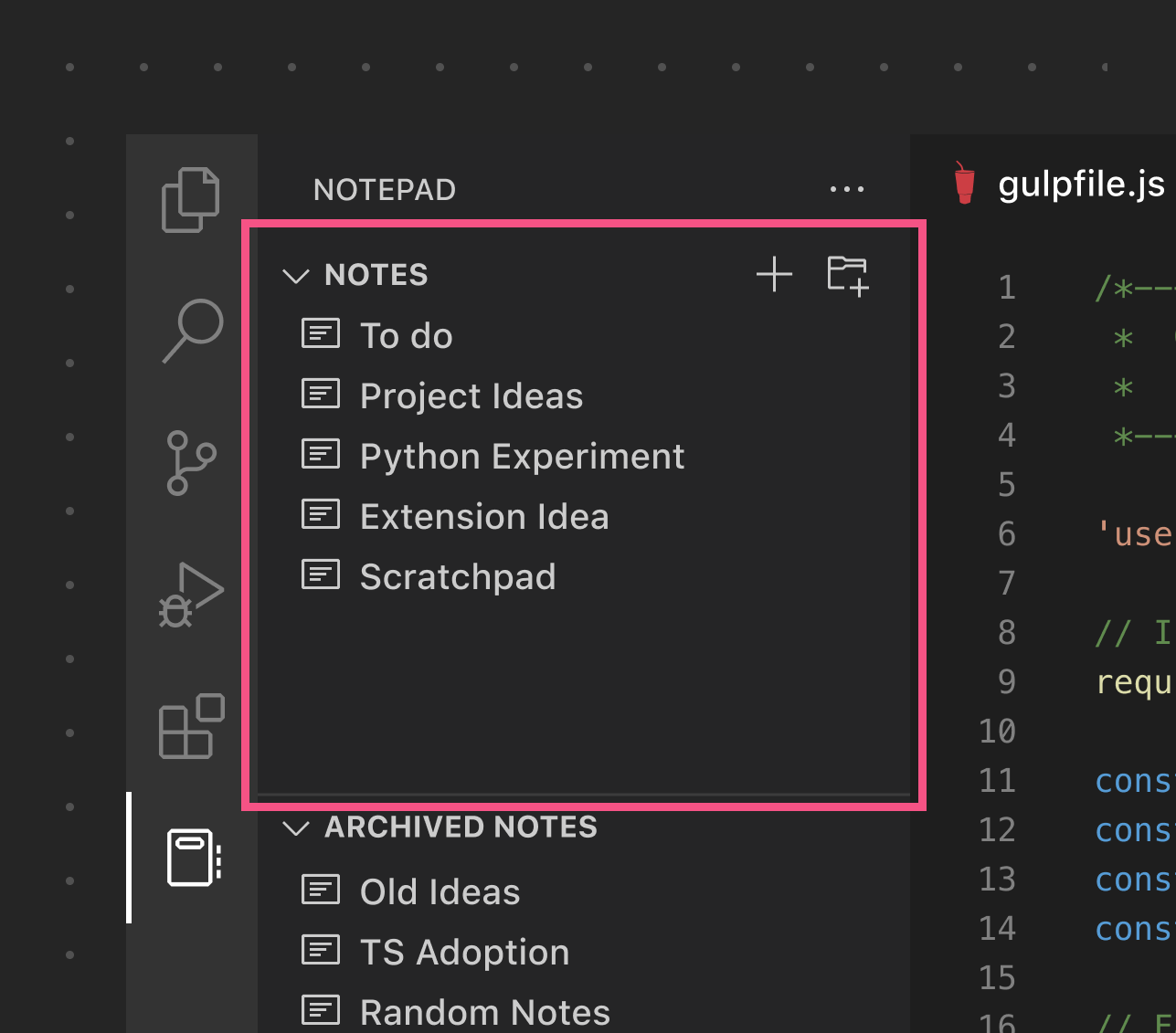
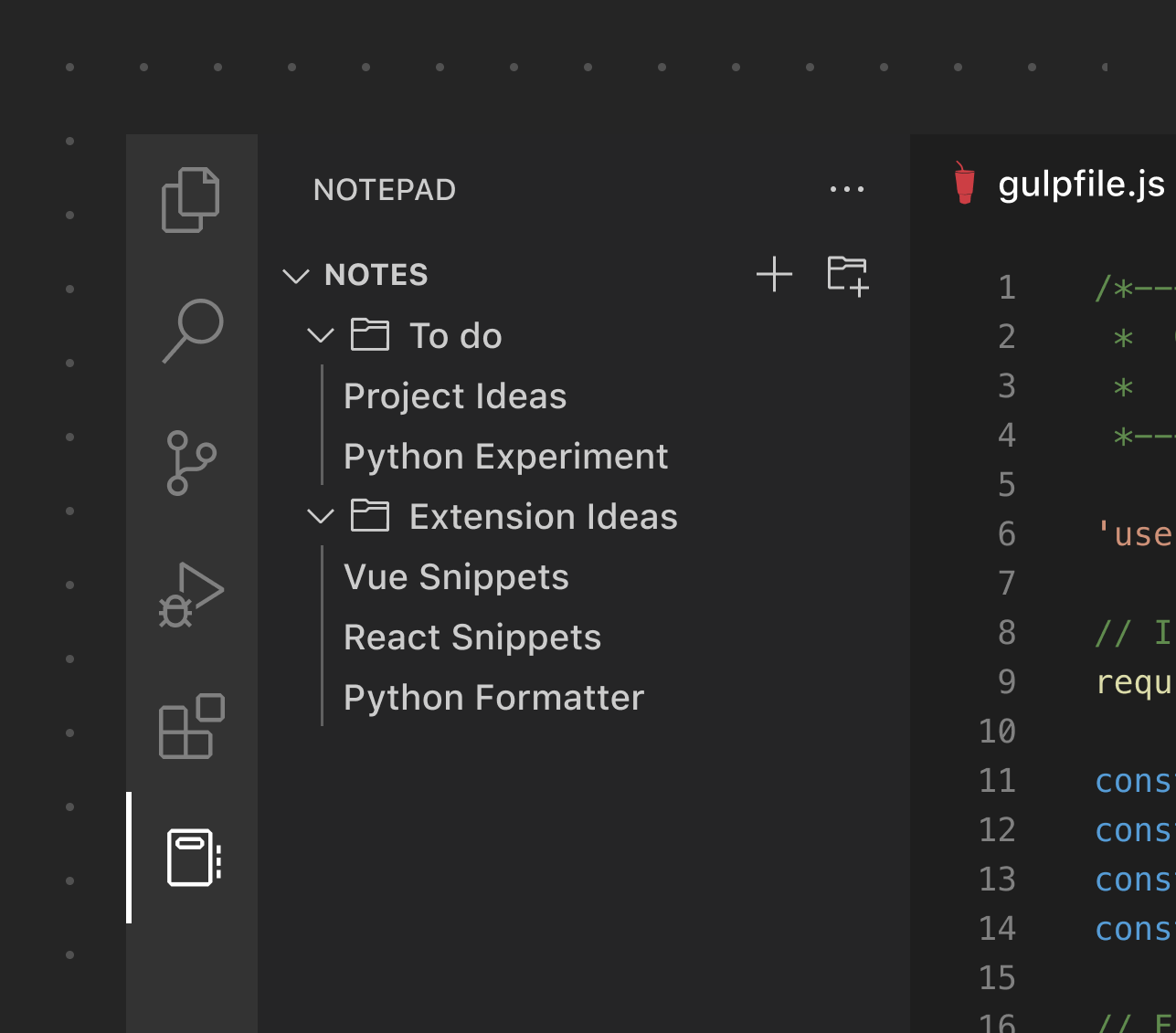
Dieses Beispiel verwendet eine Baumansicht, um eine flache Liste von Baumlistenelementen anzuzeigen.
Ansichtsorte
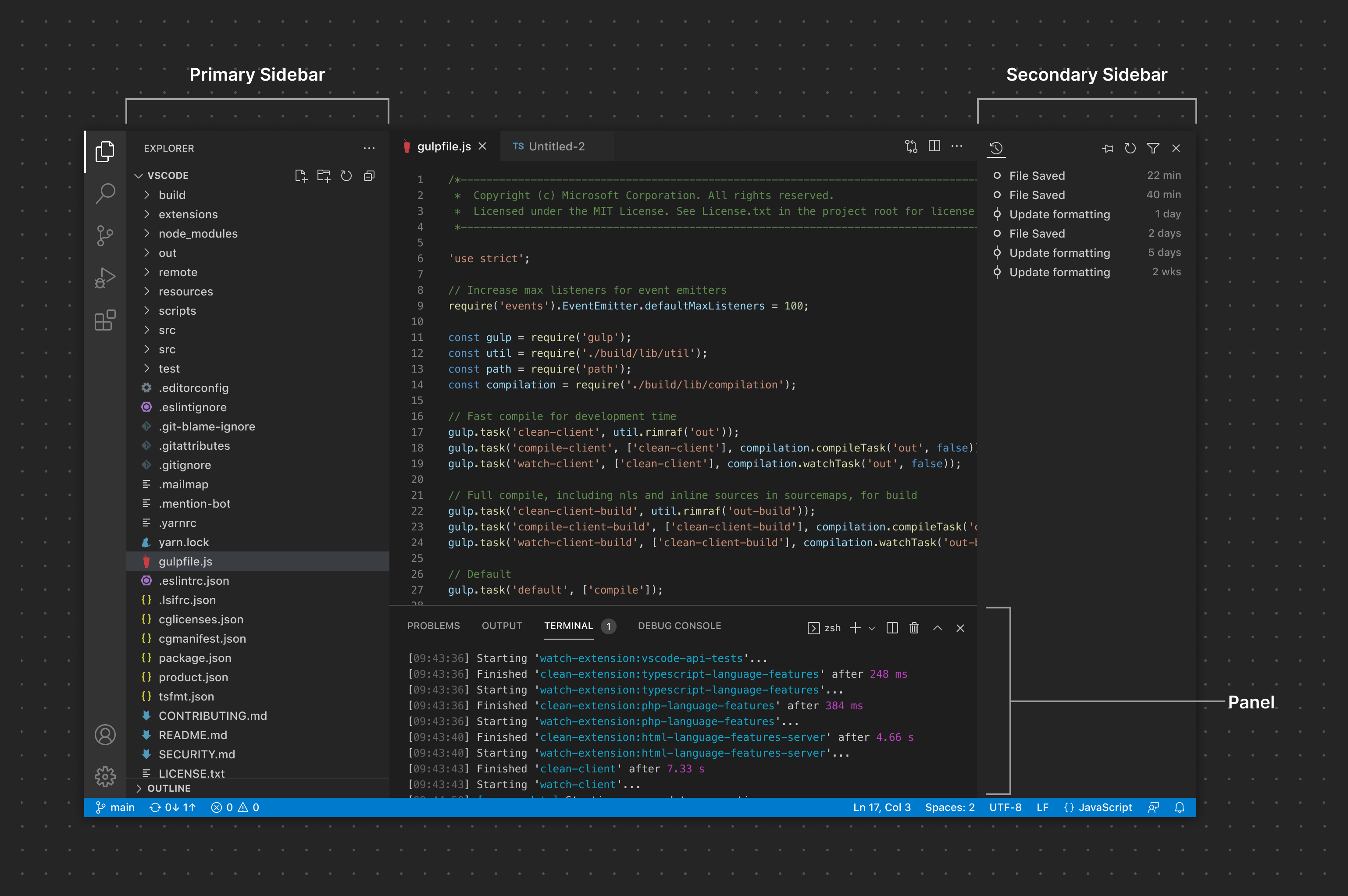
Ansichten können in vorhandenen Ansichtscontainern platziert werden, wie z. B. dem Dateiexplorer, der Quellcodeverwaltung (SCM) und den Debug-Ansichtscontainern. Sie können auch einem benutzerdefinierten Ansichtscontainer über die Aktivitätsleiste hinzugefügt werden. Zusätzlich können Ansichten jedem Ansichtscontainer im Panel hinzugefügt werden. Sie können auch in die sekundäre Seitenleiste gezogen werden.
Ansichtscontainer
Ansichtscontainer sind, wie der Name schon sagt, die "Elterncontainer", in denen Ansichten gerendert werden. Erweiterungen können benutzerdefinierte Ansichtscontainer zur Aktivitätsleiste/primären Seitenleiste oder zum Panel beitragen. Benutzer können einen gesamten Ansichtscontainer von der Aktivitätsleiste zum Panel (oder umgekehrt) ziehen und auch einzelne Ansichten verschieben.
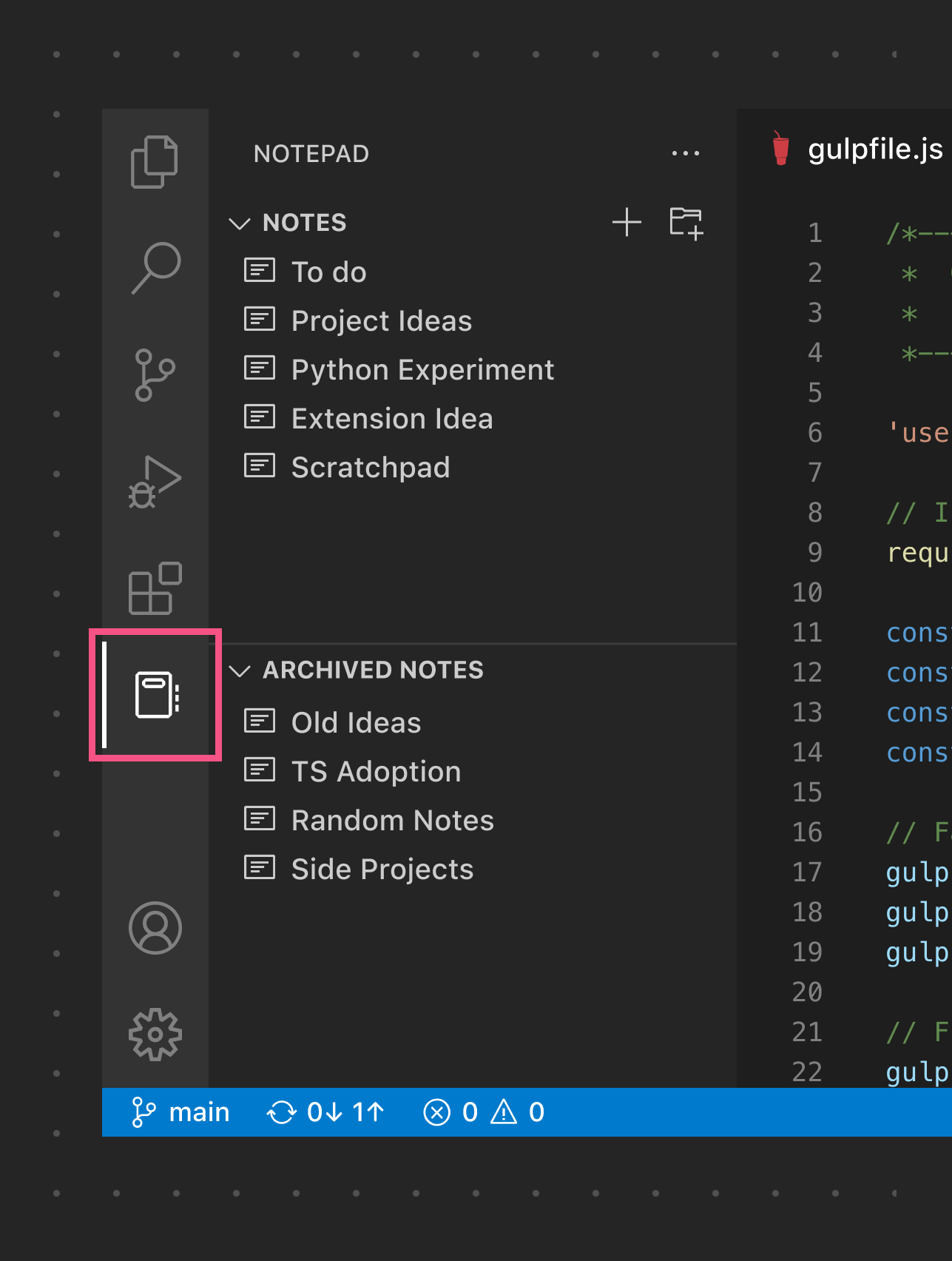
Dies ist ein Beispiel für einen Ansichtscontainer, der in der Aktivitätsleiste/primären Seitenleiste platziert ist
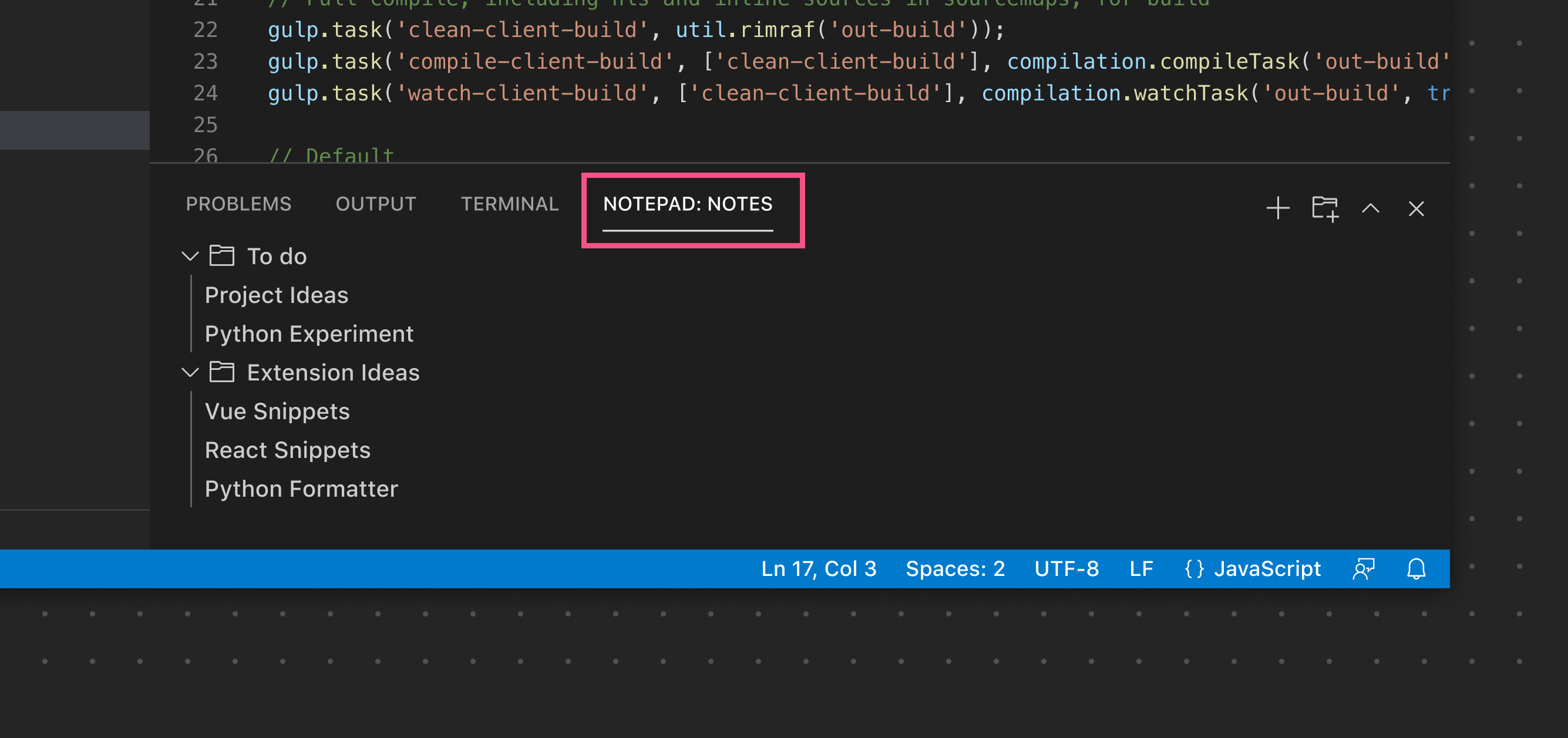
Dies ist ein Beispiel für einen Ansichtscontainer, der im Panel platziert ist
Baumansichten
Baumansichten sind ein leistungsfähiges und flexibles Format zur Anzeige von Inhalten in einer Ansicht. Erweiterungen können alles von einfachen flachen Listen bis hin zu tief verschachtelten Bäumen hinzufügen.
- Verwenden Sie beschreibende Bezeichnungen, um Elementen Kontext zu geben (falls zutreffend)
- Verwenden Sie Produktsymbole, um verschiedene Elementtypen zu unterscheiden (falls zutreffend)
❌ Nicht tun
- Verwenden Sie Baumlistenelemente als Schaltflächen, um Befehle auszulösen
- Vermeiden Sie tiefe Verschachtelung, es sei denn, es ist notwendig. Ein paar Ebenen von Ordnern/Elementen sind für die meisten Situationen eine gute Balance.
- Fügen Sie mehr als drei Aktionen zu einem Element hinzu
Willkommensansichten
Wenn eine Ansicht leer ist, können Sie Inhalte hinzufügen, um Benutzer anzuleiten, wie sie Ihre Erweiterung verwenden oder damit beginnen können. Links und Symbole werden in Willkommensansichten unterstützt.
✔️ Tun
- Verwenden Sie Willkommensansichten nur, wenn nötig
- Verwenden Sie nach Möglichkeit Links anstelle von Schaltflächen
- Verwenden Sie Schaltflächen nur für primäre Aktionen
- Verwenden Sie klare Linktexte, um das Linkziel anzuzeigen
- Beschränken Sie die Länge des Inhalts
- Beschränken Sie die Anzahl der Willkommensansichten
- Beschränken Sie die Anzahl der Schaltflächen in Ansichten
❌ Nicht tun
- Verwenden Sie Schaltflächen, wenn nicht nötig
- Verwenden Sie Willkommensansichten für Werbezwecke
- Verwenden Sie allgemeine "Weiterlesen"-Texte für Links
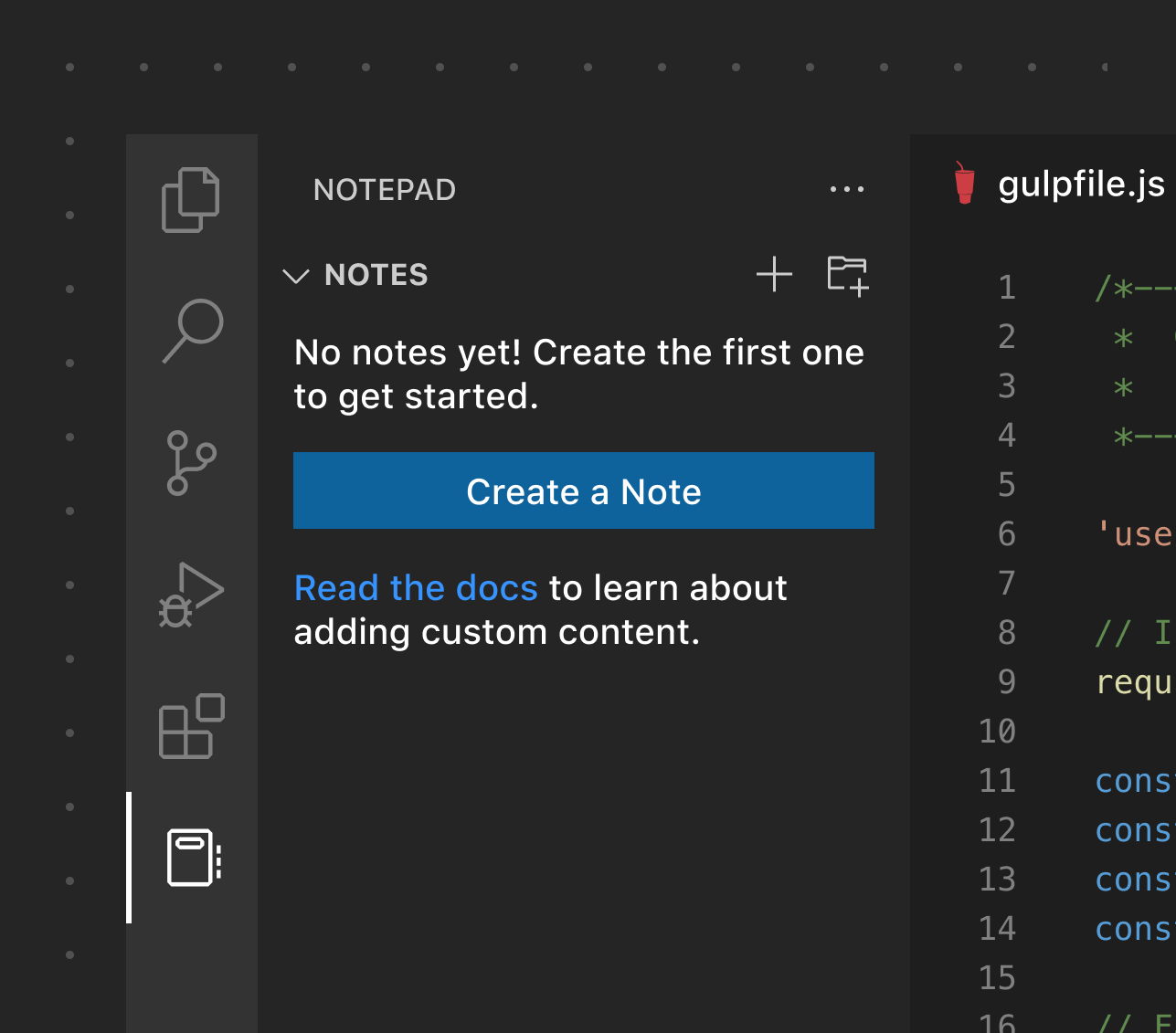
Dieses Beispiel zeigt eine primäre Aktion für die Erweiterung mit einem zusätzlichen Link zur Dokumentation.
Ansichten mit Fortschritt
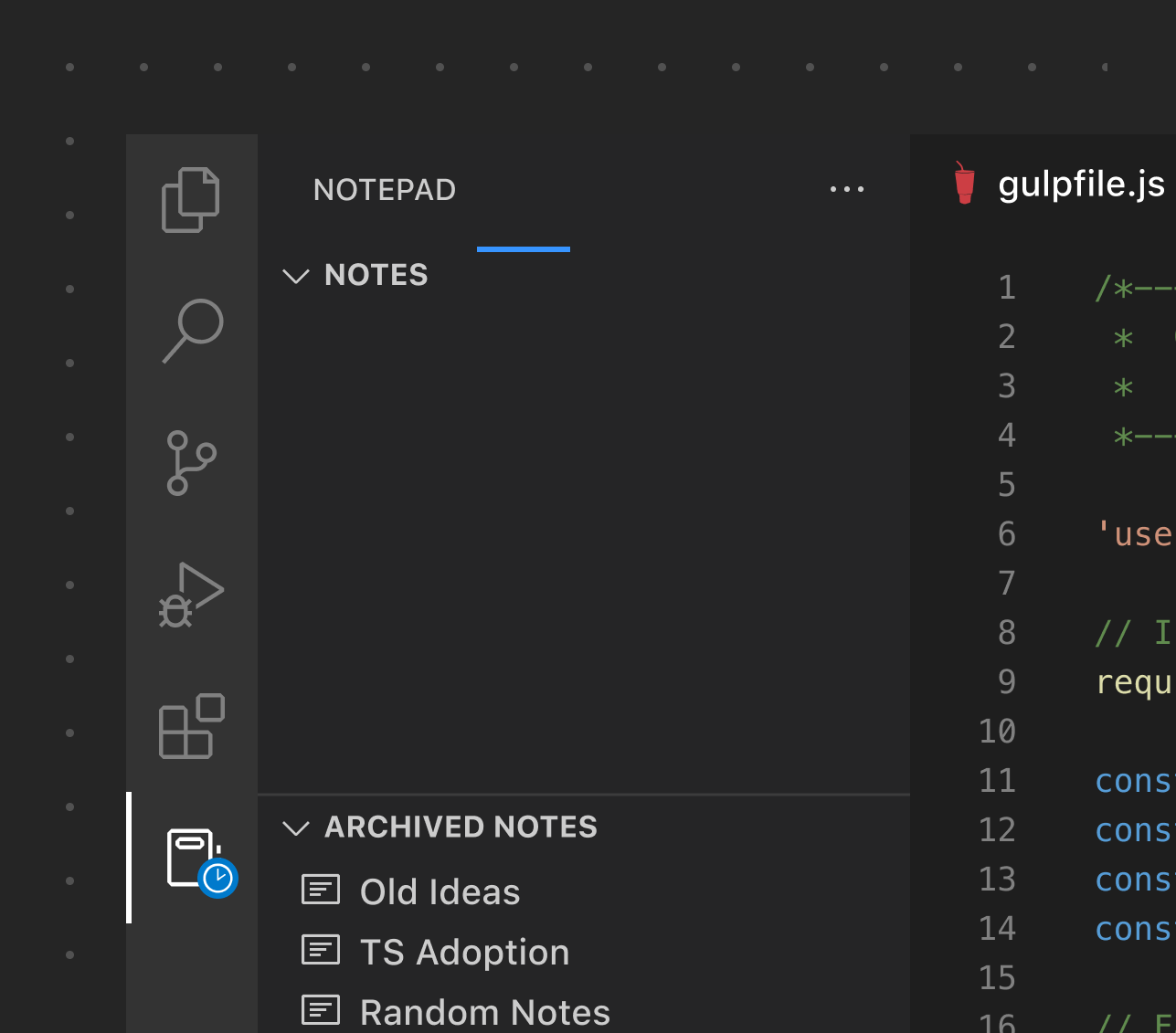
Sie können auch Fortschritt in einer Ansicht anzeigen, indem Sie die ID der Ansicht referenzieren.
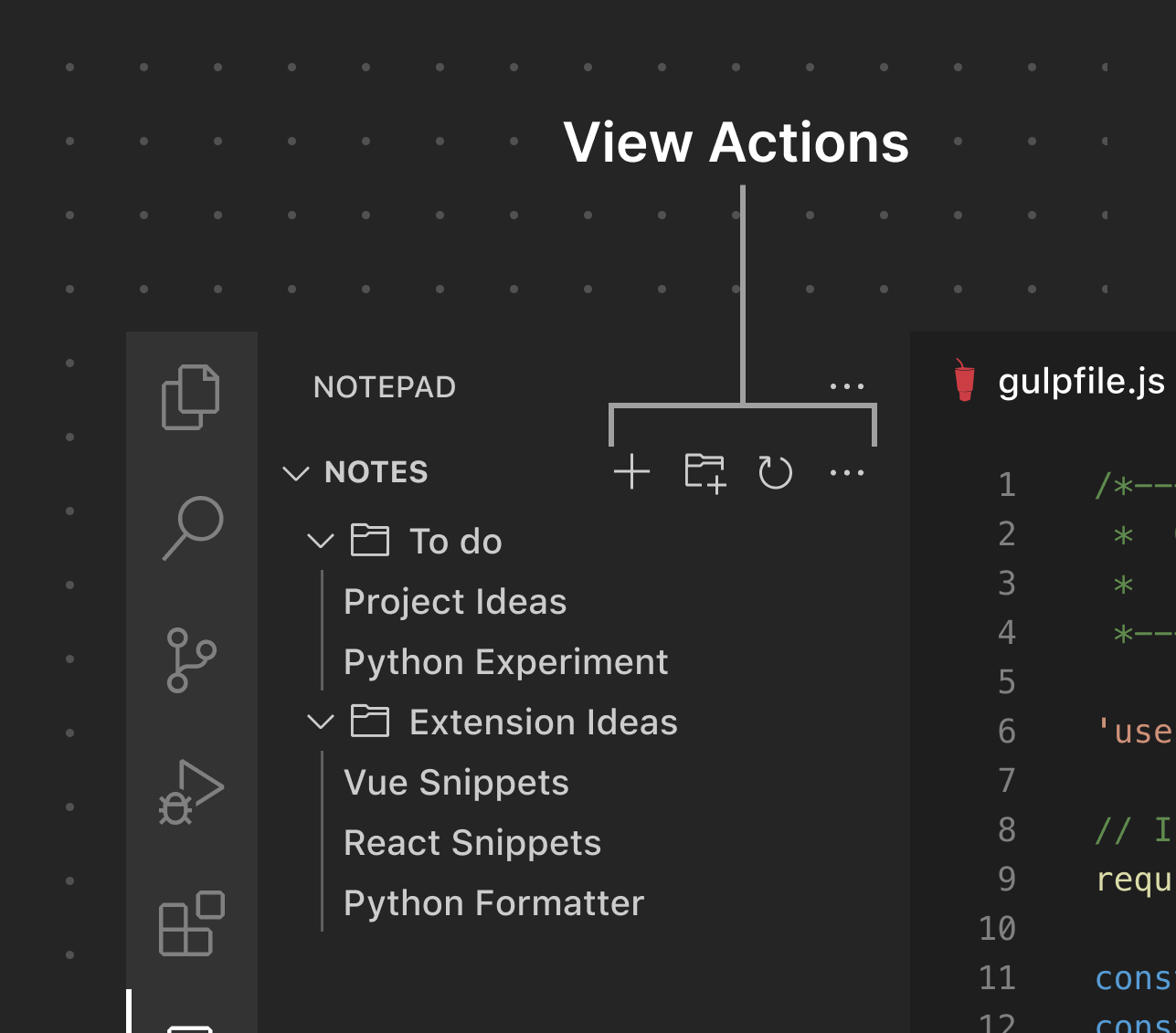
Ansichtsaktionen
Ansichten können Ansichtsaktionen auf der Werkzeugleiste der Ansicht bereitstellen. Seien Sie vorsichtig, nicht zu viele Aktionen hinzuzufügen, um Lärm und Verwirrung zu vermeiden. Die Verwendung der integrierten Produktsymbole hilft einer Erweiterung, sich neben der nativen Benutzeroberfläche einzufügen. Wenn jedoch ein benutzerdefiniertes Symbol benötigt wird, kann eine SVG-Datei bereitgestellt werden.