Panel
Der Panel fungiert als weiterer Hauptbereich zur Anzeige von View Containern.
✔️ Tun
- Rendern Sie Ansichten im Panel, die von mehr horizontalem Platz profitieren
- Verwenden Sie dies für Ansichten, die unterstützende Funktionalität bieten
❌ Nicht tun
- Verwenden Sie dies für Ansichten, die immer sichtbar sein sollen, da Benutzer das Panel häufig minimieren
- Rendern Sie benutzerdefinierte Webview-Inhalte, die beim Ziehen in andere Ansichtscontainer (wie die primäre oder sekundäre Seitenleiste) nicht richtig skaliert/umbricht werden.
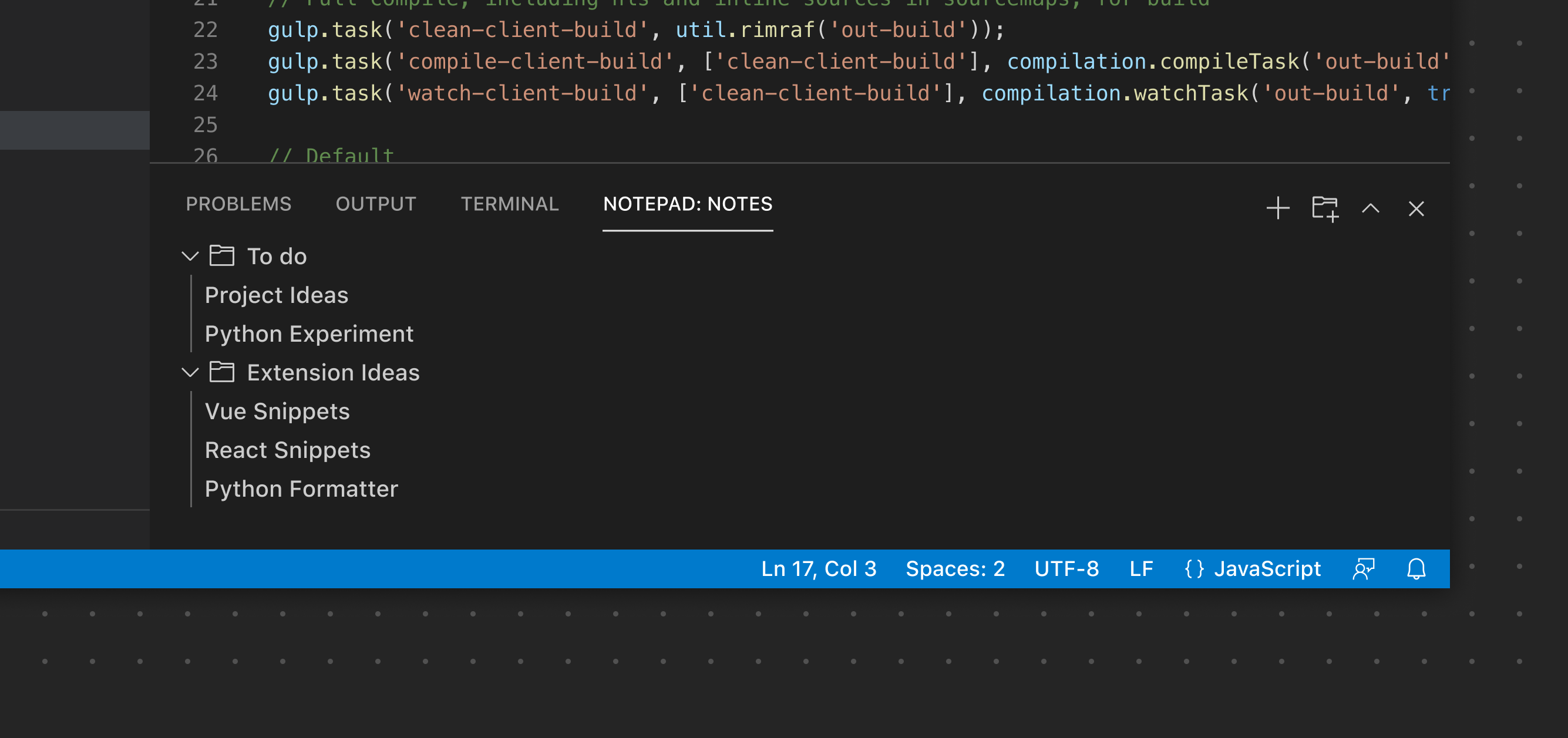
Panel-Symbolleiste
Die Panel-Symbolleiste kann Optionen anzeigen, die auf die aktuell ausgewählte Ansicht beschränkt sind. Beispielsweise zeigt die Terminalansicht Ansichtsaktionen zum Hinzufügen eines neuen Terminals, zum Aufteilen des Ansichts-Layouts und mehr an. Wenn Sie zur Ansicht "Probleme" wechseln, wird ein anderer Satz von Aktionen angezeigt. Ähnlich wie bei der Seitenleistensymbolleiste wird die Symbolleiste nur gerendert, wenn nur eine Ansicht vorhanden ist. Wenn mehr als eine Ansicht verwendet wird, rendert jede Ansicht ihre eigene Symbolleiste.
✔️ Tun
- Verwenden Sie ein vorhandenes Produkt-Symbol, falls verfügbar
- Stellen Sie klare, nützliche Tooltips bereit
❌ Nicht tun
- Fügen Sie keine übermäßige Anzahl von Symbol-Schaltflächen hinzu. Erwägen Sie die Verwendung eines Kontextmenüs, wenn für eine bestimmte Schaltfläche weitere Optionen benötigt werden.
- Duplizieren Sie nicht die standardmäßigen Panel-Symbole (reduzieren/erweitern, schließen usw.)
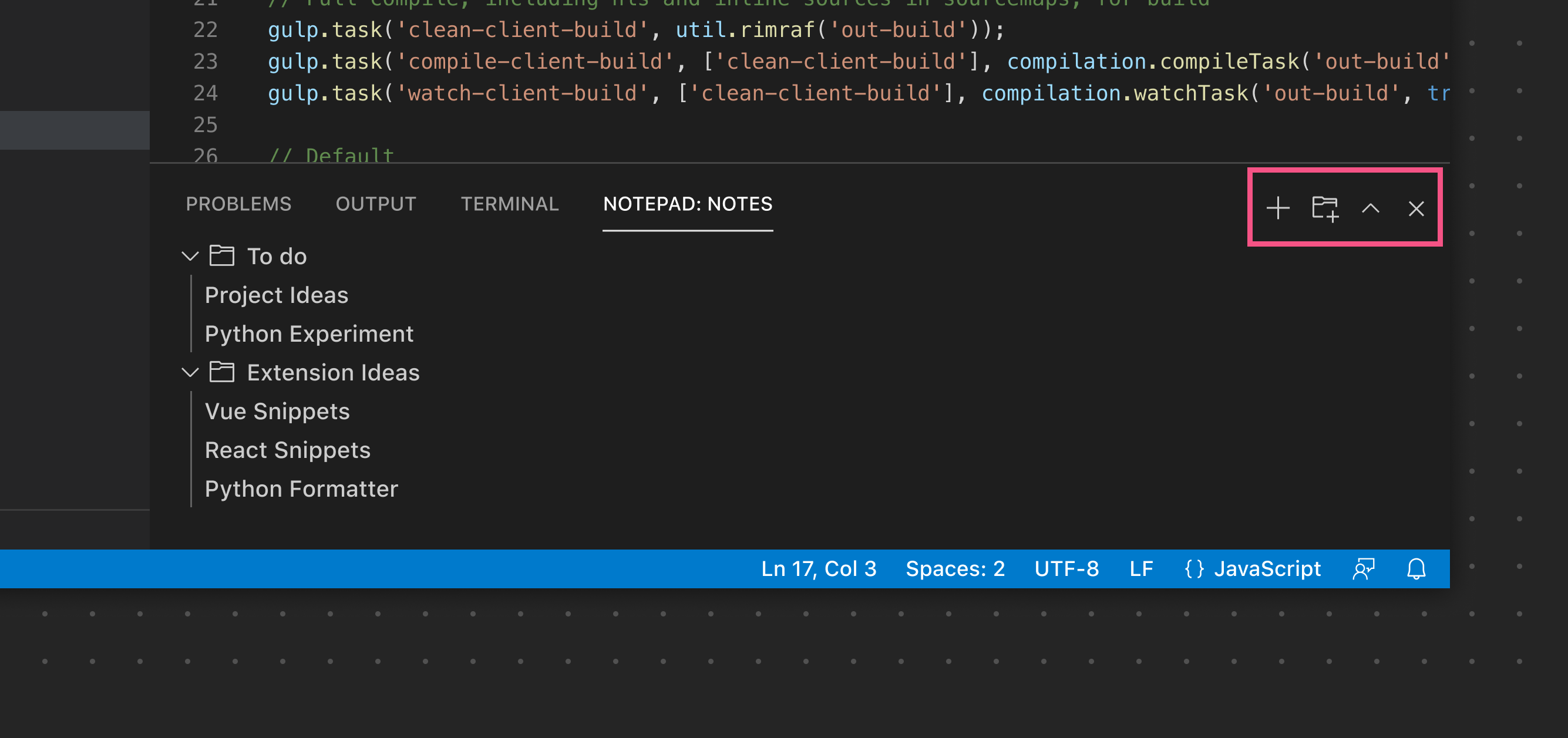
In diesem Beispiel rendert die einzelne im Panel angezeigte Ansicht ihre Ansichtsaktionen in der Haupt-Panel-Symbolleiste.
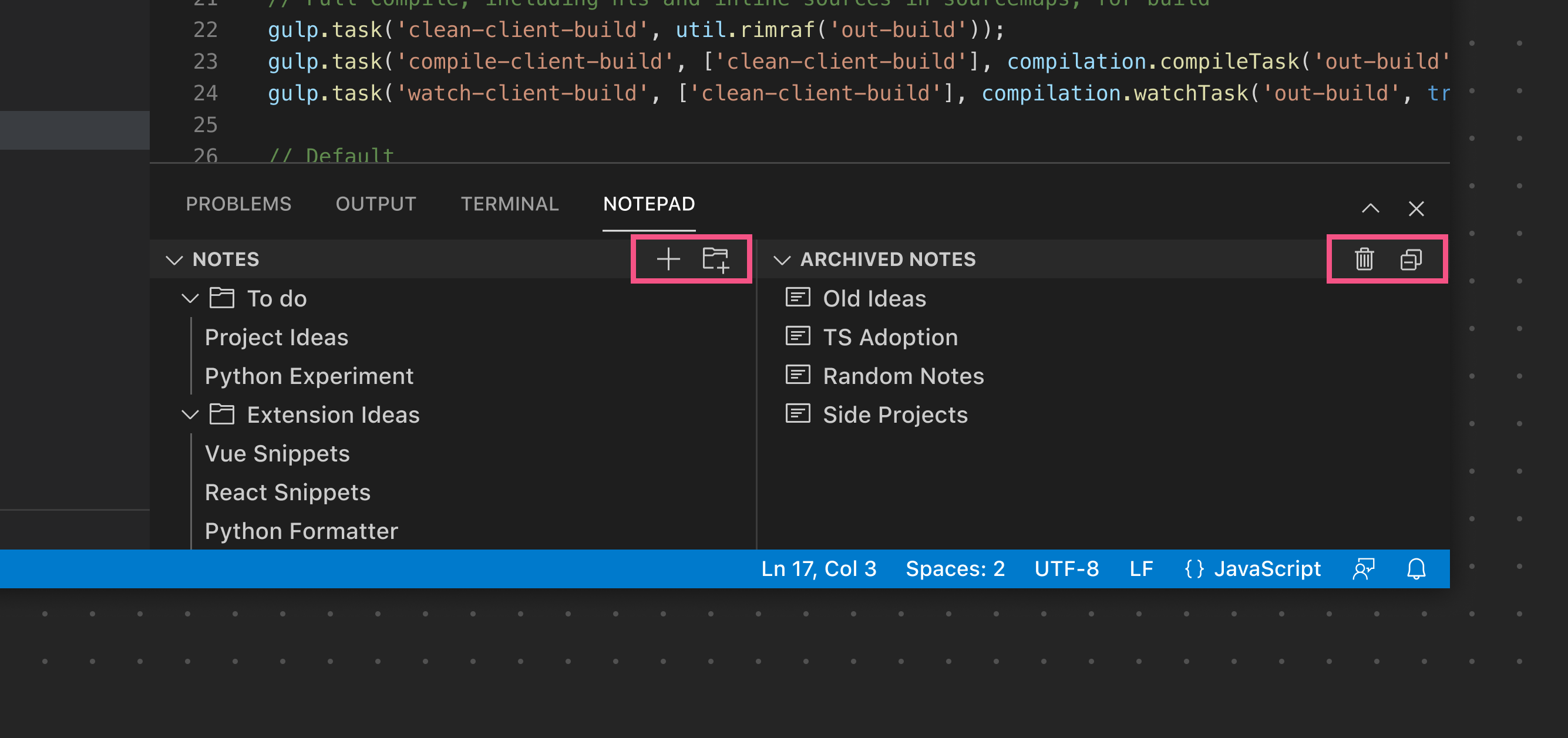
In diesem Beispiel werden mehrere Ansichten verwendet, sodass jede Ansicht ihre eigenen spezifischen Ansichtsaktionen anzeigt.