Statusleiste
Die Statusleiste befindet sich am unteren Rand des VS Code-Fensters und zeigt Informationen und Aktionen an, die sich auf Ihren Arbeitsbereich beziehen. Elemente werden in zwei Gruppen unterteilt: Primär (links) und Sekundär (rechts). Elemente, die sich auf den gesamten Arbeitsbereich beziehen (Status, Probleme/Warnungen, Synchronisierung), werden links platziert, und Elemente, die sekundär oder kontextabhängig sind (Sprache, Einzüge, Feedback), werden rechts platziert. Beschränken Sie die Anzahl der hinzugefügten Elemente, da auch andere Erweiterungen zu diesem Bereich beitragen.
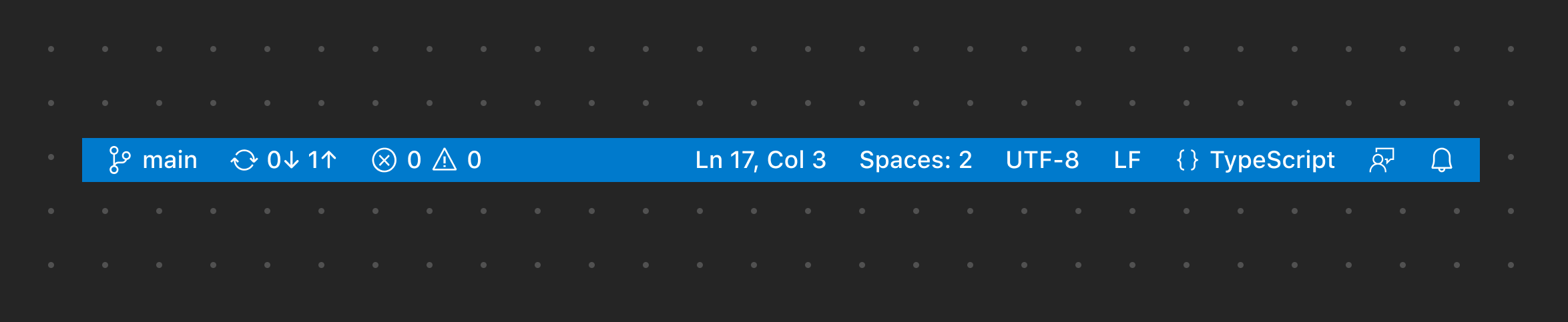
✔️ Tun
- Verwenden Sie kurze Textbeschriftungen
- Verwenden Sie Icons nur, wenn es notwendig ist
- Verwenden Sie Icons nur für eindeutige Metaphern
- Platzieren Sie primäre (globale) Elemente links
- Platzieren Sie sekundäre (kontextabhängige) Elemente rechts
❌ Nicht tun
- Fügen Sie benutzerdefinierte Farben hinzu
- Fügen Sie mehr als ein Icon hinzu (sofern nicht unbedingt notwendig)
- Fügen Sie mehr als ein Element hinzu (sofern nicht unbedingt notwendig)
Statusleisten-Elemente
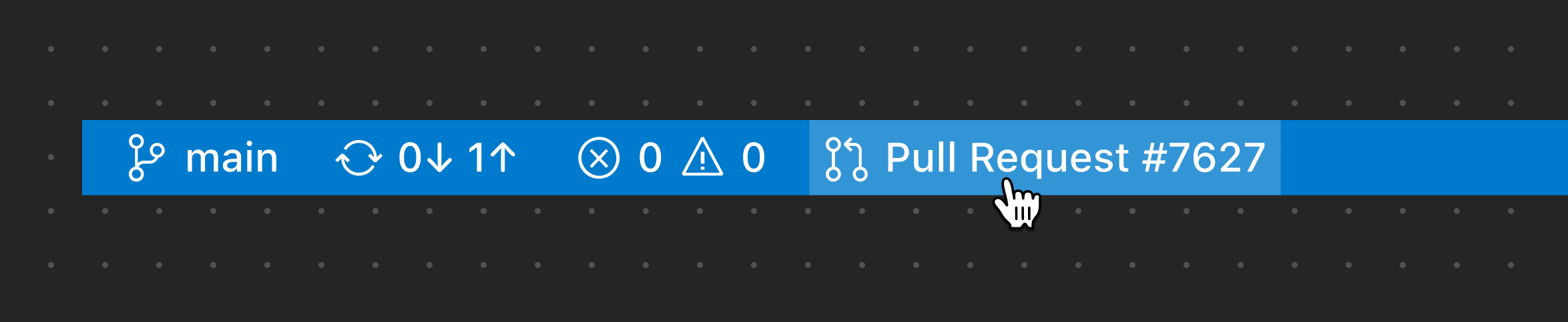
Dieses Beispiel zeigt ein Element, das von der GitHub Pull Requests and Issues-Erweiterung beigesteuert wurde. Es bezieht sich auf den gesamten Arbeitsbereich und wird daher links platziert.
Fortschritts-Statusleisten-Element
Wenn Sie einen diskreten Fortschritt anzeigen müssen (Fortschritt im Hintergrund), wird empfohlen, ein Statusleisten-Element mit dem Lade-Icon anzuzeigen (Sie können auch eine Drehbewegung hinzufügen). Wenn der Fortschritt für die Aufmerksamkeit des Benutzers hervorgehoben werden muss, empfehlen wir, zu einer Fortschrittsbenachrichtigung zu wechseln.
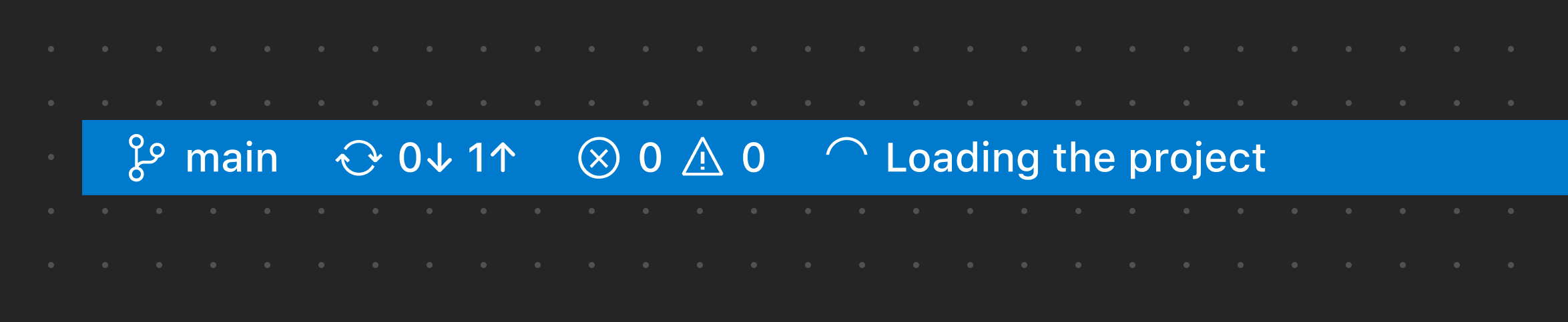
Dieses Beispiel zeigt ein diskretes Fortschritts-Statusleisten-Element.
Fehler- und Warnungs-Statusleisten-Elemente
Wenn Sie ein Element anzeigen müssen, das für Warnungs- oder Fehlerzwecke sehr auffällig ist, können Sie ein Statusleisten-Element so konfigurieren, dass es eine Warnungs- oder Fehlerhintergrundfarbe verwendet. Verwenden Sie dieses Muster nur als letzte Option und nur für Sonderfälle, da es in der Statusleiste sehr hervorsticht.
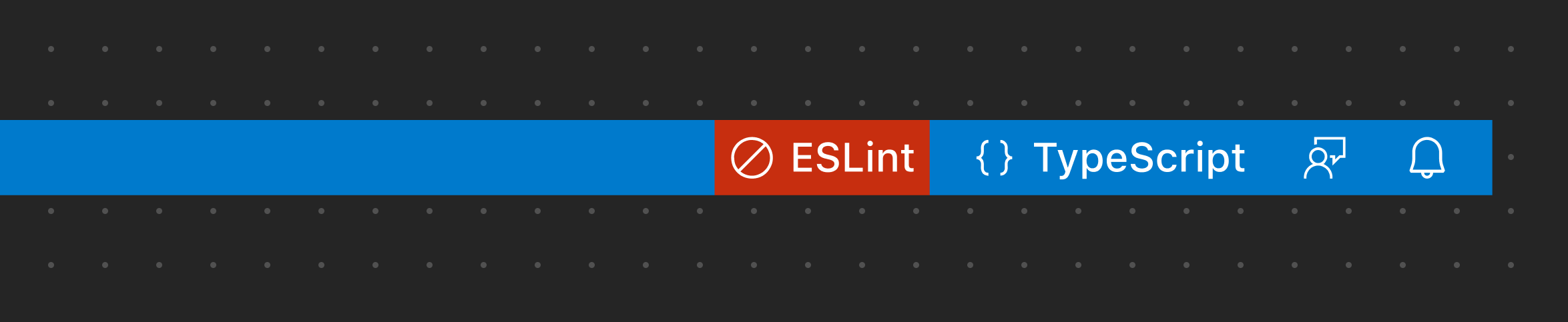
Dieses Beispiel verwendet das Fehler-Statusleisten-Element, um einen blockierenden Fehler in der Datei anzuzeigen.
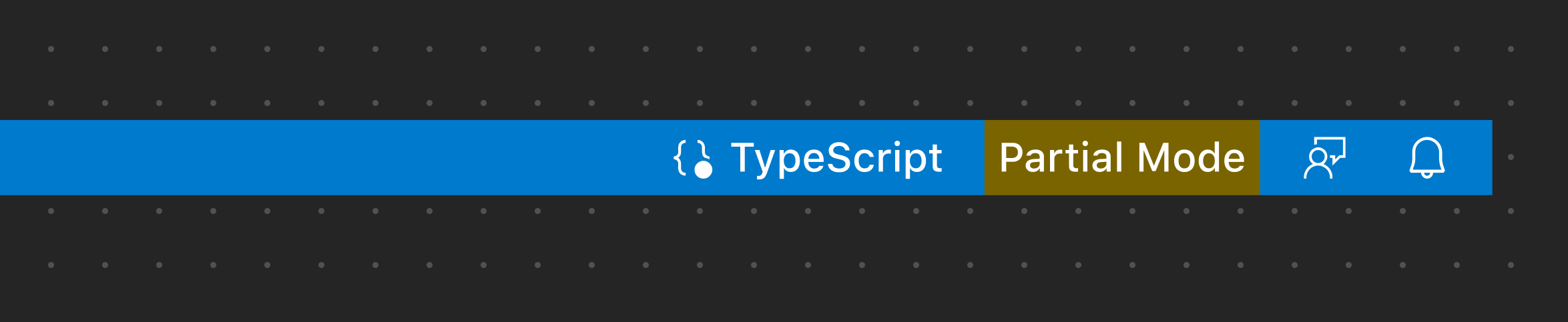
Dieses Beispiel verwendet das Warnungs-Statusleisten-Element, um eine Warnung in der Datei anzuzeigen.