Februar 2025 (Version 1.98)
Update 1.98.1: Das Update behebt diese Issues.
Update 1.98.2: Das Update behebt diese Issues.
Downloads: Windows: x64 Arm64 | Mac: Universal Intel silicon | Linux: deb rpm tarball Arm snap
Willkommen zur Februar 2025-Version von Visual Studio Code. Es gibt viele Updates in dieser Version, die Ihnen hoffentlich gefallen werden, einige der wichtigsten Highlights sind:
- Nächste Bearbeitungsvorschläge (Vorschau) – Copilot sagt die nächste Bearbeitung voraus, die Sie wahrscheinlich vornehmen werden.
- Agent-Modus (Vorschau) – Copilot schließt Aufgaben autonom ab.
- Copilot Edits für Notebooks – Iterieren Sie schnell über Bearbeitungen für Ihre Notebooks.
- Copilot Vision – Bilder in Chat-Prompts anhängen und damit interagieren.
- Code-Suche – Lassen Sie Copilot relevante Dateien für Ihren Chat-Prompt finden.
- Terminal IntelliSense (Vorschau) – Umfassende Vervollständigungsunterstützung für Ihr Terminal.
- Referenzen per Drag & Drop anzeigen – Öffnen Sie Referenzen schnell in einem neuen Editor.
- Benutzerdefinierte Titelleiste unter Linux – Unterstützung für benutzerdefinierte Titelleisten unter Linux ist standardmäßig aktiviert.
- Unerfüllte Diagnosen (Vorschau) – Aufforderung beim Committen mit unerfüllten Diagnosen.
- Soft-Delete in der Quellcodeverwaltung – Nicht nachverfolgte Dateien werden in den Papierkorb verschoben, anstatt gelöscht zu werden.
- Benutzerdefinierte Anweisungen GA – Verwenden Sie benutzerdefinierte Anweisungen, um Copilot an Ihre Bedürfnisse anzupassen.
Wenn Sie diese Release Notes online lesen möchten, gehen Sie zu Updates auf code.visualstudio.com. Insiders: Möchten Sie neue Funktionen so schnell wie möglich ausprobieren? Sie können den nächtlichen Insiders-Build herunterladen und die neuesten Updates ausprobieren, sobald sie verfügbar sind.
GitHub Copilot
Copilot-Funktionen können verschiedene Frühzugriffsphasen durchlaufen, die typischerweise über Einstellungen aktiviert und konfiguriert werden.
| Phase | Beschreibung |
|---|---|
| Experimentell | Die Funktion befindet sich noch in der Entwicklung und ist noch nicht für den allgemeinen Gebrauch bestimmt. Sehen Sie sich die experimentellen Funktionen ( @tag:experimental) an. |
| Vorschau | Die Funktion wird noch verfeinert, ist aber bereits einsatzbereit. Feedback ist willkommen. Sehen Sie sich die Vorschaufunktionen ( @tag:preview) an. |
| Stabil | Die Funktion ist für den allgemeinen Gebrauch bereit. |
Copilot-Bearbeitungen
Agent-Modus-Verbesserungen (experimentell)
Letzten Monat haben wir den Agentenmodus für Copilot Edits in VS Code Insiders eingeführt. Im Agentenmodus kann Copilot autonom nach relevantem Kontext in Ihrem Arbeitsbereich suchen, Dateien bearbeiten, auf Fehler prüfen und (mit Ihrer Erlaubnis) Terminalbefehle ausführen, um eine Aufgabe End-to-End abzuschließen.
Hinweis: Der Agentenmodus ist heute in VS Code Insiders verfügbar, und wir haben gerade mit der schrittweisen Einführung in **VS Code Stable** begonnen. Sobald der Agentenmodus für Sie aktiviert ist, sehen Sie eine Modusauswahl in der Ansicht "Copilot Edits" – wählen Sie einfach **Agent**.
Wir haben diesen Monat mehrere Verbesserungen an der Benutzererfahrung bei der Tool-Nutzung vorgenommen.
- Terminalbefehle werden jetzt inline angezeigt, sodass Sie den Überblick behalten, welche Befehle ausgeführt wurden.
- Sie können den vorgeschlagenen Terminalbefehl in der Chat-Antwort bearbeiten, bevor Sie ihn ausführen.
- Bestätigen Sie einen Terminalbefehl mit der Tastenkombination ⌘Enter (Windows, Linux Ctrl+Enter).
Der Agentenmodus durchsucht Ihren Code automatisch nach relevantem Kontext. Erweitern Sie die Nachricht, um die Ergebnisse der durchgeführten Suchen anzuzeigen.
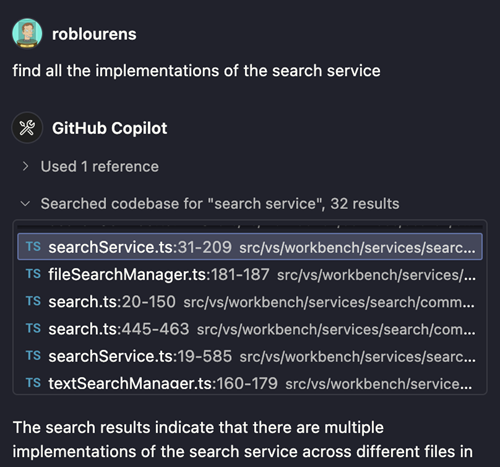
Wir haben auch verschiedene Verbesserungen am Prompt und Verhalten des Agentenmodus vorgenommen.
- Die Rückgängig- und Wiederherstellen-Aktionen im Chat rückgängig machen oder stellen den letzten Datei-Edit wieder her, der in einer Chat-Antwort vorgenommen wurde. Dies ist nützlich für den Agentenmodus, da Sie nun bestimmte Schritte des Modells rückgängig machen können, ohne die gesamte Chat-Antwort zurückzusetzen.
- Der Agentenmodus kann Ihre Build- Aufgaben automatisch oder auf Anweisung ausführen. Deaktivieren Sie diese Funktionalität über die Einstellung github.copilot.chat.agent.runTasks, falls Sie feststellen, dass das Modell Aufgaben ausführt, wenn es dies nicht tun sollte.
Erfahren Sie mehr über den Agentenmodus für Copilot Edits oder lesen Sie den Blogbeitrag zur Einführung des Agentenmodus.
Hinweis: Wenn Sie Copilot Business- oder Enterprise-Nutzer sind, muss ein Administrator Ihrer Organisation aktivieren, um Copilot "Editor-Vorschaufunktionen" nutzen zu können, damit der Agentenmodus verfügbar ist.
Unterstützung für Notebooks in Copilot Edits (Vorschau)
Wir führen die Unterstützung für Notebooks in Copilot Edits als Vorschaufunktion in VS Code Insiders ein. Sie können nun Copilot verwenden, um Notebook-Dateien mit der gleichen intuitiven Benutzererfahrung wie beim Bearbeiten von Code-Dateien zu bearbeiten. Erstellen Sie neue Notebooks von Grund auf, ändern Sie Inhalte über mehrere Zellen hinweg, fügen Sie Zellen ein und löschen Sie sie und ändern Sie Zelltypen. Diese Vorschaufunktion bietet einen nahtlosen Workflow bei der Arbeit mit Datenwissenschafts- oder Dokumentations-Notebooks.
Hinweis: Diese Funktion ist derzeit nur in VS Code Insiders mit der Vorabversion von GitHub Copilot Chat verfügbar. Wir werden die Erfahrung weiter verbessern, bevor wir sie in einer zukünftigen Version in VS Code Stable einführen.
Verfeinerte Editor-Integration
Wir haben die Integration von Copilot Edits mit Code- und Notebook-Editoren poliert.
- Kein Scrollen mehr, während Änderungen angewendet werden. Die Ansicht bleibt erhalten, sodass Sie sich leichter auf die Änderungen konzentrieren können.
- Die Aktionen zur Überprüfung von Bearbeitungen wurden von "Akzeptieren" in "Behalten" und "Verwerfen" in "Rückgängig machen" umbenannt, um besser widerzuspiegeln, was passiert. Änderungen für Copilot Edits sind live, sie werden angewendet und gespeichert, sobald sie vorgenommen werden, und Benutzer behalten sie oder machen sie rückgängig.
- Nachdem eine Datei beibehalten oder rückgängig gemacht wurde, wird automatisch die nächste Datei angezeigt.
Das Video zeigt, wie Bearbeitungen angewendet und gespeichert werden, sobald sie erfolgen. Die Live-Vorschau wird aktualisiert, und der Benutzer hat sich entschieden, die Änderungen zu "behalten". Rückgängig machen und weitere Anpassungen sind ebenfalls weiterhin möglich.
Aktualisierte Benutzeroberfläche
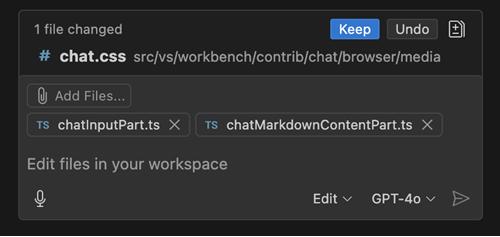
In Vorbereitung auf die Vereinheitlichung von Copilot Edits mit Copilot Chat haben wir Copilot Edits ein Facelifting verpasst. Angehängte und noch nicht gesendete Dateien werden nun als normale Chat-Anhänge gerendert. Nur Dateien, die mit KI geändert wurden, werden der Liste der geänderten Dateien hinzugefügt, die sich oberhalb des Chat-Eingabebereichs befindet.
Mit der Einstellung chat.renderRelatedFiles können Sie Vorschläge für verwandte Dateien aktivieren. Vorschläge für verwandte Dateien werden unter den Chat-Anhängen gerendert.
Copilot Edits-Limits entfernt
Zuvor waren Sie darauf beschränkt, 10 Dateien an Ihren Prompt in Copilot Edits anzuhängen. Mit dieser Version haben wir dieses Limit entfernt. Darüber hinaus haben wir das clientseitige Ratenlimit von 14 Interaktionen pro 10 Minuten entfernt.
Beachten Sie, dass Ratenlimits auf Serverseite weiterhin gelten.
Benutzerdefinierte Anweisungen allgemein verfügbar
Einstellung: github.copilot.chat.codeGeneration.useInstructionFiles
Benutzerdefinierte Anweisungen ermöglichen es Ihnen, GitHub Copilot so anzupassen, dass Chat-Antworten und Code-Vorschläge für die Arbeitsweise von Ihnen und Ihrem Team geliefert werden. Beschreiben Sie Ihre spezifischen Anforderungen im Markdown-Format in einer Datei .github/copilot-instructions.md in Ihrem Arbeitsbereich.
Meilenstein: Wir machen benutzerdefinierte Anweisungen mit .github/copilot-instructions.md allgemein verfügbar. Stellen Sie sicher, dass die VS Code-Einstellung github.copilot.chat.codeGeneration.useInstructionFiles aktiviert ist, und Copilot wird diese Anweisungen dann beim Generieren von Antworten verwenden.
Erfahren Sie mehr über benutzerdefinierte Anweisungen in Copilot.
Sanftere Authentifizierungsabläufe im Chat
Wenn Sie Ihren Quellcode in einem GitHub-Repository hosten, können Sie verschiedene Funktionen nutzen, darunter erweiterte Code-Suche, den @github-Chat-Teilnehmer und mehr!
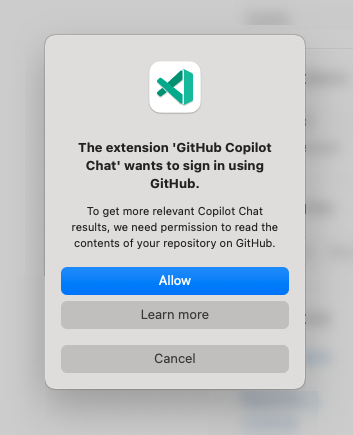
Für private GitHub-Repositorys benötigt VS Code jedoch die Berechtigung, mit Ihren Repositorys auf GitHub zu interagieren. Eine Zeit lang wurde dies mit unserem üblichen VS Code-Authentifizierungsfluss präsentiert, bei dem ein modales Dialogfeld angezeigt wurde, wenn Sie bestimmte Funktionalitäten aufriefen (z. B. @workspace oder @github eine Frage stellen oder das Tool #codebase verwenden).
Um diese Erfahrung reibungsloser zu gestalten, haben wir diese Bestätigung im Chat eingeführt.
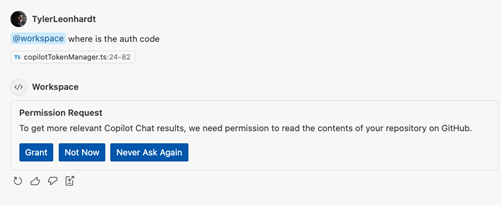
Sie ist nicht nur weniger störend als ein modales Dialogfeld, sondern bietet auch neue Funktionalität.
- Gewähren: Sie werden wie bisher durch den regulären Authentifizierungsfluss geführt (über das Modal).
- Jetzt nicht: VS Code merkt sich Ihre Wahl und stört Sie nicht wieder, bis zu Ihrer nächsten VS Code-Fenstersitzung. Die einzige Ausnahme ist, wenn die Funktion diese zusätzliche Berechtigung zur Funktionalität benötigt, wie z. B.
@github. - Nie wieder fragen: VS Code merkt sich Ihre Wahl und speichert sie über die Einstellung github.copilot.advanced.authPermissions. Jede Funktion, die diese zusätzliche Berechtigung benötigt, wird fehlschlagen.
Es ist wichtig zu beachten, dass diese Bestätigung Copilot (dem Dienst) keinen Zugriff auf Ihre Repositories gewährt oder verweigert. Dies ist nur die Authentifizierung der Copilot-Erfahrung von VS Code. Um zu konfigurieren, worauf Copilot zugreifen kann, lesen Sie bitte die Dokumentation zur Inhaltsausschluss.
Erweiterte Codebase-Suche in Copilot Chat
Einstellung: github.copilot.chat.codesearch.enabled
Wenn Sie #codebase zu Ihrer Copilot Chat-Abfrage hinzufügen, hilft Copilot Ihnen, relevanten Code in Ihrem Arbeitsbereich für Ihren Chat-Prompt zu finden. #codebase kann jetzt Tools wie Textsuche und Dateisuche ausführen, um zusätzliche Kontexte aus Ihrem Arbeitsbereich zu ziehen.
Stellen Sie github.copilot.chat.codesearch.enabled ein, um dieses Verhalten zu aktivieren. Die vollständige Liste der Tools ist:
- Einbettungsbasierte semantische Suche
- Textsuche
- Dateisuche
- Geänderte Git-Dateien
- Projektstruktur
- Datei lesen
- Verzeichnis lesen
- Arbeitsbereichssymbolsuche
Probleme als Chat-Kontext anhängen
Um bei der Behebung von Code oder anderen Problemen in Ihrem Arbeitsbereich zu helfen, können Sie jetzt Probleme aus dem Panel "Probleme" an Ihren Chat als Kontext für Ihren Prompt anhängen.
Ziehen Sie entweder ein Element aus dem Panel "Probleme" per Drag & Drop in die Chat-Ansicht, geben Sie #problems in Ihren Prompt ein oder wählen Sie die Büroklammer 📎 aus. Sie können bestimmte Probleme, alle Probleme in einer Datei oder alle Dateien in Ihrem Codebase anhängen.
Ordner als Kontext anhängen
Zuvor konnten Sie Ordner als Kontext anhängen, indem Sie sie per Drag & Drop aus der Explorer-Ansicht gezogen haben. Jetzt können Sie auch einen Ordner anhängen, indem Sie das Büroklammer-Symbol 📎 auswählen oder #folder: gefolgt vom Ordnernamen in Ihrem Chat-Prompt eingeben.
Kompakter Modus für nächste Bearbeitungsvorschläge (Vorschau)
Einstellungen:
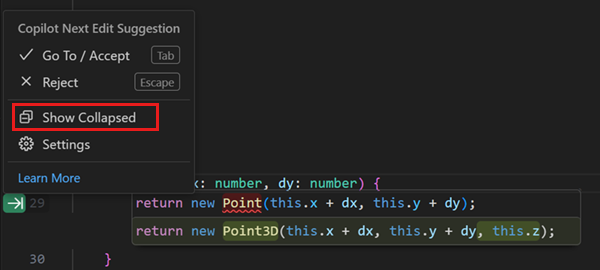
Wir haben einen kompakten Modus für NES hinzugefügt. Wenn Sie diesen Modus aktivieren, wird nur der NES-Vorschlagsindikator am linken Rand des Editors angezeigt. Der Codevorschlag selbst wird erst angezeigt, wenn Sie ihn durch Drücken von Tab dorthin navigieren. Aufeinanderfolgende Vorschläge werden sofort angezeigt, bis ein Vorschlag nicht akzeptiert wird.
Der kompakte Modus ist standardmäßig deaktiviert und kann durch Konfigurieren von editor.inlineSuggest.edits.showCollapsed aktiviert werden, oder Sie können ihn im Menü des NES-Gutter-Indikators aktivieren oder deaktivieren.
Modell für Vervollständigungen ändern
Sie konnten bereits das Sprachmodell für Copilot Chat und Copilot Edits ändern, und jetzt können Sie auch das Modell für Inline-Vorschläge ändern.
Alternativ können Sie das Modell, das für Code-Vervollständigungen verwendet wird, über den Befehl Modell für Vervollständigungen ändern in der Befehlspalette oder über den Eintrag Code-Vervollständigungen konfigurieren im Copilot-Menü in der Titelleiste ändern.
Hinweis: Die Liste der verfügbaren Modelle kann variieren und sich im Laufe der Zeit ändern. Wenn Sie Copilot Business- oder Enterprise-Nutzer sind, muss Ihr Administrator bestimmte Modelle für Ihre Organisation aktivieren, indem er die
Editor-Vorschaufunktionenin den Copilot-Richtlinieneinstellungen auf GitHub.com aktiviert.
Modellverfügbarkeit
Diese Version hat mehr Modelle hinzugefügt, aus denen Sie bei der Verwendung von Copilot wählen können. Die folgenden Modelle sind jetzt im Model-Picker in Visual Studio Code und im github.com Chat verfügbar.
-
GPT 4.5 (Vorschau): OpenAIs neuestes Modell, GPT-4.5, ist jetzt für Copilot Enterprise-Benutzer in GitHub Copilot Chat verfügbar. GPT-4.5 ist ein großes Sprachmodell, das mit fortschrittlichen Fähigkeiten in den Bereichen Intuition, Schreibstil und breites Wissen entwickelt wurde. Erfahren Sie mehr über die Verfügbarkeit des GPT-4.5-Modells im GitHub Blogbeitrag.
-
Claude 3.7 Sonnet (Vorschau): Claude 3.7 Sonnet ist jetzt für alle Kunden mit kostenpflichtigen Copilot-Plänen verfügbar. Dieses neue Sonnet-Modell unterstützt sowohl Denk- als auch Nicht-Denk-Modi in Copilot. In anfänglichen Tests haben wir besonders starke Verbesserungen in agentenähnlichen Szenarien festgestellt. Erfahren Sie mehr über die Verfügbarkeit des Claude 3.7 Sonnet-Modells im GitHub Blogbeitrag.
Copilot Vision (Vorschau)
Wir erweitern die End-to-End-Vision-Unterstützung in dieser Version von Copilot Chat schnell. Dies ermöglicht es Ihnen, Bilder anzuhängen und mit Bildern in Chat-Prompts zu interagieren. Wenn Sie beispielsweise beim Debuggen auf einen Fehler stoßen, hängen Sie einen Screenshot von VS Code an und bitten Sie Copilot, Ihnen bei der Behebung des Problems zu helfen. Sie könnten es auch verwenden, um ein UI-Mockup anzuhängen und Copilot HTML und CSS zur Implementierung des Mockups bereitstellen zu lassen.
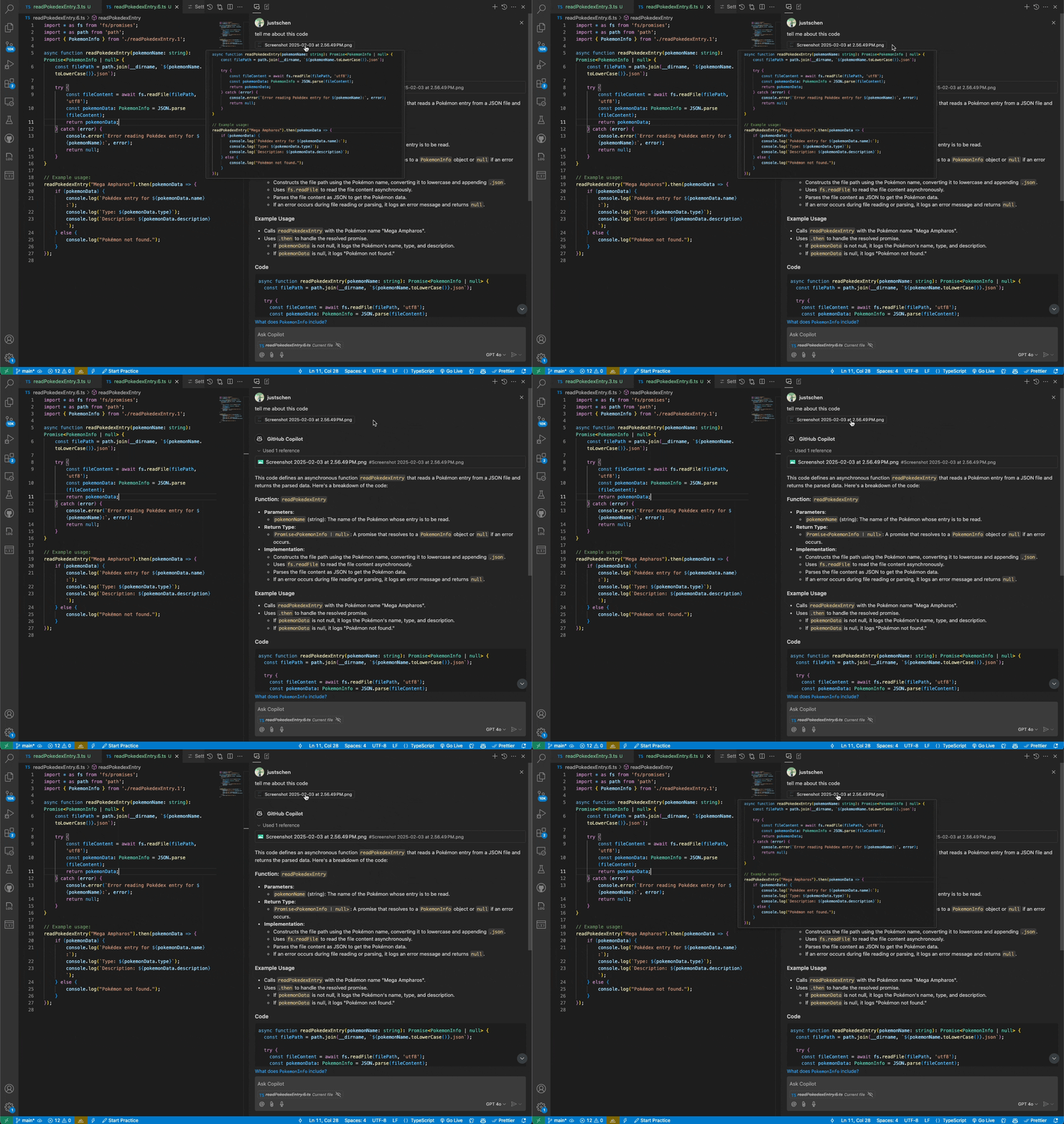
Sie können Bilder auf verschiedene Arten anhängen.
- Ziehen Sie Bilder von Ihrem Betriebssystem oder aus der Explorer-Ansicht per Drag & Drop.
- Fügen Sie ein Bild aus Ihrer Zwischenablage ein.
- Hängen Sie einen Screenshot des VS Code-Fensters an (wählen Sie die Schaltfläche Büroklammer 📎 > Screenshot Fenster).
Eine Warnung wird angezeigt, wenn das ausgewählte Modell derzeit nicht über die Fähigkeit verfügt, den Dateityp zu verarbeiten. Das derzeit unterstützte Modell ist GPT 4o, aber die Unterstützung für Bildanhänge mit Claude 3.5 Sonnet und Gemini 2.0 Flash wird ebenfalls bald ausgerollt. Derzeit werden die unterstützten Bildtypen JPEG/JPG, PNG, GIF und WEBP unterstützt.
Copilot Statusübersicht (experimentell)
Einstellung: chat.experimental.statusIndicator.enabled
Wir experimentieren mit einer neuen zentralisierten Copilot-Statusübersicht, die einen schnellen Überblick über Ihren Copilot-Status und wichtige Editor-Einstellungen bietet.
- Kontingentinformationen, wenn Sie ein Copilot Free-Benutzer sind.
- Editorbezogene Einstellungen wie Code-Vervollständigungen.
- Nützliche Tastenkombinationen zur Verwendung anderer Copilot-Funktionen.
Diese Copilot-Statusübersicht ist über das Copilot-Symbol in der Statusleiste zugänglich.
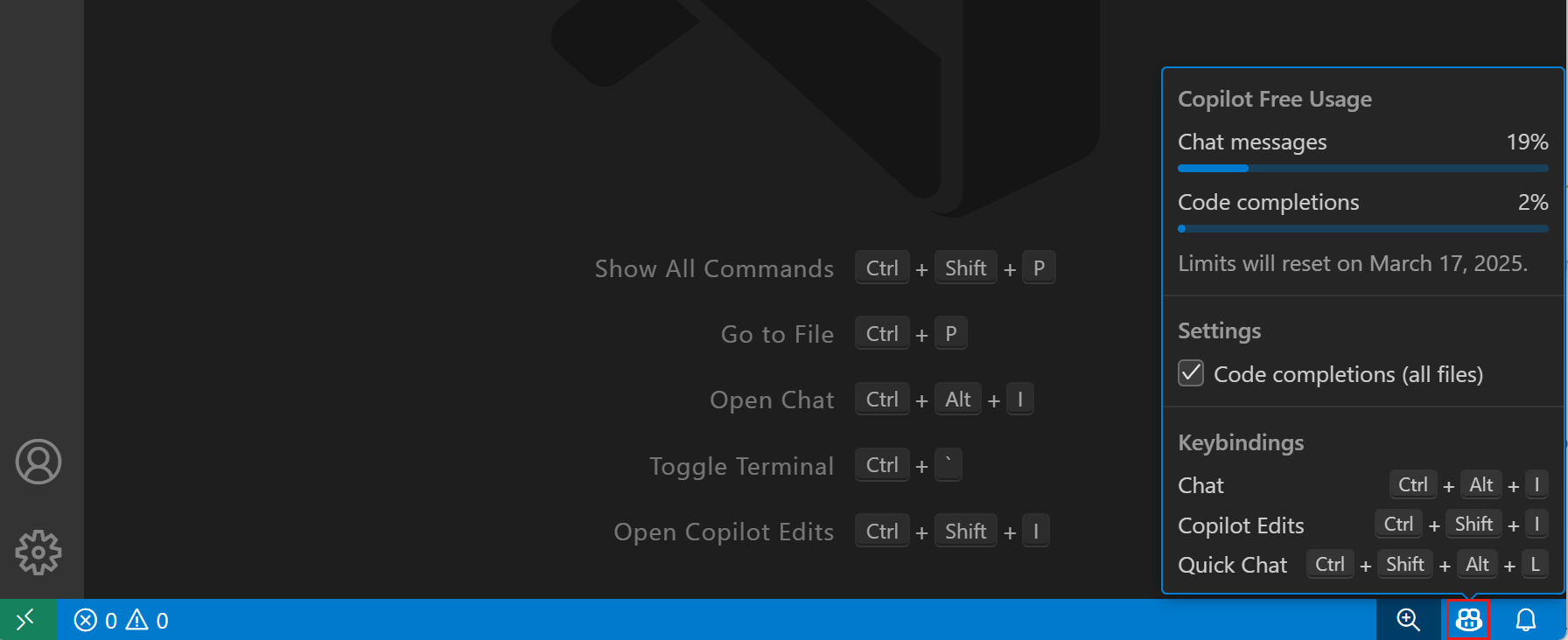
Aktivieren Sie die Copilot-Statusübersicht mit der Einstellung chat.experimental.statusIndicator.enabled.
TypeScript-Kontext für Inline-Vervollständigungen (experimentell)
Einstellung: chat.languageContext.typescript.enabled
Wir experimentieren mit erweitertem Kontext für Inline-Vervollständigungen und /fix-Befehle für TypeScript-Dateien. Das Experiment ist derzeit auf Insider-Releases beschränkt und kann mit der Einstellung chat.languageContext.typescript.enabled aktiviert werden.
Benutzerdefinierte Anweisungen für Titel und Beschreibung von Pull-Requests
Sie können benutzerdefinierte Anweisungen für die Generierung von Pull-Request-Titeln und -Beschreibungen mit der Einstellung github.copilot.chat.pullRequestDescriptionGeneration.instructions bereitstellen. Sie können die Einstellung auf eine Datei in Ihrem Arbeitsbereich verweisen oder Anweisungen direkt in Ihren Einstellungen angeben. Weitere Details zur Verwendung von Anpassen von Copilot in VS Code.
Das folgende Beispiel zeigt, wie eine benutzerdefinierte Anweisung direkt in den Einstellungen angegeben wird.
{
  "github.copilot.chat.pullRequestDescriptionGeneration.instructions": [
    {
      "text": "Prefix every PR title with an emoji."
    }
  ]
}
Für die Generierung eines Titels und einer Beschreibung muss die GitHub Pull Requests-Erweiterung installiert sein.
Barrierefreiheit
Barrierefreiheit von Copilot Edits
Wir haben Copilot Edits erheblich zugänglicher gemacht.
- Es gibt jetzt Audiosignale für Dateien mit Änderungen und für geänderte Bereiche (Einfügungen, Änderungen und Löschungen).
- Der barrierefreie Diff-Viewer ist jetzt für geänderte Dateien verfügbar. Genau wie in Diff-Editoren, wählen Sie F7, um ihn zu aktivieren.
activeEditorState Fenster-Titelvariable
Wir haben eine neue window.title Variable, activeEditorState, um Editorinformationen wie den geänderten Status, die Anzahl der Probleme und ob eine Datei ausstehende Copilot Edits hat, für Screenreader-Benutzer anzuzeigen. Im optimierten Screenreader-Modus wird dies standardmäßig angehängt und kann mit accessibility.windowTitleOptimized deaktiviert werden.
Workbench
Benutzerdefinierte Titelleiste unter Linux
Die benutzerdefinierte Titelleiste ist jetzt unter Linux standardmäßig aktiviert. Die benutzerdefinierte Titelleiste gibt Ihnen Zugriff auf Layout-Steuerelemente, das Copilot-Menü und mehr.

Sie können jederzeit zu den nativen Titeldekorationen zurückkehren, entweder über das Kontextmenü der benutzerdefinierten Titelleiste oder durch Konfigurieren von window.titleBarStyle auf native.
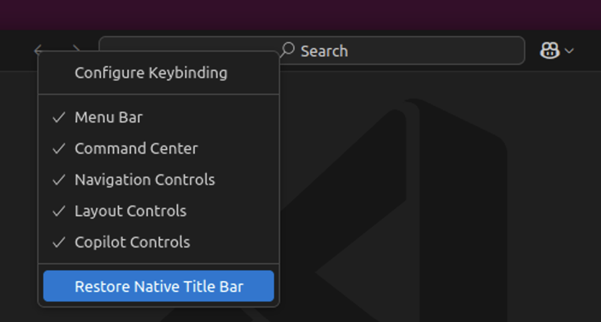
Wir freuen uns über kontinuierliches Feedback zu dieser Erfahrung und arbeiten bereits daran, diese für zukünftige Meilensteine basierend auf vorhandenem Feedback zu verbessern.
Labels für Ansichten der sekundären Seitenleiste verwenden
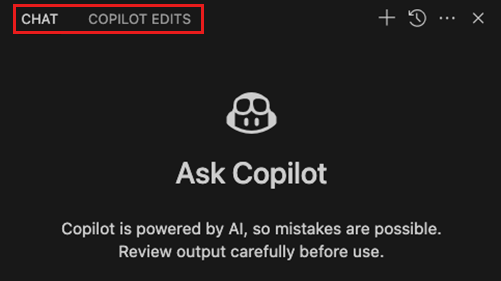
Wir haben beschlossen, das Erscheinungsbild von Ansichten in der sekundären Seitenleiste zu ändern, sodass Labels anstelle von Symbolen angezeigt werden, ähnlich wie im Bedienfeldbereich. Dies erleichtert die Unterscheidung zwischen verschiedenen Ansichten, z. B. den Ansichten Copilot Edits und Copilot Chat. Sie können jederzeit zurückkehren, um Symbole anzuzeigen, indem Sie workbench.secondarySideBar.showLabels konfigurieren.
Neuer Algorithmus für Schlüsselübereinstimmungen im Einstellungseditor (Vorschau)
Einstellung: workbench.settings.useWeightedKeySearch
Wir haben einen neuen Suchalgorithmus für den Einstellungseditor hinzugefügt, der relevantere Schlüsselübereinstimmungen priorisiert. Der Suchalgorithmus versucht, die Einstellungs-ID und die Labels auf mehr Arten als zuvor abzugleichen, filtert aber auch die Ergebnisse stärker, sodass nur die besten Übereinstimmungstypen angezeigt werden.
Sie können die Vorschaufunktion ausprobieren, indem Sie die Einstellung workbench.settings.useWeightedKeySearch aktivieren.
Thema: Light Pink (Vorschau auf vscode.dev)
Option zum Ausblenden von Punkt-Dateien im einfachen Dateiauswahlfenster
Wenn Sie das einfache Dateiauswahlfenster verwenden (entweder wenn Sie mit einem Remote verbunden sind oder wenn Sie files.simpleDialog.enable verwenden), können Sie jetzt Punkt-Dateien ausblenden, indem Sie die Schaltfläche Punkt-Dateien anzeigen/ausblenden verwenden.

Editor
Unterstützung für Drag & Drop bei Referenzen anzeigen
Die Ansicht unterstützt jetzt Drag & Drop. Rufen Sie Referenzen anzeigen, Implementierung anzeigen oder einen der anderen Befehle zum Anzeigen auf und ziehen Sie Einträge aus dessen Baum, um sie als separate Editoren zu öffnen.
Thema: GitHub Light Colorblind (Beta) (Vorschau auf vscode.dev)
Verzögerung bei der Hervorhebung von Vorkommen
Die Verzögerung für die Hervorhebung von Vorkommen im Editor ist jetzt standardmäßig auf 0 eingestellt. Dies führt zu einem insgesamt reaktionsschnelleren Editor-Gefühl. Sie können die Verzögerung weiterhin mit der Einstellung editor.occurrencesHighlightDelay steuern.
Quellcodeverwaltung
Aktualisierte Ansichttitel
Als wir die Ansicht Quellcode-Verlauf zur Ansicht "Quellcodeverwaltung" hinzugefügt haben, wurden die doppelten Abschnittsüberschriften in der Ansicht "Quellcodeverwaltung" hervorgehoben: "Quellcodeverwaltungs-Repositories", "Quellcodeverwaltung" und "Quellcodeverwaltungs-Verlauf". In diesem Meilenstein haben wir die Titel der Ansichten überarbeitet, sodass sie kürzer sind und den Ansichtstitel nicht mehr wiederholen: "Repositories", "Änderungen" und "Verlauf".
Verbesserungen beim Verwerfen nicht nachverfolgter Änderungen
Einstellung: git.discardUntrackedChangesToTrash
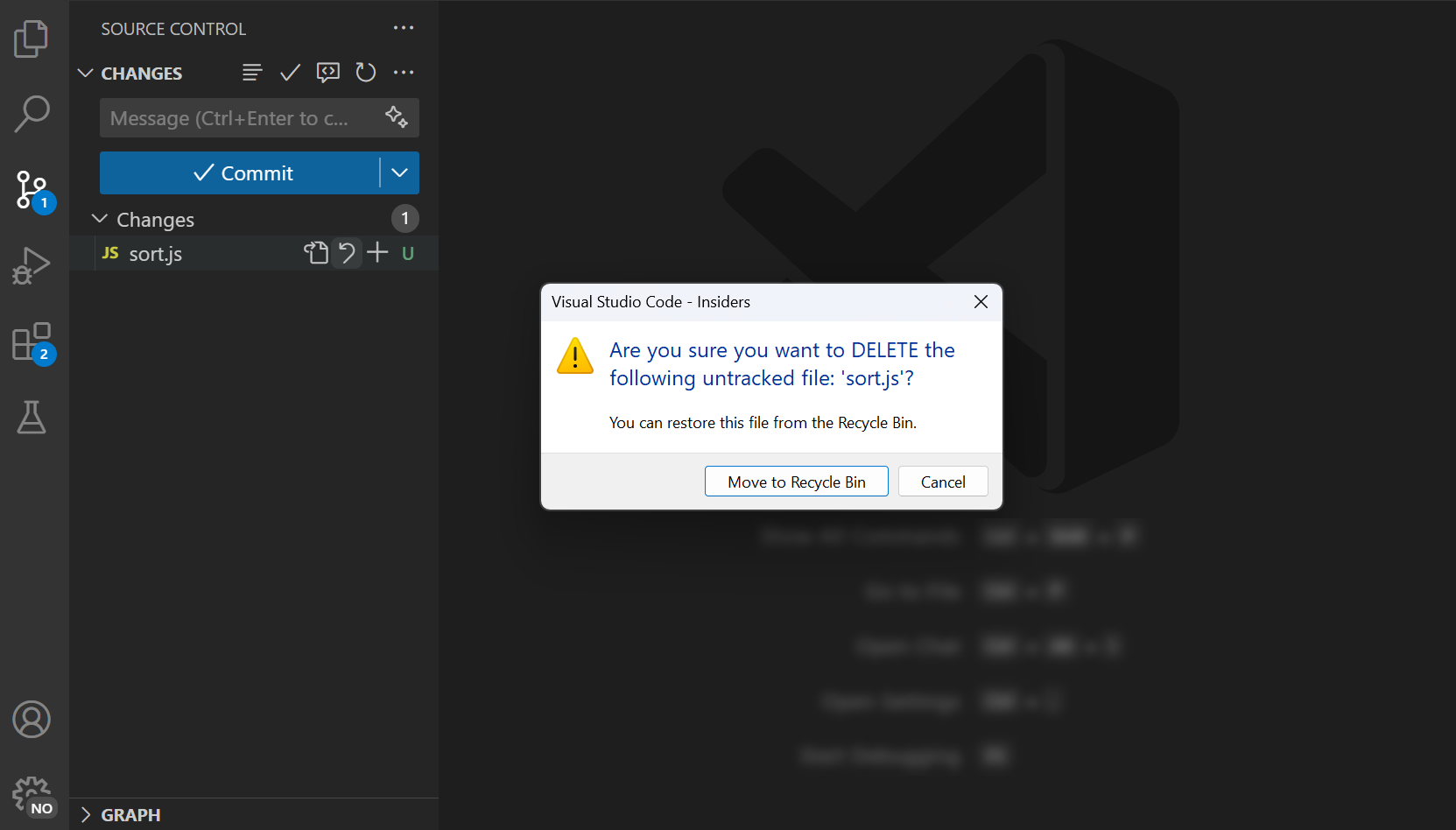
Im Laufe der Jahre haben wir mehrere Berichte über Datenverlust erhalten, da das Verwerfen einer nicht nachverfolgten Datei die Datei dauerhaft löschen würde, obwohl VS Code einen modalen Dialog anzeigt, der klarstellt, dass die Datei dauerhaft gelöscht wird.
Ab diesem Meilenstein wird das Verwerfen einer nicht nachverfolgten Datei die Datei, wenn möglich, in den Papierkorb verschieben, sodass die Datei leicht wiederhergestellt werden kann. Sie können diese Funktionalität mit der Einstellung git.discardUntrackedChangesToTrash deaktivieren.
Diagnostik-Commit-Hook (experimentell)
Einstellungen:
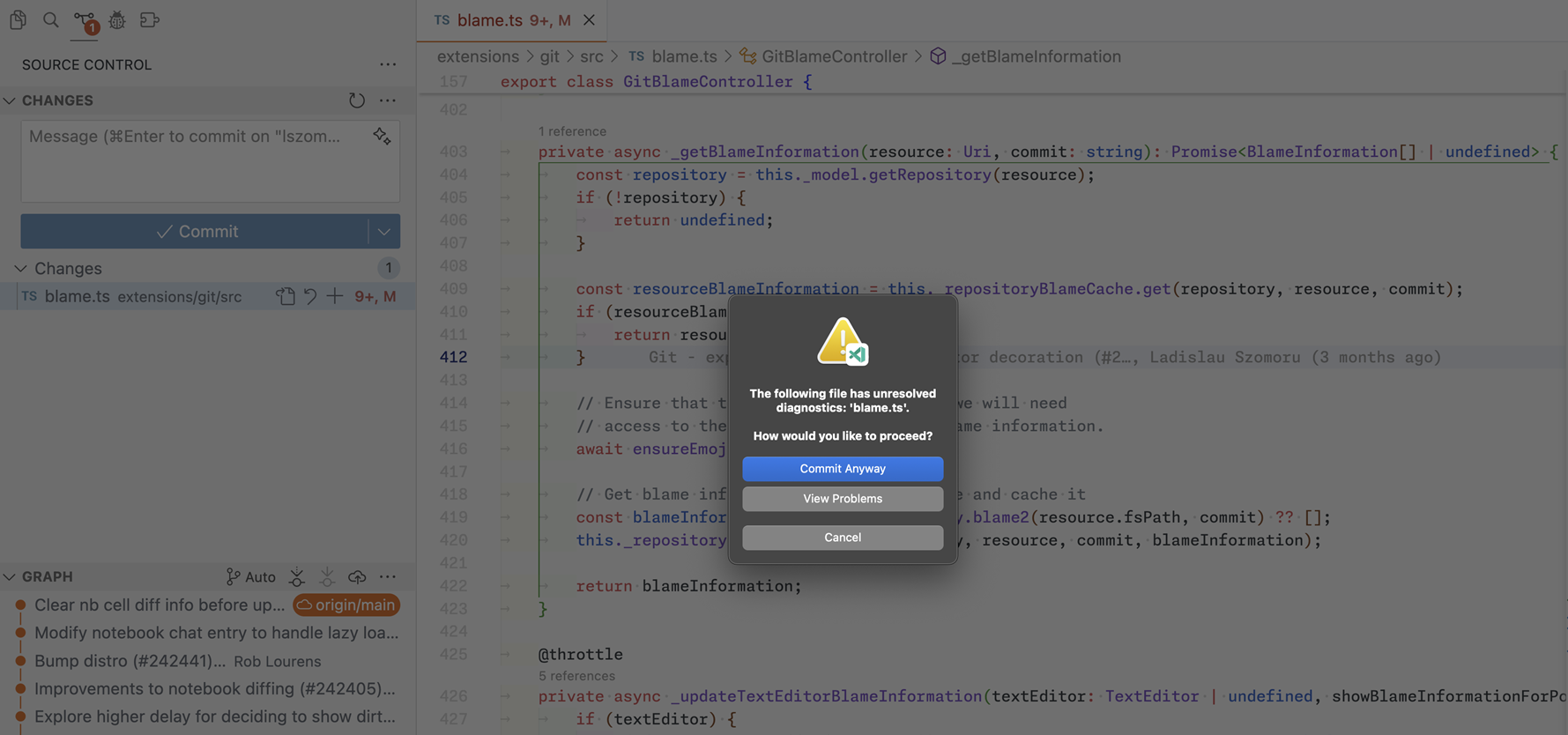
In diesem Meilenstein haben wir einen neuen Commit-Hook eingeführt, der Sie auffordert, wenn es unerfüllte Diagnosen für die geänderten Dateien gibt. Dies ist derzeit eine experimentelle Funktion, die mit der Einstellung git.diagnosticsCommitHook.Enabled aktiviert werden kann.
Standardmäßig fordert der Commit-Hook für Diagnosen auf Fehler-Ebene an, aber die Diagnosequellen und -ebenen können mit der Einstellung git.diagnosticsCommitHook.Sources angepasst werden. Probieren Sie es aus und geben Sie uns Ihr Feedback.
Notebooks
Inline-Notebook-Diff-Ansicht (experimentell)
Einstellung: notebook.diff.experimental.toggleInline
Sie können jetzt eine Inline-Diff-Ansicht für Notebooks aktivieren. Diese Funktion ermöglicht es Ihnen, Änderungen innerhalb von Notebook-Zellen in einer einzigen Inline-Ansicht anzuzeigen, anstatt des herkömmlichen Side-by-Side-Vergleichs.
Aktivieren Sie diese Funktion, indem Sie notebook.diff.experimental.toggleInline auf true setzen. Sie können die Diff-Ansicht dann über das Editor-Menü in der oberen rechten Ecke in die Inline-Ansicht umschalten.
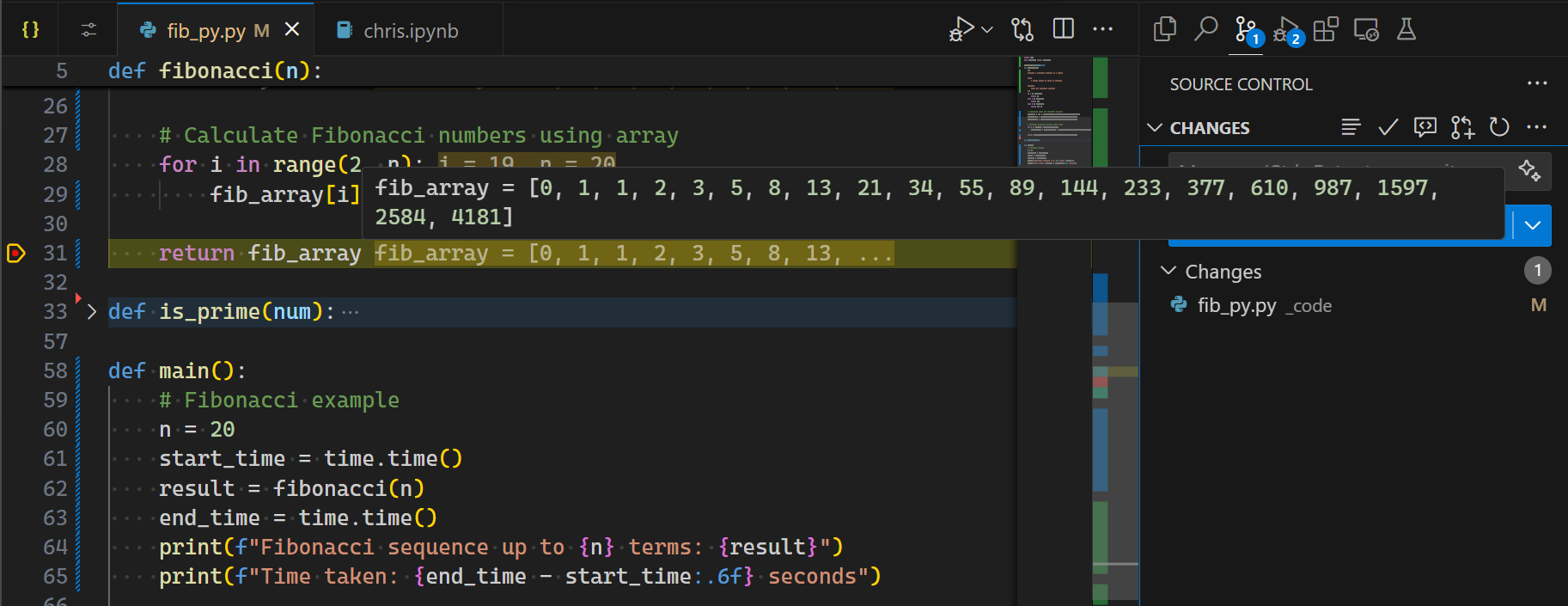
Notebook-Inline-Werte-Hover
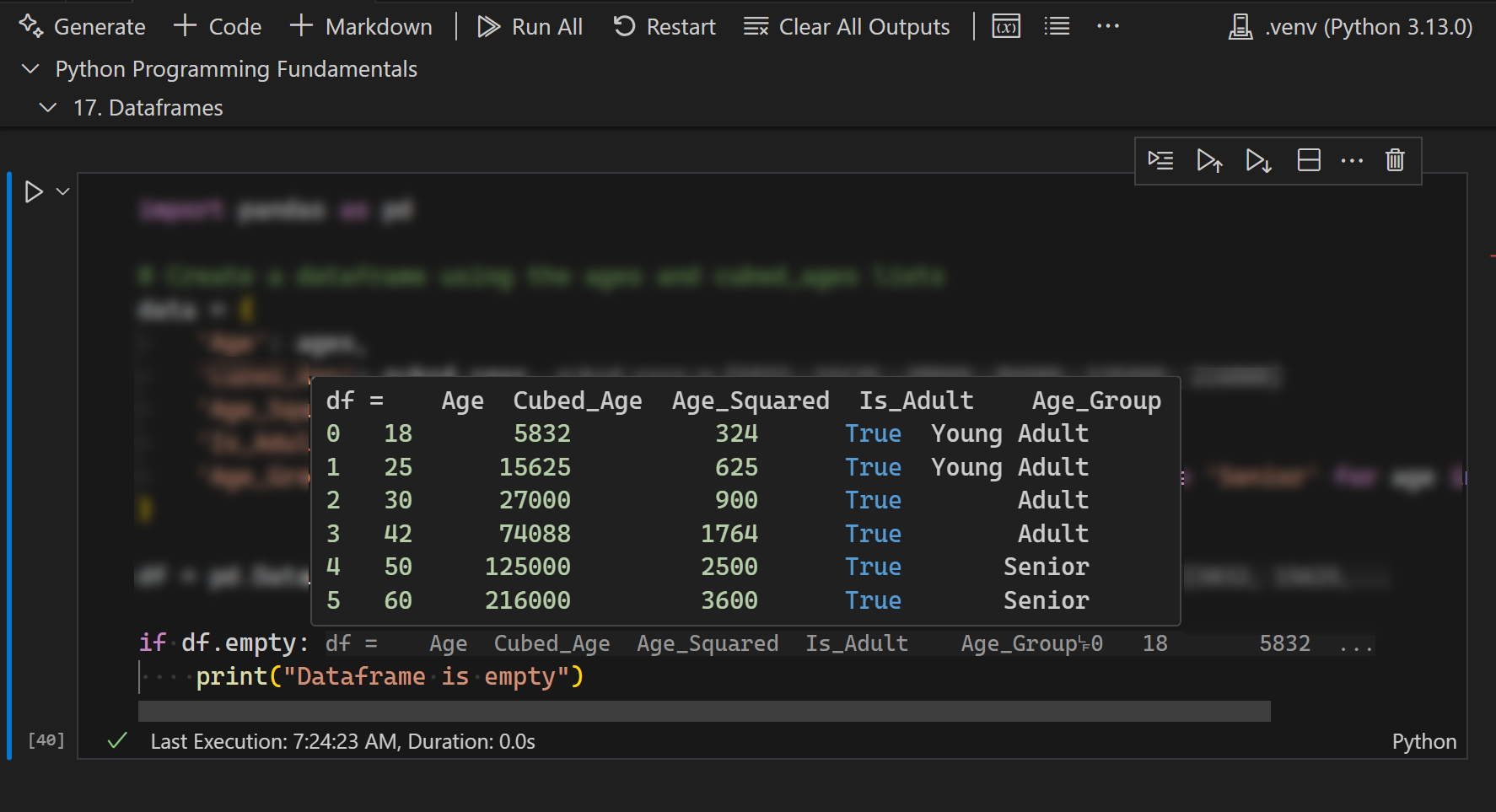
Notebook-Inline-Werte haben jetzt ihre Dekoration auf die Breite des Ansichtsfensters gekürzt und bieten einen Rich-Hover, um den vollständigen Wert anzuzeigen und die Whitespace-Formatierung beizubehalten. Dies bewahrt die Form von Variablen wie DataFrames und erleichtert das schnelle Lesen von Werten.
Terminal IntelliSense (Vorschau)
Einstellung: terminal.integrated.suggest.enabled
Wir haben die Vervollständigung von Terminal-Shells für Bash, Zsh, Fish und PowerShell erheblich verbessert, indem wir Vervollständigungsspezifikationen (z. B. git) hinzugefügt, die Befehlszeilenanalyse für bessere Vorschläge verfeinert und Datei- und Ordnervervollständigungen erweitert haben. Aktivieren Sie diese Funktion mit terminal.integrated.suggest.enabled.
Verbesserte Fig-Vervollständigungsunterstützung
Wir nutzen Fig-Vervollständigungsspezifikationen, um intelligente Vervollständigungen für spezifische CLIs zu ermöglichen. Zuvor hatten wir nur eine kleine Anzahl davon, aber in dieser Iteration haben wir die folgenden CLIs zur Liste hinzugefügt, die wir mit VS Code ausliefern.
- Basiswerkzeuge:
cat,chmod,chown,cp,curl,df,du,echo,find,grep,head,less,ls,mkdir,more,mv,pwd,rm,rmdir,tail,top,touch,uname - Prozesswerkzeuge:
kill,killall,ps - Paketmanager:
apt,brew - Node.js-Ökosystem:
node,npm,npx,nvm,pnpm,yarn - SCM, Sprachen, Editoren:
git,nano,python,python3,vim - Netzwerk:
scp,ssh,wget
Zusätzlich zu den neuen Spezifikationen unterstützen wir jetzt auch Generatoren, die Vervollständigungen dynamisch durch Ausführen von Befehlen generieren, wenn sie angefordert werden. Ein Beispiel dafür ist die Präsentation aller Branches für git checkout.
 Theme: Sapphire (Vorschau auf vscode.dev)
Hinter den Kulissen wird git --no-optional-locks branch -a --no-color --sort=-committerdate ausgeführt, um die Liste der Branches abzurufen, bevor sie in Vervollständigungen verarbeitet werden. Ein ähnlicher Ansatz wird verwendet, um auch Tags abzurufen.
Konfigurierbare schnelle Vorschläge
Einstellung: terminal.integrated.suggest.quickSuggestions
Ähnlich wie im Editor sind schnelle Vorschläge das, was IntelliSense automatisch beim Tippen von irgendetwas anzeigt, im Gegensatz zu Auslösezeichen, die angezeigt werden, wenn bestimmte Zeichen wie \ oder - verwendet werden. Die neue Einstellung terminal.integrated.suggest.quickSuggestions ermöglicht eine präzise Steuerung, wann schnelle Vorschläge angezeigt werden sollen.
Der Standardwert aktiviert schnelle Vorschläge für Befehle und Argumente, während er jetzt standardmäßig deaktiviert ist und auf Pfade zurückfällt, von denen wir gehört haben, dass sie laut und frustrierend sein könnten, da sie oft nicht anwendbar waren. Dies ist der Standard.
"terminal.integrated.suggest.quickSuggestions": {
  "commands": "on",
  "arguments": "on",
  "unknown": "off"
}
Erkennung von Inline-Vorschlägen
Einstellung: terminal.integrated.suggest.inlineSuggestion
Ein Problem, das die Erkennung von Inline-Vorschlägen bisher hatte, war die Verwirrung, die durch konkurrierende Vorschläge aus verschiedenen Quellen entstand. Insbesondere der Inline-Vorschlag, der oft beim Tippen in Shells erscheint.

Diese Vorschläge sind tatsächlich Shell-Funktionen (Auto-Vervollständigungen in Fish/Zsh, Vorhersagen in Pwsh usw.), was dem Benutzer möglicherweise nicht offensichtlich ist, insbesondere wenn sie zusammen mit IntelliSense angezeigt werden.
Die IntelliSense-Funktion erfordert, dass wir diese Inline-Vorschlagsfunktion erkennen, die zuvor eine naive Implementierung verwendete, die nur prüfte, ob der Text mit fett oder kursiv SGR-Attributen formatiert war. Es stellte sich heraus, dass dies nicht nur unzureichend war, wenn der Benutzer die Stile angepasst hat, sondern dass die Fish-Shell auch standardmäßig keinen dieser Stile verwendete. Wir erkennen jetzt die Mehrheit der Fälle, indem wir den Kontext der Befehlszeile und die Cursorposition analysieren.
Aufbauend auf dieser neuen und verbesserten Erkennung wird der Inline-Vorschlag jetzt als oberste Option mit einem Sternsymbol präsentiert, um sowohl besser mit dem Verhalten des Editors übereinzustimmen als auch um klarer zu machen, was kstyle(Tab) in diesem Fall tun wird.

Standardmäßig wird dieser Vorschlag immer als oberster Vorschlag angezeigt, kann aber mit terminal.integrated.suggest.inlineSuggestion konfiguriert werden.
Detaillierte Befehlsvervollständigungen
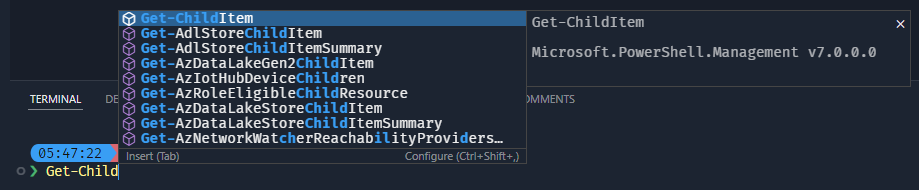
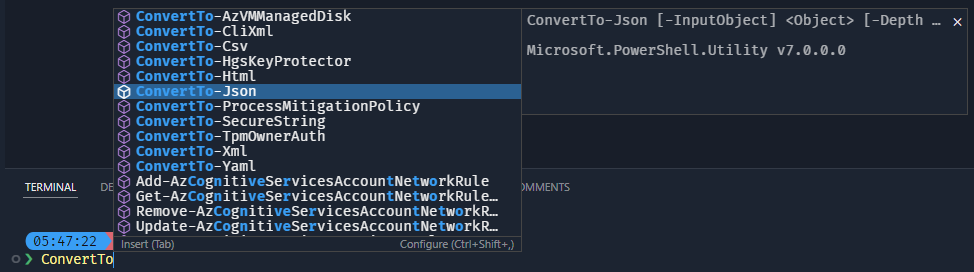
Vervollständigungen für Bash- und Zsh-Shell-Befehle sowie für PowerShell-Befehle sind jetzt detaillierter und bieten Informationen über verfügbare Argumente. Diese Informationen stammen aus der Dokumentation oder den Hilfebefehlen der Shell.
Für Bash wird help <command> verwendet, um eine grundlegende Beschreibung zu erhalten

Für Zsh wird man zshbuiltins verwendet, um eine detaillierte Beschreibung zu erhalten
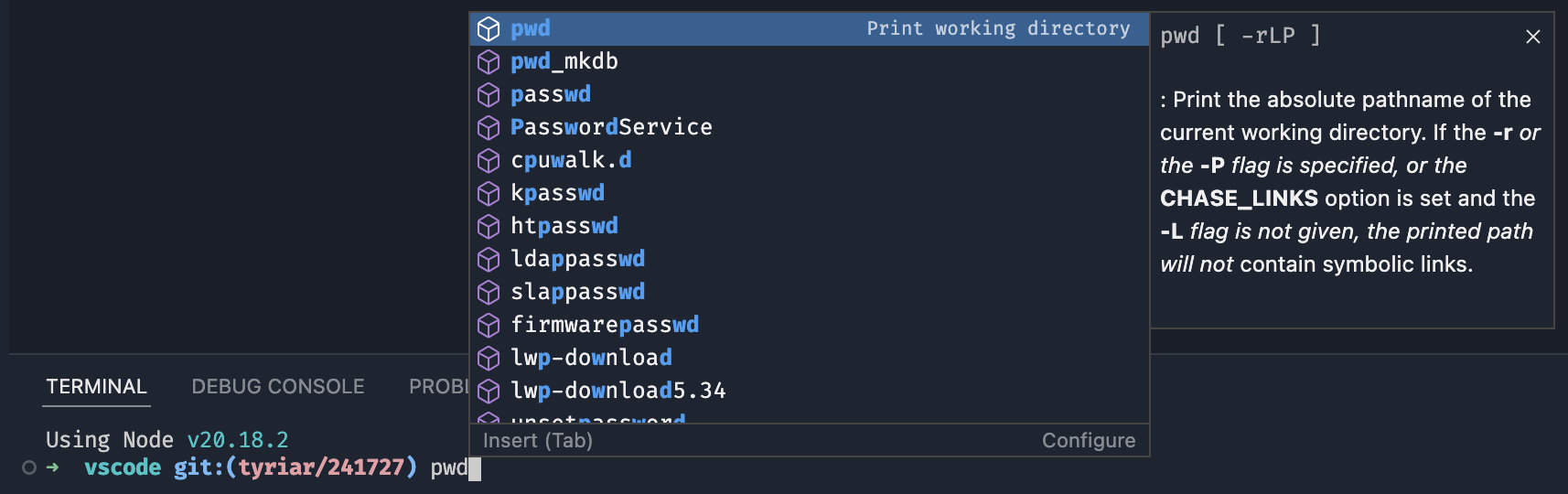
Für PowerShell werden mehr Eigenschaften von Get-Command in der Vervollständigung angezeigt
Verbesserte Sortierung
Befehlsvervollständigungen bieten jetzt eine verbesserte Sortierung, insbesondere:
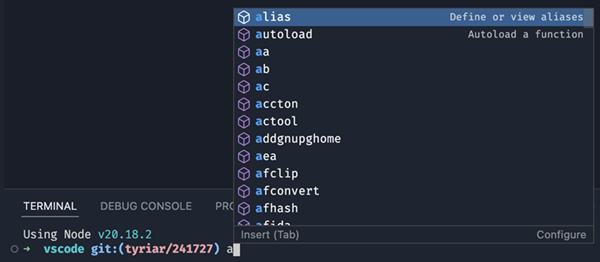
- Vervollständigungen mit mehr Details erscheinen im Allgemeinen über weniger detaillierten Vervollständigungen
- Integrierte Befehle haben Vorrang vor Pfaden aus
$PATH
Für Pfade wurden folgende Verbesserungen vorgenommen:
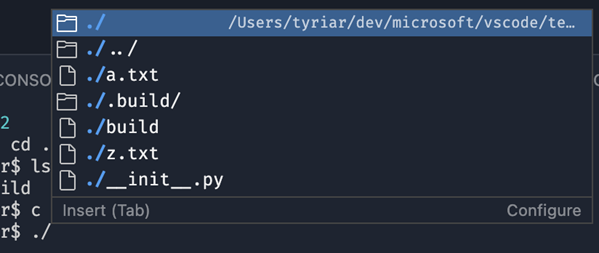
- Pfade, die mit
_beginnen, erhalten eine Strafe, da dies oft ein Indikator dafür ist, dass sie besonders sind und im Allgemeinen nicht stark verändert werden sollten (z. B.__init__.py). - Satzzeichen werden beim Sortieren ignoriert, sodass Dateien, die mit
.beginnen, mit anderen vermischt werden.
CDPATH-Unterstützung
Einstellung: terminal.integrated.suggest.cdPath
Die Umgebungsvariable $CDPATH ist eine gängige Shell-Funktion, die eine durch Doppelpunkte getrennte Liste von Pfaden enthält, ähnlich wie $PATH, und es ermöglicht, zu ihnen zu navigieren, als wären sie relativ, unabhängig vom aktuellen Arbeitsverzeichnis. Fish zeigt tatsächlich CDPATH-Einträge in der cd Tab-Vervollständigung an.

Wir unterstützen jetzt die Anzeige von $CDPATH-Einträgen als Vervollständigungen bei der Verwendung von cd.

Diese Funktion funktioniert auch unter Windows (; Trennzeichen) und erfordert keine native Unterstützung der Funktion durch die Shell, da standardmäßig der absolute Pfad verwendet wird.
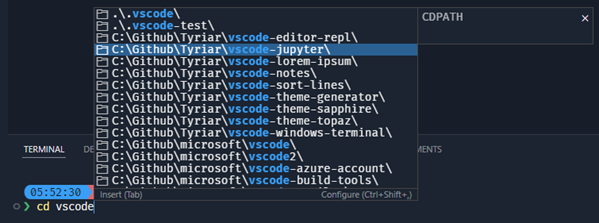
Konfigurieren Sie dies mit terminal.integrated.suggest.cdPath.
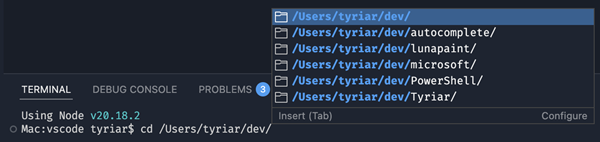
Absolute Pfade
Absolute Pfade werden jetzt unterstützt.

Alias-Unterstützung
Befehlsaliase werden jetzt auch für Bash, Zsh und Fish erkannt und verfügen über ein neues, eindeutiges Symbol.

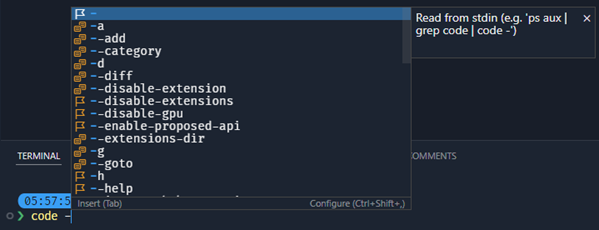
Unterschiedliche Optionen und Flags
CLI-Optionen (die einen Wert haben) und Flags (die keinen haben) werden jetzt in der Benutzeroberfläche durch ein anderes Symbol unterschieden.
Aufgaben
Aufgaben-Wiederholung Aktion
Wir haben eine neue Wiederholungs-Aufgabenaktion für Terminals, ⌃⇧R (Windows, Linux Ctrl+Shift+R). Die Aktion erscheint in der Inline-Symbolleiste des Terminal-Tabs und im Kontextmenü des Terminals.
Debuggen
Debuggen von Inline-Werten beim Hovern
Wenn die Einstellung debug.inlineValues aktiviert ist, verfügen die Inline-Wertdekorationen jetzt über einen Inline-Hover, wodurch längere Werte leichter auf einen Blick gelesen werden können.
Sprachen
TypeScript 5.8
VS Code enthält jetzt TypeScript 5.8.2. Dieses große Update bringt neue Sprachverbesserungen, einschließlich verbesserter Überprüfung von Typen aus bedingten Ausdrücken und Unterstützung für das Schreiben von Code, der der neuen Option --experimental-strip-types von Node entspricht. Es enthielt auch eine Reihe von Tooling-Verbesserungen und Fehlerbehebungen.
Lesen Sie den TypeScript 5.8 Release Blog für weitere Details zu diesem Update.
Remote-Entwicklung
Die Remote Development Extensions ermöglichen es Ihnen, einen Dev Container, einen Remote-Computer über SSH oder Remote Tunnels oder das Windows Subsystem for Linux (WSL) als vollwertige Entwicklungsumgebung zu nutzen.
Zu den Highlights gehören
- End-of-Life für Linux Legacy Server
- Erweiterte Proxy-Konfigurierbarkeit
Sie können mehr über diese Funktionen in den Remote Development Release Notes erfahren.
Enterprise-Support
Mehrzeilige Unterstützung für erlaubte Erweiterungen
Sie können jetzt erlaubte Erweiterungen in der Gruppenrichtlinie unter Windows mit einem mehrzeiligen String konfigurieren. Dies ermöglicht eine flexiblere und umfangreichere Konfiguration erlaubter Erweiterungen. Erfahren Sie mehr über das Konfigurieren von erlaubten Erweiterungen.
Beiträge zu Erweiterungen
Python
Automatische Einfügung von Anführungszeichen beim Aufbrechen langer Strings
Pylance unterstützt jetzt die automatische Einfügung von Anführungszeichen, um eine nahtlose Erfahrung beim Aufbrechen langer Strings zu ermöglichen.
Speicherverbrauch-Verbesserungen bei Pylance
Einige Optimierungen wurden vorgenommen, um den Speicherverbrauch von Pylance zu verbessern, insbesondere bei der Arbeit mit großen Workspaces. Diese Verbesserung wurde an Pyright vorgenommen, dem statischen Typ-Checker, der die Sprachserver-Funktionen von Pylance antreibt.
Verbesserungen an der Python-Shell-Integration
Nachdem Sie python.terminal.shellIntegration.enabled geändert haben, müssen Sie nicht mehr neu laden, damit Änderungen wirksam werden. Erstellen Sie einfach ein neues Terminal, um die gewünschten Änderungen an Ihrer Python REPL im Terminal zu sehen.
Korrekte Workspace-Eingabeaufforderung für Windows Git Bash
Python-Benutzer unter Windows, die Git Bash verwenden, sehen jetzt das korrekte Arbeitsverzeichnis in ihrer Terminal-Eingabeaufforderung. Diese Änderungen gelten für diejenigen, die für das Experiment pythonTerminalEnvVarActivation opt-in haben.
Neue Einstellung für das Muster der automatischen Testerkennungsdatei
Sie können jetzt verfeinern, welche Dateien automatisch erkannt werden, indem Sie ein Glob-Muster in der Einstellung python.testing.autoTestDiscoverOnSavePattern angeben. Der Standardwert ist **/*.py.
Fallback: Lese Debug-Konfiguration aus settings.json
Wir suchen jetzt nach Test-Debug-Konfigurationen sowohl in settings.json als auch in launch.json-Dateien und erweitern damit, wo Sie diese Konfigurationen definieren können.
GitHub-Authentifizierung
Verbesserte Proxy-Unterstützung durch Übernahme von Electron fetch
Die GitHub-Authentifizierungserweiterung nutzt jetzt die Electron-Version von fetch, um Webanfragen zu stellen. Dies hat Benutzern mit bestimmten Proxy- und Firewall-Einstellungen geholfen. Wenn Sie wissen, dass Sie in einer Umgebung mit einer Proxy-Einrichtung arbeiten und sich nicht bei GitHub innerhalb von VS Code authentifizieren können, zögern Sie nicht, ein Problem zu erstellen!
Erweiterungs-Authoring
Authentifizierung
Wichtig: Wir benennen
AuthenticationForceNewSessionOptionsinAuthenticationGetSessionPresentationOptionsum und lassen vorerst ein veraltetesAuthenticationForceNewSessionOptionsbestehen. Es gibt keine funktionale Änderung, so dass dies keine Breaking Change für die Laufzeit ist, aber Sie sollten Ihren Code aktualisieren, umAuthenticationGetSessionPresentationOptionsanstelle vonAuthenticationForceNewSessionOptionszu verwenden, da es in Zukunft entfernt wird.
Betrachtung dieser beiden Authentifizierungsaufrufe
vscode.authentication.getSession(provider, scopes, { createIfNone: options });
vscode.authentication.getSession(provider, scopes, { forceNewSession: options });
createIfNone und forceNewSession akzeptieren jetzt entweder einen boolean oder ein AuthenticationGetSessionPresentationOptions.
/**
 * Optional options to be used when calling {@link authentication.getSession} with interactive options `forceNewSession` & `createIfNone`.
 */
export interface AuthenticationGetSessionPresentationOptions {
  /**
   * An optional message that will be displayed to the user when we ask to re-authenticate. Providing additional context
   * as to why you are asking a user to re-authenticate can help increase the odds that they will accept.
   */
  detail?: string;
}
Vollständige Typisierungen finden Sie hier....
Dies ist eine neue Ergänzung für createIfNone, aber eine Änderung für forceNewSession, das früher ein AuthenticationForceNewSessionOptions akzeptierte, das die gleiche Signatur hatte wie das neue AuthenticationGetSessionPresentationOptions.
Wenn Sie explizit AuthenticationForceNewSessionOptions verwenden, sehen Sie, dass es als veraltet markiert ist und Sie es durch AuthenticationGetSessionPresentationOptions ersetzen sollten, da AuthenticationForceNewSessionOptions in einer zukünftigen Version entfernt wird.
Es ist wichtig zu beachten, dass sich hier nur die Typen ändern. Es gibt keine Laufzeitänderung, daher ist dies aus dieser Perspektive keine Breaking Change.
Zusätzlich wurde die vorgeschlagene API authLearnMore von AuthenticationForceNewSessionOptions zu AuthenticationGetSessionPresentationOptions aktualisiert.
Hier ist ein Beispiel, das detail und das learnMore-Vorschlag nutzt.
Verfeinerte Snippet-API
Sie können jetzt die Whitespace-Normalisierung beim Einfügen von Snippets steuern. Dies gilt für die insertSnippet-API und für die SnippetTextEdit-API und steuert, ob die Einrückung zusätzlicher Zeilen von Snippets angepasst wird oder nicht.
const snippet = `This is an indented
    snippet`;

// keepWhitespace: false, undefined
function indentedFunctionWithSnippet() {
  return `This is an indented
        snippet`; // adjusted indentation
}

// keepWhitespace: true
function indentedFunctionWithSnippet() {
  return `This is an indented
    snippet`; // original indentation
}
Vorgeschlagene APIs
Textkodierungen
Wir haben eine neue vorgeschlagene API hinzugefügt, um mit Textkodierungen in VS Code zu arbeiten.
Insbesondere ermöglicht diese neue API Folgendes:
- Abrufen der aktuellen
encodingeinesTextDocument - Öffnen eines
TextDocumentmit einer bestimmtenencoding - Kodieren eines
strings in einUint8Arraymit einer bestimmtenencoding - Dekodieren eines
Uint8Arrays zu einemstringunter Verwendung einer bestimmtenencoding
Probieren Sie es aus und lassen Sie uns wissen, was Sie denken in diesem GitHub-Issue.
Shell-Umgebung
Erweiterungen können auf die Informationen der aktuell aktiven Shell-Umgebung des Benutzers für pwsh, zsh, bash und Fish-Shells zugreifen, die aus dem integrierten Terminal von VS Code geöffnet werden. Dies ist nur verfügbar, wenn terminal.integrated.shellIntegration.enabled aktiviert ist.
Der Benutzer kann entscheiden, ob er seine Shell-Umgebungsinformationen mit terminal.integrated.shellIntegration.environmentReporting melden möchte oder nicht.
Probieren Sie es aus und lassen Sie uns wissen, was Sie denken in diesem GitHub-Issue.
Technik
Electron 34 Update
In diesem Meilenstein befördern wir das Electron 34 Update an Benutzer unserer stabilen Version. Dieses Update bringt Chromium 132.0.6834.196 und Node.js 20.18.2 mit sich. Wir möchten uns bei allen bedanken, die auf den Insider-Builds selbst getestet und frühes Feedback gegeben haben.
Unterstützung für macOS 10.15 eingestellt
VS Code 1.97 ist die letzte Version, die macOS 10.15 (macOS Catalina) unterstützt. Weitere Informationen finden Sie in unserer FAQ.
Entwicklungszeit-Tracking von geleakten Disposables
VS Code verwendet das Disposable-Muster zur expliziten Ressourcenverwaltung, z. B. zum Schließen von Dateien, Bereinigen von DOM-Elementen oder Entfernen von Event-Listenern. Das Nicht-Entsorgen von Ressourcen führt zu Speicherverschwendung und einem Anstieg des Speicherverbrauchs über die Zeit.
Wir sind ständig auf der Jagd nach solchen Lecks und haben ein weiteres Werkzeug zur Erkennung hinzugefügt. Wir nutzen die FinalizationRegistry API, da sie uns darüber informiert, wenn ein Objekt vom Garbage Collector gesammelt wurde. Wenn ein solches Objekt ein nicht entsorgtes disposable darstellte, bedeutet dies, dass wir ein Leck haben. Diese werden gesammelt und den Entwicklern von VS Code gezeigt, damit wir sie im Laufe der Zeit bereinigen können.
Bemerkenswerte Fehlerbehebungen
Vielen Dank
Last but not least, ein großes Danke an die Mitwirkenden von VS Code.
Fehlerverfolgung
Beiträge zu unserer Fehlerverfolgung
- @gjsjohnmurray (John Murray)
- @albertosantini (Alberto Santini)
- @IllusionMH (Andrii Dieiev)
- @RedCMD (RedCMD)
Pull-Anfragen
Beiträge zu vscode
- @a-stewart (Anthony Stewart): Die Diff-Auswahl-Indikatorlinie sollte menu.separatorBackground statt menu.border verwenden PR #228825
- @bchu1 (Bryan Chu): Korrektur der Platzierung des Headers in der Minimap PR #217581
- @cassidoo (Cassidy Williams): Korrektur #241903: Überschreibung für GitHub in settingsLayout.ts hinzufügen PR #241911
- @cdce8p (Marc Mueller): Hinzufügen von panelTitleBadge Farbv Variabeln PR #240645
- @cenviity (Vincent Ging Ho Yim): Tippfehler in
editorOptions.tskorrigieren PR #239929 - @cmbrose (Caleb Brose): Aktualisieren des Chat-Befehls
newEditSession, um eine Eingabeaufforderung zu akzeptieren PR #241796 - @devm33 (Devraj Mehta): fix: Electron als extern hinzufügen für webpack PR #239134
- @dmotte (Motte): Korrektur des Verhaltens von terminal.integrated.confirmOnExit PR #240074
- @dvangonen (Daniil Vangonen): Entfernen unnötiger Klassen aus dem Body PR #240633
- @gabritto (Gabriela Araujo Britto): Rückgängig machen von "[typescript-language-features] Expandable hover (#_228255)" PR #240011
- @gjsjohnmurray (John Murray)
- Übermitteln von Mehrfachauswahlen an
scm/resourceGroup/contextMenübefehle (Fix #92337) PR #192172 - Hinzufügen des Kontextschlüssels
scmResourceGroupState(#_192009) PR #194804 - SCM - Kürzere Titel auf SCM-Ansichten PR #230693
- Fix: Option "Show User Keybindings" im Tastenkürzungseditor (fix #240068) PR #240085
- Schlechte "OK"-Großschreibung bei "Add Triggered Breakpoint..." (fix #240490) PR #240492
- Übermitteln von Mehrfachauswahlen an
- @hickford (M Hickford): Protokollanbieter in "tunnel user show" PR #240692
- @ihavecoke (ihavecoke): Begrenzung der tab_size Einstellung zwischen 1 und 16 PR #228957
- @jakebailey (Jake Bailey): Beibehaltung von --disable-extensions im Extension Host Entwicklung PR #240415
- @jamestut (James Nugraha): Berechnung der TextModel-Limits vor der Initialisierung des Tokenizers PR #240919
- @jeanp413 (Jean Pierre)
- Behebung des Lecks von Terminal-Split-View-Disposables PR #241597
- Behebung defekter Terminal-Link-Hover, der ausgeblendet wird, bevor man über den Inhalt hovern kann PR #241599
- Behebung von Lecks von Event-Listenern in der Timeline-Ansicht PR #241607
- @KexyBiscuit (Kexy Biscuit a.k.a. るる): Erkennung von powershell-preview snap ermöglichen PR #240054
- @klaussner (Christian Klaussner): Korrektur der Zentrierung von Ampeln auf macOS PR #212471
- @naman108 (Natha Paquette): Tippfehler in storage URI Dokumentation PR #241600
- @nknguyenhc (Nguyen): Erweiterungsdetailinhalt entweicht aus dem Container PR #240134
- @notoriousmango (Seong Min Park)
- Verschieben der zuletzt verwendeten Konfiguration an die erste Stelle im Command Center Debug-Launcher PR #240744
- Übernahme von Markdown zur Verwendung des VS Code Log-Ausgabekanals PR #241342
- @pouyakary (Pouya Kary ✨): Feat: Eigene Minimap-Abschnittskopf-Markererkennungs-RegExp ✨ PR #210271
- @rgrunber (Roland Grunberg): adjustWhitespace für die TextEditor API freigeben. PR #234858
- @silamon (Simon Lamon): Diff-Editor: "1 files" zu "1 file" korrigieren PR #240092
- @simon-id (simon-id): fix: Workbench-Suche verwendet korrekte findMatch-Farben (fix #237909) PR #237910
- @SimonSiefke (Simon Siefke): fix: Speicherleck bei Einstellungen-Indikatoren PR #236417
- @ssigwart (Stephen Sigwart): Unerwartete Tab-Vervollständigung beim Versuch der Einrückung beheben PR #136572
- @SunsetTechuila (Grigory): feat(commands):
insertFinalNewLinehinzufügen PR #241126 - @tcvdh (Thijs van den Heuvel): Fix: Warten, bis der clear-Befehl ausgeführt wurde, bevor das Terminal wiederverwendet wird PR #240970
- @terrymun (Terry Mun-Andersen): fix: überflüssigen Backtick in CONTRIBUTING.md entfernen PR #240305
- @tmm1 (Aman Karmani): tsb: Korrektur für gelöschte und wieder hinzugefügte Quelldatei, die nicht neu generiert wird PR #238409
- @xymopen (xymopen_Official)
- Hinzufügen von Node als npm-Skriptausführer PR #236967
- Hinzufügen von Node als npm-Skriptausführer (2.) PR #240527
- @zardoy (Vitaly): [Git] Migration zu git autostash beim Ziehen für bessere Leistung PR #187850
Beiträge zu vscode-css-languageservice
- @GauravB159 (Gaurav Bhagchandani): lab() und lch() Farbvorschauen hinzugefügt PR #306
Beiträge zu vscode-eslint
- @edemaine (Erik Demaine): Untersuchung der Unterstützung für Civet PR #1965
- @mustevenplay (mustevenplay): Hinzufügen von TypeScript-Konfigurationsdateien-Erkennung PR #1968
Beiträge zu vscode-hexeditor
- @tomilho (Tomás Silva): Hex Compare Selected unter Compare Selected verschoben PR #561
Beiträge zu vscode-jupyter
- @thesuperzapper (Mathew Wicks): Korrektur des Lesens von
JUPYTER_RUNTIME_DIRundXDG_RUNTIME_DIRPR #16451
Beiträge zu vscode-languageserver-node
- @MariaSolOs (Maria José Solano)
- @mciccale (Marco Ciccalè Baztán): kleiner Tippfehler semaphore.ts PR #1618
- @yf-yang: fix: nicht übereinstimmende Handler nicht disoponieren PR #1614
Beiträge zu vscode-mypy
- @DetachHead
- @hamirmahal (Hamir Mahal): fix: Verwendung von
node12, das veraltet istin CI PR #336 - @ivirabyan (Ivan Virabyan): Hinzufügen der dmypy-Statusdatei-Einstellung PR #347
Beiträge zu vscode-pull-request-github
- @christianvuerings (Christian Vuerings): Korrektur von "Copy GitHub Permalink" mit benutzerdefiniertem SSH PR #6669
Beiträge zu vscode-python-debugger
- @TCPsoftware (tcpsoft): Standardmäßig "args": "${command:pickArgs}" für die Debug-Konfiguration festlegen PR #548
Beiträge zu vscode-vsce
- @mohankumarelec (mohanram): Aktualisierte semver-Vergleichsfunktion PR #1078
- @stevedlawrence (Steve Lawrence): Ermöglichen von reproduzierbaren .vsix-Paketen PR #1100
Beiträge zu debug-adapter-protocol
- @angelozerr (Angelo): IntelliJ / LSP4IJ DAP-Unterstützung hinzufügen PR #529
- @samisalreadytaken: Squirrel Debugger zu adapters.md hinzufügen PR #530
- @SpartanJ (Martín Lucas Golini): tools.md aktualisieren, um einen neuen DAP-Client hinzuzufügen: ecode PR #526
- @sssooonnnggg (Song): chore: Luau-Debugger hinzufügen PR #516
- @theIDinside (Simon Farre): Midas zur Liste der Debug-Adapter hinzufügen, mit VSCode PR #528
Beiträge zu language-server-protocol
- @ind1go (Ben Cox): Tippfehler bei Workspace-Diagnosen PR #2086
- @MariaSolOs (Maria José Solano)
- @MuntasirSZN (Muntasir Mahmud): feat: Copilot-Sprachserver in der Serverliste PR #2107
- @Szasza (Szasza Palmer): Wing-Sprachserver zur Serverliste hinzufügen PR #2101
- @the-mikedavis (Michael Davis): Klarstellen, dass
$0keine andere Snippet-Syntax verwenden sollte PR #2087 - @yassun7010 (yassun7010): Tombi zur LSP-Liste hinzufügen. PR #2089
Beiträge zu python-environment-tools
- @pantheraleo-7: Unterstützung für die Erkennung von
$VIRTUAL_ENVhinzufügen PR #181